apnea-comp-manual
Apnea Comp — 使用者手冊
AIDA Competition Management System
Manual 1.1.0 · 最後更新 2026-09-16 · 應用程式版本 1.2.1
Languages: English · 한국어 · 日本語 · 简体中文 · 繁體中文
Apnea Comp 讓你用一支手機運營整場 AIDA 自由潛水比賽:出發名單由 AIDA 下載進來,報到、評判、抗議、紀錄與成績都在應用程式中處理後再回傳。本手冊寫給運營當天的每一個人 — Organizer、Main Judge、Judge、Staff、Safety 與 Photo — 也寫給參賽的選手。
目錄
- 關於本手冊
- 開始之前
- 登入
- 快速開始
- 角色與各自的權限
- 建立賽事(Organizer)
- 加入賽事(Staff)
- 以選手身分加入
- Documents(同意書)
- Setup:比賽日、Line 與 OT
- Break Times
- 團體賽
- Check-in
- Start List & Speaker Mode
- Apple Watch 搭配應用
- 輸入判定結果
- Judge Calculator
- 罰則(Rulebook 17.8)
- 黑視後續處理與醫療放行
- Protests(抗議)
- Re-swim & Opener
- 賽程調整(OT Delay)
- Results、Rewards 與紀錄
- 推播通知
- 公告板與推播
- 安全與場地工具
- 多日賽事
- 離線運作
- AIDA 整合
- 顯示、語言與無障礙
- 你的個人資料與帳號
- FAQ
- 疑難排解
- 隱私與資料
- 聯絡方式
關於本手冊
本手冊說明如何用 Apnea Comp 運營一場自由潛水比賽,從建立賽事到公布成績。內容對應目前版本的應用程式;若某項功能需要較新的版本,文中會標明。
如果你只有五分鐘,請看 快速開始。那是從登入到公開出發名單最短的路徑。最後的 FAQ 與疑難排解兩章,回答的是比賽當天最常出現的問題。
本手冊與應用程式內的 Help。 應用程式本身也附有簡短的 Help,而且工作人員版與選手版並不相同。
- 工作人員在賽事中從 更多 → Help 開啟,或在登入後出現的
今天您想如何使用 Apnea Comp?畫面右上角的 Help 圖示開啟。工作人員版 Help 是快速參考,需要完整說明時會連到本手冊。 - 選手沒有更多選單,他們從我的賽事畫面的頭像選單開啟 Help。選手版 Help 有六個主題 — 賽事中的介面、啟用碼、文件、健康證明、個人資料與設定,以及登入與通知 — 每個主題都是自成一體的,因為選手版 Help 不會連到本手冊。
語言與術語。 本手冊以 English、한국어、日本語、简体中文 與 繁體中文 發行。用頁面最上方的語言連結切換。五個版本的章節、順序與截圖完全一致。
比賽相關詞彙在所有語言中一律保留英文,與應用程式畫面上完全相同:角色名稱(Organizer、Main Judge、Judge、Staff、Safety、Photo、Athlete)、分頁名稱、OT / AP / RP / PB / DT、項目代碼、WHITE / YELLOW / RED、DNS、Late Check-in、Pool / Depth / Lane 以及 AIDA。
開始之前
裝置。 Apnea Comp 在手機上運作,並可選擇搭配 Apple Watch:
| 裝置 | 需求 |
|---|---|
| iPhone | iOS 15.6 以上 |
| Android | Android 7.0 以上 |
| Apple Watch | watchOS 26.5 以上,且已與 iPhone 配對 — 屬於選配,不是必要條件 |
平板也能用,但所有畫面都是依手機排版設計的,因此在池畔或船上,手機才是更好的工具。
設定賽事與同步成績需要網路連線。比賽當天即使斷線,應用程式仍可繼續運作 — 參見 離線運作。
每個人都需要自己的帳號。 每位 judge、報到人員與主辦方都需要自己的帳號,而不只是自己的裝置。一個帳號同一時間只能在一台裝置上登入:在別處用同一帳號登入,第一台裝置就會被登出。規劃當天人力之前請先看 同時只能一台裝置登入,因為把同一個帳號分給評判台、報到台與廣播用手機共用,會讓它們輪流被登出。
多人可以同時作業同一場賽事。成績、報到與賽程變更會在裝置之間即時同步。
把裝置時鐘設為自動。 請在所有要使用的裝置上開啟自動日期與時間。Start List 的倒數會與伺服器時鐘校正,但報到、自動 Late Check-in 與 Judge 畫面讀取的是裝置時鐘。一支快十分鐘的手機,會提早十分鐘開始把選手標記為 Late。
正式計分的賽事。 Organizer 需要從 AIDA 管理後台取得該比賽的 AIDA Event ID 與 AIDA API key。沒有它們也可以建立並運營賽事,但不會從 AIDA 讀取任何資料,也不會回傳任何成績 — 賽事就只是保持未連線狀態,沒有名單可載入,也沒有成績可同步。參見 連接 AIDA。
如果你只是想練習而不是運營真正的比賽,請不要為此建立一個空賽事,改用內建的示範比賽 — 參見 先試用看看 — 示範比賽。
登入
Apnea Comp 需要一個帳號,讓你的角色、賽事與成績都跟著你走。
登入方式
共有三種方式,都在同一個畫面上:
- 電子郵件與密碼 — 點 註冊,填入
姓名、電子郵件與密碼。接著應用程式會顯示輸入驗證碼對話框:輸入寄到你信箱的驗證碼(6 到 8 位數)並點確認。重新發送驗證碼會再寄一組新的。確認完成後就會直接登入。已經有帳號的話請用 登入。 - Continue with Apple — 在 iPhone 上會開啟標準的 Apple 表單;在 Android 上會開啟瀏覽器,完成後再回到應用程式。隱藏電子郵件的轉寄地址也可正常使用。只有在你尚未設定顯示名稱時,Apple 提供的名字才會被存為你的顯示名稱。
- Continue with Google — 用你的 Google 帳號登入。
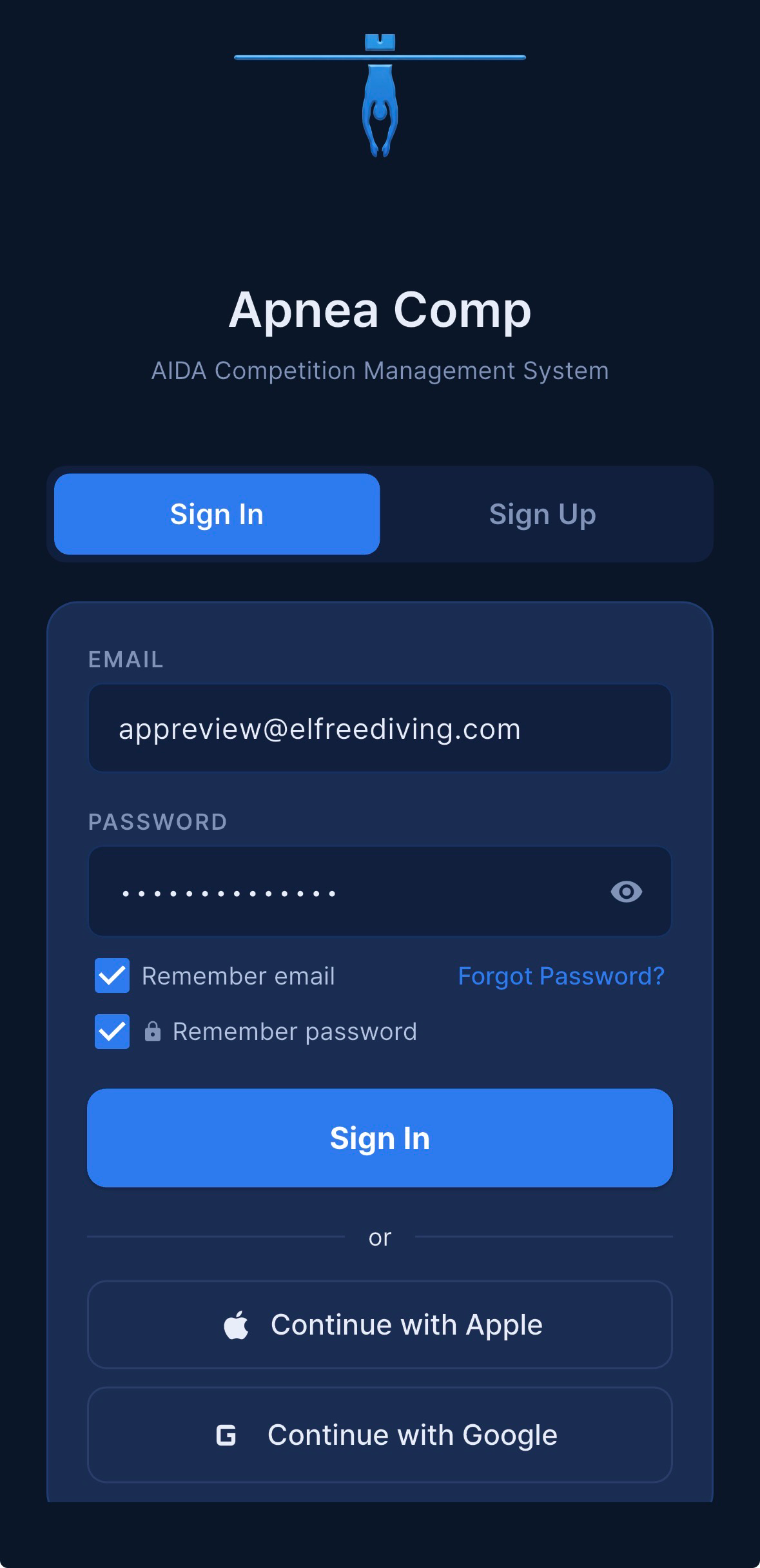
第一次用哪種方式登入,之後就請一直用同一種。換一種方式登入會建立一個完全獨立的空帳號 — 你先前加入的賽事不會在裡面。
登入畫面與其後的畫面沒有語言選單,會跟隨裝置語言。語言要在登入後從頭像選單選擇(參見 顯示、語言與無障礙)。「Apnea Comp」、「AIDA Competition Management System」、「Continue with Apple」、「Continue with Google」以及 Staff / Athlete 卡片標題,在所有語言中都維持英文。
保持登入狀態
下次啟動時的行為,取決於你當初的登入方式。
- 電子郵件與密碼的帳號,只有勾選
記住密碼才會保持登入。 沒勾的話,每次啟動都會顯示登入畫面。這是「應用程式把我登出了」最常見的原因。 - Apple 與 Google 帳號永遠會自動還原登入。 它們沒有勾選框,也不需要。
記住電子郵件只會預先填入你的地址。勾選記住密碼時,記住電子郵件也會一併開啟。- 記住的密碼會存在裝置的安全金鑰庫中 — iOS Keychain 或 Android EncryptedSharedPreferences。它絕不會存到我們的伺服器上。
登出並不會在所有地方清除所有東西,所以值得先弄清楚你是從哪裡登出的:
| 登出的位置 | 記住的電子郵件 | 記住的密碼 |
|---|---|---|
| 我的賽事畫面(工作人員)的頭像選單 | 保留 | 清除 |
| 我的賽事畫面(選手)的頭像選單 | 保留 | 清除 |
| 賽事內的頭像選單 | 保留 | 保留 |
| 刪除帳號 | 保留 | 保留 |
要清除共用或借來的手機上儲存的密碼,請從 我的賽事 畫面登出,或移除安裝應用程式。
同時只能一台裝置登入
一個帳號同一時間只能在一台裝置上實際登入 — 也就是最後登入的那一台。
當你在別處登入時,新裝置會顯示 已在此裝置登入 — 您的其他裝置已被登出。,而舊裝置會退回登入畫面並顯示紅色的 因帳號在其他裝置登入,您已被登出。這會立刻發生,或在舊裝置回到前景時發生。
只有一個例外。執行 Speaker Mode 的裝置不會被踢出;新裝置會顯示 已在此裝置登入。另一台裝置處於揚聲器模式,將保持登入狀態。這正是同一帳號能同時驅動廣播手機與作業手機的原因。參見 Speaker Mode。
賽前先規劃好帳號。 不要讓評判台、報到台與廣播手機共用一個帳號 — 每次登入都會把前一台裝置踢掉,而且通常就發生在某位選手表現的過程中。請為每個人建立帳號,並在 更多 → Users 中逐一核准。
選擇 Staff 或 Athlete 模式
每次登入與註冊後,應用程式都會問 今天您想如何使用 Apnea Comp?,並顯示兩張卡片:
Staff—主辦方、Judge 或其他賽事工作人員Athlete—我要參加比賽
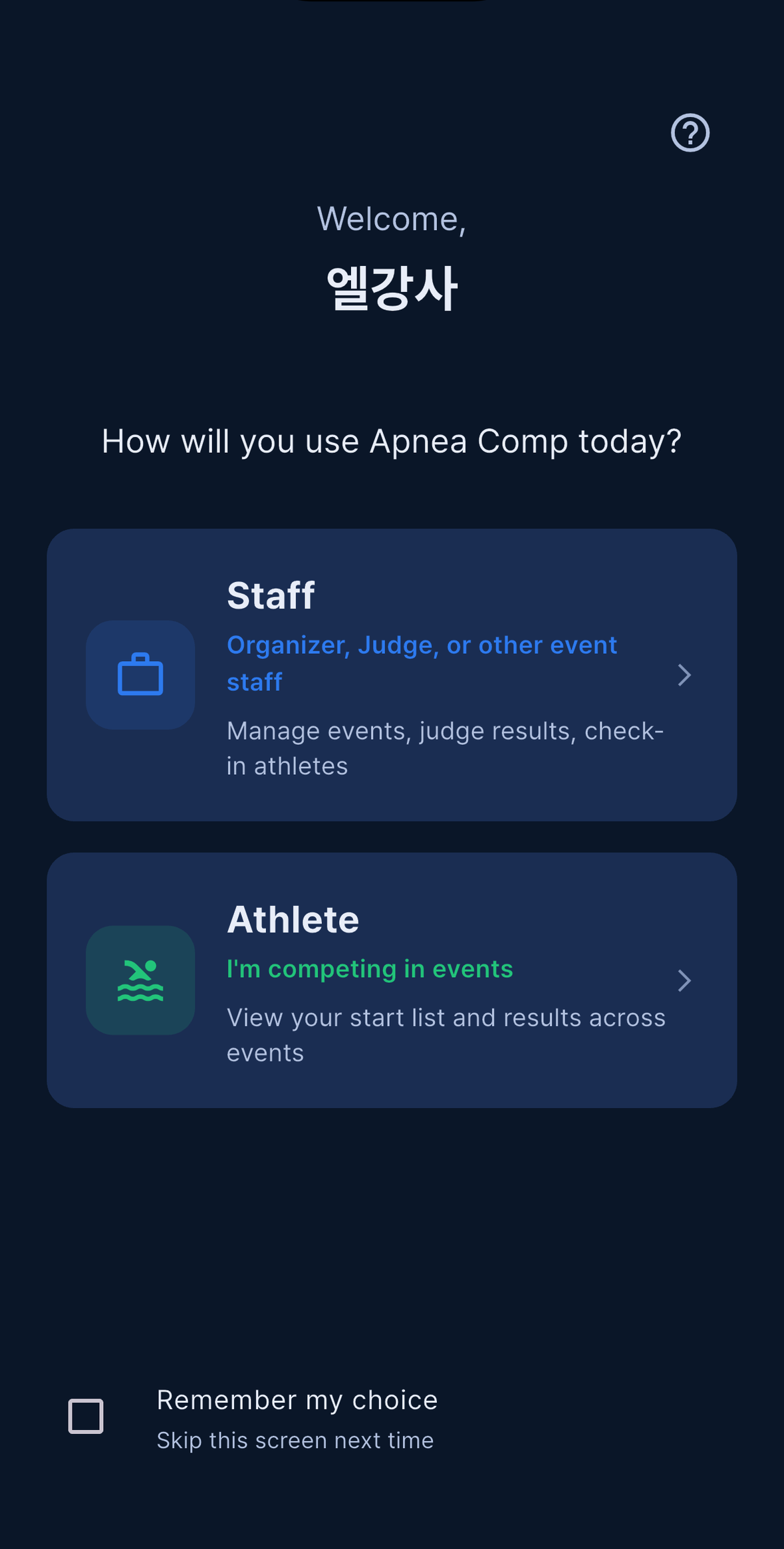
勾選 記住我的選擇,之後就會略過這個畫面 — 在這台裝置上如此,在你登入的其他裝置上也一樣,因為這個選擇是跟著帳號儲存的。右上角的 Help 圖示可在進入任何賽事之前開啟應用程式內的 Help。
第一次選擇 Athlete 會帶你到 Athlete 設定 — 參見 Athlete 設定與自動配對。
你之後仍可改變主意。工作人員頭像選單中的 切換至選手模式,以及選手頭像選單中的 切換到 Staff 模式,都會把你帶回這個畫面,而不是直接切換。請注意,從選手切回工作人員時,只會清除這台裝置上的偏好設定 — 如果你當初以選手身分勾了 記住我的選擇,下次登入可能又會直接進入 Athlete 模式。
開啟通知
作業系統的通知授權提示不再於應用程式啟動時出現。改為在你選完角色卡片之後(或在應用程式替你略過該畫面的那次啟動時),Apnea Comp 會先顯示自己的對話框:
接收比賽通知 會說明出發名單、成績與 OT 時間變更都會以通知送達。只有 開啟通知 會開啟作業系統的授權提示並註冊這台裝置。稍後再說 不會被記住 — 下次開啟應用程式時會再問一次。
如果你已經在作業系統層級允許或拒絕過通知,這個對話框就完全不會出現。若你曾經拒絕,請到裝置設定中重新開啟;應用程式無法再次詢問。
通知會送到用你的帳號最後登入的那台裝置。由此衍生兩個結果:
- 登出會釋放這台裝置的註冊,因此已登出的手機不會再收到該帳號的通知。
- 在同一支手機上用另一個帳號登入,註冊會轉移到那個帳號,原本帳號的通知也就不會再送到那裡。
點 稍後再說 或拒絕授權的選手,不會收到出發名單、成績或 OT 延遲的通知。
忘記密碼
忘記密碼? 位於登入分頁。輸入你的電子郵件地址,等候驗證碼,再輸入驗證碼與新密碼。這僅適用於電子郵件帳號 — Apple 與 Google 帳號由 Apple 與 Google 管理。
「需要更新」
如果已安裝的應用程式版本低於賽事要求的最低版本,登入前會出現 需要更新 畫面,且返回操作會被封鎖。立即更新 會開啟 App Store 或 Play Store;我已更新 — 重新檢查 會重新檢查,安裝新版本後即可直接通過。
快速開始
三條簡短路徑:一條給建立比賽的人,一條給加入的工作人員,一條給選手。如果你想先練習,請直接跳到本章最後的 先試用看看 — 示範比賽。
給 Organizer
八個步驟,從一個空帳號走到選手看得見的出發名單。
- 登入,然後在
今天您想如何使用 Apnea Comp?選Staff。 - 在我的賽事畫面點上方工具列的 +(名單是空的時候是
+ 建立),填寫建立賽事表單:Event Name、Location、比賽類型(Pool / Depth / Team — 賽事建立後即固定)、Pool 與 Team 賽事的Pool Length (m)、含深度項目賽事的AP 高於 PB 的上限 (m)、紀錄挑戰,以及單一個日期。AIDA 註冊連結(選填)是給尚未報名的選手用的。 - 賽事一建立,
Connect to AIDA表單就會自動開啟。輸入AIDA Event ID與AIDA API key並點Connect— 這一個按鈕就會完成驗證、儲存與更新。點Skip可以稍後再從 Setup →Connect處理。 - 開啟 Setup,點
載入日程,選擇 Day,再點載入名單從 AIDA 拉取該 Day 的選手。 - 同樣在 Setup 中設定 Lines 數量、First OT 與間隔,然後點最下方的
儲存設定。在你按下之前,Setup 裡的任何東西都不會被儲存。 - 把 Setup 最上方的
邀請碼:分享給你的工作人員(複製圖示會以Invite code copied!確認)。就在它下方,點生成建立給選手用的Athlete code。 - 開啟 更多 → Users,核准在
等待核准下等待的人。 - 當天賽程確定後,開啟 更多 → Send Push 並發送
發布出場名單。在此之前,選手看不到出發名單、自己的報到資訊,也看不到 OT。
建立賽事(Organizer) 與 Setup:比賽日、Line 與 OT 兩章會詳細說明上述內容。
給 Staff
- 登入並選
Staff。 - 在我的賽事畫面點上方工具列的人像圖示 — 名單為空時則是
加入按鈕。 - 在
加入賽事表單中輸入主辦方給你的 6 碼邀請碼。 - 在
選擇你的角色(主辦方將確認)下選擇你自己的角色:Staff、Judge、Safety 或 Photo。Organizer 與 Main Judge 無法自行申請;那是由主辦方指派的。 - 點
加入賽事。你會看到✅ Joined! Waiting for approval.
賽事卡片仍會顯示且可以點,但在主辦方核准之前,點下去只會開啟 等待核准 通知,而不是賽事本身。
給選手
- 用三種方式中的任一種註冊 — 註冊表單上沒有「我是選手」的選項。
- 在
今天您想如何使用 Apnea Comp?選Athlete卡片。 - 在 Athlete 設定 中點
在 AIDA 中尋找,從搜尋結果中選出自己;或依照你在 AIDA 的登記資料,輸入名、姓、性別與國籍。 - 你有報名的賽事會自動出現在我的賽事畫面。
如果有不只一位選手與你同名,你要從清單中選出自己,該筆資料會等待主辦方確認(有同名選手,需主辦方核准後才能使用。)。如果主辦方給了你 athlete code 或個人專屬的啟用碼,請改為輸入該代碼 — 參見 以選手身分加入。
先試用看看 — 示範比賽
示範比賽讓你在不碰真實賽事的情況下熟悉應用程式。
工作人員帳號第一次開啟我的賽事畫面時,應用程式會提供一次 體驗示範比賽;點 建立示範。名單底部的紫色 🧪 建立示範比賽 按鈕則隨時都在。無論走哪條路,你都會得到一個 🧪 示範 / 沙盒 區塊,裡面各有一場 Pool、Depth 與 Team 的範例比賽,每場都有 進入示範 按鈕。
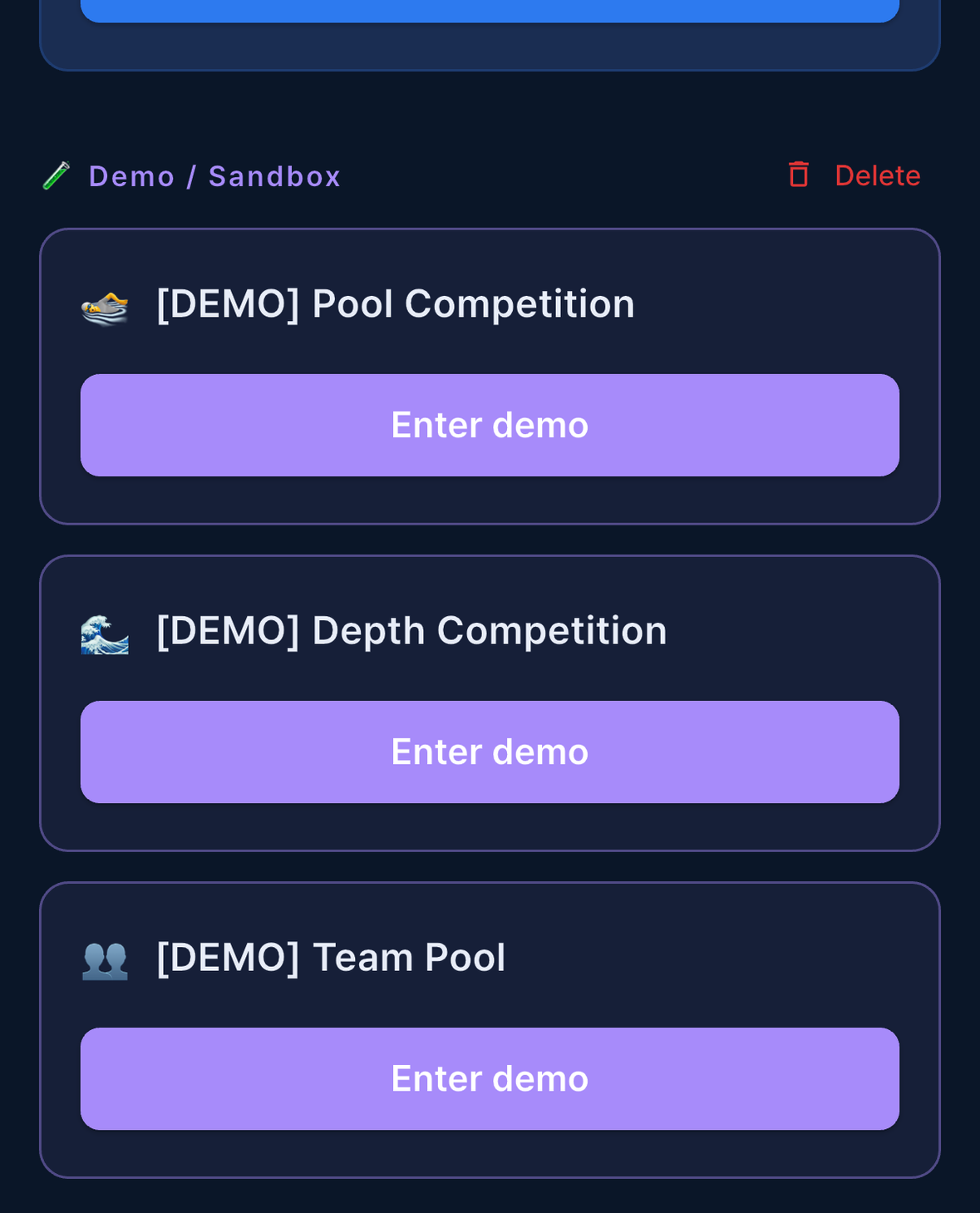
關於示範比賽有兩件事要知道:
- 它們完全在你的裝置上執行。不會存任何東西到伺服器,而且每次進入都會重設回起始狀態。它們也會忽略真實日期,所以倒數與 Speaker Mode 立刻就能運作。
- 需要伺服器的功能會以
示範中無法使用提示擋下:Users、Send Push、推播、Protests、Documents與BO Follow-up。公告板可以開啟,但是空的。
在示範比賽中,上方工具列的燈泡圖示可切換教學提示(Guide);每個提示泡泡上也有 關閉指南 按鈕。區塊標題上的刪除按鈕可以再把示範比賽移除。
選手也有自己的版本:選手版我的賽事畫面底部的 以示範選手身分體驗 卡片,會以「Demo Diver」的身分開啟一場範例 Pool 比賽。
角色與各自的權限
七種角色
| 角色 | 適用對象 |
|---|---|
| Organizer | 建立賽事的人,以及主辦方提升權限的人。完整權限。 |
| Main Judge | 與 Organizer 相同的權限,包含編輯與刪除賽事。在 Users 中指派。 |
| Judge | 評判選手表現並參與抗議投票。沒有 Setup。 |
| Staff | 報到台與一般協助。沒有 Judge 分頁。 |
| Safety | 安全督導。可用 Start List、Results 與更多分頁,並包含 Risk Marking、Rope Calibration、裝備與 Check-in。沒有 Setup 與 Judge 分頁,也無法存取評判或抗議。 |
| Photo | 攝影師。只有 Start List 與更多分頁,並包含指派選手給攝影師的 Photo Marking。 |
| Athlete | 參賽者。另有一整組專屬畫面 — 參見 以選手身分加入。 |
任何用邀請碼加入的人,在 Organizer 或 Main Judge 核准之前都處於 Pending 狀態。
各角色的分頁與更多選單
底部分頁列會隨你的角色而變:
| 角色 | Setup | Start List | Judge | Results | 更多 |
|---|---|---|---|---|---|
| Organizer / Main Judge | ✅ | ✅ | ✅ | ✅ | ✅ |
| Judge | — | ✅ | ✅ | ✅ | ✅ |
| Staff / Safety | — | ✅ | — | ✅ | ✅ |
| Photo | — | ✅ | — | — | ✅ |
更多 不是滑出式選單,而是一個把整個畫面填滿四欄圖示格線的分頁。底部分頁列維持不動。
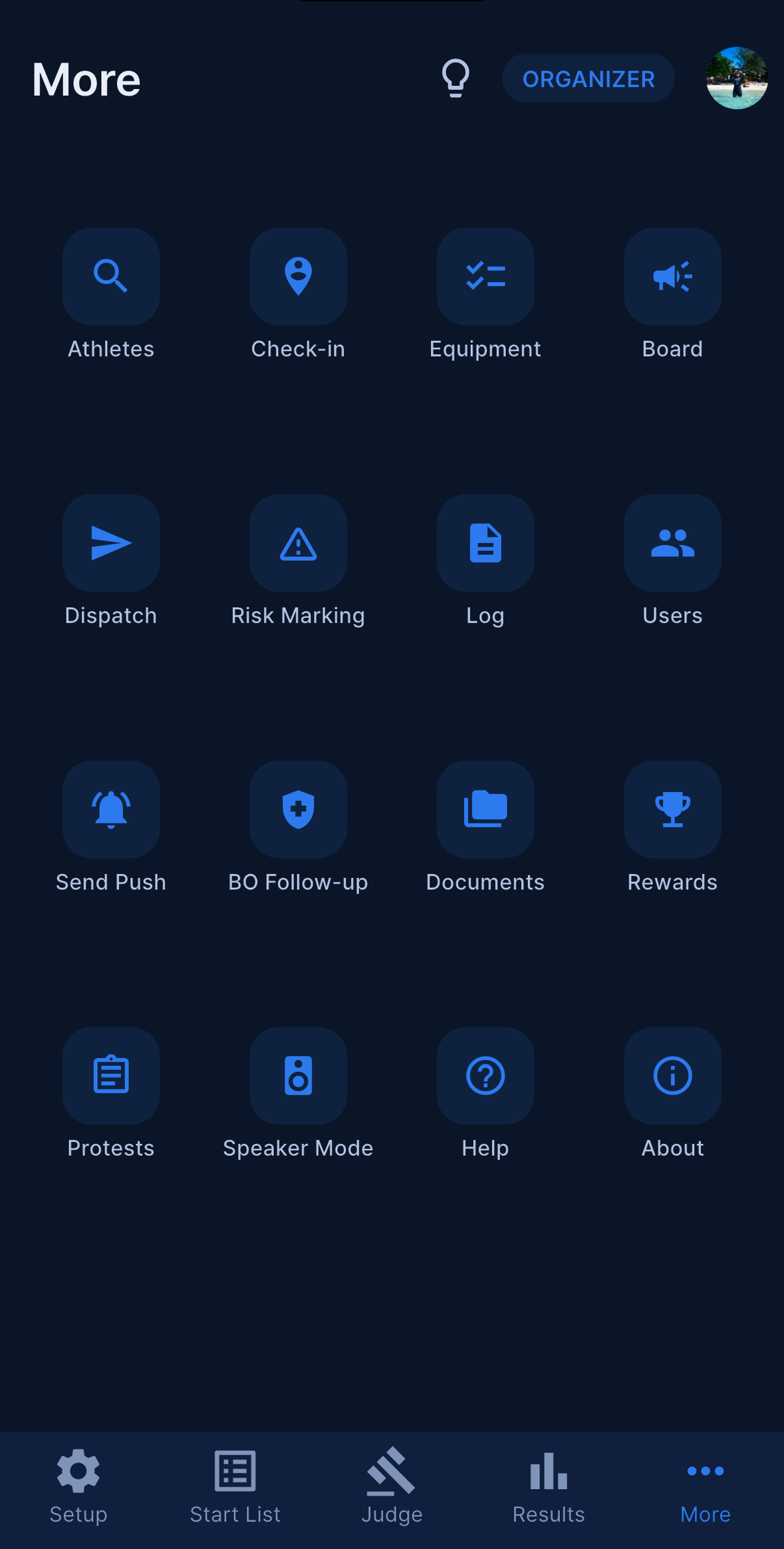
會出現哪些方塊取決於你的角色:
| 方塊 | 誰看得到 |
|---|---|
Athletes、公告板、推播、Help、About |
所有人 |
Check-in、裝備、Rewards、Speaker Mode |
除 Photo 以外的所有人 |
Risk Marking |
Organizer、Main Judge、Judge、Safety |
Rope Calibration |
與 Risk Marking 相同的角色,且僅限 depth 賽事或名單中有 depth 選手的 Day |
Photo Marking |
僅 Photo |
Log、Users、Send Push、BO Follow-up、Documents |
Organizer、Main Judge |
Protests(附數量徽章) |
Organizer、Main Judge、Judge |
另外兩個與角色有關的細節:🕒 OT Delay 圖示只出現在 Start List 分頁,且只有 Organizer 與 Main Judge 看得到;賽事畫面上方的徽章會以大寫顯示你的角色。
待核准的成員與核准流程
開啟 更多 → Users。清單分為三個區塊:等待核准、工作人員與 judge,以及選手。
批准會保留對方加入時申請的角色。如果不對,用變更角色在 Main Judge、Organizer、Judge、Staff、Safety 與 Photo 之間切換。- 待核准的選手必須在你載入出發名單之後才能核准 — 在此之前沒有對象可供配對,
批准按鈕會被隱藏。 從賽事中移除是永久性的。它不是重置:在對選手使用之前,請先看 如果主辦方把你移除。- 最上方的
邀請 Athlete會核發個人專屬啟用碼 — 參見 啟用碼與邀請碼。
兩個常被誤解的重點:Main Judge 可以刪除賽事,與 Organizer 完全相同;以及使用個人專屬啟用碼的選手會立即獲得核准。只有工作人員邀請碼、共用的 Athlete code 以及同名配對不明確的情況,才會讓人停留在待核准狀態。
建立賽事(Organizer)
建立賽事
在我的賽事畫面點上方工具列的 +,名單為空時則點 + 建立。
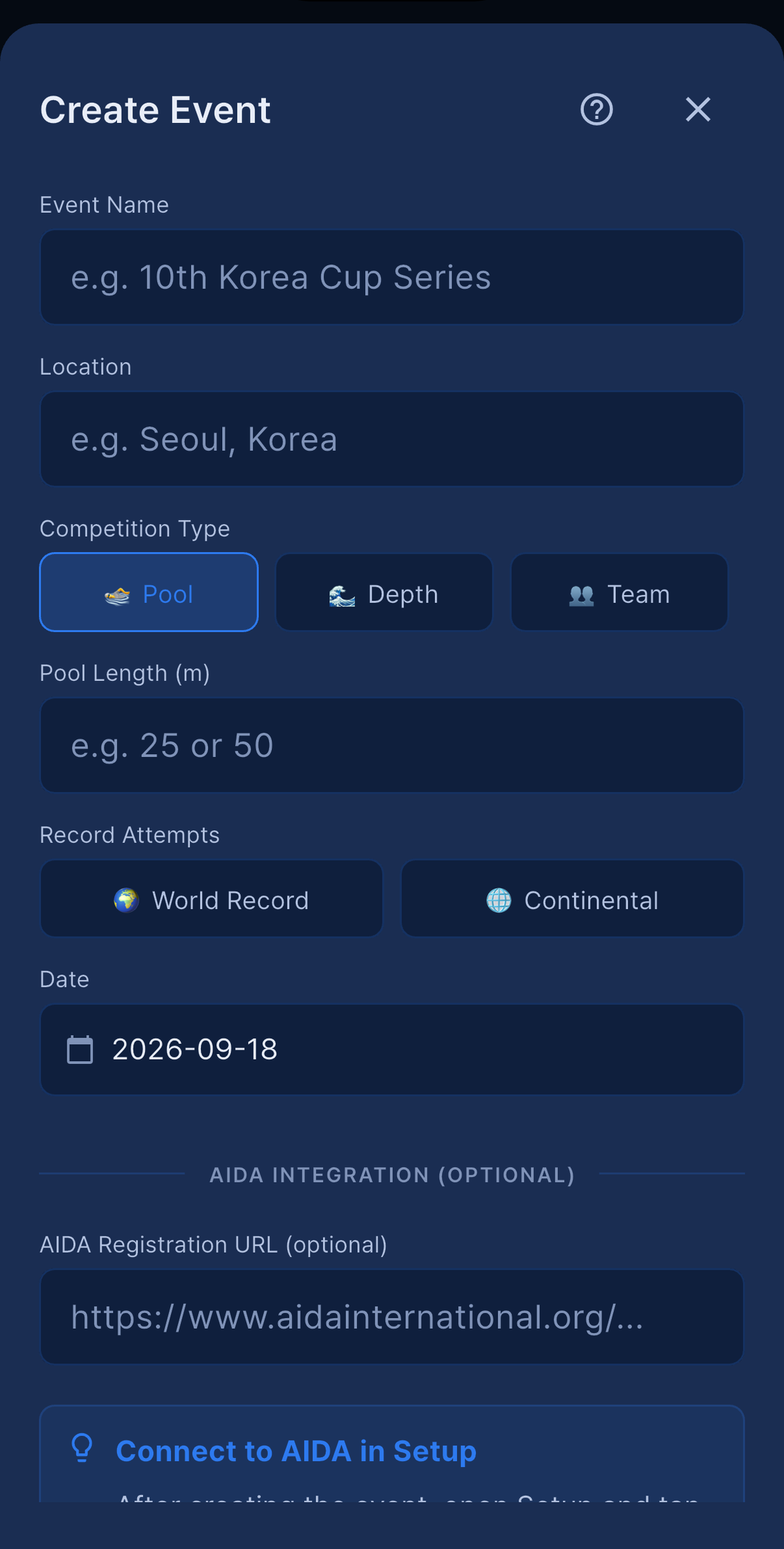
| 欄位 | 說明 |
|---|---|
| Event Name | 會顯示給你的工作人員與選手。未填寫前,建立按鈕保持停用。 |
| Location | 自由輸入。 |
比賽類型 |
🏊 Pool、🌊 Depth 或 👥 Team。賽事建立後即鎖定 — 之後無法變更。 |
團體賽項目構成 |
僅 Team 賽事:僅泳池項目 或 包含深度項目。決定 AP 高於 PB 的上限 (m) 與參賽表是否適用。 |
Pool Length (m) |
Pool 與 Team 賽事。供 Judge Calculator 計算 DYN / DYNB / DNF 使用。 |
AP 高於 PB 的上限 (m) |
Depth 賽事,以及包含深度項目的 Team 賽事。提示文字:0–5(留空=無限制)。 |
紀錄挑戰 |
🌍 世界紀錄與 🌐 洲紀錄。兩個開關互相獨立。 |
日期 |
單一日期,不是區間。 只能選擇從今天起一年之內。多日比賽的其他 Day 由 AIDA 帶入 — 參見 載入日程與載入名單。 |
AIDA 註冊連結(選填) |
填寫後,尚未在出發名單上的選手會看到一個 AIDA 選手註冊 按鈕開啟這個連結。 |
這張表單上沒有 AIDA Event ID 或權杖欄位。底部的藍色提示會把你導向下一個步驟。
連接 AIDA
出現 Event created! 的瞬間,Connect to AIDA 表單就會自動開啟。你也可以隨時從 Setup → AIDA 卡片 → Connect 開啟它,重新開啟時會預先填入你上次儲存的值 — 過期的權杖就是在這裡更換。
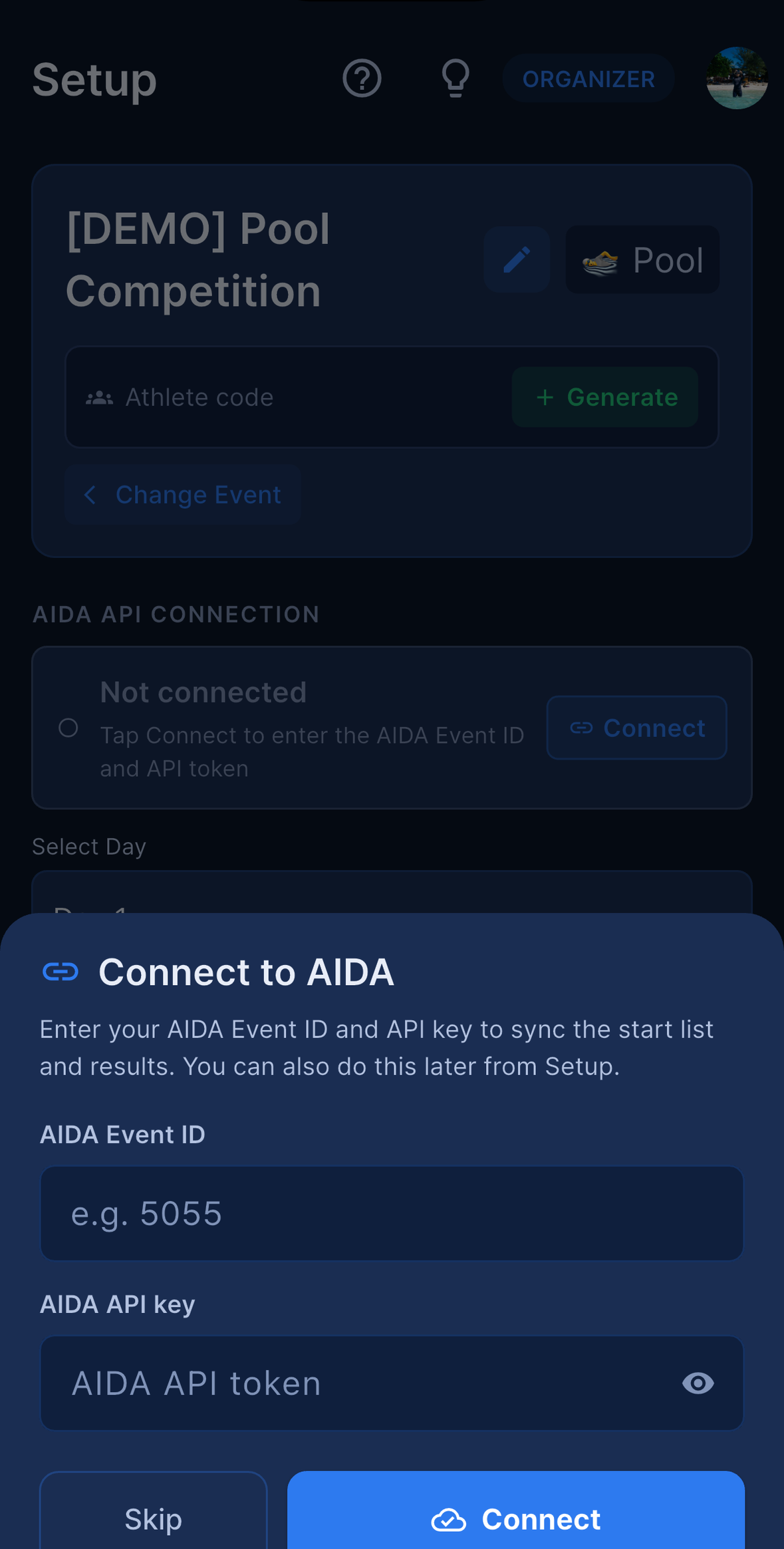
輸入 AIDA Event ID 與 AIDA API key(眼睛圖示可顯示金鑰)並點 Connect。這一個按鈕會驗證憑證、儲存它們並更新快取;成功時顯示 Connected to AIDA ✓,失敗時顯示 Could not connect. Check the Event ID and API key.。沒有 Test Connection 按鈕,也沒有另外的儲存步驟。 Skip 會關閉表單,讓賽事維持未連線。
連線之後,Setup 卡片會從 未連線 變成 已連線,同一個位置也會提供 載入日程 與接著的 載入名單。AIDA 整合 說明讀取與寫入的內容,以及同步失敗時該怎麼辦。
把 AIDA 欄位留空並不會啟動練習模式。 沒有憑證的賽事只會顯示
未連線,沒有載入按鈕,也沒有選手。應用程式內建的 mock 資料只有在你於此表單輸入的權杖字面上就是test或demo時才會啟動。要練習請改用示範比賽 — 參見 先試用看看 — 示範比賽。
有一個副作用值得事先規劃:連線或點 載入日程 會把賽事日期覆寫成 AIDA 的第一個比賽日。賽事卡片上的日期也會跟著變;若該日期已經過去,賽事對 Organizer 與 Main Judge 以外的所有人就會變成唯讀。這也是賽事建立後唯一能改變日期的方法。
事後編輯賽事
開啟 Setup,再點最上方賽事卡片上的鉛筆圖示。適用於 Organizer 與 Main Judge,且限於尚未結束的賽事。
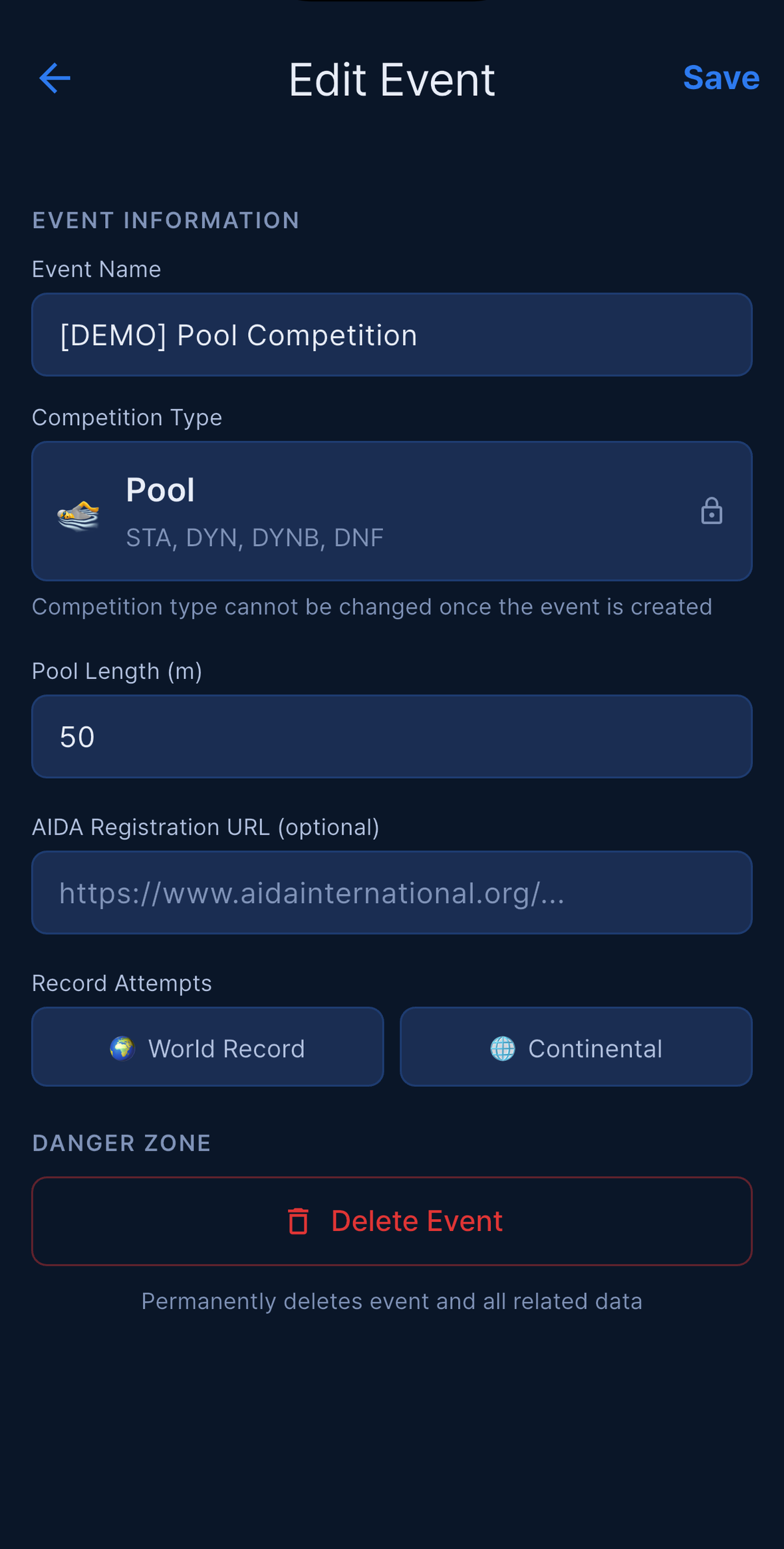
可以變更:Event Name、Pool Length (m)、團體賽項目構成、AP 高於 PB 的上限 (m)、AIDA 註冊連結(選填) 與 紀錄挑戰。
無法變更:比賽類型(以鎖頭圖示標示)與日期。這裡沒有任何 AIDA 欄位 — AIDA 在上面提到的 Connect 表單裡 — 也沒有邀請碼。最下方的 Danger Zone 可以刪除賽事。
邀請碼(staff)與 Athlete code(選手)
兩組代碼都位於 Setup 最上方的賽事卡片上,別處沒有。
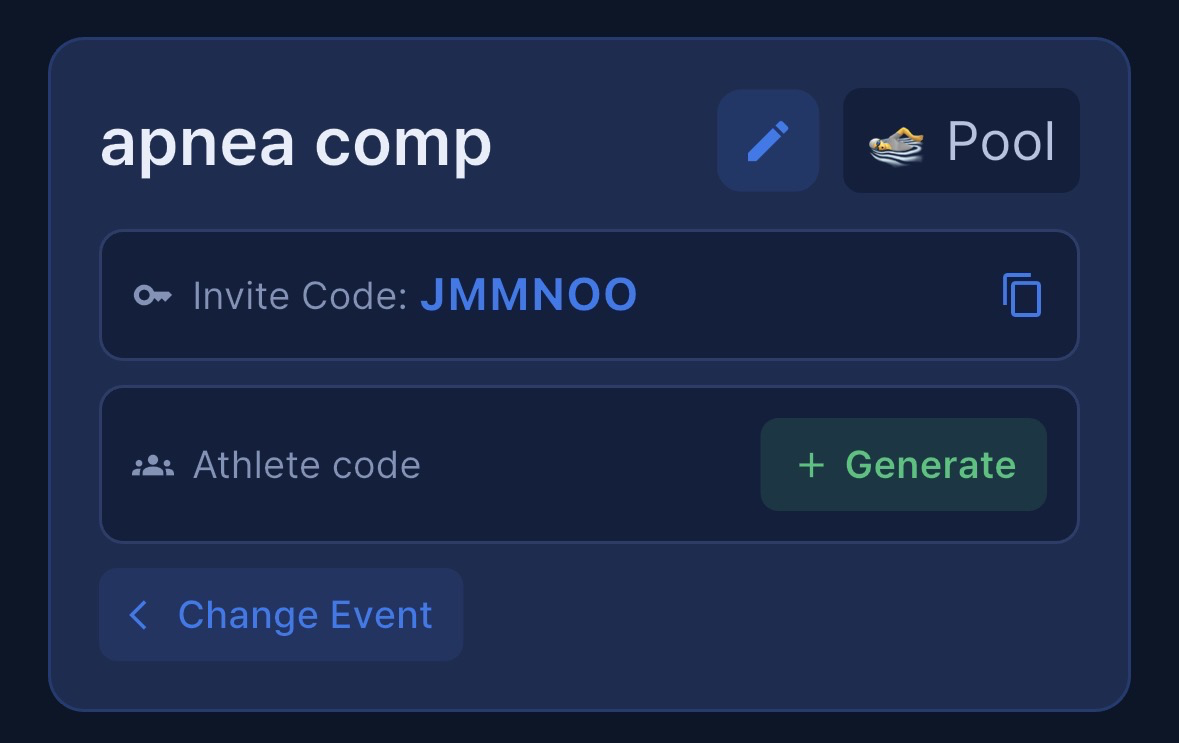
邀請碼:是給工作人員的。旁邊的複製圖示會以Invite code copied!確認。用你平常的管道分享,並請工作人員依 加入賽事(Staff) 所述使用。如果賽事是你建立的,它也會以鑰匙徽章顯示在我的賽事畫面的賽事卡片上。Athlete code就在它下方,給選手使用。點生成建立一組,點複製圖示複製(Athlete code copied!),點電源圖示則可再次關閉(Athlete code turned off)。這是一組任何選手都能使用的共用代碼 — 在 AIDA 出發名單尚未存在時很有用。
請把兩者都當成密碼看待。兩組代碼都無法輪替;只有 Athlete code 可以關閉後重新生成。
刪除賽事
Setup → 鉛筆圖示 → Danger Zone → 刪除。 Organizer 與 Main Judge 都可以執行。
過往賽事也可以從頭像選單 → 過往比賽 中左滑卡片刪除,同樣限 Organizer 或 Main Judge。主要的我的賽事清單沒有滑動刪除。
刪除是永久性的,並會帶走一切:選手、成績、judge 紀錄、報到資料與抗議。應用程式產生的抗議 PDF 會在建立 30 天後自動移除。
加入賽事(Staff)
- 登入並選
Staff。 - 在我的賽事畫面點上方工具列的人像圖示,名單為空時則點
加入按鈕。 - 在
加入賽事表單中輸入主辦方的 6 碼邀請碼。 - 在
選擇你的角色(主辦方將確認)下選擇你的角色:Staff、Judge、Safety 或 Photo。 - 點
加入賽事。
你會看到 ✅ Joined! Waiting for approval.。主辦方接著會在 更多 → Users 中核准你,並保留或變更你申請的角色。
有幾件事要有心理準備:
- 核准之前,賽事卡片看得到也點得下去,但它只會開啟
等待核准通知,而不是賽事。卡片不會在你被核准後才「變成可點」— 它只是會放你進去而已。 - Organizer 與 Main Judge 無法在此申請。那兩個角色由主辦方以
變更角色指派。 - 如果你已經是成員,表單會回應
You've already joined this event. - 如果你選錯角色,請主辦方用
變更角色修正。不要要求把你移除再重加 — 移除是永久性的排除,不是重置。工作人員可以再次申請加入,但選手不行;參見 如果主辦方把你移除。
以選手身分加入
Athlete 設定與自動配對
Athlete 設定是在登入後從模式畫面的 Athlete 卡片進入,不是從註冊表單。建立帳號時沒有「我是選手」的選項。
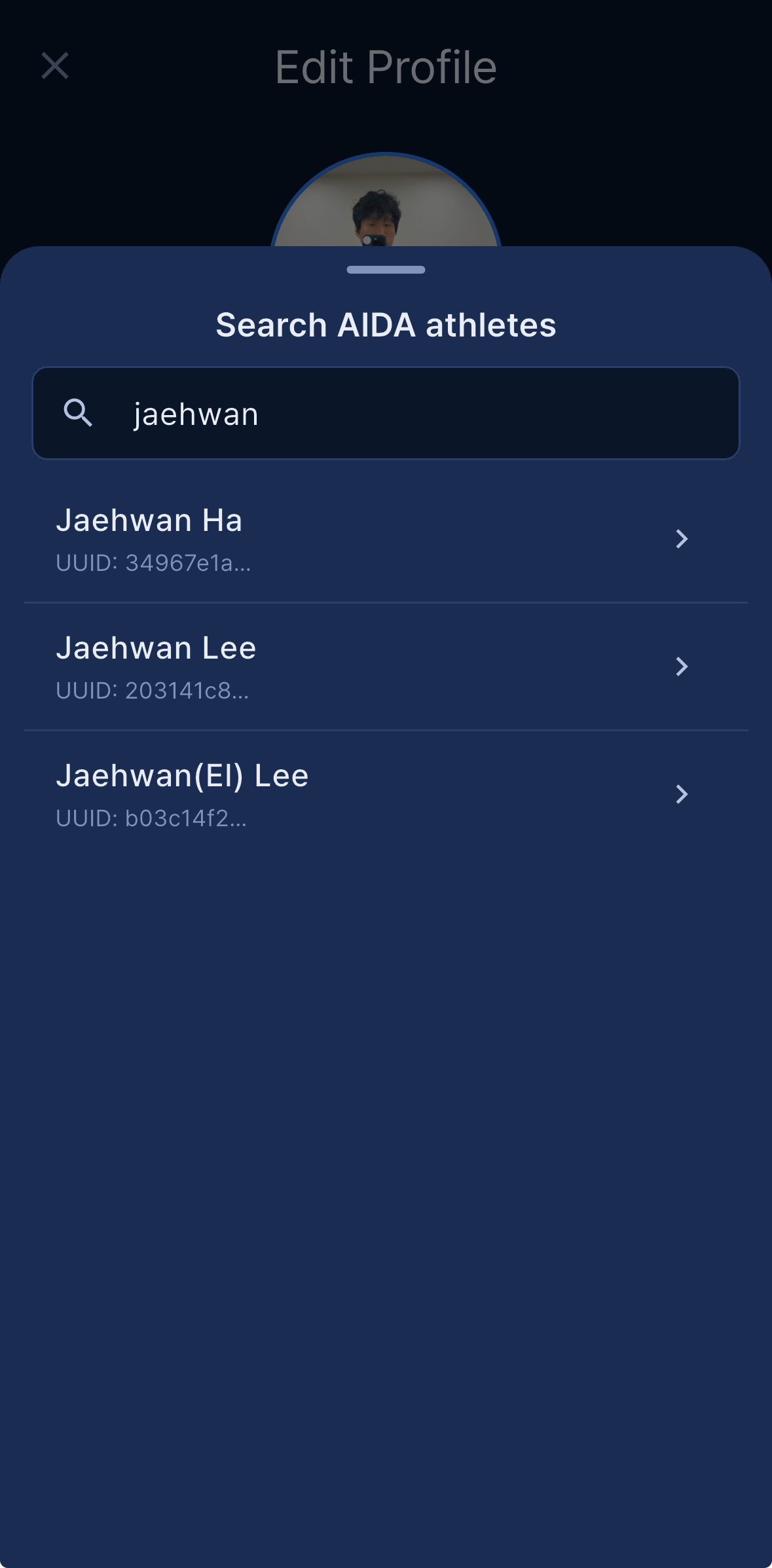
在 Athlete 設定 畫面上,你可以用兩種方式之一連結你的 AIDA 身分:
在 AIDA 中尋找會搜尋 AIDA 選手名錄,你選出自己之後就會儲存你的 AIDA 選手 ID。這是可靠的路徑。沒有比賽紀錄的選手可能搜尋不到。- 或是依照你在 AIDA 的登記資料,輸入名、姓、性別與國籍。
伺服器接著會拿你的姓名與國籍,與主辦方已載入的選手重新比對:
- 恰好一筆相符 — 立即連結完成,賽事出現在我的賽事畫面。
- 多筆相符 — 你用
請選擇您本人選出自己,該筆資料等待主辦方處理:有同名選手,需主辦方核准後才能使用。 - 一位 AIDA 選手只能歸屬於一個帳號。 若該選手已被他人連結,你會看到
該選手資訊已關聯到其他帳號。如果這是您本人,請向主辦方索取啟用碼。
繼續(稍後再配對) 讓你先完成設定、之後再配對 — 在主辦方尚未載入出發名單時很有用。
你之後也可以在 編輯個人資料 中修改這些資訊,那裡有同樣的 在 AIDA 中尋找 按鈕。
啟用碼與邀請碼
有兩種不同的代碼,用途也不同。
| Athlete code | 個人專屬啟用碼 | |
|---|---|---|
| 適用對象 | 賽事中的每一位選手 | 指定的某一位選手 |
| 主辦方在哪裡取得 | Setup → Athlete code → 生成 |
更多 → Users → 邀請 Athlete |
| 作用 | 讓你進入賽事,之後仍要等待配對或核准 | 確認你的姓名、國籍與性別,並立即核准 |
| 有效期 | 直到主辦方關閉為止 | 7 天 |
邀請 Athlete 清單只包含出發名單上且具有 AIDA ID 的選手。已經有代碼的名字會顯示 已有代碼。
兩種代碼都輸入到同一個欄位,系統會先嘗試個人專屬代碼,再退回共用代碼。你可以從以下任一處開啟該欄位:
- 我的賽事畫面上方工具列的鑰匙圖示
- 賽事清單為空時的
輸入代碼按鈕 - 已加入但尚未配對的賽事,其 My Info 畫面上的
輸入啟用碼 - Athlete 設定過程中
兌換個人專屬代碼會立即生效 — 不需要登出再登入。
配對完成之前
用共用的 Athlete code 加入能讓你進來,但還沒有完全進來。在你被配對到出發名單上的某位選手之前,你只會看到單一的 My Info 分頁,沒有底部分頁列,上方也只有擴音器(公告板)圖示。加入時的訊息就說明了這一點:已加入。輸入本人代碼即可查看全部資訊。
My Info 接著會顯示三種狀態之一,而差別很重要:
| 你看到的內容 | 代表什麼 | 該怎麼做 |
|---|---|---|
Organizer(主辦方)尚未載入 AIDA 賽事資訊。 並附雲朵圖示 |
還沒有出發名單。 | 稍後下拉重新整理。這裡沒有代碼按鈕,因為代碼也幫不上忙。 |
在此賽事中未找到您的 Athlete 資料 |
出發名單存在,但你沒有被配對上。 | 檢查個人資料中的 AIDA 資訊,或點 輸入啟用碼。 |
正在確認賽事資訊… |
檢查仍在進行中。 | 稍等一下。 |
訊息下方有一個圓形倒數,顯示距離比賽開始的天、時、分、秒,開始後則切換為「比賽已開始」的訊息。如果主辦方填了報名連結,AIDA 選手註冊 按鈕會在瀏覽器中開啟它。
即使在這個狀態,主辦方張貼的公告仍會傳達給你:擴音器圖示可開啟公告板,並帶有未讀徽章。
選手能看到什麼
配對完成後,賽事會以四個分頁開啟:My Info、Start List、Results 與 Rewards。過往賽事會少掉 Start List,只顯示三個。
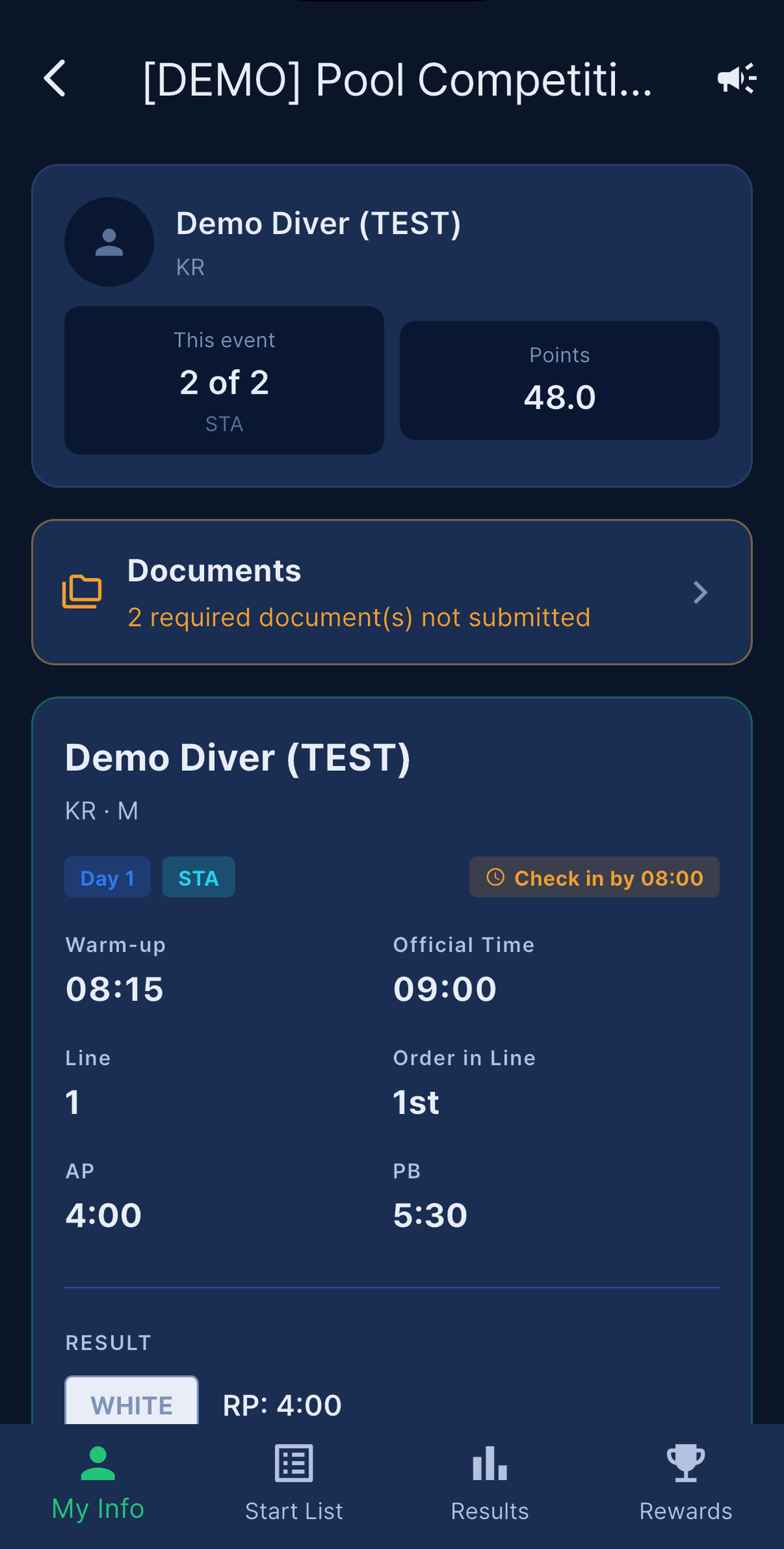
公開的門檻。 在主辦方為某個 Day 發送 Start List 推播之前,該 Day 對你是不可見的:
- Start List 分頁顯示
出發名單尚未公佈 - My Info 顯示
報到、熱身和OT將在主辦方公佈出發名單後顯示。 - Day 選項中只會出現已公開的 Day
公開是即時的。主辦方送出推播時,畫面就會填上內容 — 你不需要重新啟動應用程式。
在 Start List 上你有兩個篩選器:僅顯示我的 Line 與 僅顯示我的項目。深度項目的資料列上,AP 與 PB 旁邊會有一個 Descend 欄位,顯示 AIDA 提供的下潛時間;AIDA 未提供時顯示 -。
你的選手檔案與 AIDA 生涯紀錄
My Info 最上方是一張摘要卡片:你的頭像、姓名與國籍、刷新個人最佳時的徽章、你在本場比賽的名次與得分、你在最多三個項目上的 AIDA 國家、洲際與世界排名,以及 查看完整資料 連結。
在 Results 中點任何一位選手的資料列 — 不論你是選手還是工作人員 — 都會開啟該選手的檔案畫面。畫面上會顯示本場比賽的 AP → RP、卡片、得分與名次,接著是 AIDA 公開檔案:照片、八個項目的生涯最佳、排名,以及含獎牌的參賽紀錄。查看完整資料 會開啟該選手在 AIDA 網站上的頁面。
因此選手確實看得到其他選手的 AIDA 公開檔案 — 那些資訊本來就公開在 AIDA 上。被隱藏的是所有私人資訊:聯絡方式、judge 的註記,以及賽事的 AIDA 憑證。若某位選手沒有連結任何資料,你會看到 未關聯AIDA資料;若無法連上 AIDA,則顯示 無法載入AIDA資料。
如果主辦方把你移除
從賽事中移除 是排除,不是單純的刪除,任何人使用它之前都值得先理解這一點。
- 被移除的電子郵件地址會被封鎖,無法再用共用的 Athlete code 重新加入,也不會被自動重新登錄。
- 使用相同 AIDA 選手 ID、或相同姓名與國籍的另一個帳號仍可登錄,但會停留在待核准狀態,且永遠不會被自動核准。由主辦方逐案決定。
- 回來的唯一方式是在移除之後核發的個人專屬啟用碼。在此之前核發的代碼會被拒絕並顯示
邀請碼無效或已過期。 - 個人專屬代碼只能核發給在 AIDA 出發名單上的選手。用共用 Athlete code 加入、且不在該名單上的選手無法取得,因此移除他們實際上就是不可逆的。
給主辦方:出錯時請用 變更角色,把 從賽事中移除 留給真正不該出現在比賽裡的人。
Documents(同意書)
大多數賽事都在應用程式中收取 AIDA 同意書。選手從 My Info → 文件 開啟;工作人員在 更多 → Documents 中審核。
哪些表格是必要的
共有四份表格:
| 表格 | 適用時機 |
|---|---|
| 參賽表 | 僅在賽事包含深度項目時 — 深度賽事,以及設定為 包含深度項目 的 Team 賽事。 |
| 肖像權同意書 | 一律需要。 |
| 免責同意書 | 一律需要。 |
| 醫療證書 | 在應用程式中屬選填,但多數主辦方會要求。沒有有效的醫療聲明可能無法報到。 |
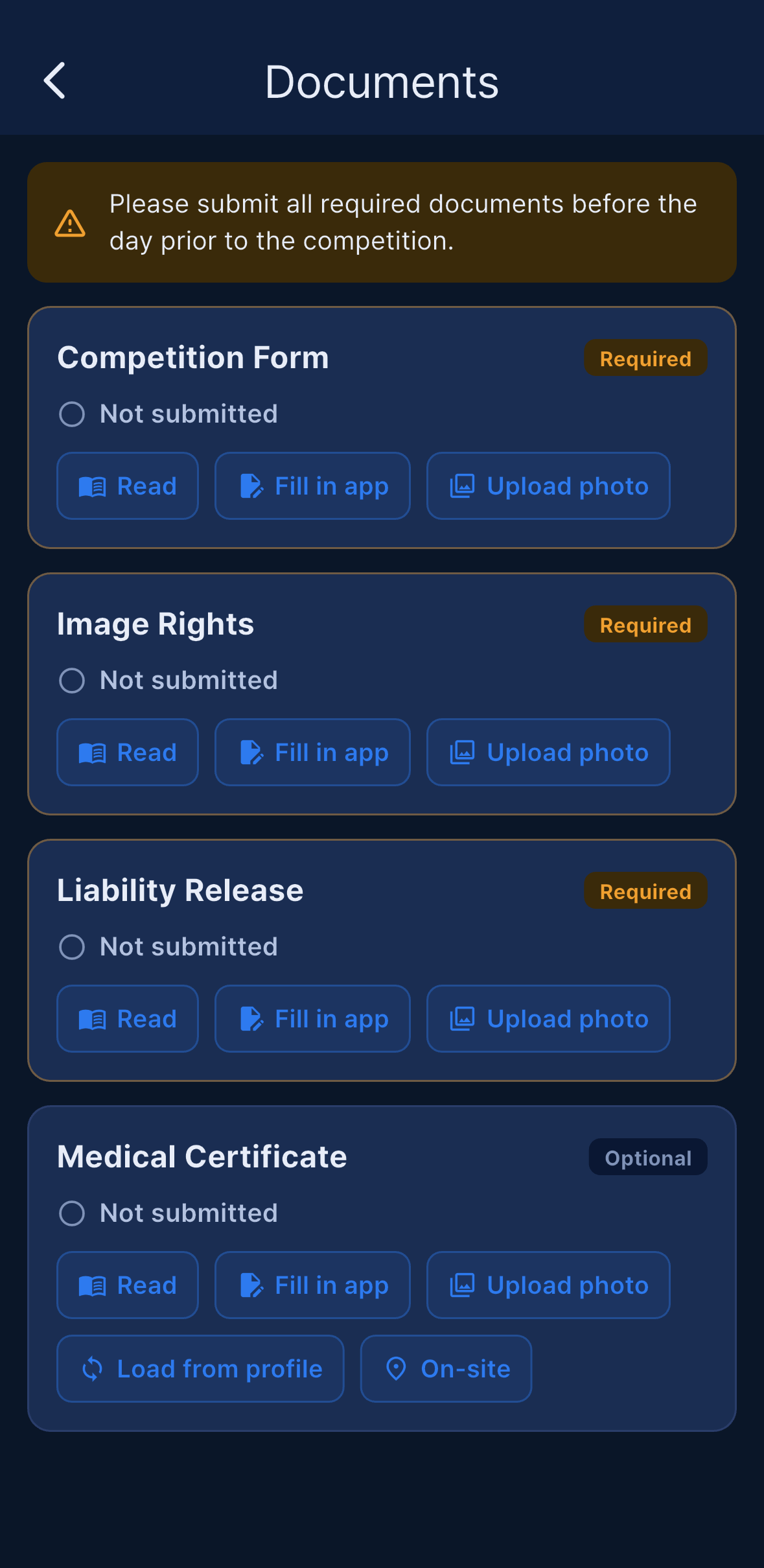
在 Pool 賽事與僅泳池項目的 Team 賽事中,參賽表會從各處消失:選手的清單、主辦方的狀態畫面、報到圖示、My Info 以及提醒推播。如果在賽事類型確定之前就已提交過參賽表格,它仍然可以檢視。
應用程式產生的表格上所印的名字,是你的 AIDA 登記姓名(名 + 姓),不是你的個人顯示名稱。如果你的 PDF 上姓名有誤,請在編輯個人資料中修正你的 AIDA 資訊。
三種提交方式
每份表格最多提供三條路徑:
在應用填寫— 輸入欄位、在螢幕上簽名,應用程式會替你產生 PDF。上傳照片— 拍攝或掃描已簽名的紙本。醫療聲明還需要輸入證明上的開立日期。從資料載入— 重複使用你已存在個人檔案中的醫療聲明。
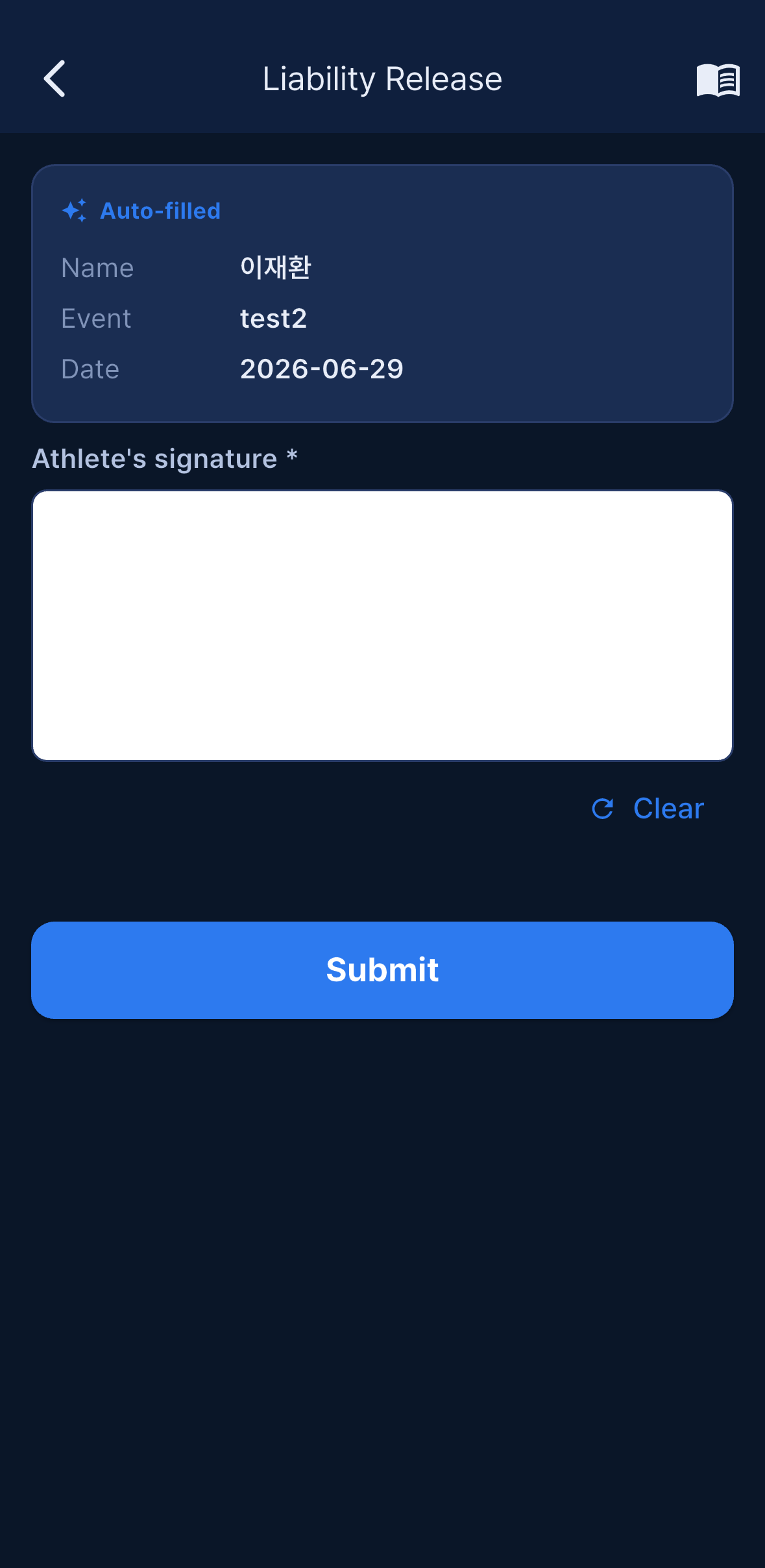
提交後,查看已提交 會在應用程式內以可縮放的 PDF 與影像檢視器開啟檔案;查看已保存 則用於檢視你尚未提交、已儲存的醫療聲明。撤回 會撤回提交,讓你送出更正後的版本。
AP 與 PB 的關係。 當深度賽事設定了
AP 高於 PB 的上限 (m),若你在 AIDA 上申報的成績超過表格上的 PB 加上該上限,參賽表會被擋下:申報成績(AP)超過了 PB 的允許上限:… 請在 AIDA 降低 AP 或修正 PB。CNF 一律以 PB + 3 m 檢查,即使主辦方把上限留空也一樣。主辦方執行載入名單時,違規的選手會列在AP 超過 PB 上限 (N)警告中,且每人會收到一則推播。
醫療證書(醫療聲明)
醫療聲明自開立日起有效一年。把它存在個人檔案中(編輯個人資料 → 醫療證明),就能用 從資料載入 在各賽事間重複使用。
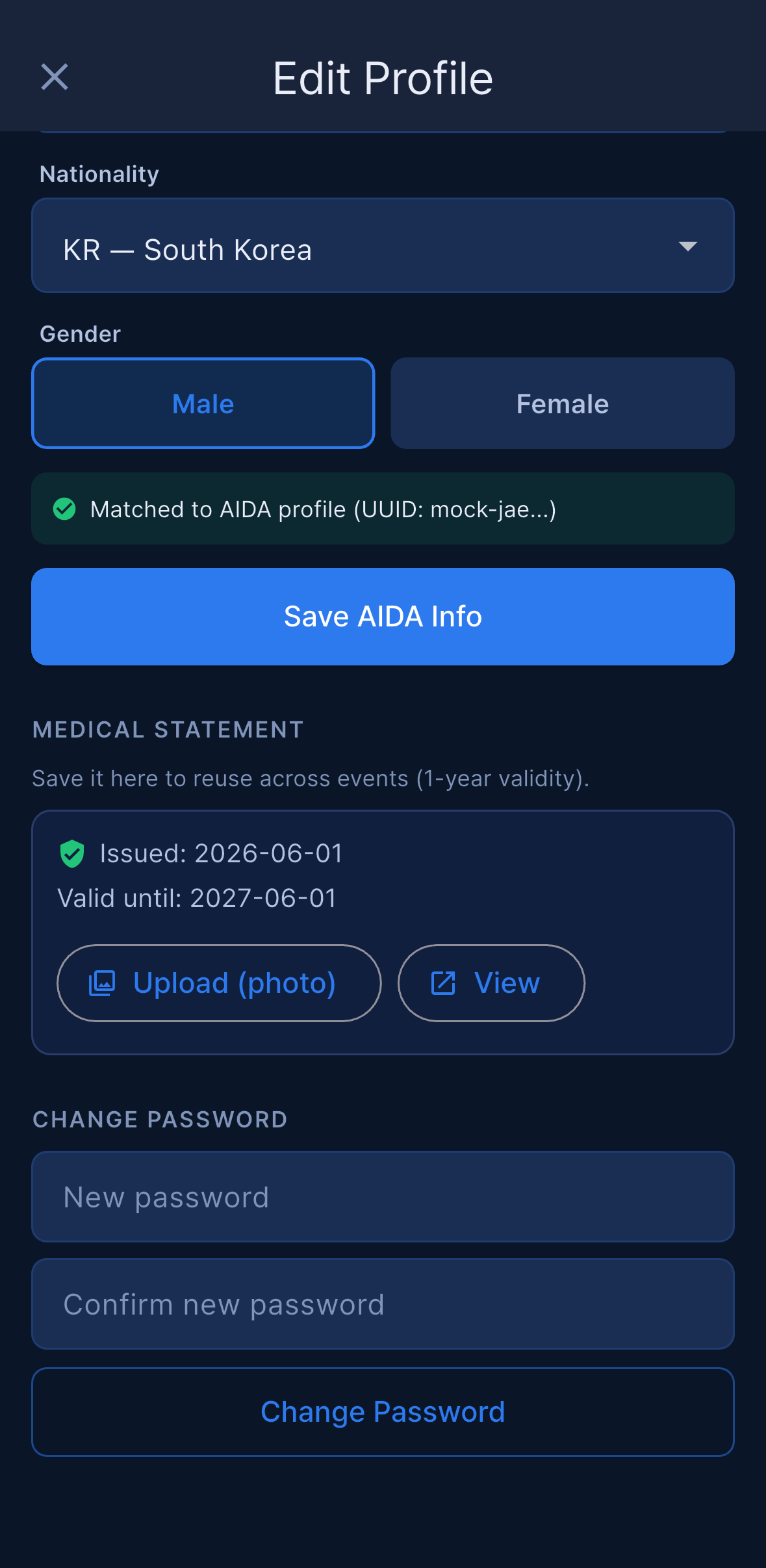
開立日期之後發生的壓力傷害或黑視,會使該證明失效 — 請重新提交一份。
現場處理。 如果證明要在場地處理,請點 現場處理 並選擇 現場提交(你會交出紙本)或 現場開立(你會在現場取得)。即使沒有檔案,提交仍視為已完成,報到台會在你報到時確認實體文件 — 參見 簽名前的五道檢查。
如果主辦方作廢它。 Organizer 或 Main Judge 可以作廢醫療聲明,通常是在黑視或醫療審查之後。作廢會同時使本場賽事的提交件以及你個人檔案中可重複使用的原件失效、封鎖你的報到,並向你送出推播 — 醫療聲明已作廢 / 請重新提交醫療聲明。在提交之前無法報到。。你的文件畫面與編輯個人資料畫面接著會顯示 主辦方已作廢 — 請重新提交醫療聲明。提交新的聲明會自動解除這個狀態。已作廢的聲明不會包含在工作人員的下載檔中。
提交時間窗
主辦方可以決定選手能在什麼時候提交。開啟 更多 → Documents → 提交時間。
開啟 始終開放(隨時),或把它關掉並設定開始時間、結束時間,或只設定其中之一。Documents 畫面的標題接著會顯示綠色的 開放 或橘色的 關閉,並附上 隨時 或 MM/DD HH:mm ~ MM/DD HH:mm 形式的時間窗。
在時間窗之外,選手會看到橘色橫幅且無法提交。這個限制在伺服器端也會執行,所以即使畫面早已開著也依然有效。
給工作人員 — Documents 畫面
更多 → Documents(Organizer 與 Main Judge)會列出每位選手與各份表格的狀態。
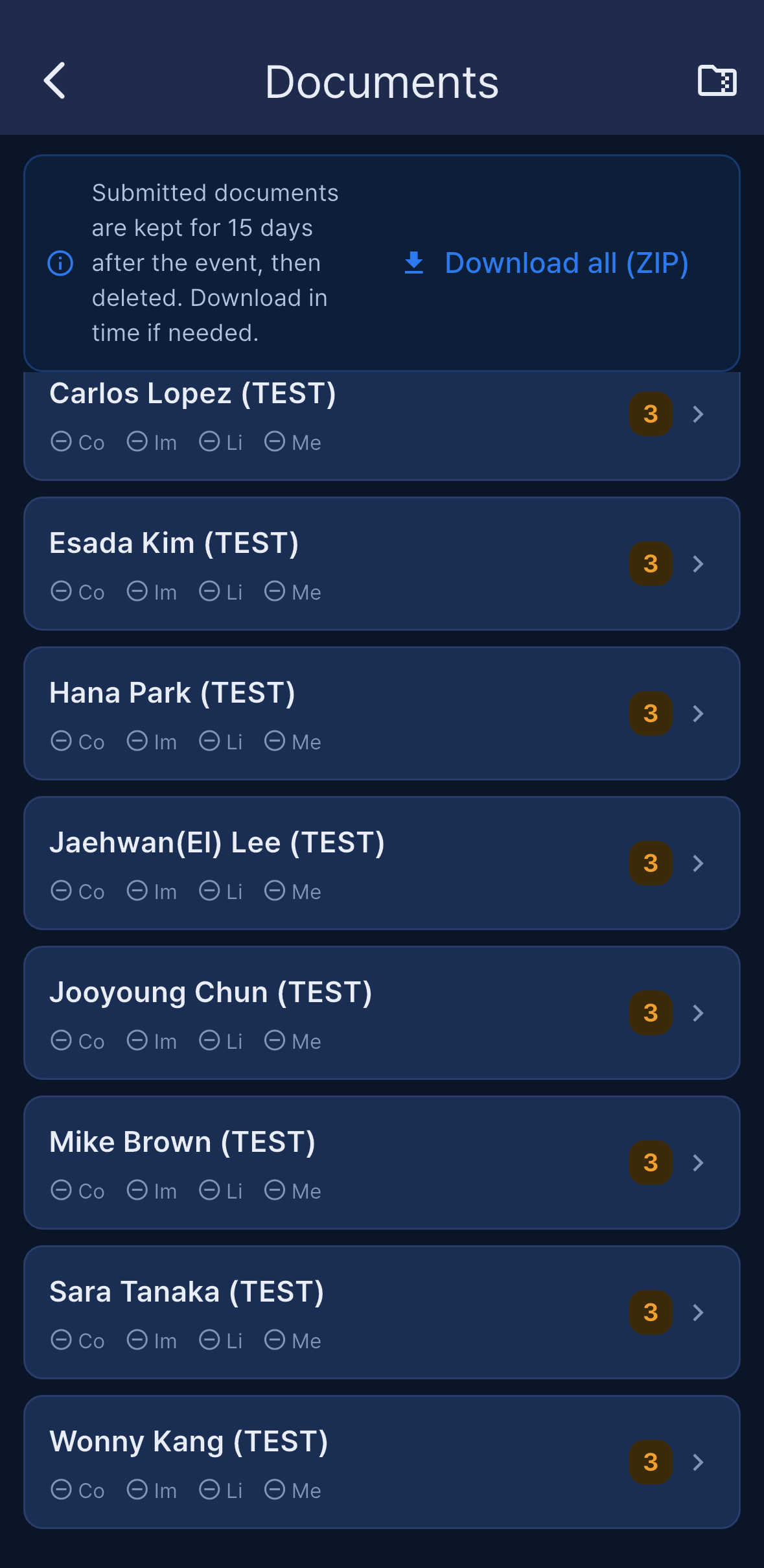
從這裡你可以:
打開已提交的檔案以下載它。- 人工檢查過文件後點
標記已核實(撤銷核實可撤銷)。 - 附上理由執行
作廢醫療聲明,若作廢錯人則用撤銷作廢— 還原會帶回原本的有效期限。 - 用上方工具列的資料夾圖示執行
批次下載(ZIP)。
需人工核查。 紅色徽章並非只因為選手申報了傷病或黑視就出現。它只在申報的事件日期晚於醫療聲明的開立日期時,或在沒有聲明、沒有開立日期可供比對時才出現。當聲明是在事件之後開立的,應用程式會視其為醫療放行,改以灰色資訊列取代紅色徽章。
關於 ZIP。 壓縮檔是扁平的 — 沒有資料夾。檔名為 CompetitionForm_<event>_<athlete>.pdf、ImageRights_<event>_<athlete>.…、LiabilityRelease_<event>_<athlete>.… 與 MedicalCertificate_<athlete>.…,兩個名稱相同時會加上 ` (2)`。已作廢的醫療聲明會被排除。如果還沒有任何提交,應用程式會在嘗試建立壓縮檔之前告訴你。
保存期限與提醒。 已提交的文件在賽事結束後保存 15 天,之後會被刪除,所以需要留存的資料請及時下載。賽事前一天,仍缺少必要表格的選手會收到一則推播提醒,列出尚未完成的項目。
Setup:比賽日、Line 與 OT
Setup 是 Organizer 或 Main Judge 建立賽程的地方:你正在處理比賽的哪一個 Day、同時進行幾條 line、第一位選手何時出發、OT 之間相隔多久,以及休息時間放在哪裡。只有 Organizer 與 Main Judge 有 Setup 分頁。
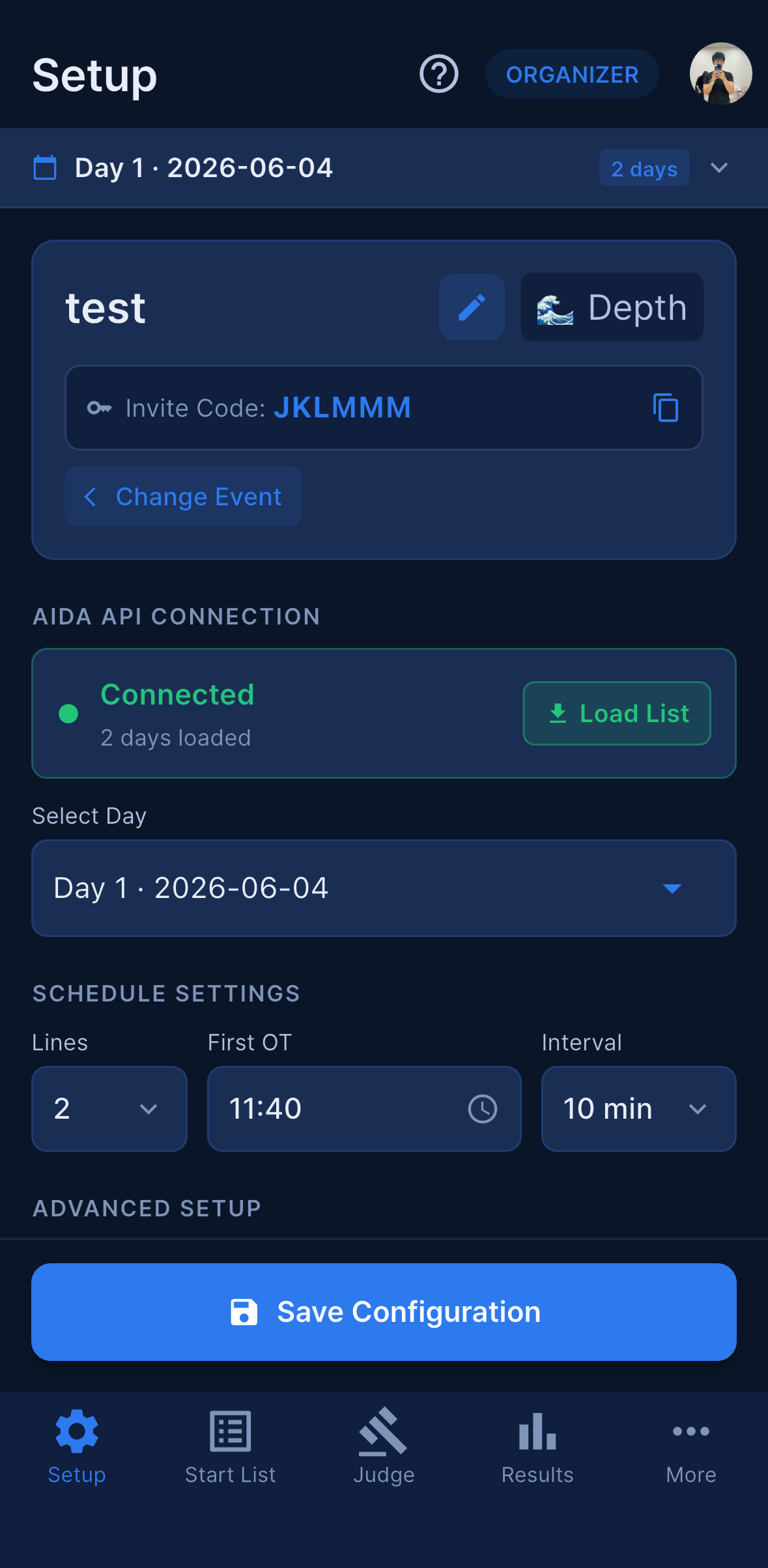
這個畫面是一整頁可捲動的長頁面。由上到下依序是賽事標頭(含 邀請碼:、Athlete code 區塊,以及開啟編輯賽事畫面的鉛筆圖示)、AIDA API Connection、Schedule Settings、Advanced Setup、Teams(僅 Team 賽事)、Day Settings、Break Times、新增選手,以及固定在畫面底部的 儲存設定 列。
載入日程與載入名單
出發名單來自 AIDA,所以賽事必須先連線 — 參見 建立賽事(Organizer)。在連線之前,AIDA 卡片會顯示 未連線 並附上提示 點選 Connect 輸入 AIDA Event ID 與 API 權杖,而 Day 區塊顯示 連接AIDA以載入比賽日程。
當卡片顯示 已連線 之後:
- 點
載入日程。應用程式會為 AIDA 上的每一個比賽日建立一個 Day 區塊,並標上日期。這裡沒有「天數」欄位要填 — 天數由 AIDA 決定。 - 長按 Day 區塊可將其標記為休息日(
長按可將該日設為休息日)。該區塊接著會顯示休息。再長按一次即可取消。 - 點選你要處理的 Day,然後點
載入名單。如果沒有先選擇,你會看到Please load and select a Day first。
關於 載入名單 有幾點要知道:
- 它會取代該 Day 的出發名單:現有資料會被刪除並從 AIDA 重新插入。正常重新載入時已評判的成績會被保留,而且儲存賽程也不會再覆寫已儲存的 RP 或卡片。
- 如果該 Day 已經有名單,應用程式會先詢問(
Start List 已載入→重新載入(刪除目前))。 - 當該 Day 有未處理的抗議時會被擋下 — 重新載入會連同選手資料一併刪除抗議紀錄 — 該 Day 含有重賽資料時也一樣。訊息會告訴你是哪一種原因。下拉重新整理永遠可用:在 Judge、Results 或 Check-in 畫面下拉,即可從伺服器重新讀取所有資料且不會刪除任何東西。
- 如果 AIDA 重新產生出發名單,AIDA 上已不存在的 Day 會被清理,使 Day 選單與 AIDA 一致。已經含有成績、opener 或重賽的 Day 永遠不會被移除。
- 在設定了
AP 高於 PB 的上限 (m)的深度賽事上,載入名單會顯示AP 超過 PB 上限 (N)警告,列出申報 AP 超過其 PB 允許上限的選手,且每位都會收到一則通知。參見 Documents(同意書)。
Lines、First OT 與 Interval
Schedule Settings 裡有三個驅動所有 OT 的數值:
| 欄位 | 意義 |
|---|---|
Lines |
同時進行的水道數(Pool)或平台線數(Depth)。 |
First OT |
第一位選手出發的時間,例如 09:00。 |
Interval |
同一條 line 上相鄰選手之間相隔的分鐘數。 |
選手的 OT = First OT + 間隔 × 他在該 line 中的位置;若開啟了 Depth Line 時間差間隔(見下方 Advanced Setup),還會再套用各 line 的偏移。
儲存設定 — 不會自動儲存
⚠️ Setup 不會自動儲存。 你在這個畫面上改的所有東西 — lines、First OT、間隔、順序、休息時間、進階選項 — 都只留在畫面上,直到你點下最下方的
儲存設定。那一下才會重新計算 OT 並儲存給其他所有人。
- 有未儲存的變更等待時,儲存按鈕上方會出現一條橘色訊息:
已暫存 — 點擊底部「儲存配置」以套用。有些畫面是刻意採用暫存方式的 —單獨設定間隔以及設定順序與項目中的順序 / line 重新產生,都會回到 Setup 並保持暫存而非立即套用。 - 新增或刪除的 Break Times 同樣只有在你儲存時才會寫入。
- 點
載入名單會先自動儲存目前的 Setup,所以請在載入之前整理好你的設定,而不是之後。 - 如果比賽已在進行中,儲存前會出現
比賽進行中對話框。儲存只會寫入順序、水道與 OT — judge 的成績不會被更動。
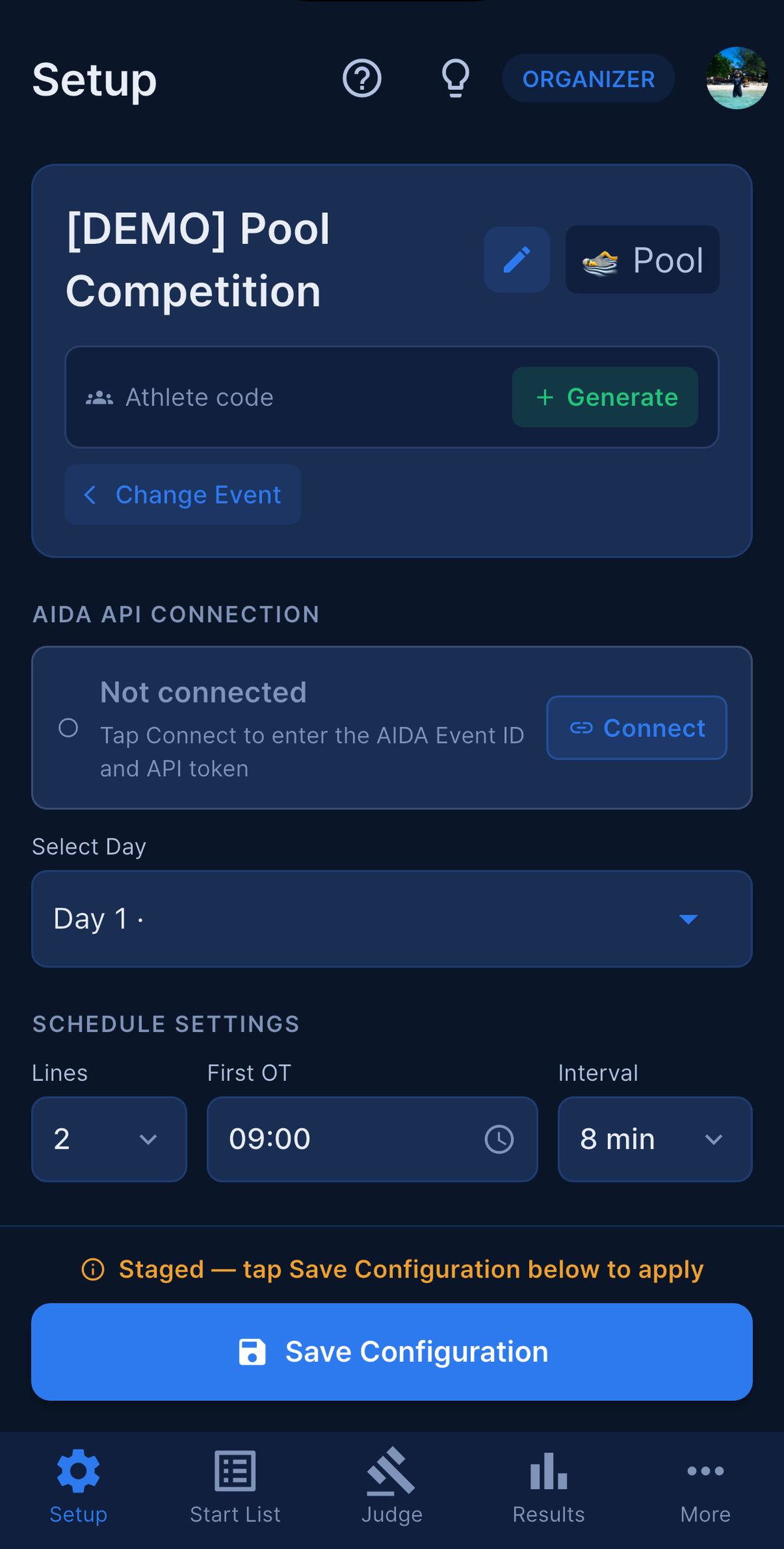
成功儲存之後,應用程式會就每個 Day 詢問一次 向選手公開? — 「已儲存。選手暫時還看不到出發名單、報到或OT — 發送 Start List 推播即可公開。」。選 稍後 可繼續作業,選 發送推播 則直接前往推播畫面。在推播送出之前,選手看不到這個 Day 的任何內容。參見 推播通知。
Advanced Setup
點 進階設定 可展開七列更細的控制項。每一列下方都會顯示目前的值,所以不必逐一開啟就能讀完整組設定。
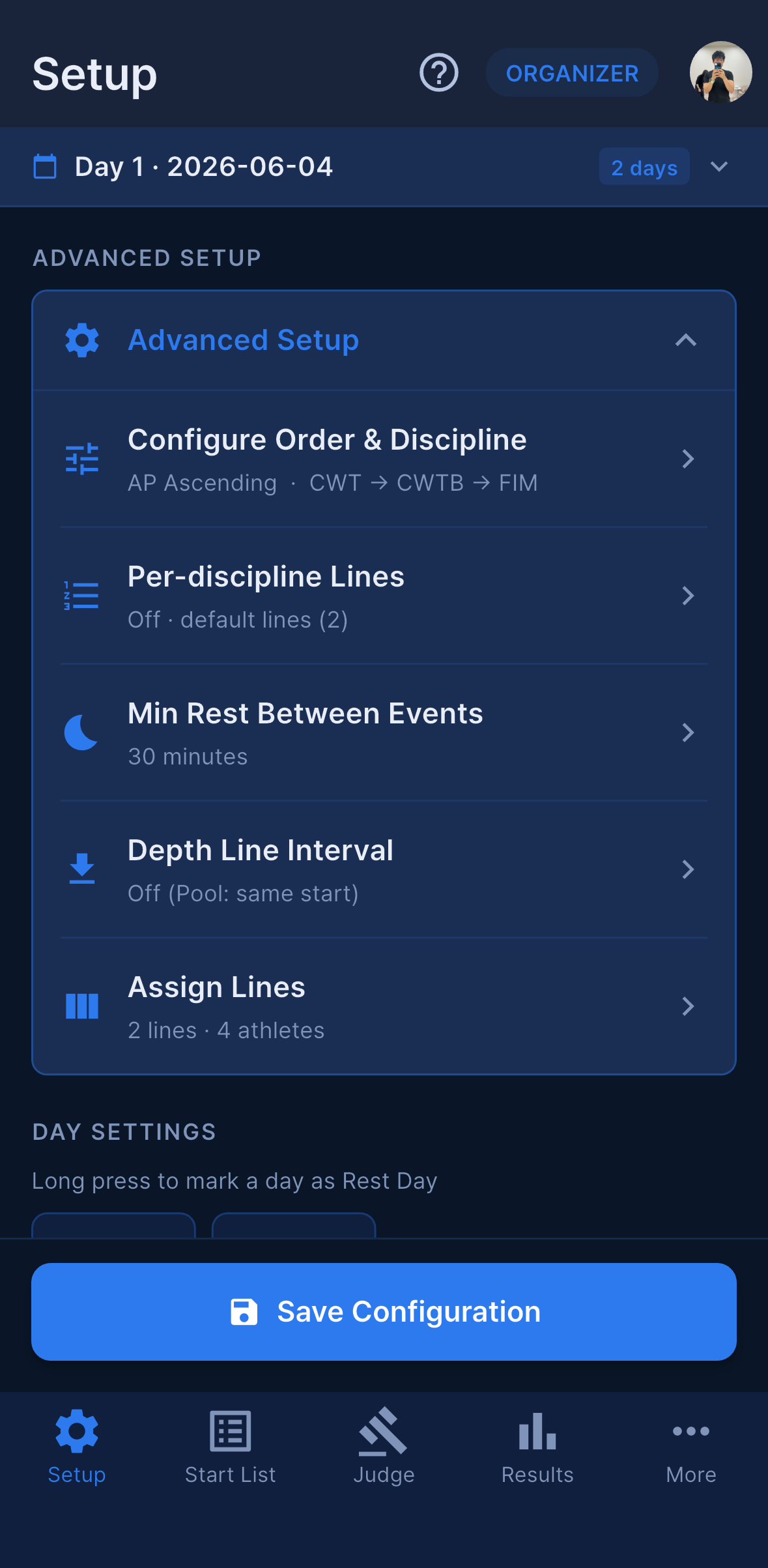
設定順序與項目 — 設定本 Day 各項目進行的先後(依序點 1、2、3 …),以及選手出發的順序:✋ 手動 / API 順序(AIDA 提供的順序)、📈 AP 升冪(低 → 高)、📉 AP 降冪(高 → 低) 或 隨機。其餘按 AP 混合 會把所有你沒有編號的項目合併起來,並依 AP 排序那些選手。在這裡重新產生順序屬於暫存 — 要按 儲存設定 才會套用。
項目別 Line(Pool) — 為每個項目指定各自的水道數;例如 STA 用 4 條水道,而 DYN 與 DNF 用 2 條。應用程式會為每個項目建立子賽程再串接起來。跨項目的水道延續:當前一個項目在 line 中途結束時(例如 STA 在 4 條水道中的第 3 條結束),下一個項目可以從第 1 條重新開始(預設),或從第 4 條接續 — 當 judge 整天都固定守同一條水道時很有用。
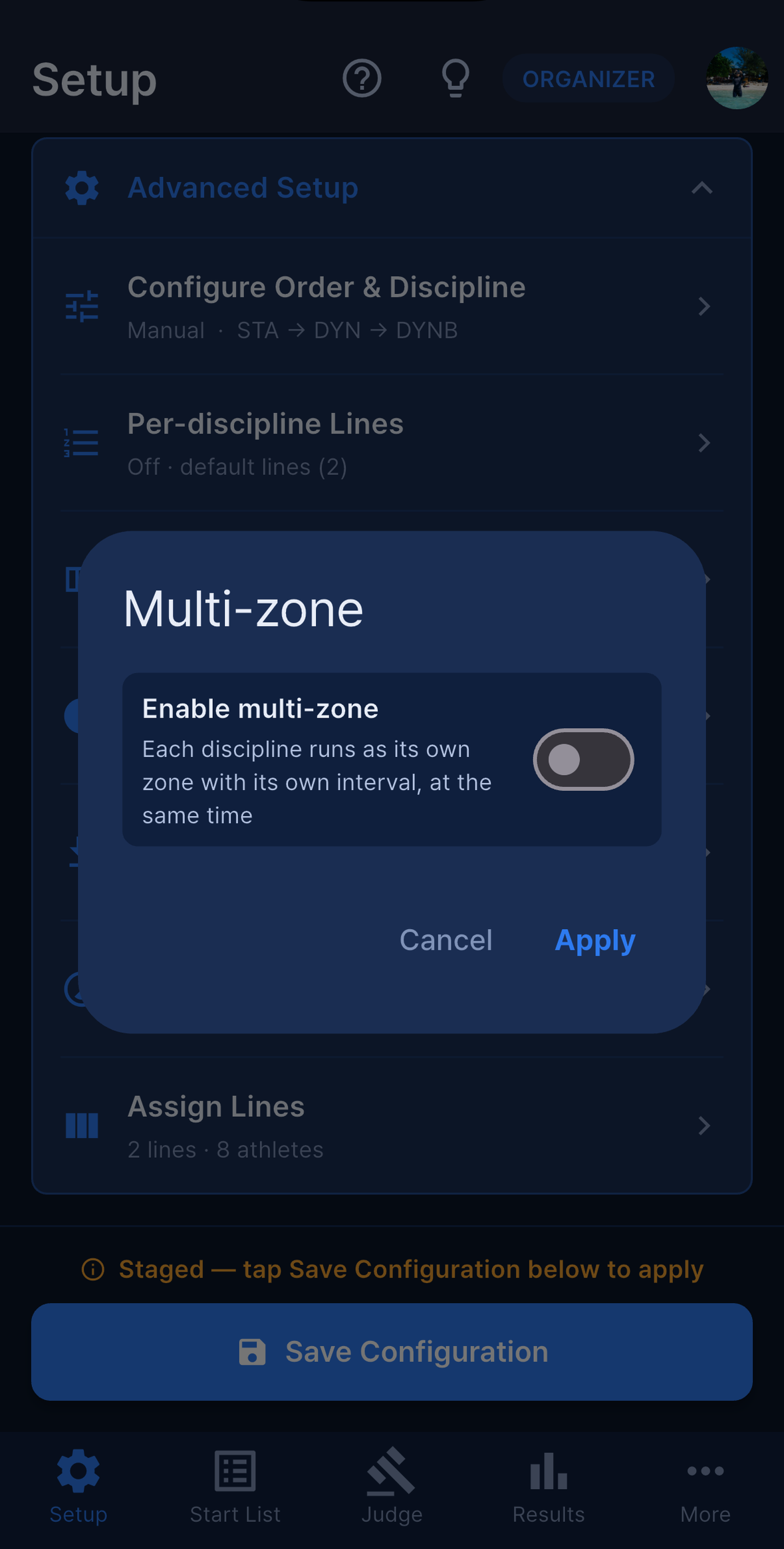
多區域 — 「每個項目作為獨立區域,以各自的間隔同時進行」。開啟 啟用多區域,選擇 區域數量,把各項目指派到區域(項目分配到區域),並為每個區域設定各自的 區域間隔(分鐘)。所有區域都從同一個 First OT 開始,之後各走各的時鐘。開啟多區域後,Start List 會提供 全部區域 / 各區域的篩選器,時間制休息可以指定 All zones 或某個 Zone N,而 OT Delay 只會移動同一區域內的選手。
項目間最短休息 — 同一 Day 報名一個以上項目的選手,兩項之間至少要間隔幾分鐘(預設 30)。當產生的順序無法滿足時,會出現 偵測到設定衝突 對話框,在 休息時間不足 (至少需要 30 分鐘): 之下列出相關選手,你可以修正順序或選擇 仍然套用。
Depth Line 時間差間隔(Depth 與 Team) — 開啟(ON)時,各 line 依序進行:Line 1 先開始,Line 2 晚幾分鐘,以此類推,Start List 也會顯示各 line 的倒數。偏移量必須滿足 (lines − 1) × Line Int. < Athlete Interval,否則賽程無法產生,應用程式會告知你。關閉(OFF)時,所有 line 並行進行 — 同一列的選手共用一個 OT,就和 Pool 一樣。
單獨設定間隔 — 依出發順序,為不同區段的選手指定不同的間隔,例如第 1–10 位用 10 分鐘、第 11–20 位用 8 分鐘、第 21–30 位用 7 分鐘。區段以 Day 為單位,彼此不可重疊,且必須落在選手人數之內;不在任何區段內的人沿用基本間隔。完成 會暫存這些區段 — 要等你點 儲存設定 才會套用。如果該 Day 已有手動設定的休息時間,系統會略過 OT 重新計算,以免手動調整過的 OT 被覆蓋掉。
分配泳道 — 見下節。
分配泳道
開啟 分配泳道 可在各 line 之間移動選手並重新排序,OT 會隨之重新計算:
- Pool:採循環分配;OT 依選手在該 line 中的位置決定。
- Depth:以單一序列在各 line 之間輪替,並遵守 depth line 間隔規則。
直接指定位置 — 遇到特殊情況(例如為國家紀錄挑戰保留一條 line),先點選手,再點目標 line 與位置。賽程會繞著你的選擇重新排列。這也是手動安排重賽的途徑(參見 Re-swim & Opener);如果你離開畫面時仍有重賽未安排,應用程式會問你要 放在末端、繼續調整,還是 取消重賽。
完成後請儲存 — 儲存設定 才是敲定該 Day 出發時間的動作。
新增選手與待安排的重賽
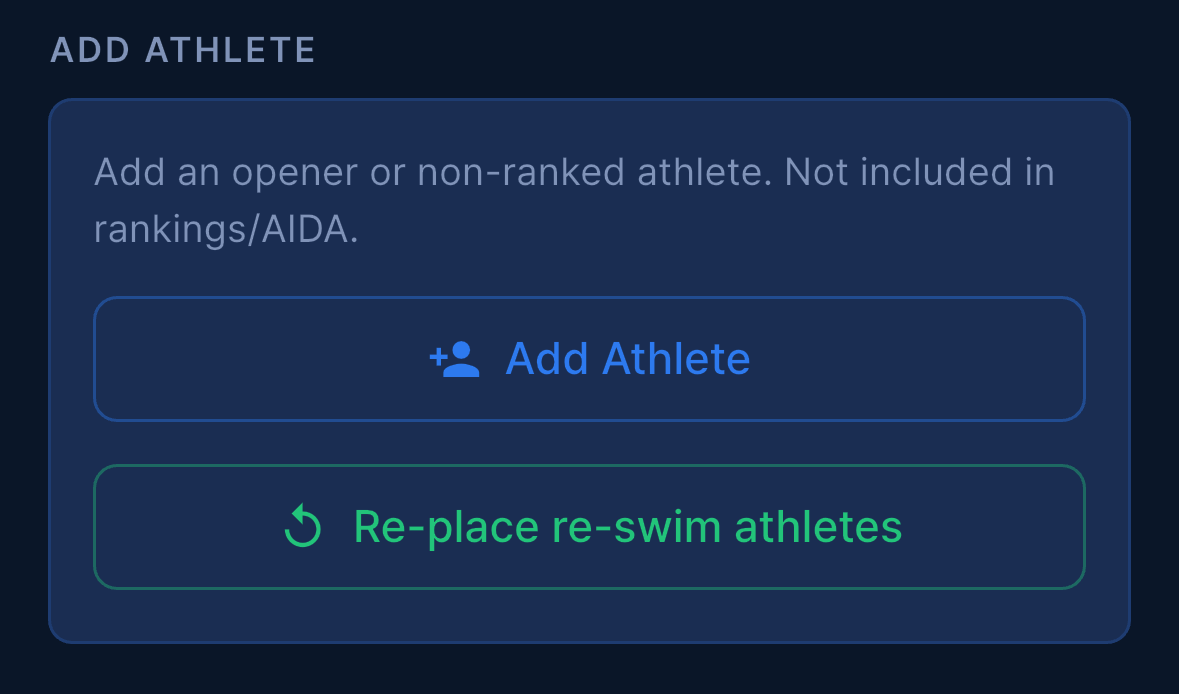
在 Setup 最下方,新增選手 卡片寫著 「新增開場或不列入排名的選手。不計入排名/AIDA。」。它有兩個按鈕:
新增選手— 新增一位 opener,或任何不屬於 AIDA 出發名單的參賽資料。你要填寫姓名、國籍、性別、項目、AP 與 PB。STA 的 AP 與 PB 以 mm:ss 滾輪輸入;其他所有項目輸入數字。這筆資料會像其他人一樣出現在 Start List、Check-in 與 Judge 中,但不列入排名,也絕不會送到 AIDA。重新安排重賽選手— 當本 Day 已有預約但尚未安排的重賽時出現(待安排的重賽)。用它就能安排位置而不必重新載入名單。
兩者都在 Re-swim & Opener 中完整說明。
設定第一個 OT
當 Organizer 或 Main Judge 第一次開啟尚未結束的賽事時,應用程式會顯示一則簡短提醒 關於第一個OT的設定:
請把第一個 Official Top(OT)設在距離現在至少 1 小時 30 分鐘之後。報到會在 OT 前 1 小時截止,所以如果 OT 太近,截止時間其實已經過了,每位選手都會被自動標記為 Late。
每個賽事只會顯示一次。不再顯示的勾選框會讓它在這台裝置上的所有賽事都不再出現,因此只有在你已經清楚這條規則時才勾選。如果你真的把 First OT 設在一小時之內,就要預期待報到的選手會陸續變成 Late Check-in — 參見 Check-in。
Break Times
休息會讓賽程暫停一段固定時間。應用程式支援兩種休息,兩種都從 Setup 的 Break Times 區塊新增。
時間制休息
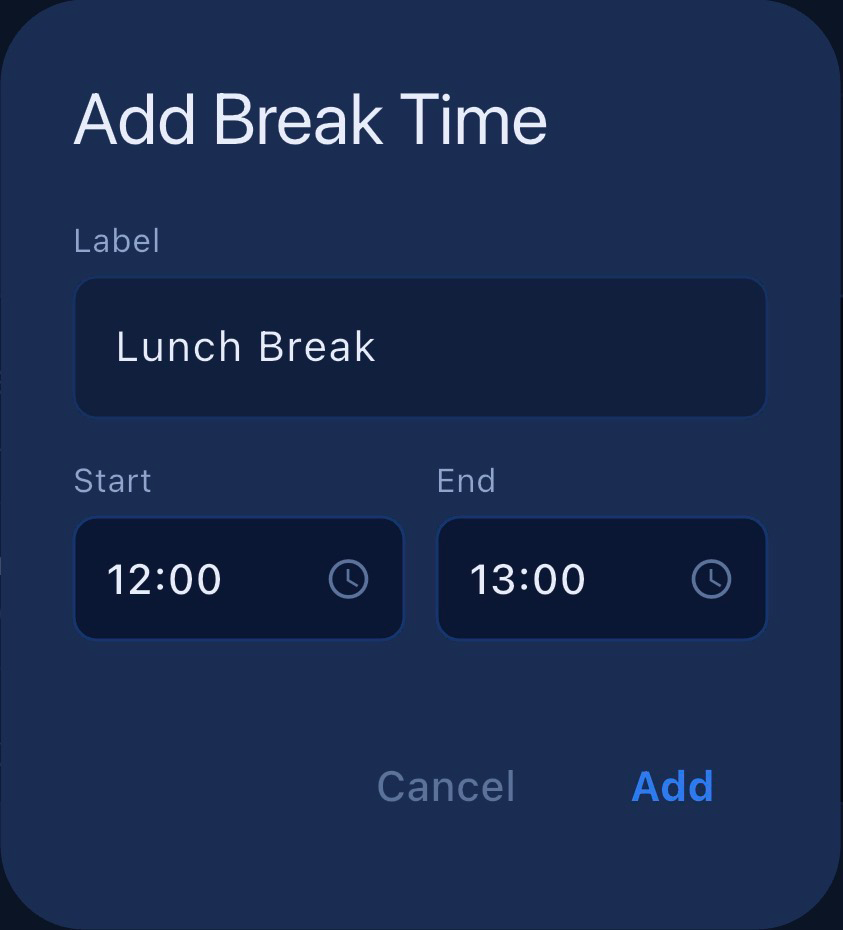
適用於大家事先講好的休息 — 午餐、頒獎、換池:
- Setup →
Break Times→新增休息時間。 - 選擇
按時間(「設定固定的開始和結束時間」)。 - 輸入開始與結束時間,例如
12:00–13:00。 - 新增之後,點
儲存設定。
任何 OT 落在該區間內的選手都會被往後推,使其 OT 落在休息結束之後。水道分配維持不變。
指定選手後休息
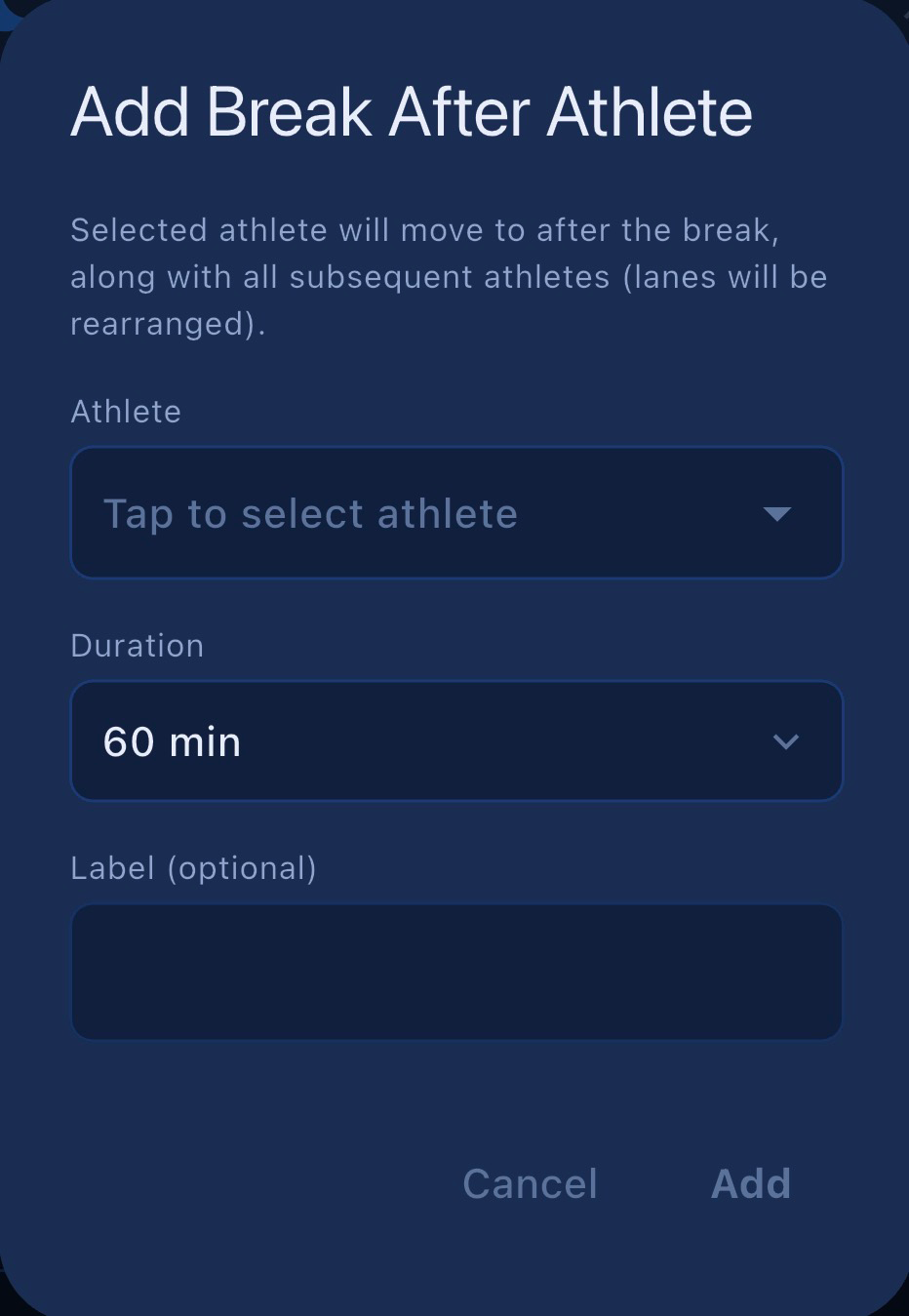

當休息必須在某位特定選手結束後才開始、與時鐘無關時使用 — 例如熱身組結束後休息 60 分鐘:
- Setup →
Break Times→新增休息時間。 - 選擇
在 Athlete 之後(「選擇 Athlete + 時長」)。 - 選出標記該段結束的選手。
- 輸入休息時長,例如
60分鐘。 - 新增之後,點
儲存設定。
被選中的選手與出發順序中排在他之後的每一位選手都會依休息時長順延。順序在前的選手不會被更動,即使他們在另一個項目中處於相同的時鐘時間。水道分配維持不變。
要移除休息,請點 Break Times 清單中它旁邊的 🗑️ 垃圾桶圖示 — 然後儲存。
多日與多區域賽事的休息時間
- 休息時間是依 Day 儲存的。 你在 Setup 中選取的 Day 就是你正在編輯的 Day,所以請先切換 Day 並確認清單,再新增任何東西。
- 不儲存就不會生效。 新增或刪除休息只改變畫面上的內容;
儲存設定才會寫入並重新計算 OT。 - 在多區域賽事上,時間制休息會帶有區域標籤 —
All zones或Zone N— 由你在建立時選擇。「在 Athlete 之後」的休息永遠跟隨你選的那位選手,因此它移動的是該選手自己的序列。 - 如果該 Day 存在手動設定的休息,由
單獨設定間隔觸發的 OT 重新計算會被略過,好讓手動調整過的 OT 保留下來。
團體賽
團體賽(比賽類型為 Team)會把選手分入隊伍,以合計分數決定名次。只有 Team 賽事的 Setup 中才會出現 Teams 區塊。
團體賽項目構成 — 建立 Team 賽事時(以及之後在編輯賽事畫面中)要在 僅泳池項目 與 包含深度項目 之間選擇,預設是 僅泳池項目。這個選擇影響兩件事:只有賽事為 包含深度項目 時才會提供並儲存 AP 高於 PB 的上限 (m),而且只有涉及深度時才會要求選手填寫參賽表。只要出發名單中含有任何一個深度項目,不論設定為何都會被視為深度賽事;尚未設定過此值的舊團體賽,會在第一次開啟編輯賽事畫面時採用其出發名單的項目組成。
建立與編輯隊伍
點 新增隊伍 開啟隊伍編輯器。
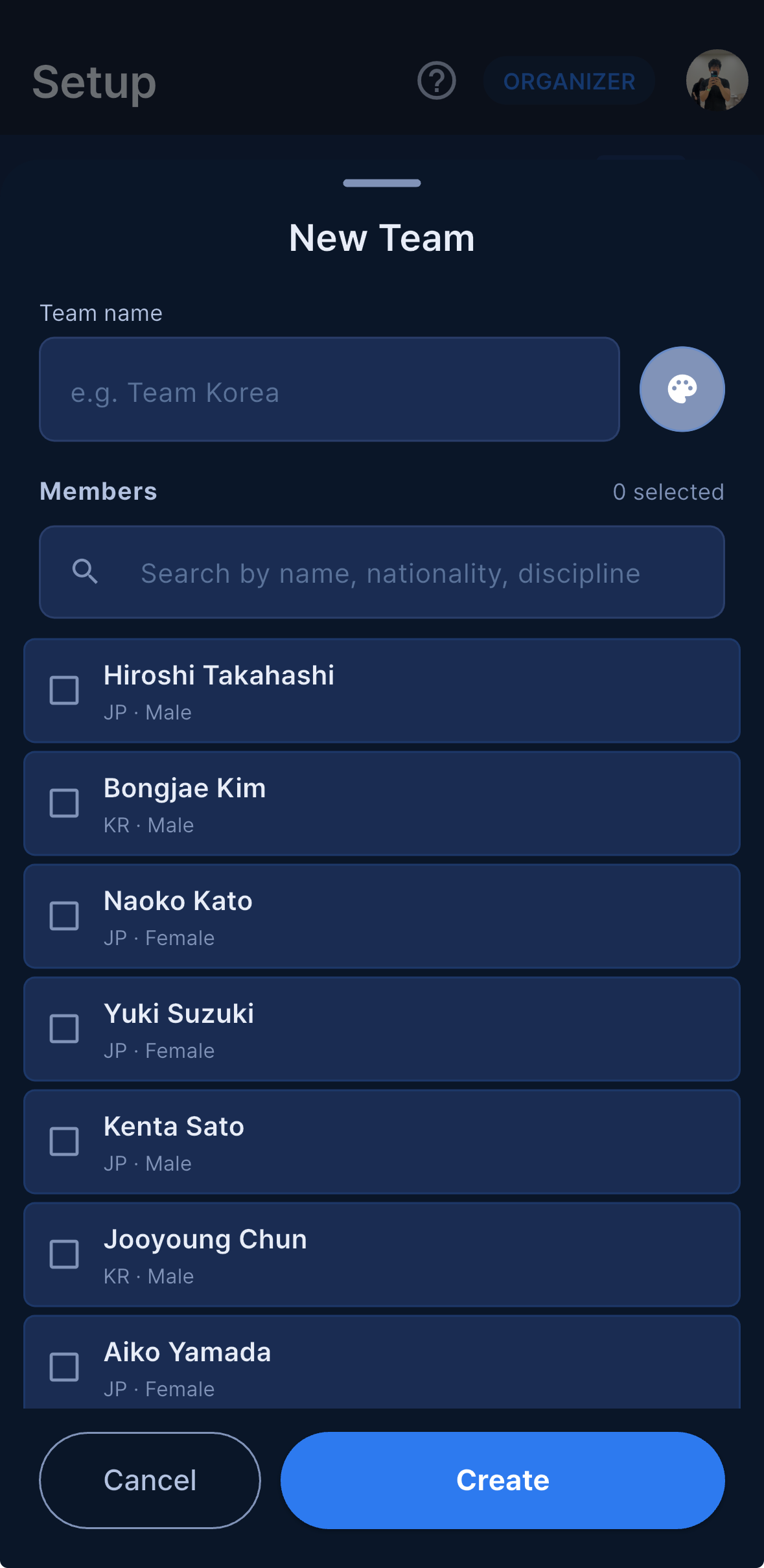
隊伍名稱— 必填。- 顏色 — 選一個色塊,方便在清單中辨識隊伍。
成員— 勾選屬於該隊的選手。清單可依姓名、國籍或項目搜尋。選取已屬於其他隊伍的選手會把他移過來。
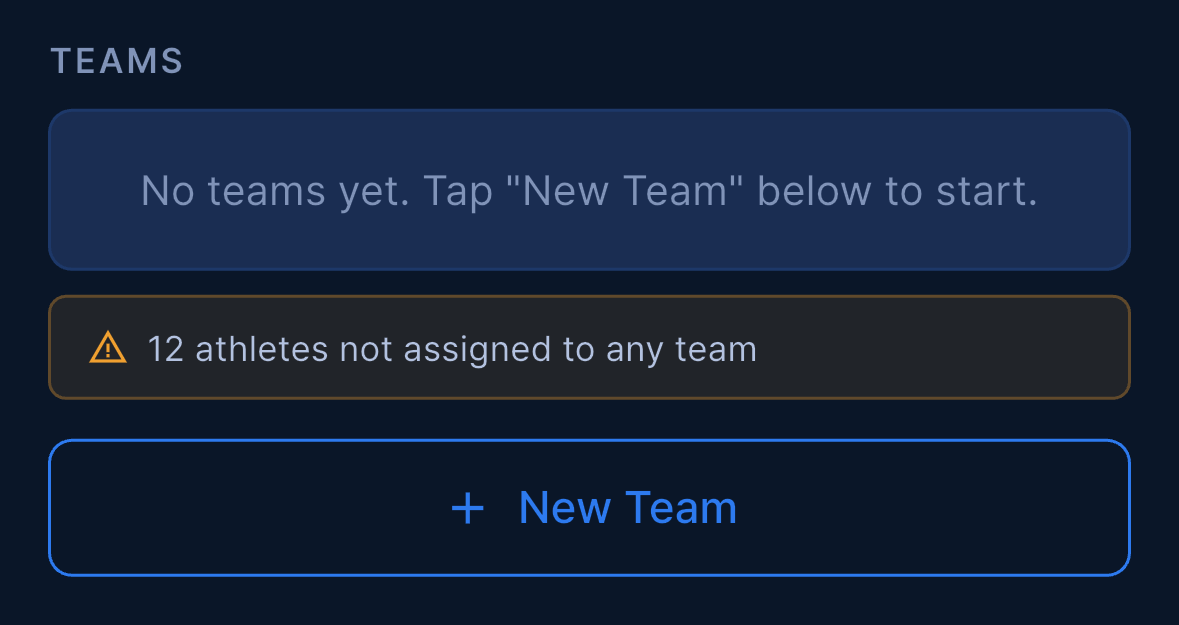
每張隊伍卡片會顯示名稱、顏色與成員數。點卡片可編輯,或用它的選單刪除 — 被刪除隊伍的選手會回到「未分配」。只要還有選手未分配,Setup 就會提醒你。
跨多天出賽的選手只會出現一次 — 選取他時會把他所有的出賽資料都指派給該隊,因此每個人只需要挑一次。
隊伍名次會與個人排名一起顯示在 Rewards 中;參見 Results、Rewards 與紀錄。
Check-in
選手在熱身前於報到台報到。開啟 更多 → Check-in — 它是更多選單中的畫面,不是底部分頁,除 Photo 以外的所有角色都能開啟。
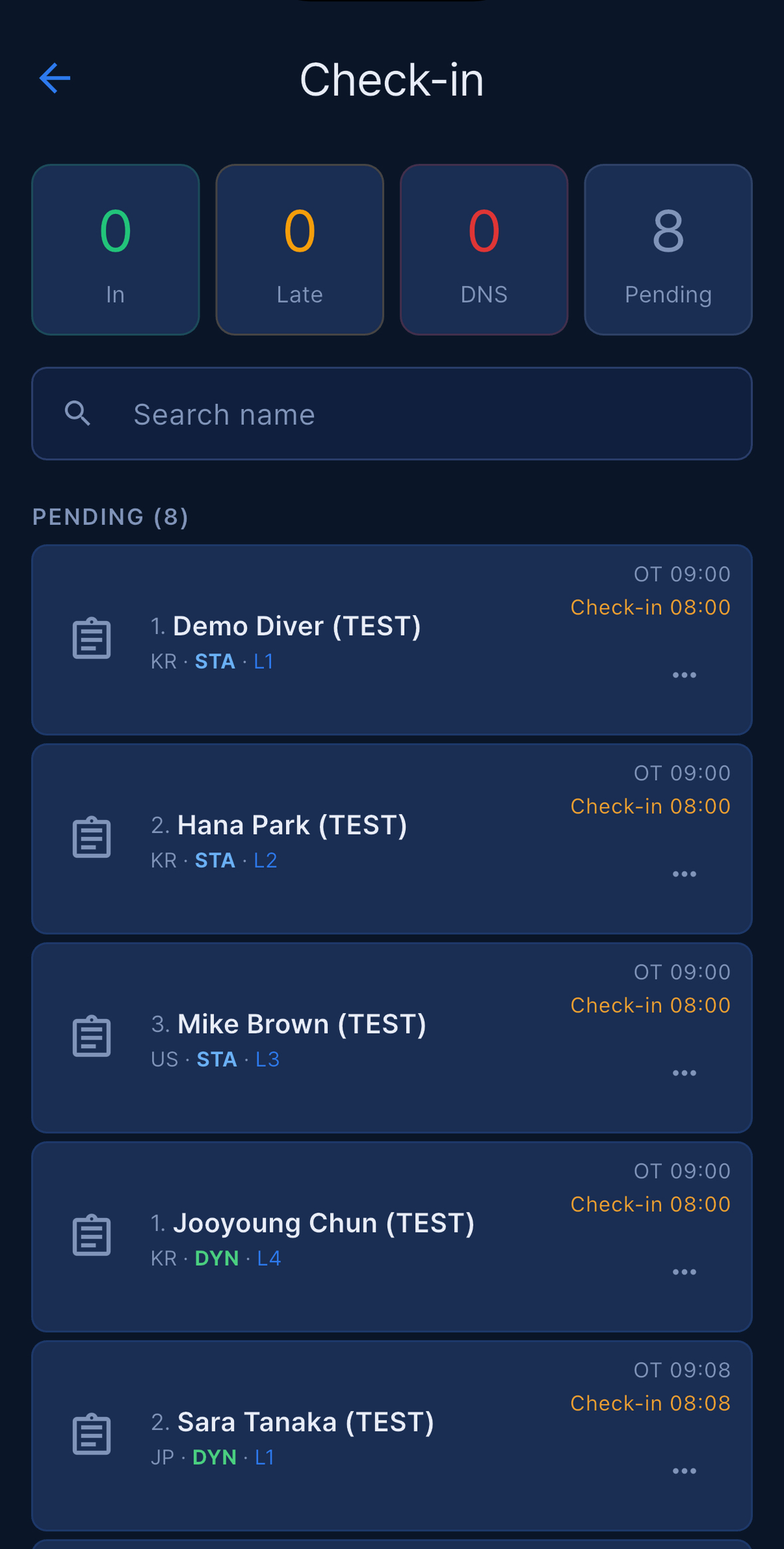
畫面上方有四張小卡片 — In、Late、DNS、Pending。點其中一張可把清單篩選成該群組(標題接著會顯示 Filter 與 顯示全部),用 搜尋姓名 則可快速找到某個人。
每一列待報到的資料會顯示選手姓名與所屬俱樂部、左側的文件圖示、OT HH:mm,以及下方以橘色顯示的報到截止時間 Check-in HH:mm — 那就是 OT − 1 小時。已經報到的資料列會收合為姓名、✓ HH:mm 與一個箭頭;點箭頭可展開該列。
報到台的作業流程
- 點待報到資料列的主體開始報到。
- 應用程式會依序執行下述檢查。任何一項都可能擋下或警告你,關閉那些對話框則會取消本次報到。
- 簽名表單是最後一步:
請在下方簽名,選手在螢幕上簽名,你再點儲存簽名。該列接著會顯示報到時間。 DNS與Late Check-in不在卡片上 — 它們在該列的 ⋯ 選單中,與報到,以及(針對已報到的資料列)要求重新報到並列。
如果某位選手是從 ⋯ 選單報到而沒有簽名,該列會提供 取得簽名;簽名後會顯示 ✍️ 已簽名。
簽名的筆跡僅供視覺確認。它只在報到當下顯示給工作人員看,表單關閉後就立即丟棄 — 我們不會把簽名影像存在任何地方,伺服器上不存,裝置上也不存。只有「曾經完成簽名」這件事會連同報到時間一起被記錄下來。
簽名前的五道檢查
這些檢查會依序執行,而且只有適用於該選手的才會出現。
| # | 對話框 | 代表什麼 | 如何通過 |
|---|---|---|---|
| 1 | 文件已作廢(紅色) |
主辦方作廢了某份文件 — 通常是醫療聲明 — 選手必須重新提交才能出賽。 | Organizer 與 Main Judge 會看到 仍然報到,該次放行會寫入 Log。Judge 與 Staff 只會看到 只有主辦方或主裁判可以為該選手報到。 |
| 2 | 無法確認文件狀態 |
文件狀態仍在載入、無法載入(包含裝置離線時),或該選手根本沒有 AIDA ID — 手動新增的資料或 opener。在這個狀態下無法偵測到已作廢的醫療聲明。 | 在檢查網路或詢問主辦方之後選 仍然報到。 |
| 3 | 此前有黑視記錄 |
該選手在本場比賽稍早發生過黑視。對話框會顯示項目、事由與恢復時間,以及 BO Follow-up 中記錄的內容 — 記錄:無異常 — 可參賽 或 記錄:需重新體檢 — 還有醫護人員的註記。 |
在賽事醫護人員於當天早上放行之後選 醫務已確認。該確認會被記錄。參見 黑視後續處理與醫療放行。 |
| 4 | 現場提交文件確認 |
該選手選擇在場地繳交文件,或在場地取得文件。 | 已收到 會繼續並記錄已收件;尚未 會中止報到。若收件紀錄無法儲存,報到仍會完成,並會有訊息告知你。 |
| 5 | 必要文件未提交 |
列出缺少的表格。它不會擋住你。 | 選 仍然報到,或關閉後請選手去補填表格。這個對話框只會出現在 Organizer 與 Main Judge 的裝置上,因為只有他們能讀取所有提交內容;而在僅泳池項目的賽事中不會計入參賽表。 |
待報到列上的文件圖示
待報到選手姓名左側的圖示,總結了他的文件狀況。只會顯示優先度最高的一種狀態:
| 圖示 | 意義 |
|---|---|
| 🛡 紅色盾牌 | 有文件被作廢 — 報到被封鎖(檢查 1)。 |
| ☁️ 橘色雲朵 | 狀態不明:仍在載入、載入失敗、離線,或沒有 AIDA ID。 |
| 📄 灰色 | 你沒有權限查看提交內容(Judge 與 Staff 的裝置)。 |
| 📄 橘色並帶數字 | 缺少該數量的必要表格。 |
| 📍 藍色圖釘 | 現場文件尚未繳交。 |
| ✅ 綠色 | 所有必要文件都齊了。 |
點該圖示會開啟一個表單,列出全部四份表格並標示 ✓ 或 ✗、(optional) 標記,以及現場(現場提交 — 未收到 / 現場提交 — 已收到)與已作廢狀態。
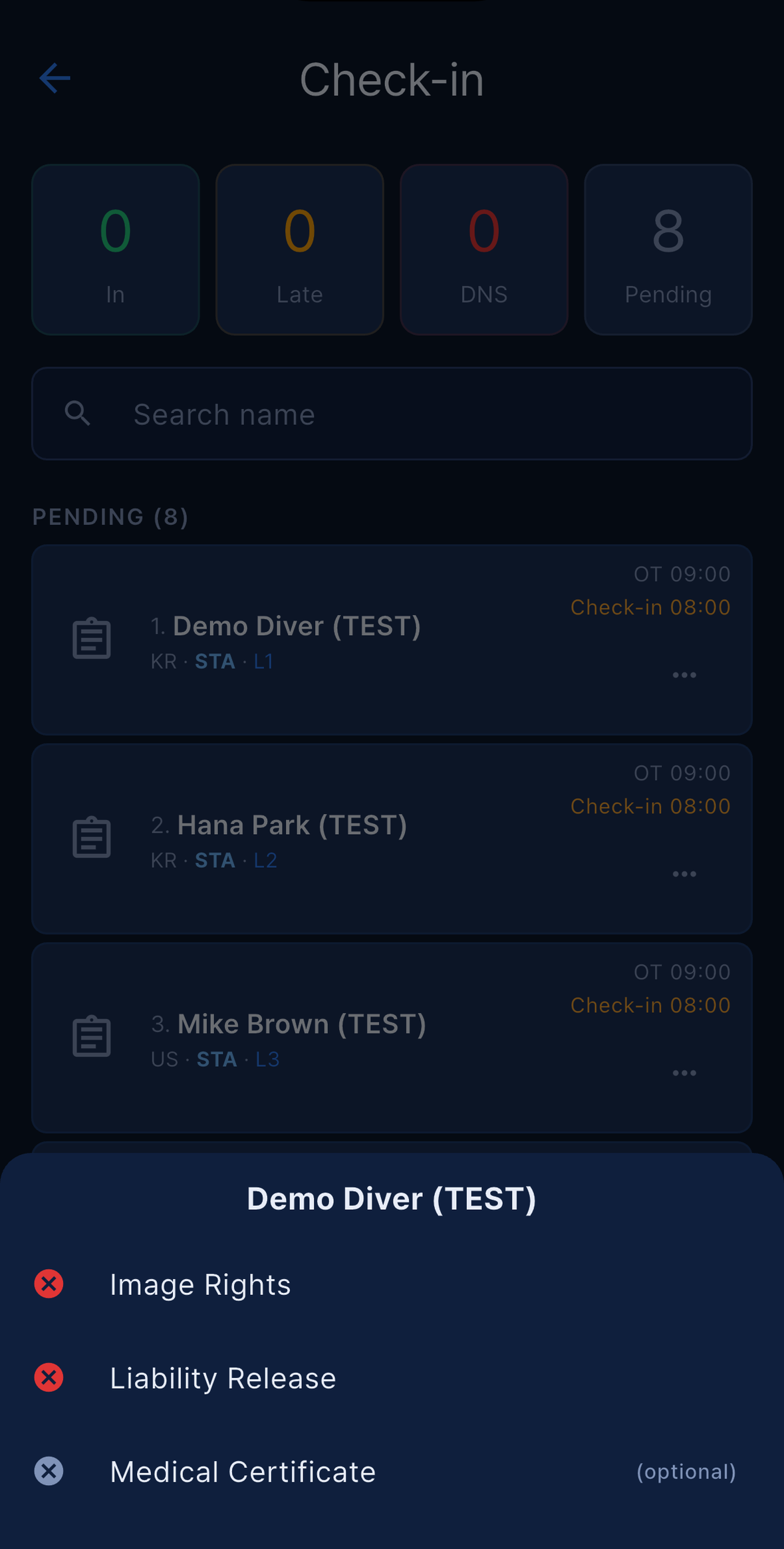
在其他裝置上作廢的文件,大約一分鐘內會顯示在這裡;下拉重新整理則會立即反映。
DNS、Late Check-in 與自動 Late
DNS(未出場)與Late Check-in都在資料列的 ⋯ 選單中。兩者都可套用於待報到的選手,之後也都可以從同一個選單選報到來更正。- 兩者都視為 RED card 且 0 分,並會像已評判的成績一樣自動提交到 AIDA — 你不需要在 Judge 中再輸入一次。
- 自動 Late。 任何開著該賽事的裝置每 15 秒會重新檢查賽程一次,並在 OT − 1 小時過後把待報到的選手標記為
Late Check-in。它只在賽事日期為今天或昨天、賽事尚未結束、不是示範比賽,且畫面上的名單屬於目前賽事時才會執行 — 日期仍在未來的賽事絕不會執行。變更前會立即從伺服器重新讀取該選手的報到紀錄,因此剛在其他裝置上完成報到的人會被略過。這些紀錄會以System (auto-late)寫入 Log,所以永遠可以分辨自動 Late 與工作人員手動套用的 Late。
同一天出場兩次
同一個 Day 報名兩個以上項目的選手,只會依最早的 OT 列出一次。下一筆資料會在第一筆完成報到、DNS 或標記 Late 後立即出現在待報到清單中。
當剩下的待報到資料列全都是這類後續出場時,畫面上方會出現一個橫幅:下一項目報到 — 「前一項目已全部報到。今天再次出場的選手有 N 名。要一次性報到,還是重新受理?」
一次性報到一鍵替他們全部完成報到,並沿用先前的簽名。Log 會記錄為System (carry-over)。重新受理只會關閉橫幅;你之後再從清單中逐一替選手報到。
如果一天中有三個項目,橫幅會在下一個交界處再次出現。有兩點要留意:
Pending小卡片仍會把隱藏的後續資料列算進去,所以它的數字可能比你看到的清單更多。- 後續資料列同樣會在它們自己的 OT − 1 小時被自動標記 Late,所以若你不替他們沿用報到,時間到了就會被標記為 Late。
DNS 與 Late Check-in 絕不會被沿用。
要求重新報到
已報到資料列的 ⋯ 選單提供 要求重新報到。它會把該選手當天尚未被評判的出場退回待報到狀態並刪除報到紀錄;已經評判過的出場不受影響。你會看到 該選手需要重新報到 或 沒有可重置的報到 — 已完成的項目保持不變,該操作會寫入 Log。
當選手離開場地後又回來時使用它,讓文件與黑視檢查在他出賽前重新執行一次。
離線報到
報到在離線時仍可運作。如果你確認報到時裝置沒有連線,報到會保留在裝置記憶體中,卡片上顯示一個小小的 ⛔ 離線 徽章,並在重新連線後數秒內自動同步到伺服器。參見 離線運作。
要預期的一個結果是:離線裝置無法查詢文件狀態,所以在離線期間,每一位選手都會出現 無法確認文件狀態 → 仍然報到,而且文件圖示全都會顯示橘色雲朵。那是應用程式在告訴你它看不到是否有被作廢的醫療聲明 — 不是說文件不見了。
Start List & Speaker Mode
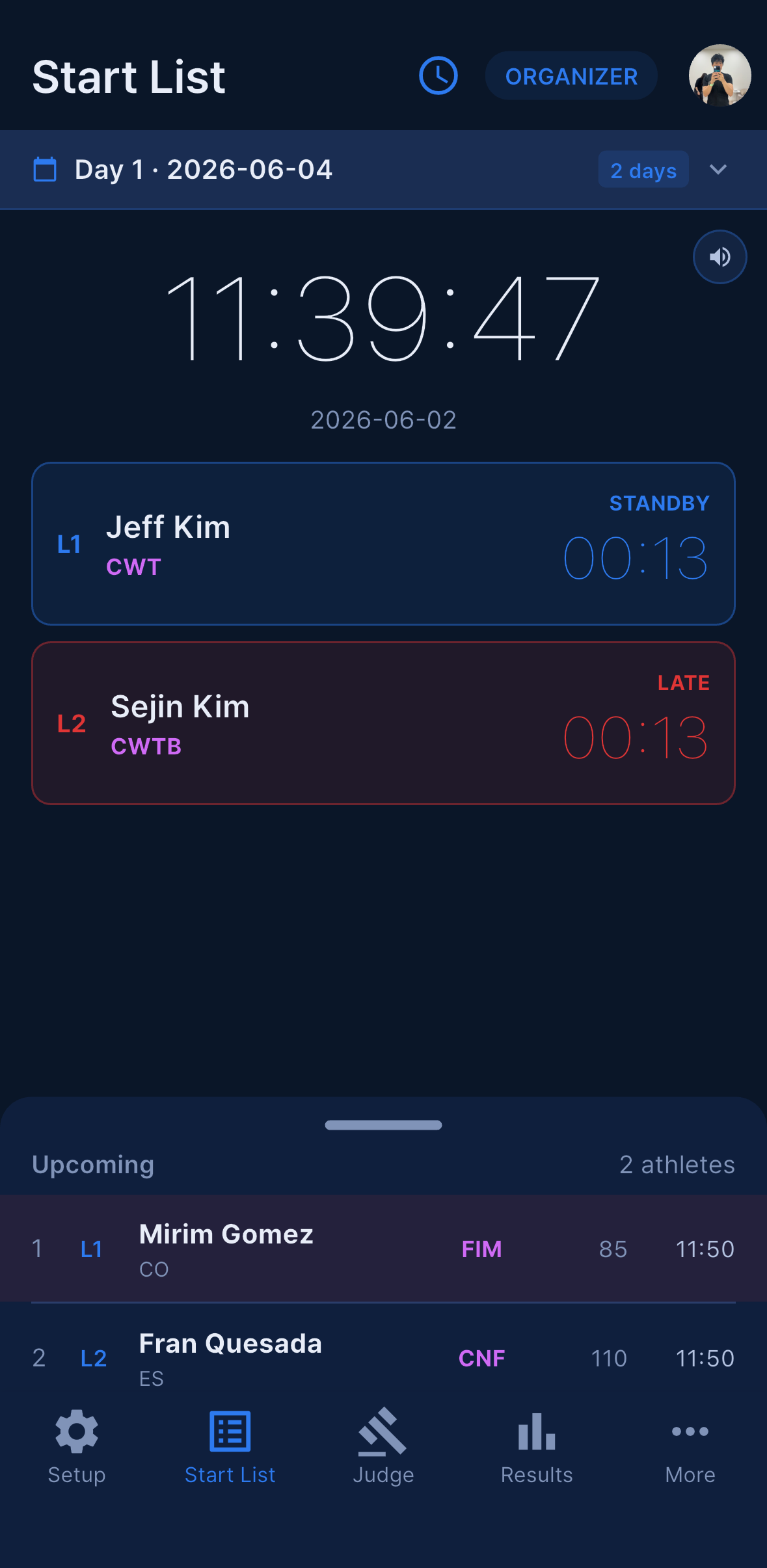
Start List 分頁顯示當天的進行順序,並即時倒數到下一個 OT,同時把倒數念出來,讓選手與 judge 不必盯著螢幕也聽得到。所有角色都有這個分頁,而專用的廣播裝置整天都會停在這個畫面上。
看懂 Start List
- 最上方的大時鐘會依你目前的篩選條件,倒數到下一個 OT。
- 選手會在自己 OT 的 3 分鐘前移到
STANDBY卡片上,姓名旁顯示剩餘時間。如果他以 Late 報到或被標記為 DNS,標籤會轉為紅色並顯示LATE或DNS。 - 從 OT 起到 OT 後 31 秒為止,卡片會變成綠色並顯示
表現中與經過時間。之後該選手就會離開清單。 - 下方的
即將出場區塊會列出所有距離超過 3 分鐘的人。 - 篩選器:
全部泳道(Depth 與 Team),以及多區域賽事上的全部區域加上每個區域各一個選項。
當整個 Day 距離現在超過一小時,或整個 Day 都已經是一小時以前的事時,畫面會切換為 賽前檢視 · 倒數計時已停用,語音提示也會關閉 — 這樣你提前好幾天準備的賽程就不會自己開始播報。示範比賽一律以即時模式運作,讓你立刻就能聽到倒數。
語音倒數
隨著每個 OT 逼近,應用程式會播放語音提示。這些提示是預錄的音訊檔,所以在 iOS 與 Android 上聽起來完全一樣。
OT 之前的提示:2:00(「two minutes to official top」)、1:30、1:00、0:30、0:20、0:10,接著 5 — 4 — 3 — 2 — 1,OT 時則是 「official top」。
OT 之後、出發時間窗內的提示:+1 秒時 「plus one」,接著隨著時間窗走完逐秒報數 — 最多到該項目的上限 — 若選手到時間窗結束仍未出發,則以 「start cancelled」 結束。
倒數時鐘是與伺服器同步的,不是取自手機:進入賽事時、回到應用程式時,以及每 30 分鐘都會重新同步一次。這正是讓廣播裝置與各 judge 手機停在同一秒的關鍵。如果同步失敗,裝置會退回使用自己的時鐘 — 這又是一個讓所有裝置都保持自動日期與時間的理由。
OT 播報與 Countdown Test
時鐘下方有兩個按鈕。
OT 播報 會做一次語音播報。沒有對話框,也不必輸入任何東西:應用程式會依你篩選的 line 或區域,算出距離最近一個即將到來的 OT 還有多久,向上取整到分鐘,然後說出「距正式開始還有 N 分鐘」。若沒有任何排定,則說 沒有即將開始的 Official Top。它會以裝置語言播報,若該語音未安裝則退回英文,而且即使裝置設為靜音也會播放。
Countdown Test 讓你在第一位選手上場前檢查整條廣播鏈路。點它、確認(「將進行 2 分鐘倒數,播放 Official Top 前 2 分鐘的實際語音提示。要開始嗎?」 → 開始測試),裝置會先說 正在進行倒數測試。,接著從 OT 前兩分鐘一路播放真正的提示音,直到 +31 秒的 start cancelled。執行期間按鈕會顯示 測試中 95s 並轉為紅色;再點一次或離開畫面即可停止。測試會穿透靜音播放、絕不會更動任何人的 OT,在 Speaker Mode 裝置上會被隱藏,並在下一個真正的 OT 不到 5 分鐘時自動隱藏。
靜音
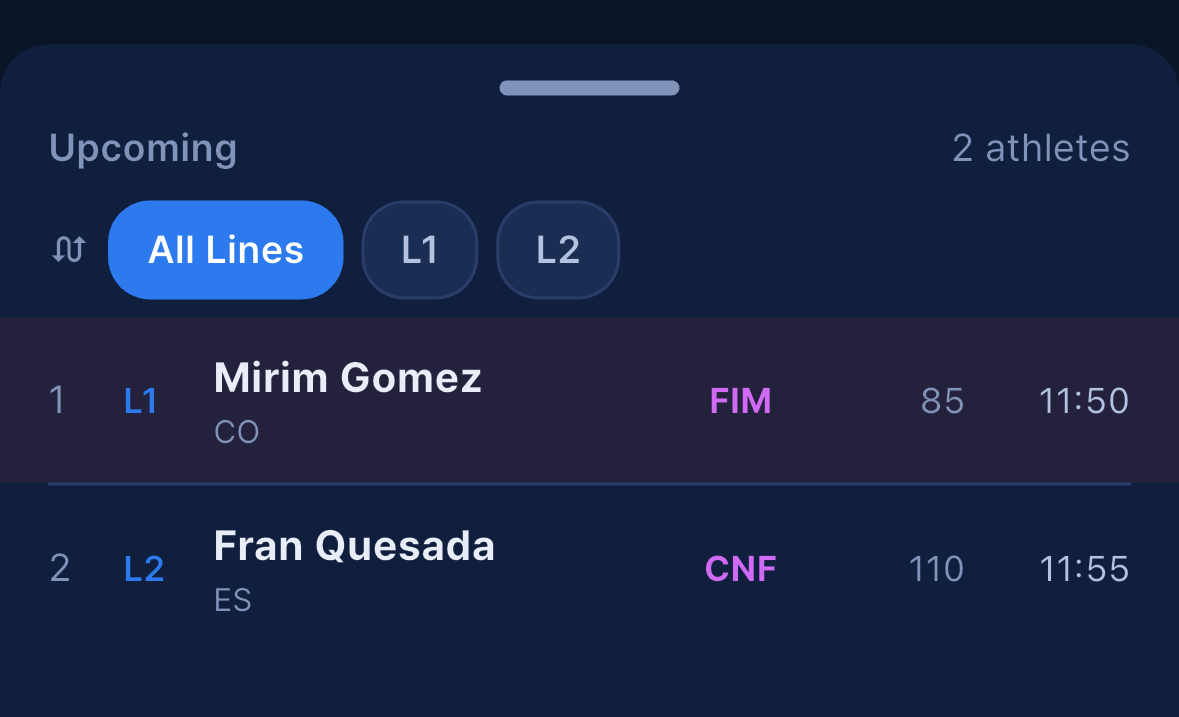
點工具列中的 🔊 / 🔇 圖示可關閉這台裝置上的語音提示。當場地有自己的廣播系統在播報、選手偏好安靜的倒數,或你正好走進會議時,都很有用。
靜音是以裝置為單位的 — 同一賽事中的其他裝置仍會播報 — 而且不論靜音與否,畫面上的倒數都會繼續。請注意 OT 播報 與 Countdown Test 會忽略靜音,而處於 Speaker Mode 的裝置會在原本靜音切換的位置顯示藍色的 SPEAKER 徽章,因為它不能被意外靜音。
Speaker Mode
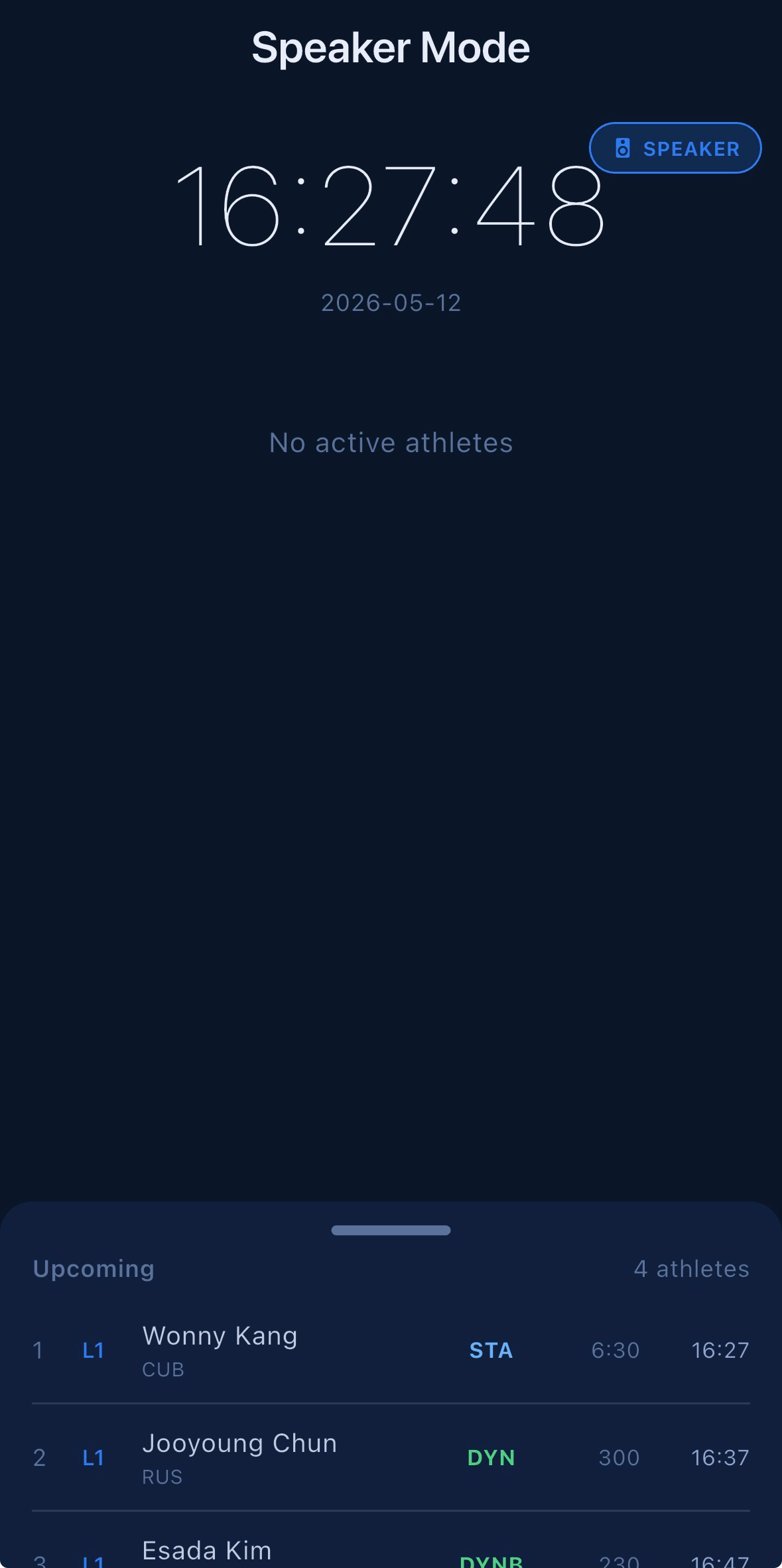
Speaker Mode 會把一台裝置變成專門替場地擴音系統播報倒數的裝置。
從更多 → Speaker Mode 開啟。 除 Photo 以外的所有工作人員角色都有這個方塊。設定一組 4 位數 PIN 並再次確認。
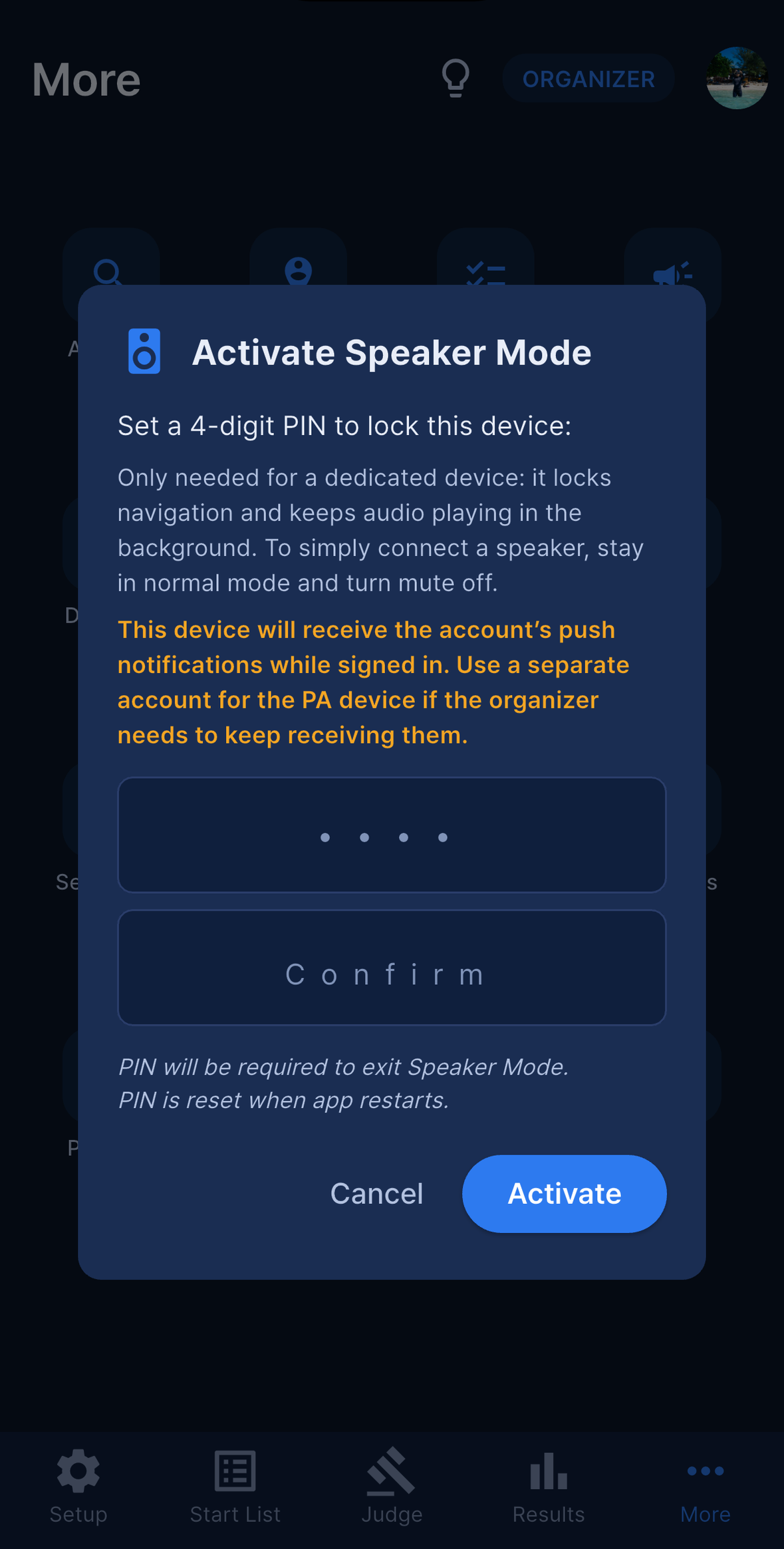
確認之前,對話框上有兩則值得一讀的警告:
- 「僅用於專用裝置:會鎖定介面並在背景持續播放。若只是連接喇叭,在一般模式下關閉靜音即可。」
- 「本裝置在登入期間將接收該帳號的推播通知。如果主辦方需要繼續收到通知,請為廣播裝置使用另一個帳號。」
開啟 Speaker Mode 之後:
- 裝置會被鎖定在 Start List。底部分頁、工具列動作與 Day 選單都會隱藏,返回操作也會被封鎖。
- 靜音會被強制關閉。
- 螢幕會保持喚醒。
- 語音會在背景持續播放。 在 iOS 上以一段無聲的保活音軌讓音訊工作階段保持開啟;在 Android 上則由前景服務通知(「Start list countdown active」)達成同樣效果。因此即使手機自行鎖定,擴音器仍會繼續播報。這僅適用於 Speaker Mode。
雙裝置運作。 處於 Speaker Mode 的裝置是「同時只能一台裝置登入」規則的唯一例外,因此主辦方可以用同一帳號繼續使用自己的手機:另一台裝置會顯示 已在此裝置登入。另一台裝置處於揚聲器模式,將保持登入狀態。這個豁免存在廣播裝置的記憶體中 — 重新啟動應用程式會清除 Speaker Mode、PIN 與豁免 — 而伺服器端的標記會在 12 小時後失效。如果廣播手機在比賽途中重新啟動過,請再次開啟 Speaker Mode。
自動登出。 當天最後一個 OT 過後五分鐘,裝置會退出 Speaker Mode 並自行登出:比賽結束已滿 5 分鐘,揚聲器模式裝置已自動登出。這只會在裝置確實經歷過一個即時 OT 之後才發生,因此以 Speaker Mode 開啟過往賽事並不會把你登出。請預期廣播手機隔天早上需要重新登入。
退出。 點藍色的 SPEAKER 徽章並輸入 PIN。對話框會警告 退出揚聲器模式後,僅當期間該帳號已在其他裝置登入時,本裝置才會登出。 — 所以只要沒有別人接管該帳號,你就可以在單一裝置上自由開關 Speaker Mode。
建議的配置:一支專用手機或平板接上場地音響系統,並保持充電。語音播放比閒置待機更耗電。
時鐘、跨午夜與螢幕鎖定
OT 是以 HH:mm 儲存的,不含日期。Start List 會依出發順序讀取它們,當時間往回跳時,就把該 Day 剩下的部分視為隔天 — 所以像 23:34 STA 接著 00:04 DYN 這樣的賽程,倒數與播報都會正確。
夜間場次還有兩個相關重點:當某個 Day 的 OT 跨越超過 12 小時時,上述的報到沿用就不再隱藏後續資料列;而要整批移動一群選手,OT Delay 仍然是正確的工具(參見 賽程調整(OT Delay))。
應用程式會在所有畫面上保持螢幕喚醒,不只是 Start List,所以即使沒有人碰裝置,倒數與提示也照常運作。全天賽事請讓裝置保持接電。
Apple Watch 搭配應用
Apnea Comp 有一個 Apple Watch 應用程式,可以把當天的出發名單同步到你的手腕上 — 對平台上的 safety diver、無法一直拿著手機的攝影師,以及想在不翻背包的情況下掌握自己 OT 的選手都很有用。
它是 iPhone 的搭配應用:手錶與 iPhone 配對,而那支 iPhone 會自動把當前 Day 的出發名單推到手錶上 — 在選手載入時、OT 變更時,以及風險標記變更時。不需要按任何按鈕來發送。Android 手機沒有手錶應用程式。
手錶顯示什麼取決於你在賽事中的角色:Photo 看到攝影版面,Safety 看到安全版面,其他所有工作人員角色(Organizer、Main Judge、Judge、Staff)看到工作人員版面。在 Athlete 模式下,手機只會傳送你自己的出賽資料,而且只限主辦方已公開的 Day。
潛水過程中量測到的深度與水溫僅顯示在手錶上。它們不會傳到手機,也不會存到伺服器。
手錶會顯示什麼
用數位錶冠或上下滑動切換畫面 — 錶冠很重要,因為在水下時 watchOS 會封鎖觸控螢幕。
| 順序 | Staff(Organizer / Main Judge / Judge / Staff) | Safety 與 Photo | Athlete |
|---|---|---|---|
| 1 | NOW UP | NOW UP | MY START LIST |
| 2 | NEXT UP | NEXT UP | SURFACE REST |
| 3 | STOPWATCH | STOPWATCH | OT ALARM |
| 4 | SURFACE REST | SURFACE REST | — |
| 5 | MY LINE | MY LINE | — |
| 6 | — | OT ALARM | — |
Staff、Safety 與 Photo 的手錶左上角會顯示 L1 標籤;點它可選擇手錶要跟隨哪一條 line(Select Line)。
每張選手卡片會顯示姓名、以大字顯示的 OT、WU(熱身時間,即 OT 前 45 分鐘)、項目、AP、PB、DT,以及 OT 之前顯示 in mm:ss、之後顯示 started 的倒數。姓名前的彩色圓點是該選手的風險標記,彩色外圈則標示你被指派拍攝的選手。
STOPWATCH 是單純的開始 / 停止 / 重設計時器。SURFACE REST 會計算距離你上一次潛水結束的時間 — 它在你出水時自動開始(auto on surface),並顯示該次潛水的 LAST DEPTH 與 LAST TIME。
OT 提醒
OT ALARM 畫面提供給 Safety、Photo 與選手使用。它預設為開啟,會在 OT 前 2 分鐘、前 1 分鐘與 OT 當下震動手錶(2 min · 1 min · at OT)。用 Vibrate 開關可以關閉它。
它跟隨的對象取決於角色,畫面上也會告訴你是哪一種:
| 角色 | 提醒跟隨 |
|---|---|
| Athlete | Your OT |
| Photo | Marked athletes — 你被指派的選手 |
| Safety | Line N — 以 L1 標籤選取的 line |
Staff 的手錶沒有提醒畫面。要讓提醒準時,請讓手錶保持活躍:在調暗的永遠顯示畫面上,watchOS 會限制更新頻率,提醒可能會延遲。
手錶依自己的時鐘與 OT 的 HH:mm 運作 — 它不會檢查日期。請讓手錶與手機都保持自動時間,也不要讓前一天的名單整夜留在手錶上。
下潛畫面與深度
在 Apple Watch Ultra 上,下潛約一公尺就會蓋過其他畫面開啟全螢幕的下潛顯示:目前時刻、目前深度(公尺)、TIME(你已入水多久)與 MAX(本次潛水的最深點)。沒有關閉按鈕 — 你出水後約 3 秒它會自行關閉。其他型號的 Apple Watch 可以正常執行應用程式,但沒有下潛畫面。
深度讀數受限於應用程式目前持有的權限,量測上限為 6 m:
| 你看到的內容 | 代表什麼 |
|---|---|
橘色深度數字並顯示 SENSOR LIMIT NEAR |
你已接近 6 m 的上限。 |
紅色 -- 並顯示 BEYOND SENSOR RANGE 與 limit 6 m |
你比感測器被允許讀取的深度更深。 |
紅色 -- 並顯示 DEPTH SENSOR ERROR 與 depth unavailable |
感測器無法讀取。 |
在上述任一狀態下,MAX 標籤都會變成 MAX (LAST),表示下方的數字是最後一次可靠的讀數,而非即時值。請把手錶當作水面與淺水的輔助工具:它不是潛水電腦,絕不可用來評判或監控深度表現。
真正下潛時的 Water Lock 由 watchOS 自行處理。應用程式絕不會主動開啟它,而你在水面排水之後,它會保持關閉直到下一次下潛。
手錶必要設定
手錶上有兩項設定,決定下潛畫面能不能運作。
- 必須允許「動作與健身」。 沒有它,手錶就收不到入水事件,下潛畫面永遠不會出現。缺少時,應用程式會在 NOW UP、MY START LIST 與 SURFACE REST 上顯示橘色橫幅:
DEPTH NOT ALLOWED YET— 需要動作與健身權限(你尚未回應權限提示)。DEPTH OFF— 設定 › 隱私權與安全性 › 動作與健身(權限被拒絕或已關閉)。
在手錶上修正後,再把應用程式切回前景 — 它每次都會重新檢查。
- 請在 iPhone 的 Watch 應用程式中關閉「入水時自動啟動」。 保持開啟會讓其他應用程式在你入水時搶走畫面,Apnea Comp 的下潛畫面就永遠不會顯示。
輸入判定結果
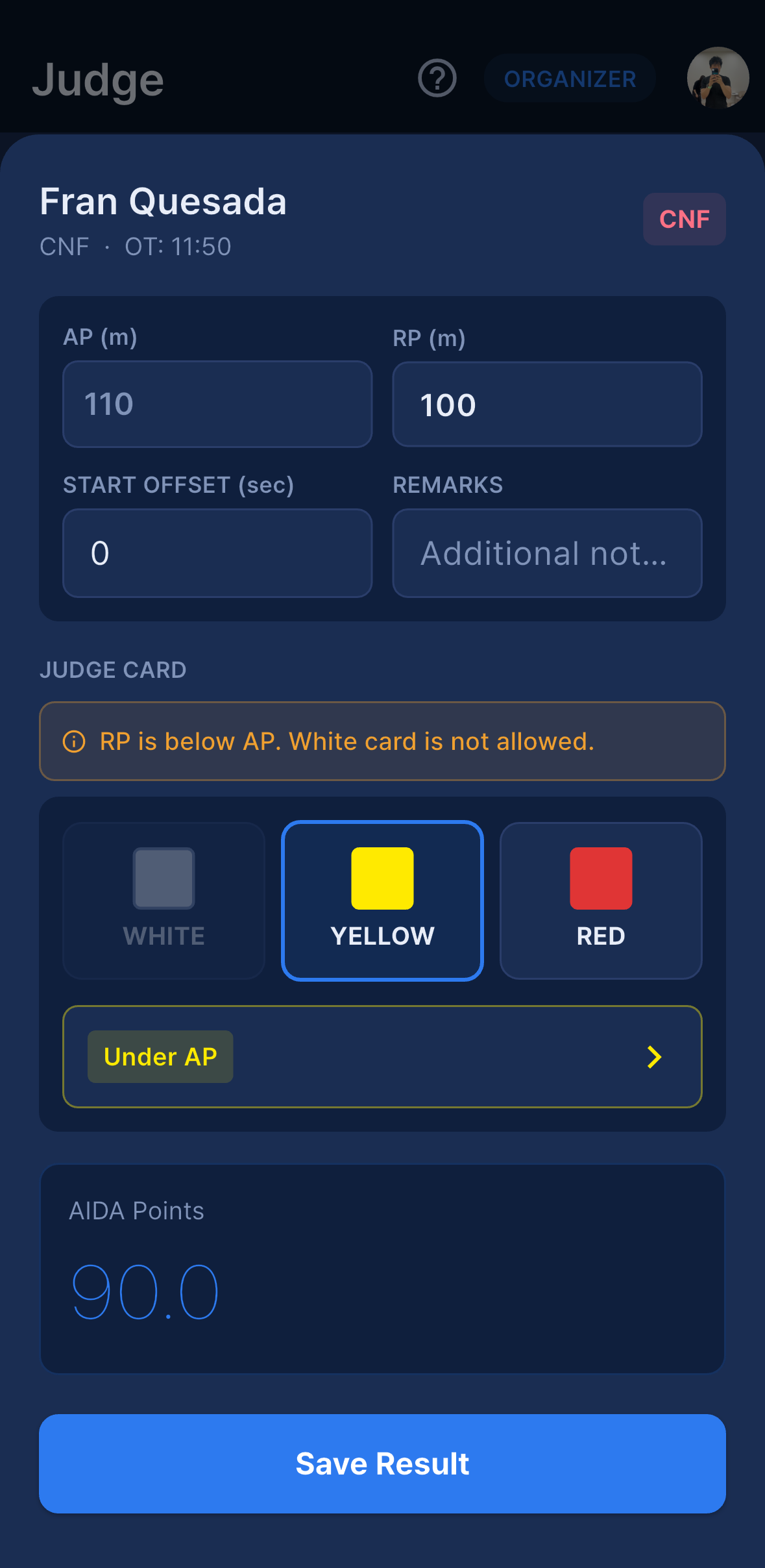
Judge 分頁會列出所選 Day 的每一位選手。Organizer、Main Judge 與 Judge 有這個分頁;Staff、Safety 與 Photo 沒有。尚未被評判的選手以完整亮度顯示,已評判的則變暗,讓評判台一眼就能看出還剩多少。
Judge 分頁
從選手 OT 前 2 分鐘到 OT 後 20 分鐘之間,尚未被評判的選手會獲得一張放大的卡片,字體更大、有綠色邊框與柔和的脈動光暈 — 評判台不必讀姓名就能找到目前的出場者。儲存結果後卡片會立刻縮回原本大小。這個高亮使用裝置自己的時鐘,因此請讓評判裝置保持自動日期與時間。
每一列也會顯示水道與 OT,因此不論你是照賽程叫號還是從 line 邊叫號,同一張卡片都適用。
輸入成績
點卡片開啟成績輸入表單。
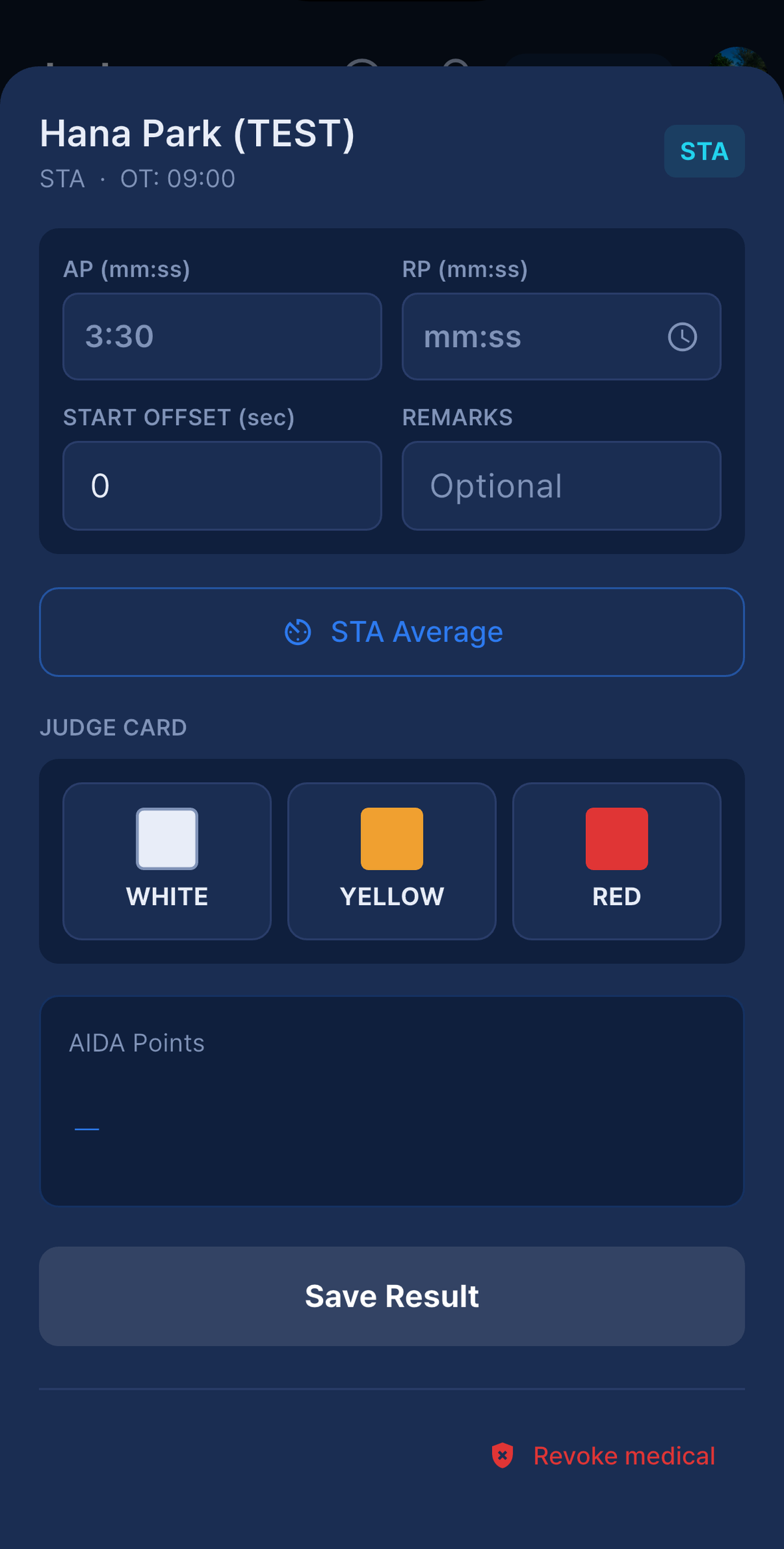
- RP — 實際完成成績:靜態為時間、動態為距離、深度為深度。Judge Calculator 可以替你算出數字。
- 卡片 — WHITE(乾淨)、YELLOW(罰分)或 RED(取消資格)。
- 罰分事由 — WHITE 以外的任何情況都必填。參見 罰則(Rulebook 17.8)。
START OFFSET (秒)— 提早(負值)或延後(正值)的秒數,用於出發時間窗罰分。備註— 某些事由必填(黑視、其他罰分、其他取消資格等)。應用程式會預先填入範本;請補上缺少的細節。- 點
儲存結果。
已儲存的成績會在背景寫入 AIDA。儲存 Setup 設定或重新載入出發名單,都不會再覆寫已儲存的 RP 或卡片,而且成績的每一次變更都會連同操作者一起記錄在 Log 中。
卡片徽章
儲存之後,選手卡片上會出現一個小徽章:
- ✅ AIDA — 已同步到 AIDA International。
- 🔁 重試 — 同步失敗;點它可查看原因並重試。
- ⛔ 離線 — 已存在這台裝置上並排入佇列;恢復連線後會自動同步。參見 離線運作。
完全沒有徽章表示該筆資料沒有可供同步的 AIDA startId — 對 opener 與其他手動新增的選手來說是正常的。
卡片上的其他資訊
視選手與賽事而定,Judge 卡片上還可能出現:
- 紀錄挑戰徽章 — 金色的
WR A、CR A、NR A或WR/CR A表示已申報的紀錄挑戰。紀錄確認後,徽章會變成金色獎牌徽章(🏅 WR、🏅 CR、🏅 NR)。參見 Results、Rewards 與紀錄。 - 洋紅色邊框 — 該選手有未結案的抗議。參見 Protests(抗議)。
- 風險圓點 — Risk Marking 中設定的顏色,讓評判台不必開另一個畫面就能看到 LMC 或黑視風險。
Descend: mm:ss— AIDA 提供的深度項目下潛時間,有值時顯示在 DT 下方。Rope +1m— 在繩索校正涵蓋該選手 AP 深度區間的深度賽事上,量測到的誤差會顯示在 Judge 卡片與選手詳細表單中(Start List 上則以R +1顯示)。參見 安全與場地工具。- 被重賽作廢的資料會變暗,姓名加上刪除線。
從 Judge 提出抗議或作廢醫療聲明
- 選手列右側的洋紅色剪貼板圖示會開啟代該選手提出抗議的畫面。點卡片本體一律開啟評判表單,所以兩者不會互相干擾。已被作廢的重賽原始資料沒有這個圖示。完整流程見 Protests(抗議)。
- 選手詳細表單底部有
作廢醫療聲明,供 Organizer 與 Main Judge 使用,且必須填寫理由:「將同時作廢本次比賽的提交件與選手檔案中可重複使用的原件。選手須重新提交醫療聲明,在此之前無法報到(報到台僅主辦方/主裁判可放行)。」。參見 黑視後續處理與醫療放行。
Judge Calculator
為了讓 judge 不必手算距離或靜態平均,Judge 分頁的選手詳細表單內建了兩個小計算器。它們會替你算出 RP 並直接寫進 RP 欄位 — 在你儲存成績本身之前,什麼都不會被儲存。
Pool Length
距離計算必須知道泳池有多長。這個值屬於賽事,而不屬於 Setup:在建立賽事時以 Pool Length (m) 設定,或之後在 Setup → 鉛筆圖示 → Pool Length (m) 中設定。它只存在於 Pool 與 Team 類型的賽事 — Depth 賽事沒有這個欄位。
如果沒有填寫,計算器開啟時會顯示警告 本賽事未設定泳池長度。請在賽事編輯畫面中填寫。,並且無法計算任何東西。請 Organizer 或 Main Judge 幫你填上;只要幾秒鐘,而且對整場賽事都有效。
距離計算(DYN / DYNB / DNF)
動態項目請在 Judge 中開啟該選手,然後在詳細表單中點 距離計算(尺規按鈕)。
- 輸入
完整圈數— 已完成的來回長度數。 - 輸入
目前圈 (m)— 最後一段未完成長度的部分距離。 - 應用程式會顯示總距離:圈數 × Pool Length + 部分距離。
- 點
填入 RP把總距離寫進 RP 欄位。
STA 平均計算
靜態項目請在詳細表單中點 STA 平均(計時器按鈕)。輸入兩位 judge 各自量測到的時間 — Judge 1 (mm:ss) 與 Judge 2 (mm:ss),各以 mm:ss 滾輪輸入。應用程式會取兩者平均並四捨五入到整秒,填入 RP 則把平均值寫進 RP 欄位。
注意事項
- 如果你輸入或填入的 RP 低於該選手的 AP,應用程式會顯示
RP is below AP. White card is not allowed.,並停用 WHITE 卡片。未達 AP 的表現不能判給 White card。 - 深度項目(CWT、CWTB、FIM、CNF)沒有計算器 — 請手動輸入 RP(深度)。
- 這些計算器只是單純的算術輔助。它們絕不會更動卡片、罰分事由或表單上的任何其他內容。
罰則(Rulebook 17.8)
應用程式遵循 AIDA Rulebook 第 17.8 節。事由依卡片顏色分組,而且應用程式會直接擋下會違反規則的儲存操作,而不是讓錯誤紀錄通過。
YELLOW card 事由
- Under AP — 實際成績未達申報成績。扣分會依 AP 與 RP 自動算出。
- No Tag — 沒有帶回標籤(深度)。
- Grab — 表現過程中拉了繩索、池壁或平台。
- Pull — 拉了繩索或水道繩。
- Turn — 轉身時沒有觸壁(Pool)。
- Start — 出發技術不正確(例如 Pool 中失敗的池壁出發)。
- Early Start — 在 OT 之前出發。每提早 5 秒扣 1 分。
- Late Start — 在 OT 之後出發。參見下方的出發時間窗。
- Lanyard — 違反安全繩規定(深度)。
- Other Penalty — 其他未涵蓋的情況。必填 REMARKS。
RED card 事由
- Surface Protocol — 出水後 15 秒內的水面程序不正確。
- Blackout Surface — 在水面失去運動控制或意識。必填 REMARKS(恢復時間)。會觸發同日規則 — 參見 黑視後續處理與醫療放行。
- Blackout UW — 水下黑視。必填 REMARKS。同樣適用同日規則。
- Airways — 水進入呼吸道。
- DQ Late Start — 出發晚於 +30 秒時間窗所允許的範圍。
- Jump Start (DYN、DYNB 與 DNF) — 從池外跳入出發。此事由在 STA 與所有深度項目中會被隱藏。
- Pull、Touch、Other Lane、Check-in DQ — 依規則書辦理。Touch 會要求你記錄誰碰到誰以及何時發生。
- DQ Other — 因其他任何原因取消資格。必填 REMARKS。
出發時間窗
在 Start offset 欄位中以秒為單位輸入選手與 OT 的差距 — 提早為負值,延後為正值。應用程式同時用它來計算罰分與檢查時間窗。
| 情況 | 卡片與事由 | 分數 |
|---|---|---|
| 提早出發,所有項目 | Yellow + Early Start |
每提早 5 秒扣 1 分 |
| 延後出發,Pool 項目 | Yellow + Late Start |
超過 +10 秒後每 5 秒扣 1 分,計算到 +30 秒為止 |
| 延後出發,Depth 項目 | Yellow + Late Start |
無時間罰分 |
| 出發晚於 +30 秒,所有項目 | Red + DQ Late Start |
取消資格 |
如果你想以 Late Start 搭配超過 +30 秒的 offset 儲存 Yellow card,應用程式會拒絕,並要求你把卡片改為 RED 並選擇 DQ Late Start。它同樣會拒絕以 offset 為 0 儲存 Early Start 或 Late Start — 秒數是官方紀錄的一部分。
REMARKS
AIDA Rulebook 4.1.16.2 要求每一張 Yellow 與 Red 都必須有書面理由。當某個事由需要備註而 REMARKS 為空時,儲存按鈕會擋下該操作。
當你選擇事由時,REMARKS 欄位會預先填入提示,告訴你該寫什麼 — 例如黑視是 BO recovery time (e.g., 25s)、DQ Late Start 是 Time of start (e.g., OT +35s)、Surface Protocol 是 SP detail (e.g., no verbal OK)。請在儲存前補上缺少的細節;這是官方紀錄,也是抗議 jury 之後會讀到的內容。
複選與合併判罰
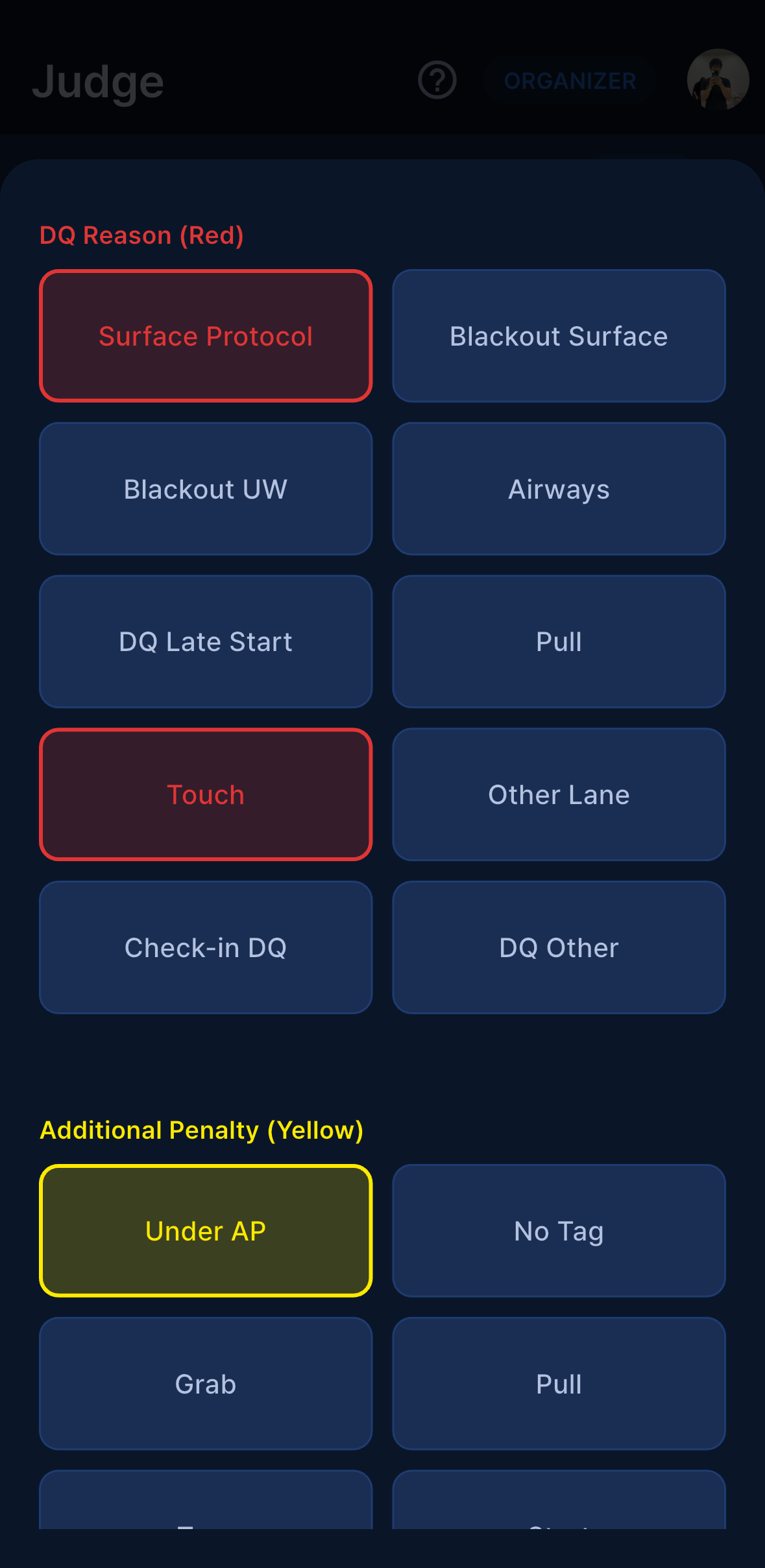
當你點下 Red card 時,事由表單會同時顯示 Red 與 Yellow 兩組事由:
- DQ Reason (Red) — Surface Protocol、Blackout Surface、Blackout UW、Airways、DQ Late Start、Jump Start、Pull、Touch、Other Lane、Check-in DQ、DQ Other
- Additional Penalty (Yellow) — Under AP、No Tag、Grab、Pull、Turn、Start、Early Start、Late Start、Lanyard、Other Penalty
你可以在一次儲存中跨兩組選取多個事由 — 例如 Red Airways 加上 Yellow Under AP。被選取的標籤會依類別以不同顏色標示,讓你一眼看出正在記錄什麼。
Yellow card 本身也支援複選(例如 Early Start + Grab)。Yellow card 不會顯示 Red 那一組。
黑視後續處理與醫療放行
黑視是唯一一種影響範圍超出單筆成績的判定。應用程式把規則書的後果變成三個步驟:當天剩餘的出場會自動停止、為之後幾天記錄一項醫療決定,而報到與公開名單在該決定出現之前都會被把關。
判定黑視的當下會發生什麼
當你以 Blackout Surface 或 Blackout UW 儲存成績時,應用程式會尋找該選手在同一個 Day 中其他尚未被評判的出場。若找到,就會開啟 黑視 — 剩餘項目,列出相關項目並引用規則:World Apnea R&R 5.2.4.10 — 發生黑視後當日禁止再次下潛。
標記 DNS(醒目的那個按鈕)會把列出的每一筆出場都標記為 DNS。每一筆都以 Red card 0 分計分並如此送到 AIDA,因此事後不需要再手動輸入任何東西。這些紀錄會以Auto DNS after blackout寫入 Log,使用者顯示為System (BO rule),讓人日後清楚知道是規則做的,不是 judge 做的。稍後會跳過這一步。什麼都不會被標記,而且對話框不會自行再出現 — 你得自己從 Check-in 把剩下的出場標記為 DNS。
這個對話框只處理同一天。該選手是否能在之後的日子再次出賽,屬於醫療決定,那正是下一個畫面的用途。
BO Follow-up
更多 → BO Follow-up 開放給 Organizer 與 Main Judge。它會收集賽事中所有成績帶有黑視事由,或帶有橘色 / 紅色風險標記的選手,讓沒有人在跨日之間被遺漏。
每張卡片會顯示項目、黑視類型、你寫在 REMARKS 中的恢復時間與風險標籤,在有人記錄決定之前都標示為 待判斷。工具列上的紅色徽章會計算尚未處理的案件數。
針對每位選手,記錄賽事醫護人員的決定:
無異常— 卡片接著會顯示無異常 — 可參賽。要求複檢— 卡片接著會顯示需重新體檢。
你可以加上 醫務備註(可選),它會在報到台再次顯示。若清單無法載入,畫面會明確說明 — 請不要把載入失敗解讀成「沒有東西要審查」。
作廢醫療聲明
要求複檢 會作廢該選手的醫療聲明:本場賽事的提交件與存在個人檔案中可重複使用的原件都會作廢。選手必須提交新的聲明,在此之前報到會被封鎖。
醫療聲明也可以從另外兩個地方作廢,兩者都僅限 Organizer 與 Main Judge:
- 更多 → Documents → 開啟該選手 →
作廢醫療聲明(必須填寫理由),同一畫面上也可撤銷作廢以還原原本的有效期。 - Judge 選手詳細表單 → 底部的
作廢醫療聲明(理由至少 2 個字元)。
上述兩條路徑會推播給選手 — 醫療聲明已作廢 / 請重新提交醫療聲明。在提交之前無法報到。。在 BO Follow-up 中執行的作廢不會送出該推播,因此請當面告知選手,或改從 Documents 作廢以便通知對方。
如果沒有東西可作廢,應用程式會告知(沒有任何文件被作廢 — 未在本次比賽中找到該選手的醫療聲明。報到不會被阻止。),並仍然記錄你的決定。選手看到什麼以及如何解除標記,請參見 Documents(同意書)。
後續判斷把關的三件事
記錄決定並不是文書工作 — 應用程式中有三件事在等它。
- 之後日子的報到。 當報到台替一位在本場比賽稍早發生黑視的選手報到時,應用程式會開啟
此前有黑視記錄,顯示項目、事由、恢復時間,以及 BO Follow-up 中記錄的內容(記錄:無異常 — 可參賽或記錄:需重新體檢,以及醫護註記)。報到台必須在簽名步驟之前點醫務已確認,該確認會寫入 Log。 - 被作廢的醫療聲明會直接封鎖報到,直到提交新的聲明為止。
- 公開出發名單。 如果你在仍有前幾日黑視選手尚無決定時,發送或預約
發布出場名單推播,應用程式會顯示黑視後續判斷未完成以及相關選手人數。仍然發布會照常進行,並把這次放行記錄在 Log 中。若檢查本身無法執行,就不會有放行按鈕 — 出發名單不會被公開,並請你稍後再試。已預約的出發名單推播,在真正送出前會再檢查一次。
Protests(抗議)
抗議是依 AIDA Rulebook 17.8 對成績提出的正式異議。Apnea Comp 會追蹤整個流程 — 提出、選手簽名、jury 投票、裁定,以及對成績的任何變更。
每一件抗議都以選手的簽名作結,即使是工作人員代為提出也一樣。
誰可以提出
Organizer、Main Judge、Judge 或選手本人。Staff 不行 — 他們沒有 Judge 分頁,更多選單中也沒有 Protests 方塊,因此無法代為提出,也看不到抗議清單。理由文字至少要有 5 個字元。應用程式不追蹤抗議費用。
以選手身分提出
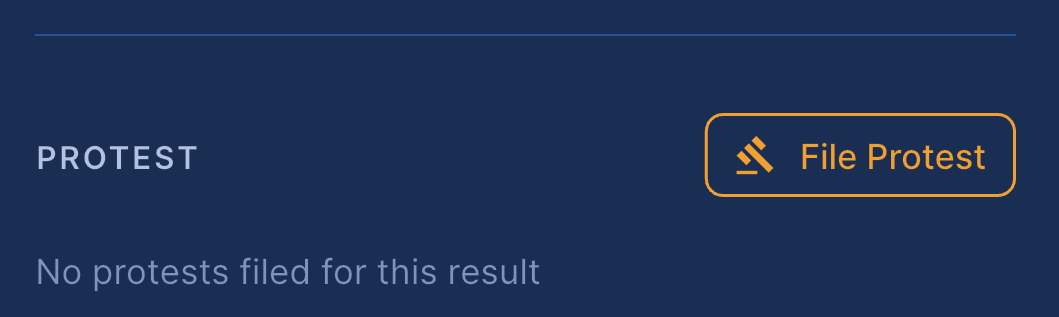
- Athlete 模式 → My Info → 在你的成績旁點
提出抗議。 - 寫下理由、在螢幕上簽名,再點
提交抗議。
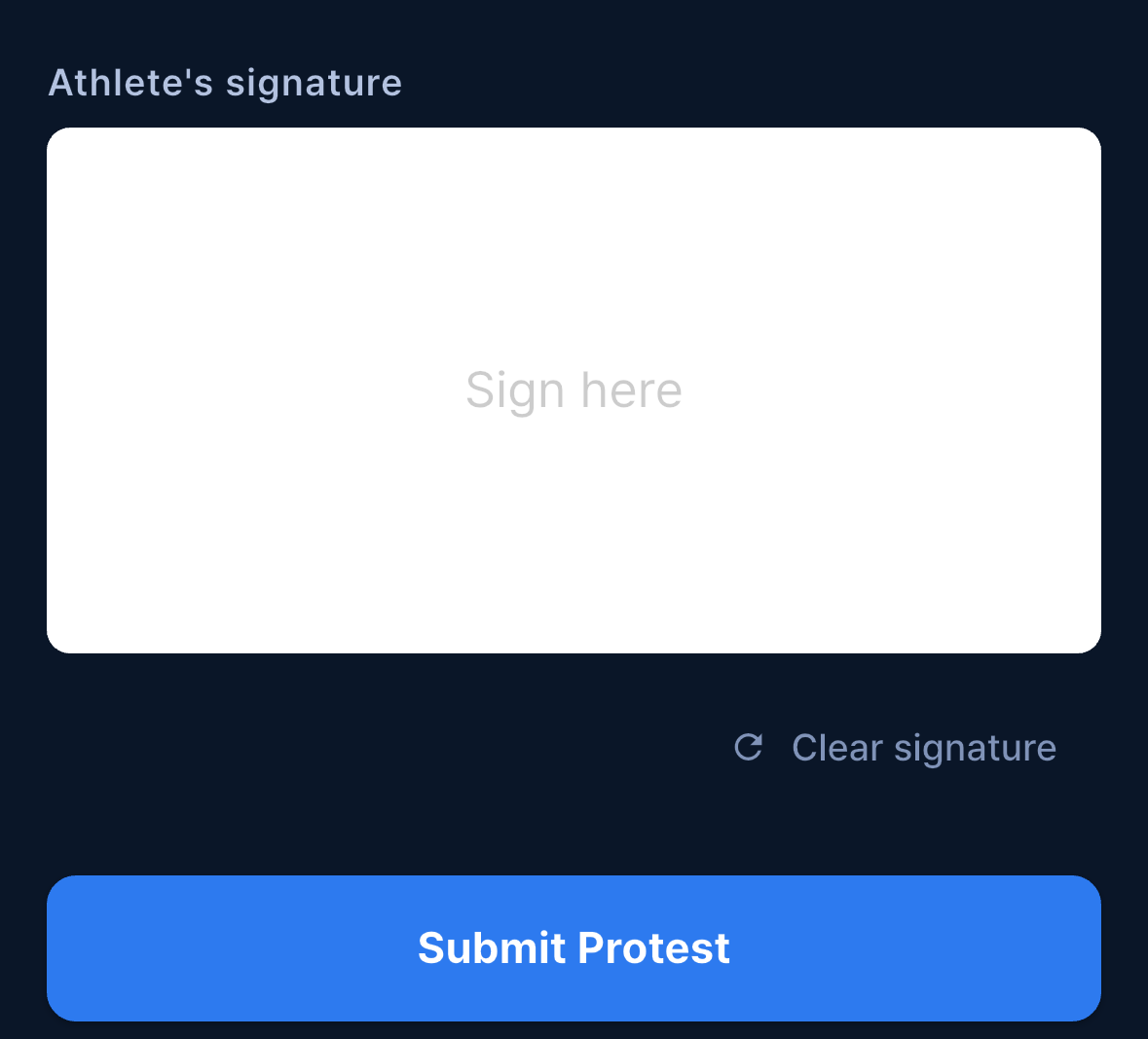
抗議會直接進入 Pending — 等待 jury 處理。
代為提出(工作人員)
- 開啟 Judge 分頁,點該選手列右側的洋紅色剪貼板圖示。點卡片本體則會開啟評判表單。已被作廢的重賽原始資料沒有這個圖示。
- 寫下理由並點
發起抗議。此時還不需要簽名。 - 抗議會以 Awaiting signature 狀態送到選手端。選手在自己的手機上開啟 My Info、檢視文字、必要時編輯後簽名 — 這時它才會變成 Pending。
同一個畫面上也有 重賽 按鈕,說明見 Re-swim & Opener。
Jury 投票
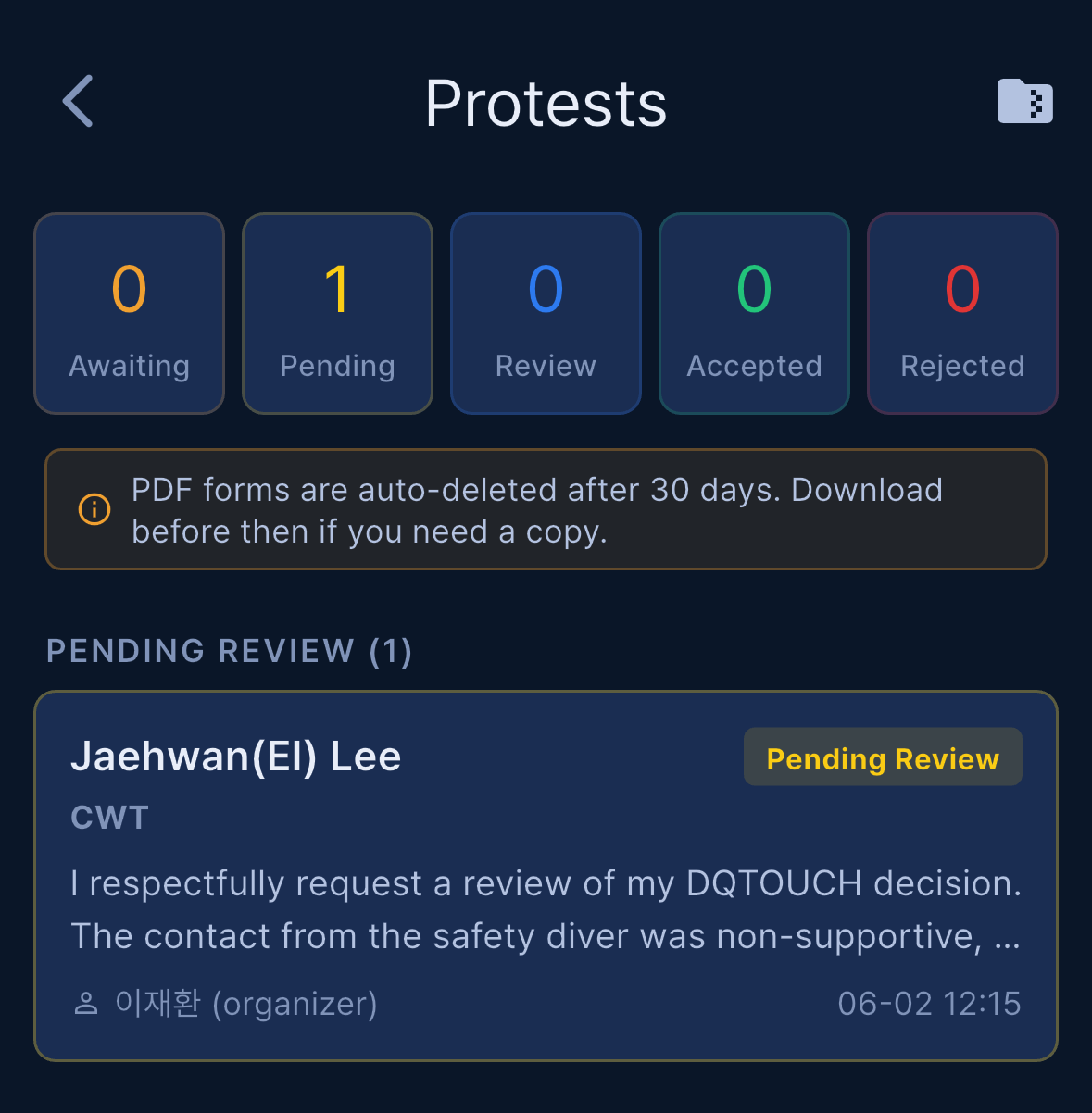
開啟 更多 → Protests(Organizer、Main Judge、Judge)。上方的小卡片會統計 Awaiting、Pending、Review、Accepted 與 Rejected,點其中一張可篩選清單。開啟某件抗議即可處理它。
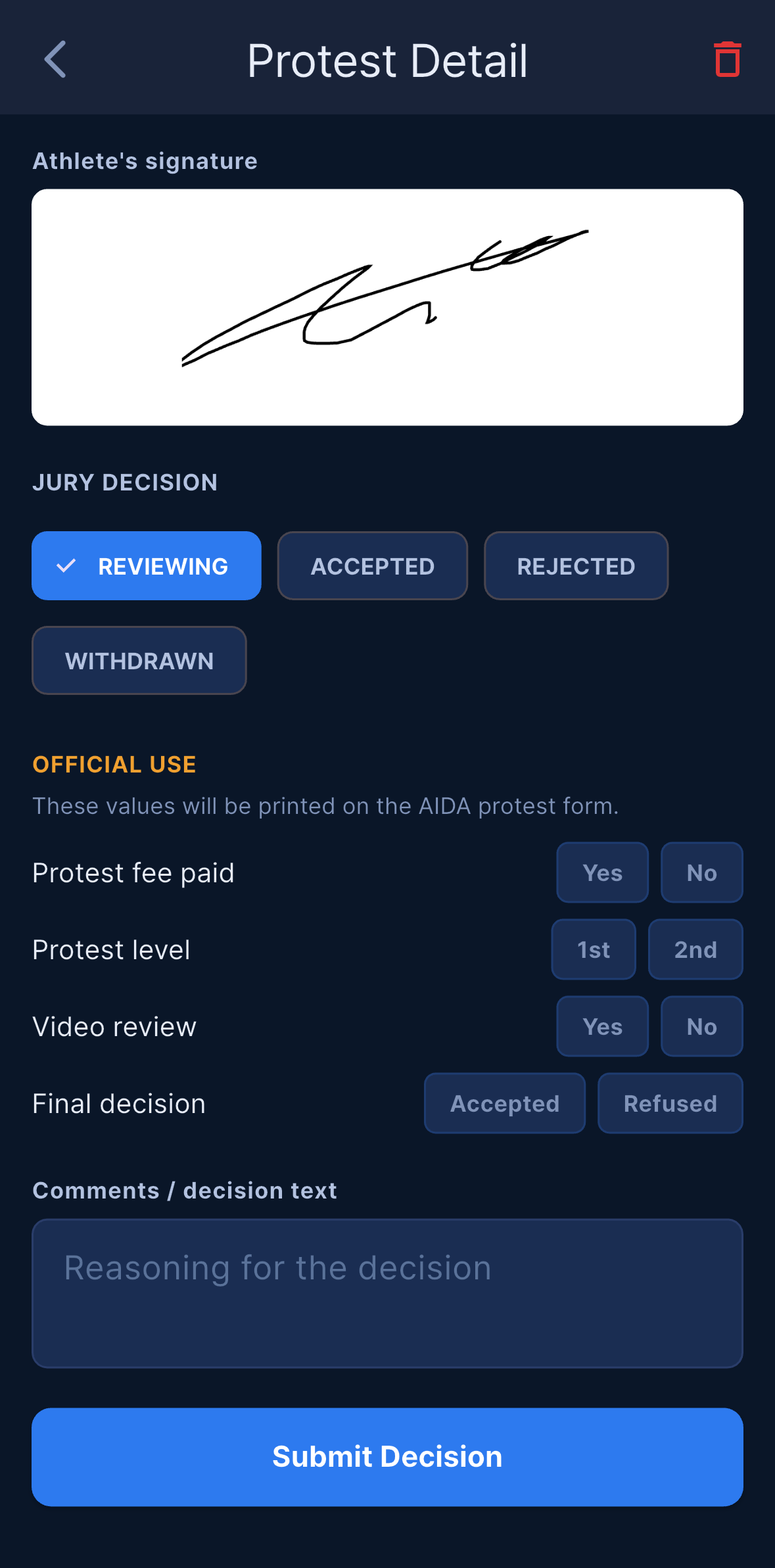
- Judge、Main Judge 與 Organizer 都會投票,選
受理或駁回,並可在投票開放期間更改自己的票。 - Judge 只會看到自己的投票表單與確認訊息
您的投票已記錄。他們看不到票數統計,也無法裁定抗議。 - Organizer 與 Main Judge 會看到匿名統計卡片
裁判投票(匿名)— 只顯示各方票數,永遠不顯示誰投了哪一邊。若票數平手,兩者任一都可以使用投出決定票(平局)。 - 投票僅供參考。它是裁定的依據,但不等於裁定。
裁定
只有 Organizer 與 Main Judge 能提交最終裁定:狀態、裁定文字與 jury 簽名。抗議在仍等待選手簽名時無法裁定,而且一旦提交,裁定無法再編輯。
ACCEPTED— 你可以在確認前修改成績:卡片、RP 與備註。修改會套用到該選手的紀錄,並流向 Results、Rewards 與 AIDA。在官方填寫欄下,把最終裁定設為接受。REJECTED/WITHDRAWN— 成績維持不變。若為駁回,請把最終裁定設為駁回。
當你裁定某個 Day 最後一件未處理的抗議時,應用程式會提供 所有異議已處理 — 要再次發布非正式成績嗎?若無新的異議,15 分鐘後將自動發送正式成績。開啟推播頁面 會帶你到 Send Push,並已選好該 Day。這一點很重要:抗議取消了自動的正式成績推播,只有重新發送一次非正式成績才會重啟那 15 分鐘的計時(參見 推播通知)。
抗議表格(PDF)
裁定抗議時會自動產生官方 AIDA 抗議表格的 PDF — 你不必再填寫第二次。
Organizer 與 Main Judge 可以從抗議清單的資料列下載單一表格,或用右上角的資料夾 ZIP 圖示一次下載全部。儲存的 PDF 與 ZIP 會在建立 30 天後自動刪除,所以需要留存的資料請在那之前下載。
刪除抗議
Organizer 或 Main Judge 可以從抗議的詳細畫面(垃圾桶圖示)刪除抗議,任何狀態都可以 — 包含已裁定的。刪除是永久性的。用它來清掉測試資料,或清掉那種永遠等不到簽名的抗議。
抗議會擋住哪些操作
只要某個 Day 有未處理的抗議 — 等待簽名、pending 或 reviewing — 兩件事就會停止:
- 該 Day 的
載入名單會被拒絕。 重新載入會取代該 Day 的選手,附在他們身上的抗議也會隨資料列一起消失。下拉重新整理仍然可用,其他 Day 也不受影響。 - 該 Day 的
確認正式成績會被封鎖,顯示仍有未處理的異議與未結案的抗議數量。沒有放行選項。提出抗議同時也會取消該 Day 的自動正式成績推播。
兩道關卡都是以 Day 為單位:Day 1 的抗議不會擋住 Day 2。
通知
誰會收到推播,取決於抗議是怎麼推進的:
| 事件 | 誰會收到通知 |
|---|---|
| 選手自己提出並簽名 | 僅工作人員(不含該選手) |
| 工作人員代選手提出 | 工作人員與該選手(需要操作) |
| 選手為工作人員發起的抗議簽名 | 僅工作人員 |
Jury 裁定 — ACCEPTED 或 REJECTED |
工作人員與該選手 |
Jury 記錄為 WITHDRAWN,或抗議被設為 REVIEWING |
沒有人 |
工作人員通知不包含 Photo 角色。選手只有在 AIDA 選手 ID 已連結到帳號時才會收到抗議推播。
Re-swim & Opener
預約重賽
從 AIDA 載入某個 Day 的出發名單會取代該 Day 的選手,因此重賽會先預約在佇列中,等到目標 Day 的名單建立時才插入。這樣它就不會被重新載入清掉。
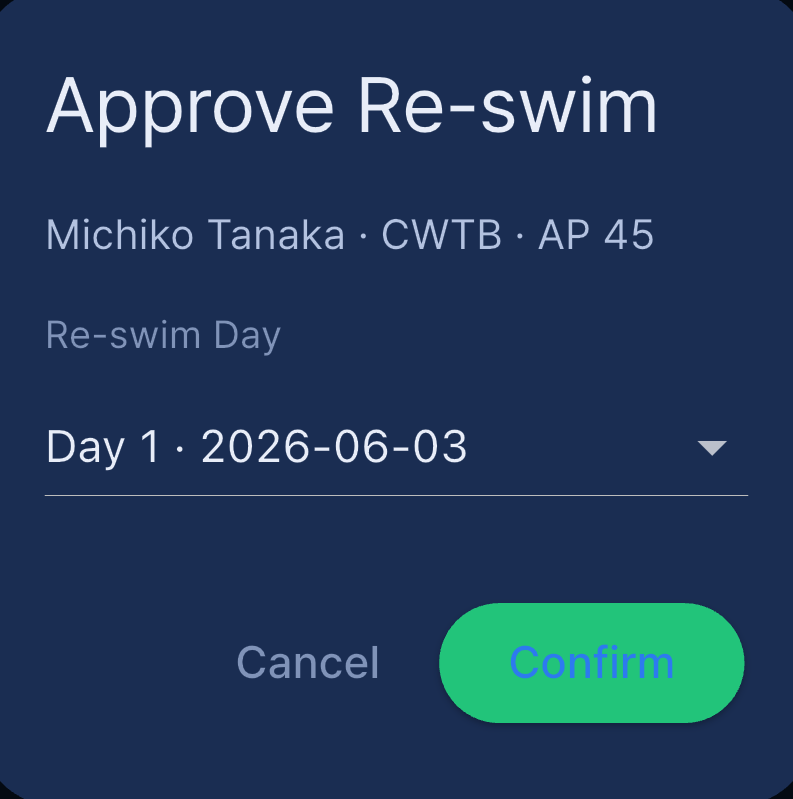
有兩個起點,兩者都僅限 Judge、Main Judge 與 Organizer — 選手永遠沒有這個按鈕:
- 代為提出抗議畫面上、
發起抗議下方的重賽。當需要重新出賽但沒有已受理的抗議時使用 — 你不必先受理一件抗議。 - 抗議詳細畫面上的
核准重賽。它只有在抗議狀態為ACCEPTED之後才會出現。
無論走哪一條路,你都要從日期下拉選單選出 重賽日期 並確認。預約不會推播給選手 — 只有預約的那位人員會收到確認,所以請你自己告知選手。
安排重賽的位置
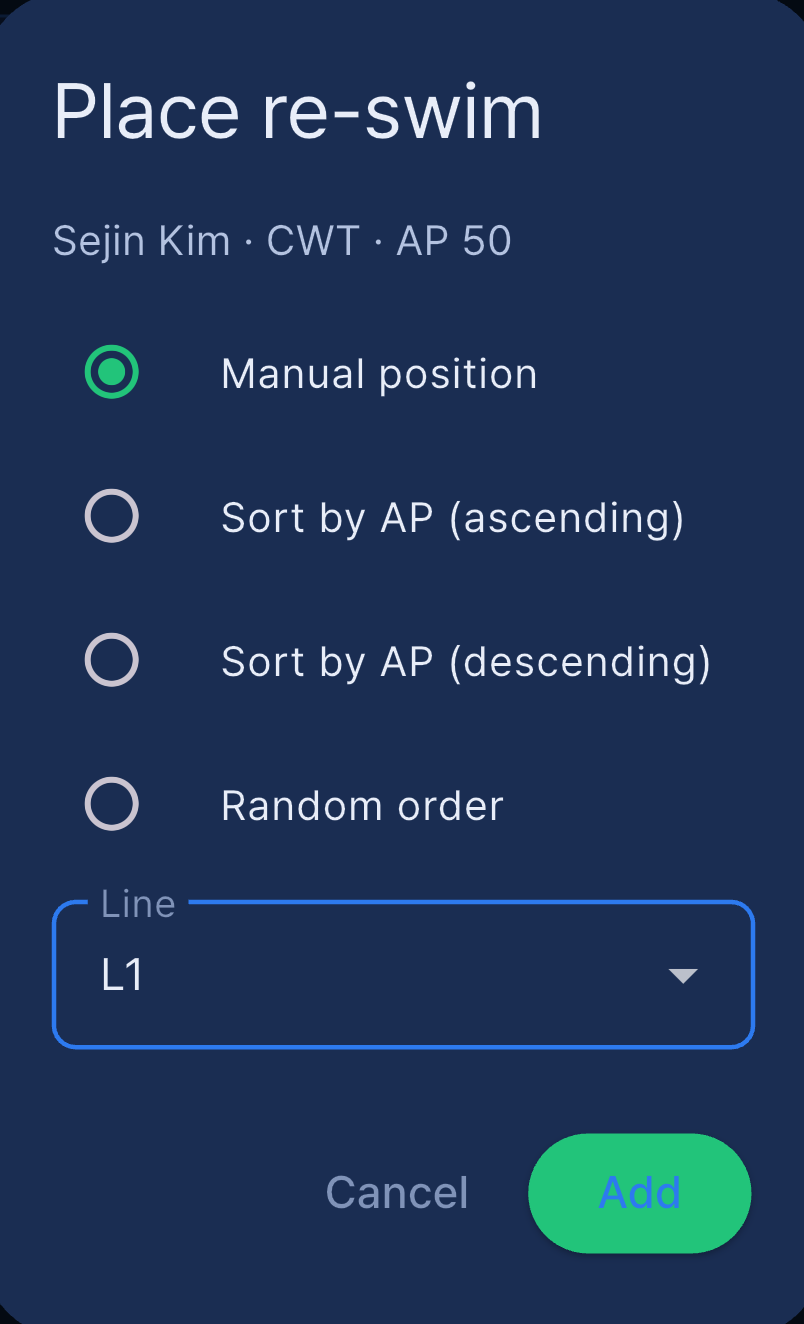
- 如果你選的 Day 就是目前載入的那一個,安排位置的對話框會立即開啟。
- 否則,重賽會留在佇列中等待。當該 Day 的出發名單建立或載入時,應用程式會提示
本日已預約 {n} 名重賽選手。請將其安排至出發名單中。,並提供同一個對話框。
在對話框中選擇一種自動排序 — 依 AP 由小到大排序、依 AP 由大到小排序 或 隨機順序 — 或選 手動指定位置,它會把你交給 分配泳道,讓你手動把選手放到指定的 line 與位置上。可用 Line (選填) 指定一條 line。
如果某個 Day 的名單已經建立,而你錯過了提示,請用 Setup → 新增選手卡片 → 重新安排重賽選手。若沒有任何等待中的重賽,它只會顯示 本日沒有待安排的重賽。
重賽被安排之後,原始資料會被作廢:加上刪除線、排除在排名之外,但仍顯示在 Results 與 Start List 中,讓歷程保持可見。重賽成績會計入該 Day 的排名,並以原本的 start ID 送到 AIDA。
取消重賽
有三種方式可以回頭:
- 在安排位置的對話框中 — 紅色的
取消重賽會作廢該筆預約。 - 從 Judge 分頁 — 點被劃掉的已作廢原始資料。你不會看到評判表單,而是
取消該重賽?已安排的重賽將被刪除,原成績將恢復。確認後會取消該選手所有的重賽並還原原始成績。點重賽那一列本身,則只會取消那一筆。 - 離開分配泳道 時仍有手動暫存的重賽未定位 — 應用程式會問你要
放在末端、繼續調整還是取消重賽。
Opener 與手動新增的選手
opener 是不應計分的示範或熱身出場。Setup 卡片上寫著 「新增開場或不列入排名的選手。不計入排名/AIDA。」。
Organizer 與 Main Judge 開啟 Setup → 新增選手,輸入姓名、國籍、性別、項目、AP 與 PB。STA 使用 mm:ss 時間選擇器;其他項目輸入數字。
Opener 與被作廢的重賽原始資料會排除在排名之外,也絕不會送到 AIDA,但它們確實會出現在 Start List 與 Results 中 — 當天的進行順序與發生過什麼的紀錄都保持完整。
賽程調整(OT Delay)
如果當天進度落後 — 熱身拖太久、發生狀況、器材出問題 — 你可以在不重建出發名單的情況下把剩下的 OT 往後移。
時鐘圖示只出現在 Start List 分頁的工具列,就在角色徽章前面,而且只有 Organizer 與 Main Judge 看得到。它不在 Judge 分頁上。

- 點時鐘圖示開啟
調整賽程。 - 在
延遲套用起始位置下選出延遲從哪位選手開始 — 也就是第一位應該被移動的選手。清單只會列出 OT 尚未過去的選手。多區域的日子,清單會依區域分開。 - 輸入
延遲(分鐘)。只能輸入正整數分鐘;你無法把賽程往前拉。 預覽會顯示新的時間(舊 → 新)以及會被更新的選手數。- 點
套用。
從該選手開始的每一個 OT 都會依延遲往後移,對應的熱身與報到時間也會一起移動。在多區域的日子,只有同一區域內的選手會被移動 — 其他區域各走各的時鐘。
套用延遲會自動推播給受影響的選手:OT Schedule Updated / 你的 OT 已延後 N 分鐘。請確認更新後的賽程。。點它會開啟 Start List。報到台要知道的兩項限制:這則訊息只有英文,不論選手使用什麼語言;而且它只會送達已連結 AIDA 選手 ID 的選手 — 用 Athlete code 加入但從未配對成功的人不會收到。請同時用廣播宣布這項變更。
沒有復原功能,所以套用前請先看預覽。所有工作人員裝置會即時更新,變更也會記錄在 Log 中。
Results、Rewards 與紀錄
Results 分頁
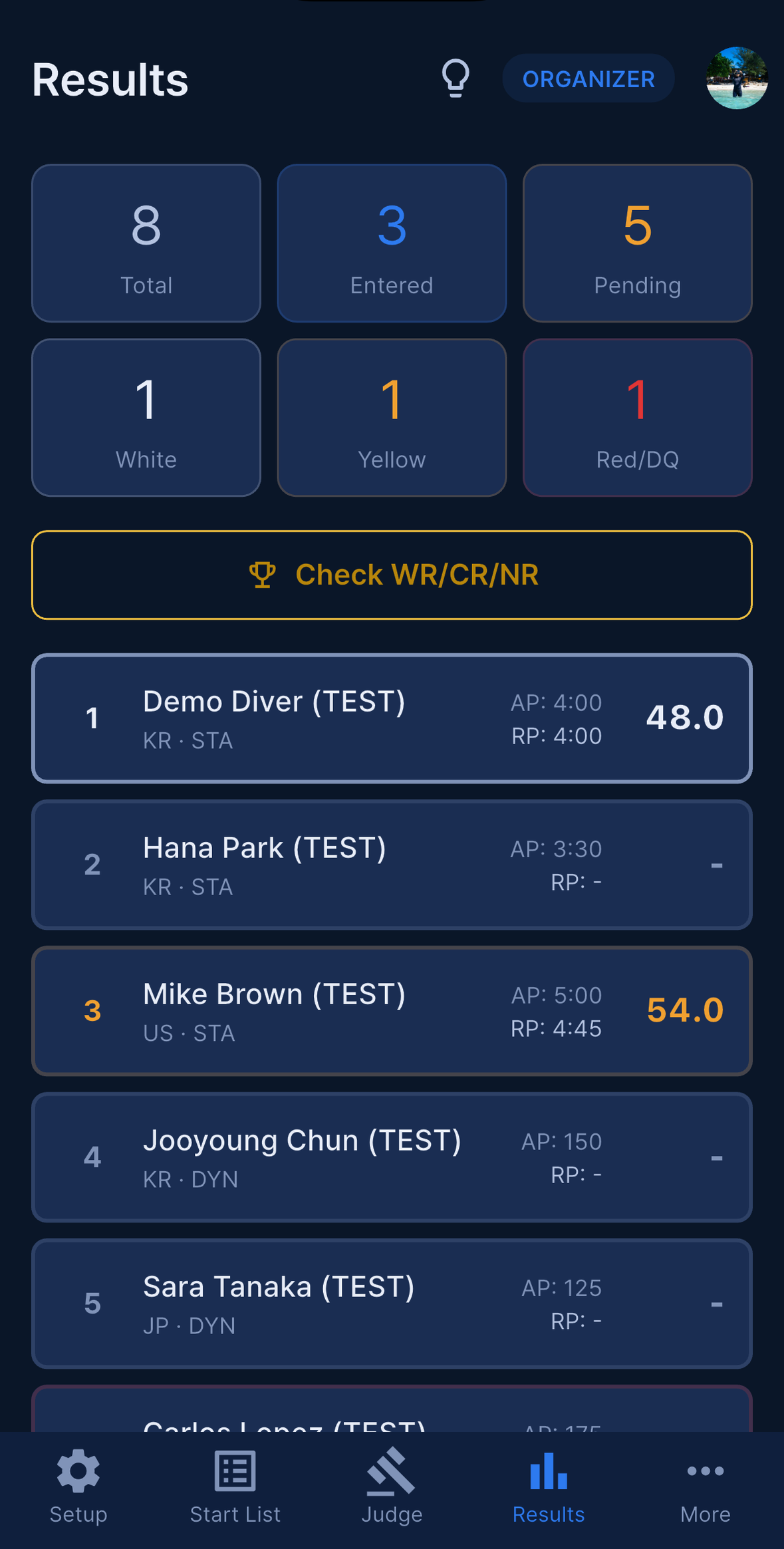
Results 分頁會隨比賽進行顯示當天狀況,判定進來時即時更新。
- 清單依出發順序排列 — 先 OT、再 line — 與 Start List 完全一致。左側的數字是出發位置,不是名次。名次與獎牌在 Rewards 中。
- 上方有六張摘要卡片:
Total、Entered、Pending、White、Yellow、Red/DQ。點其中一張可把清單篩選成該群組,點 × 則清除篩選。Opener 與被作廢的重賽原始資料不計入這些數字。 - 點任一列可開啟該選手的檔案 — 本場賽事的 AP → RP、卡片、得分與名次,加上他的 AIDA 公開生涯紀錄。參見 以選手身分加入。
- 如果賽事標記了紀錄挑戰,上方會出現獎牌橫幅。
- 有東西尚未送達 AIDA 時,清單上方會出現同步橫幅(
立即同步、重新同步、更新權杖)— 參見 離線運作。 - 在淺色模式下,每一列會依卡片顏色加上底色 — 白色、淡黃、淡紅 — 而尚未被評判的資料列則位於較深的背景上。
匯出
Results 分頁下方有兩個按鈕,會透過 iOS / Android 的標準分享表單分享一份 Excel 活頁簿:
匯出 Start List (Excel)— 當天的進行順序。匯出結果 (Excel)— 已評判的成績,含Points、Card、CheckIn、Record、Judge Marks與Remarks欄位。
每份活頁簿都有一張 All 工作表,外加每個項目各一張,而每張工作表中的選手都依 line 分組並按 OT 排序。檔名會以賽事與 Day 命名。韓文、日文與中文姓名都能完整保留。
Rewards 畫面另有自己的 匯出 CSV,那才是適合貼在公告欄上的版本 — 見下文。
Rewards 與排名
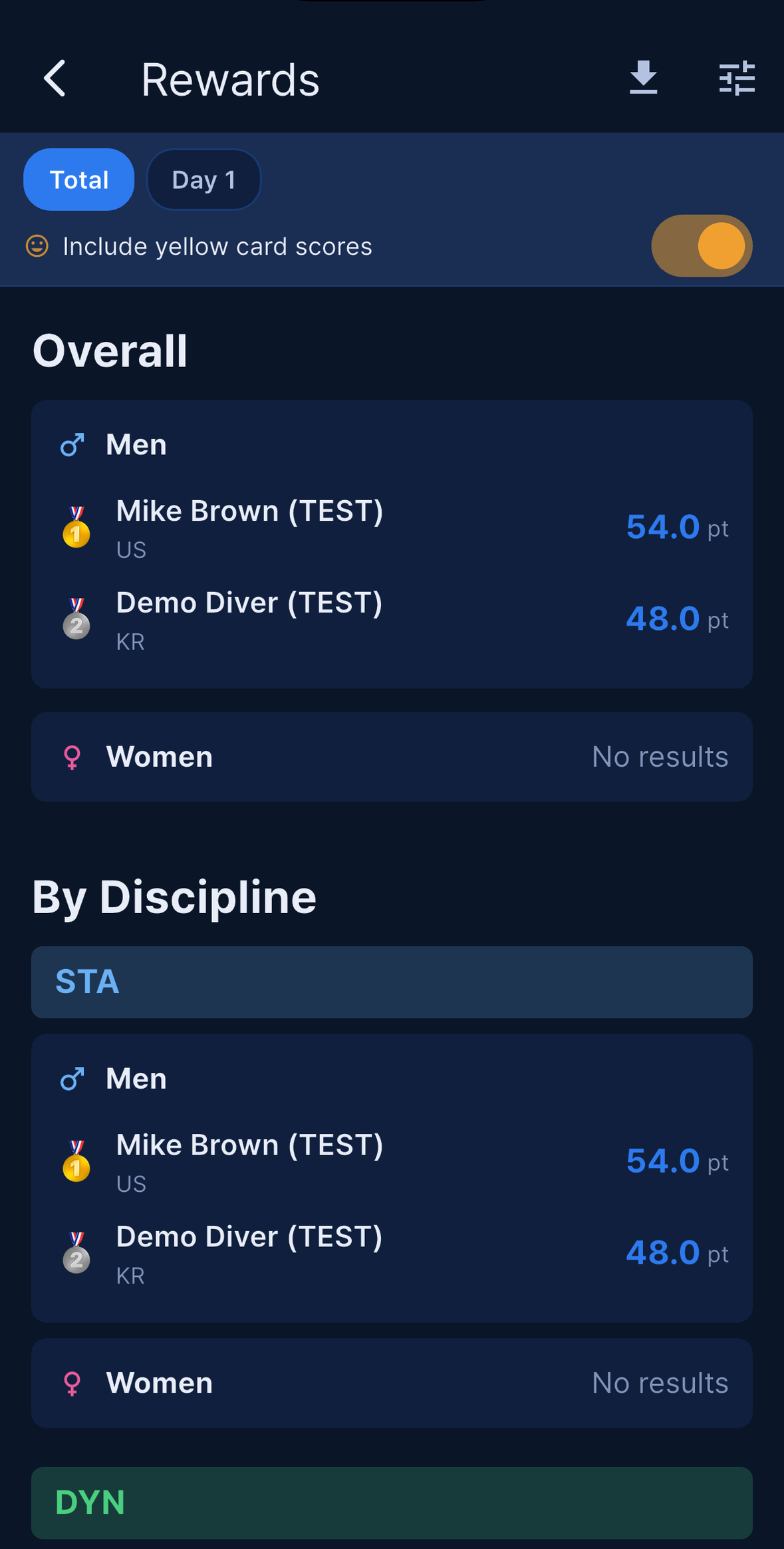
工作人員從 更多選單開啟 Rewards;選手在 Athlete 模式下則有一個分頁。選手版只顯示排名 — 沒有 Day 選項、沒有黃卡切換、沒有同分決勝編輯器,也沒有匯出。
- Day 選項 —
Total、Day 1、Day 2…,用來界定統計範圍。 包含 YELLOW card 分數切換。同分決勝(右上角的圖示) — 拖曳可重新排序規則,底部有恢復預設。匯出 CSV— UTF-8 CSV,在各語言的 Excel 與 Numbers 中都能正確開啟,並反映畫面上目前的 Day、黃卡與同分決勝設定。
Overall 與各項目的分組都會分為 Men 與 Women,並列出前三名。名次採用競賽排名法,因此兩位並列第 1 的選手都是第 1,下一個名次是第 3。
AIDA 預設的同分決勝順序(Rulebook §4.2.16)為:
| 順序 | 規則 |
|---|---|
| 1 | Total points (high first) — 總分高者排名靠前 |
| — | 單項最佳成績 — 在單日賽事,以及任何選取了 Day 選項時自動套用,且僅用於 Overall 排名 |
| 2 | Smallest AP−RP difference — AP−RP 差最小 |
| 3 | Fewer red cards — RED card 較少者排名靠前 |
| 4 | Fewer yellow cards — YELLOW card 較少者排名靠前 |
| 5 | More white cards — WHITE card 較多者排名靠前 |
單項最佳成績規則是一種公平性修正:在同一天中,STA 60 + DYN 40 的選手會排在 STA 100 的選手之後,因為在相同總分下,兩項成績不應該贏過一項強成績。它會自動替你套用,所以不會列在同分決勝對話框中,恢復預設 也不會影響它,但它會被寫在 CSV 匯出檔的中繼資料中。它永遠不會套用於各項目的排名。
還有兩條規則決定誰能出現在榜上:
- DQ 資料 — RED card、DNS 與 Late Check-in — 不列入獎項。 在項目排名中會完全被剔除。在 Overall 排名中,只有所有出場都是 DQ 時該選手才會被剔除;多筆成績中有一筆 DQ 並不會讓他消失。完全沒有合格成績的選手會顯示
無成績。 - Opener 與被作廢的重賽原始資料會被排除在排名之外。所有人仍會出現在 Results 中。
在 Team 賽事中,總分相同的隊伍名次相同。
紀錄(WR / CR / NR)
標記並確認世界、洲際與國家紀錄的挑戰。
- 標記賽事 — 建立或編輯賽事時,在
紀錄挑戰下開啟 世界紀錄 與 / 或 大洲紀錄。賽事卡片與 Results 標頭上接著會顯示獎牌徽章。 - 挑戰徽章 — AP 達到或超過現行紀錄的選手,會在 Judge 卡片與自己的 My Info 畫面上獲得金色挑戰徽章(
WR A、CR A或NR A;WR 優先於 CR,CR 優先於 NR)。這些會在 Organizer 或 Main Judge 執行載入名單時重新計算。請注意紀錄挑戰開關只提供 WR 與 CR;NR 挑戰徽章會自行出現。 - 檢查紀錄 — 在 Results 分頁點
檢查 WR/CR/NR。這個按鈕只有 Organizer 與 Main Judge 看得到;Judge 沒有按鈕,點徽章也不會有反應。應用程式會依國籍、項目與性別查詢 AIDA 官方紀錄,並為每位選手建議一個級別。它需要網路,無法取得的資料會被略過。完成時顯示:紀錄檢查完成 · 建議 N · 無法取得 M。 - 確認 — 建議會以虛線徽章顯示。點它可確認為 WR、CR 或 NR,或清除它。已確認的紀錄會顯示為實線徽章,並包含在 Excel 匯出檔中。
有兩個細節決定建議會不會出現:
- 追平紀錄的表現也算數,不只是打破紀錄。
- 只有 white card 的表現才會被建議 — 國家紀錄也一樣。 黃卡、紅卡或尚未評判的資料不會產生建議,而且會清除該選手身上已有的建議。
檢查 WR/CR/NR 只會重新檢查目前持有 white card 的選手。所以如果某個 white card 之後被更正為 yellow,再按一次按鈕並不會移除舊的建議 — 它會在下一次 載入名單 時被清除。
更多 → Log 由應用程式向 Organizer 與 Main Judge 顯示,是上述所有動作的稽核軌跡。每一筆紀錄都附有一行以你的裝置語言撰寫的摘要:評判紀錄顯示為 RP x (AP y) · reason · points,而且只有卡片真的改變時才會標記為 WHITE → YELLOW — 第一次判定絕不會被顯示成更正。推播紀錄會顯示收件者、失敗與預約發送;Setup 儲存則顯示 lines、間隔、first OT 與當時已被評判的選手數。每一列都帶有日期(MM-DD,跨年時為 YY-MM-DD)。如果兩台裝置儲存同一位選手,仍然是最後一次儲存生效,但先前的值會留在 Log 中,讓你看得出改了什麼、是誰改的。
推播通知
Apnea Comp 用推播通知來傳遞時效性的賽事更新。其中一項不只是通知:發送 Start List 推播,正是讓當天的出發名單對選手可見的動作。
手動推播
更多 → Send Push(Organizer 與 Main Judge)有三張卡片,上方有一個 Day 選擇器:
發布出場名單— 當天的 line 與 OT 已確定。發布非正式成績— 釋出成績供選手檢視。確認正式成績— 最終成績。
點卡片會開啟確認對話框,其中顯示選手將看到的標題與內文原文,並有 取消、稍後定時(僅 Start List 與非正式成績)與 傳送。對話框中沒有收件者數量 — 數量會在事後以 Sent to N recipient(s) 顯示。
發布出場名單 就是公開的開關。 對話框說得很清楚:發送此推播後,出發名單將向選手公開。在送出之前,選手在 Start List 分頁只會看到 出發名單尚未公佈,在 My Info 上看到 報到、熱身和OT將在主辦方公佈出發名單後顯示。公開是以 Day 為單位的,在選手手機上立即生效且不需要重新啟動,而且即使沒有人訂閱通知也一樣會公開。已預約的出發名單推播,會在它真正送出的那一刻公開,而不是在你預約的時候。
有兩件相關的事要提醒:在 Setup 中按下 儲存設定 之後,應用程式會就該 Day 詢問 向選手公開?;而公開會受到尚未處理的黑視判斷把關(黑視後續判斷未完成 → 仍然發布),詳見 黑視後續處理與醫療放行。
預約推播
在確認對話框中選 稍後定時(僅 Start List 與非正式成績),選一個 30 天內的日期,再從 HH:mm 滾輪選時間。滾輪會從目前時間加一分鐘開始;當前這一分鐘以及任何過去的時間都會被拒絕,顯示 定時時間必須晚於目前時間。
預約保存在伺服器上,不在你的手機上,所以不論你的裝置是否喚醒它都會送出。為同一個 Day 再次預約同一種推播會取代先前的預約,應用程式也會告訴你。
畫面上方的 已預約 (N) 清單會列出所有待送出的預約 — 跨所有 Day 與所有種類 — 附上時間、種類與 Day,每一列都有 取消 按鈕。它每 30 秒更新一次,也會顯示 正在傳送 與 已過預定時間但尚未傳送。若清單本身無法讀取,你會看到紅色警告行而不是空清單;絕不要把載入失敗解讀成「沒有任何預約」。
取消時會明確回報實際結果:已取消、在送出過程中提出取消要求、已送出或已取消,或失敗。手動送出推播會取消該 Day 對應的預約;送出正式成績也會取消該 Day 待送的非正式成績預約,因此同一則訊息不會送出兩次。
預約功能需要發送端裝置的應用程式版本為 1.2.1 以上。
非正式 → 正式的自動流程
送出非正式成績會替你預備好正式公布:若無異議,15 分鐘後將自動發送正式成績。已預約的非正式推播,會從它真正送出的那一刻開始計算 15 分鐘,而不是從預約的時間開始。
- 抗議會取消它。 該 Day 只要有任何抗議被提出,就會自動取消待送的正式推播,而且在即將送出之前還會再檢查一次。
- 只要該 Day 有未處理的抗議,手動的
確認正式成績就會被封鎖 — 顯示仍有未處理的異議,且沒有放行選項。 - 重新發布可重啟計時。 在該 Day 最後一件抗議裁定完成後,再發送一次非正式成績;15 分鐘的計時會重新開始。應用程式會用
所有異議已處理 → 開啟推播頁面替你提供這個動作。 - 若自動後續流程無法備妥,應用程式會警告你手動送出正式成績。
自動送出、取消與放棄重試都會以 System (auto-push) 寫入 Log。
自動通知
以下通知不需要工作人員操作就會送出:
| 觸發 | 收件者 | 時機 | 語言 |
|---|---|---|---|
| 套用 OT Delay | 已連結 AIDA 選手 ID 的受影響選手;僅限同一區域 | 立即 | 僅英文 |
| 報到提醒(1 小時) | 尚未報到的選手 | OT 前 2 小時 | 僅英文 |
| 報到提醒(30 分鐘) | 尚未報到的選手 | OT 前 1.5 小時 | 僅英文 |
| 選手提出抗議 | 僅工作人員 | 提交時 | 5 種語言 |
| 抗議等待簽名(工作人員提出) | 工作人員 + 該選手 | 提交時 | 5 種語言 |
| 選手完成抗議簽名 | 僅工作人員 | 簽名時 | 5 種語言 |
| 抗議裁定 | 工作人員 + 選手,僅 ACCEPTED / REJECTED |
裁定時 | 5 種語言 |
| AP 超過 PB 上限 | 該選手 | 載入名單 第一次發現時,僅一次 |
5 種語言 |
| 醫療聲明被作廢 | 該選手 | 從 Documents 或 Judge 表單作廢時(不含 BO Follow-up) | 5 種語言 |
| 缺少文件提醒 | 缺少必要表格的選手 | 賽事前一天 | — |
| 公告板公告 | 你選擇的對象 | 張貼時 | 依你撰寫的語言 |
| 推播 | 你選擇的工作人員 | 送出時 | 依你撰寫的語言 |
只要選手完成報到,或被標記為 DNS 或 Late Check-in,報到提醒就會停止;這些提醒需要選手的 AIDA 選手 ID 與 Day 日期。
時區。 報到提醒的時間是以 OT 為韓國時間(UTC+9)來計算的。在該時區之外,提醒會依時差錯開送達,因此請不要只依賴它作為唯一提醒 — 也要在現場宣布報到截止時間。
誰會收到哪些通知
- Start List、非正式成績與正式成績會送給賽事中所有已核准的成員 — Organizer、Main Judge、Judge、Staff、Safety 與選手 — 不論你選了哪一個 Day。Photo 角色被排除。這些通知不需要連結 AIDA。
- 在立即送出之前,與出發名單相符的待核准選手會被自動核准,因此他們也會收到那則推播。這個步驟不適用於預約送出。
- 指定對象的推播 — OT Delay、抗議通知、報到提醒 — 需要選手的 AIDA 選手 ID 已連結。用 Athlete code 加入但從未配對成功的人不會收到。
- 公告板公告也會送達用 Athlete code 加入、仍在等待核准的成員。
- 通知會送到用該帳號最後登入的那台裝置。在某支手機上登出會釋放它的註冊;在那裡用另一個帳號登入則會移轉註冊。
- 通知的語言跟隨裝置語言,而不是應用程式內的語言設定 — 上述僅英文的例外除外。
點擊通知會開啟對應的位置。工作人員:出發名單與 OT delay → Start List;非正式與正式成績 → Results(Photo 角色會留在原處);公告 → 公告板;推播訊息 → 置中彈出視窗;抗議 → Judge 以上角色開啟 Protests 清單,其餘開啟 Start List。選手:抗議 → My Info;出發名單與 OT delay → Start List(過往賽事為 My Info);成績 → Results;公告 → 公告板。如果推播帶有 Day,應用程式會切換到該 Day。
關閉通知
應用程式內沒有通知開關。 請使用裝置設定:
- iPhone:設定 → Apnea Comp → 通知。
- Android:設定 → 應用程式 → Apnea Comp → 通知。
在作業系統層級關閉會讓通知不再送達,但不會立即清除為你帳號保留的註冊。註冊會在你登出時、其他裝置用同一帳號登入時,或推播服務回報該註冊無效時被清除。
每一則推播也都會寫入賽事 Log — Push sent:、Push scheduled: 與 Scheduled push cancel: — 附上收件者數量、Day 與發送者,因此重複公告永遠追得出來。
推播功能在示範比賽中無法使用:Send Push 與推播會顯示 示範中無法使用,而儲存 Setup 後的公開提示也會說明那裡無法使用推播。
公告板與推播
更多 選單中並排著兩個訊息工具。公告板 是整場賽事的公開公告欄;推播 是某位工作人員發給選定同事群組的直接訊息。兩者所有角色都能使用,但誰可以撰寫則不同。
公告板(公告)
工作人員從 更多 → 公告板(擴音器圖示)開啟公告欄。選手則從賽事工具列的擴音器圖示進入同一個公告欄,該圖示帶有紅色徽章,計算自他們上次開啟後新張貼的公告數。該徽章記錄在裝置上,所以在某支手機上開啟公告欄不會清除另一支手機上的徽章。
清單會顯示每則公告的標題、作者與日期。點某則公告可閱讀內文;文字中的網址會變成可點擊的連結。
只有 Organizer 與 Main Judge 可以張貼。 點 發布公告,填入 標題(必填)與 內容,再點 發布。編輯與刪除按鈕只會出現給撰寫該公告的人。
張貼之後,應用程式會以三個選項詢問 透過推播通知嗎?:
| 選項 | 會發生什麼 |
|---|---|
不發送 |
公告只會出現在公告欄上。 |
僅選手 |
通知本賽事的選手。 |
全部 |
通知選手與工作人員。 |
公告推播會原封不動帶著你輸入的標題與訊息 — 它們不會被翻譯,所以請用你的參與者看得懂的語言撰寫。點通知會開啟公告欄。
用 Athlete code 加入、仍在等待核准的選手已經可以閱讀公告欄並收到公告推播,因此這是聯絡晚報名者的好方法。公告欄在示範比賽中也能開啟,只是裡面是空的。
推播(工作人員訊息)
更多 → 推播 是工作人員之間的訊息工具。任何非選手的已核准成員都可以撰寫:點 新增推播、輸入訊息,然後挑選收件者(全選 可一次選取所有人)。你永遠不會出現在自己的收件者清單中。
沒有主旨列。推播送達時會以你的名字為標題、你的訊息為內文,而且不會被翻譯。收件者點通知時,最新的一則推播訊息會以彈出視窗出現在畫面正中央。
Organizer 與 Main Judge 看得到賽事中的所有推播訊息,包含每一則送給了誰。其他人只看得到自己送出或收到的。作者、Organizer 與 Main Judge 可以刪除推播訊息。
推播在示範比賽中無法使用。
安全與場地工具
除了評判與排程之外,更多 選單裡還放著安全團隊、繩索團隊、器材管理者與攝影師在比賽當天會用到的工具。你看得到哪些方塊取決於你的角色 — 參見 角色與各自的權限。
Risk Marking
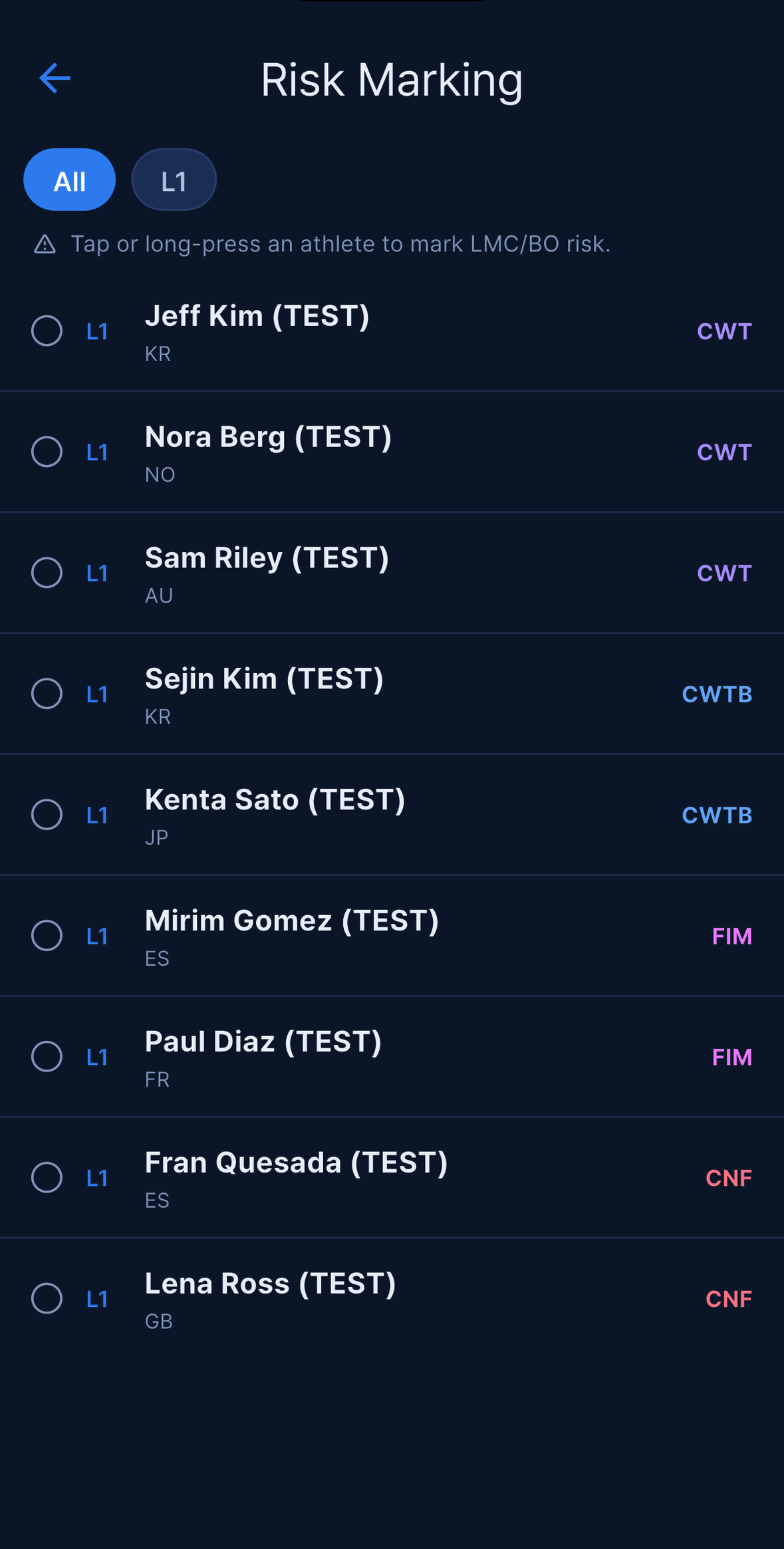
更多 → Risk Marking 開放給 Organizer、Main Judge、Judge 與 Safety。它會列出目前 Day 的出發名單,並附上 line 篩選器(All、L1、L2…)。
點擊或長按某位選手並選擇等級:None (clear)、Yellow、Orange 或 Red。用它標出你希望安全團隊特別留意 LMC 或黑視的選手 — 熱身狀況不佳、AP 大幅跳升、有 samba 病史等。
該標記會替這裡的選手資料列上色,在 Judge 卡片與 Apple Watch 上顯示為彩色圓點,並即時傳到賽事中的每一台裝置,因此在報到台設定的標記數秒內就會出現在 safety diver 的手腕上。
被標記為 Orange 或 Red 的選手,也會與真正發生黑視的選手一起出現在 BO Follow-up 中,因此你標記的內容不會在一天結束時被遺漏。參見 黑視後續處理與醫療放行。
Rope Calibration
更多 → Rope Calibration 顯示給與 Risk Marking 相同的角色,且僅限深度賽事,或名單上有深度選手的 Day。
輸入在每個 10 m 繩索標記處量測到的官方量規讀數。應用程式會以橘色顯示到小數點一位的誤差(標記 − 量規):+ 值表示繩索要再放深,− 值表示要收上來。系統會建立到名單上最深 AP 為止的資料列,最少到 60 m;增加10m 可再加一段。量測完成後點右上角的 儲存。
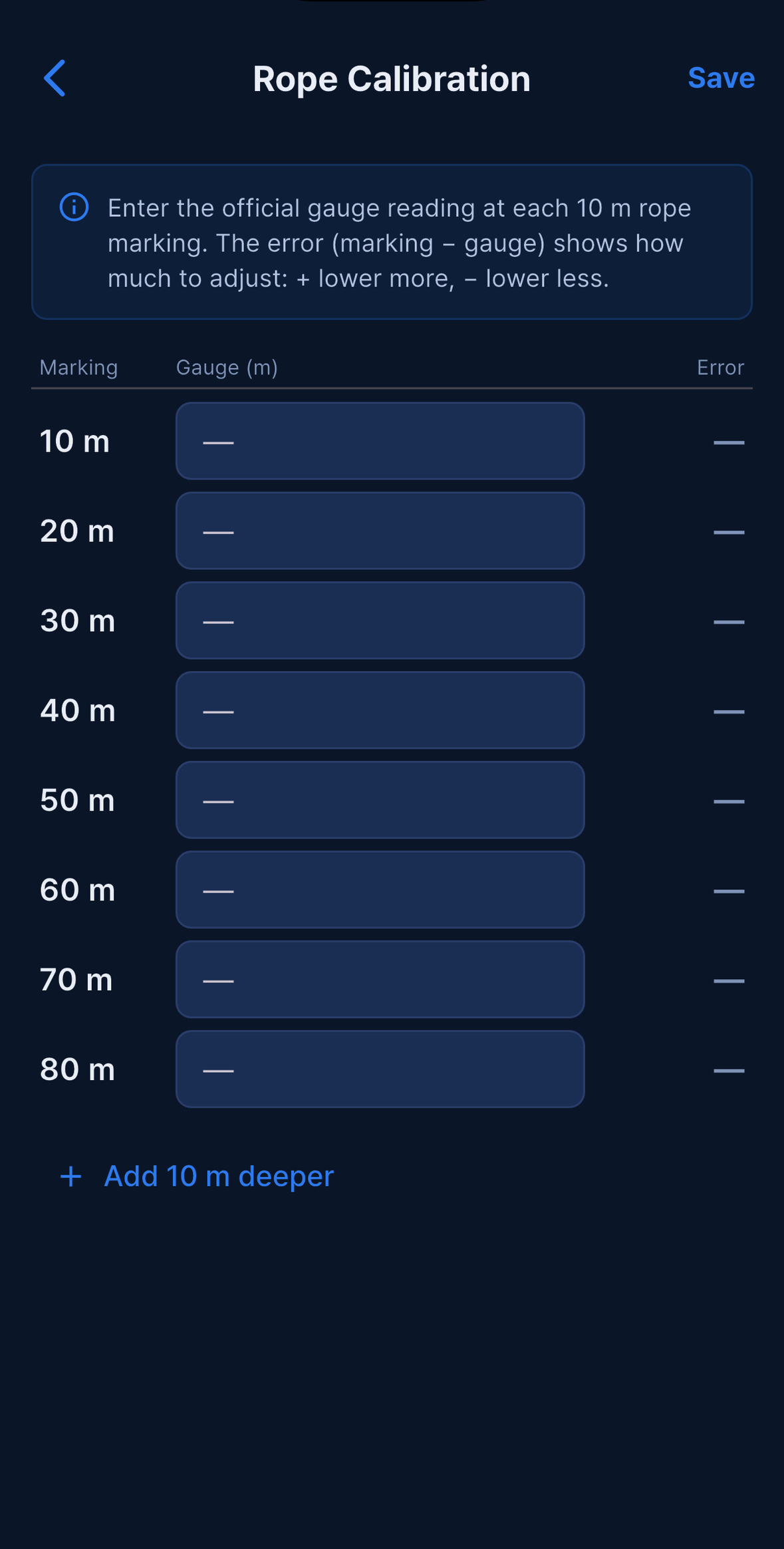
校正是依 Day 儲存的,因此隔夜重新架設過的繩索,隔天早上要重新量測。儲存之後,每位深度選手都會看到自己 AP 區間的誤差 — Judge 卡片與詳細表單上顯示 Rope +1m,Start List 上顯示 R +1。你沒有量測的區間不會顯示任何東西,而不是用猜的。
裝備清單
更多 → 裝備 對除 Photo 以外的所有角色開放。它是一份共用的檢查清單,列出所有必須到場的東西,由實際負責搬運的人逐項打勾。
- Organizer 與 Main Judge 建立分類與項目,並為每一項標上角色 — Common、Organizer、Main Judge、Judge、Staff 或 Safety。項目會沿用其分類的角色,除非你另行更改。
- 任何賽事成員都可以點項目來打勾或取消,打勾者的名字會顯示在旁邊。
- 標頭會以 x / y 已勾選 統計進度。全部打勾後,Organizer 或 Main Judge 可以點
確認;之後會顯示確認者的名字。 - 上方的角色標籤可篩選清單,讓安全團隊只看到自己的項目。
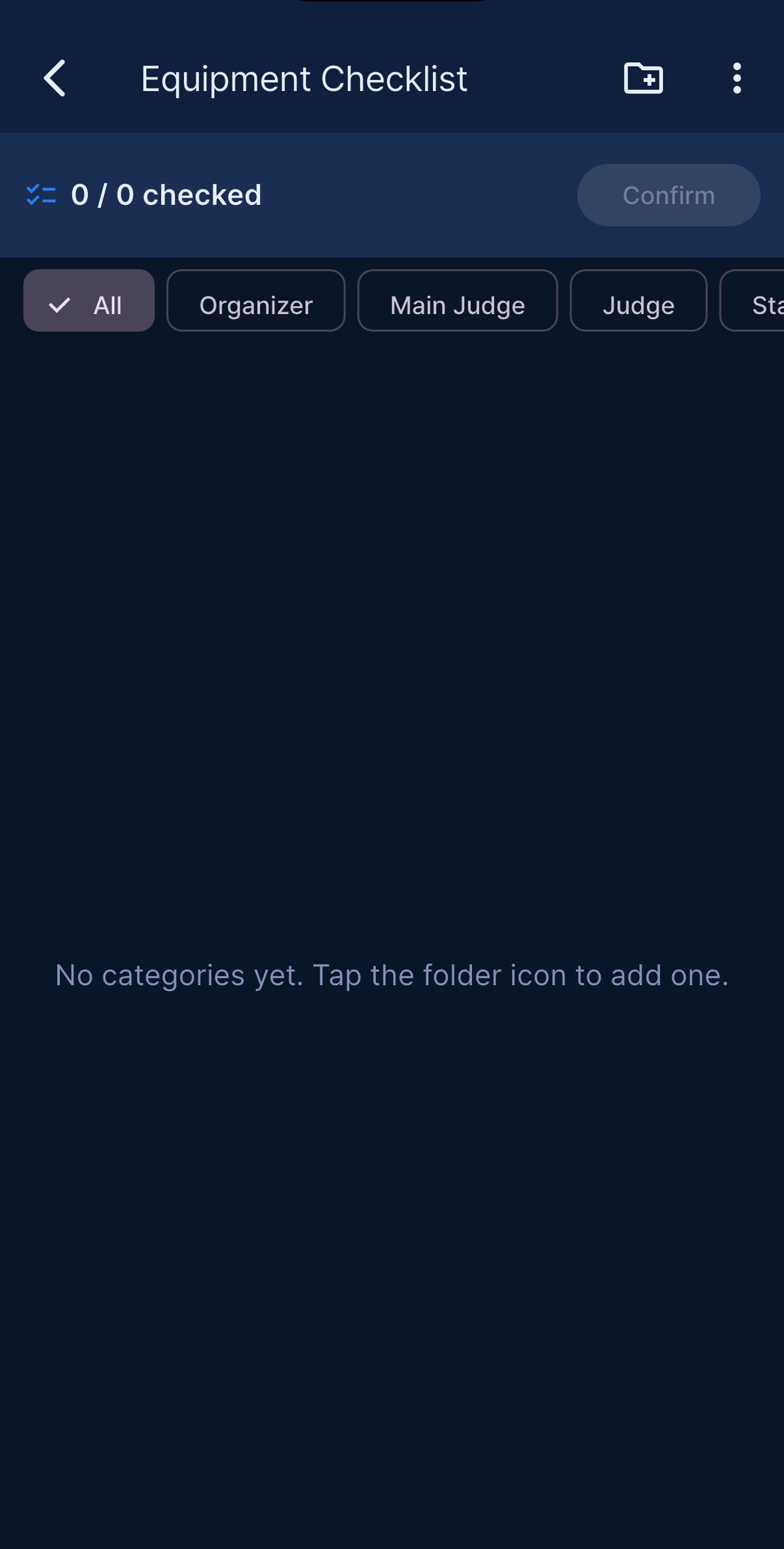
⋮ 選單對所有人提供 匯出 CSV,並為 Organizer 與 Main Judge 提供 儲存為範本 / 載入範本。範本儲存在你的帳號中,而不是裝置上的檔案,而且會保留角色標籤 — 建立一次清單,下個賽季的賽事直接載入即可。
Photo Marking
更多 → Photo Marking 只會出現給 Photo 角色。第一次開啟時,請登錄你的攝影師名稱並挑選一個顏色;本賽事中已被其他攝影師使用的顏色會被停用。
依 line 篩選,然後點選手來標記或清除你負責的對象。每位選手的資料列上最多顯示五位攝影師的顏色圓點,因此團隊一眼就能看出誰還沒有人負責。你自己的指派會在你的 Apple Watch 上以你的顏色高亮顯示 — 參見 Apple Watch 搭配應用。
Athletes(搜尋)
更多 → Athletes 對所有人開放。與 Start List 和 Judge 分頁不同,它會載入賽事中所有 Day 的選手,依姓名與國籍合併重複資料,並讓你依姓名或國籍搜尋。
點選手可看到他報名的每一個 Day 與項目,以及每一筆成績的 AIDA 同步狀態(AIDA 或 AIDA Failed)。要回答「她什麼時候下水?」而那個人不在今天的名單上,或想確認昨天的成績究竟有沒有送到 AIDA,這是最快的方式。
多日賽事
跨越數天的比賽在應用程式中是單一賽事,每個比賽日對應一個 Day 區塊。
沒有任何欄位讓你輸入天數。Day 來自 AIDA:先連線賽事,然後 Setup → 載入日程 會為每一個 AIDA 比賽日建立一個區塊,並標上日期。要把某天標記為沒有人比賽的日子,請長按該區塊 — 區塊下方的提示寫著 長按可將該日設為休息日。
只要賽事有超過一個 Day,工具列正下方就會出現 Day 選擇器。點它可切換;Setup、Start List、Check-in、Judge、Results 與 Send Push 都會跟隨你選取的 Day。
每個 Day 都有自己的出發名單、報到狀態、成績、OT、休息時間與繩索校正。資料不會在 Day 之間互相帶入:在 Day 2 移動選手不會影響 Day 1,OT 也是逐 Day 計算的。整場比賽的合計在 Rewards 中計算,那裡的 Day 選項可讓你在Total與單一 Day 之間切換。
有兩件事會跨 Day 產生影響:
- 黑視。 在先前某個 Day 發生黑視的選手,必須先獲得放行才能在之後的日子報到,而未處理的後續判斷會擋住出發名單的公開。參見 黑視後續處理與醫療放行。
- AIDA 出發名單。 如果 AIDA 重新產生了比賽的出發名單,AIDA 端已不存在的 Day 會被自動清理,使 Day 選擇器與 AIDA 一致。已經含有成績、opener 或重賽的 Day 永遠不會被移除。
離線運作
應用程式的設計就是要在比賽途中斷網時仍能運作,這在泳池 / 深度場地相當常見。
斷線時會發生什麼
畫面上方會出現紅色橫幅 「您已離線」。你仍然可以:
- ✅ 儲存 Judge 成績(存在本機,稍後同步)
- ✅ 替選手報到(存在本機,稍後同步)
- ❌ 從 AIDA 載入新的選手名單
- ❌ 接收推播通知(重新連線後才會送達)
報到台會多一個步驟:文件查詢需要伺服器,所以離線期間你替每一位選手報到時都會跳出 無法確認文件狀態 對話框,必須點 仍然報到 才能繼續。報到本身會正常儲存。如果你確定當天的文件都齊了,這樣做是安全的;若不確定,請記下姓名,等連線恢復後再確認。參見 Check-in。
離線徽章

當你在離線狀態下儲存成績時,選手卡片會顯示一個小小的 ⛔ 離線 徽章,取代 AIDA 同步徽章。這表示:
- 成績安全地保存在你裝置的記憶體中。
- 它尚未送達伺服器。
- 應用程式會在背景每 5 秒自動重試一次。
網路恢復後,徽章會自動變成 ✅ AIDA。不需要手動操作。
手動同步
如果自動重試因故沒有跟上,請開啟 Results:
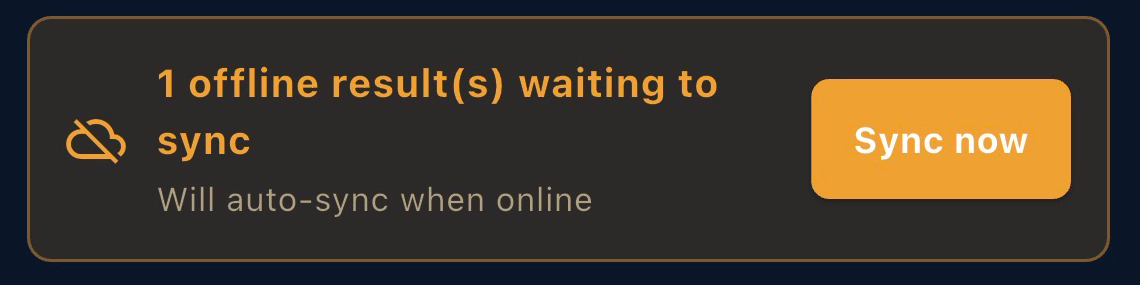
若有任何待處理項目,你會看到橘色橫幅:
- 「N 筆離線結果等待同步」,附 立即同步 按鈕 — 點它可立即重試。
- 「M 筆成績未同步到 AIDA」,附 重新同步 按鈕 — 用於 AIDA 端的失敗(權杖、伺服器錯誤…)。
重要事項
離線成績在同步之前都存在你裝置的記憶體中。在還有離線項目待處理時,請不要強制關閉應用程式或重新開機 — 那些資料會遺失。請等待 ⛔ 徽章消失,或在離開前點 立即同步。
如果不確定,請開啟 Results 看看有沒有橘色橫幅。沒有橫幅=沒有待處理項目。
AIDA 整合
把賽事連接到 AIDA International,才會讓應用程式從一塊本地計分板變成正式的計分工具:出發名單從 AIDA 下來,每一筆已評判的成績再回傳上去。
取得憑證
用你的 AIDA International 管理帳號登入 https://www.aidainternational.org,開啟你登錄的比賽。在 API / 整合區塊中,你會找到應用程式需要的兩個值:
- AIDA Event ID — 一組數字,通常是 4–6 位數。
- AIDA API key — 一串很長的英數字。
如果你看不到這些,就必須請登錄該比賽的 AIDA 管理員分享給你,或是你的帳號權限需要調整。AIDA API key 的有效期很短 — 通常只有幾個小時 — 所以在長時間的比賽中請預期需要重新連線。
在應用程式中連線
Connect to AIDA 表單會在 Event created! 之後立即自動開啟,你也可以隨時從 Setup → AIDA API Connection → Connect 再次開啟。
輸入 AIDA Event ID 與 AIDA API key(眼睛圖示可顯示你輸入的內容)並點 Connect。這一個按鈕會驗證憑證、儲存它們並更新伺服器端的快取;成功時卡片會顯示 已連線。失敗時你會看到 Could not connect. Check the Event ID and API key.。這裡沒有 Test Connection 按鈕,也沒有另外的儲存步驟,而且編輯賽事畫面中完全沒有任何 AIDA 欄位。
連線之後,Setup 卡片上同一個位置會變成 載入日程,選好 Day 之後再變成 載入名單。
重新開啟表單會預先填入你目前使用的值 — 更換過期金鑰就是在這裡做的。 只有 Organizer 與 Main Judge 能執行;其他角色必須請他們處理。
同步什麼、何時同步
- 讀取 — 載入日程 取得比賽日,載入名單 拉取所選 Day 的出發名單:姓名、AP、PB、DT 與項目。
- 寫入 — Judge 分頁中每一次 儲存結果 都會在背景送出 RP、卡片、罰分事由、REMARKS 與 start offset。把選手標記為 DNS 或 Late Check-in 同樣會送出,以 RED card 0 分加上寫在 REMARKS 中的事由。
連線或點 載入日程 也會把賽事日期覆寫成 AIDA 的第一個比賽日。這是刻意設計的 — 它讓應用程式的日期與 AIDA 同步 — 但這表示賽事卡片上的日期可能在你不知情時改變,而且如果 AIDA 的第一天已經過去,賽事會立刻對 Organizer 與 Main Judge 以外的工作人員變成唯讀。參見 建立賽事(Organizer)。
同步失敗時
- 金鑰過期或無效 → Organizer 與 Main Judge 會看到紅色橫幅 AIDA 權杖無效 — 請在 Setup → Connect 中重新連線;其他人看到 AIDA 權杖無效 — 請聯絡 Organizer 重新連線。請到 Setup → AIDA API Connection → Connect 修正,然後開啟 Results 並點 重新同步。在 Results 橫幅上,Organizer 與 Main Judge 也可以點 更新權杖,它會開啟同一個 Connect 表單。
- 賽事在 AIDA 上被鎖定(403) → 成績會記錄 Event locked on AIDA (403) — results are final or token/event mismatch; auto-retry stopped.。這發生在比賽已在 AIDA 上定案,或金鑰屬於另一個賽事時。這些成績會永久退出 15 秒的自動重試與批次 重新同步,因此卡片上的訊息是唯一的線索 — 在把問題歸咎於網路之前,請先讀它。請用正確的金鑰重新連線,或請 AIDA 重新開啟該比賽,然後再次儲存成績。
- 網路錯誤 → 卡片上出現 🔁 重試徽章。點它可看錯誤訊息並重試,或用 Results → 重新同步 一次處理全部。請求會在 15 秒後放棄,而不是無限等待。
- 離線 → ⛔ 離線徽章。恢復連線後自動重試;參見 離線運作。
Mock mode
把 AIDA 欄位留空不會啟動 mock mode。沒有憑證的賽事只會在 Setup 卡片上顯示 未連線,沒有載入按鈕,也無法取得選手。
Mock mode 只有在你於 Connect 表單輸入的金鑰字面上是 test 或 demo 時才會執行。它會產生一份範例出發名單、不會送任何東西到 AIDA,並忽略真實日期,讓倒數立刻就能運作。訓練與演練時,快速開始 中說明的示範比賽是更好的選擇 — 它們完全不需要憑證,也永遠不會碰到伺服器。
顯示、語言與無障礙
主題與語言都在右上角的頭像選單中,而且會立即套用到整個應用程式。
主題
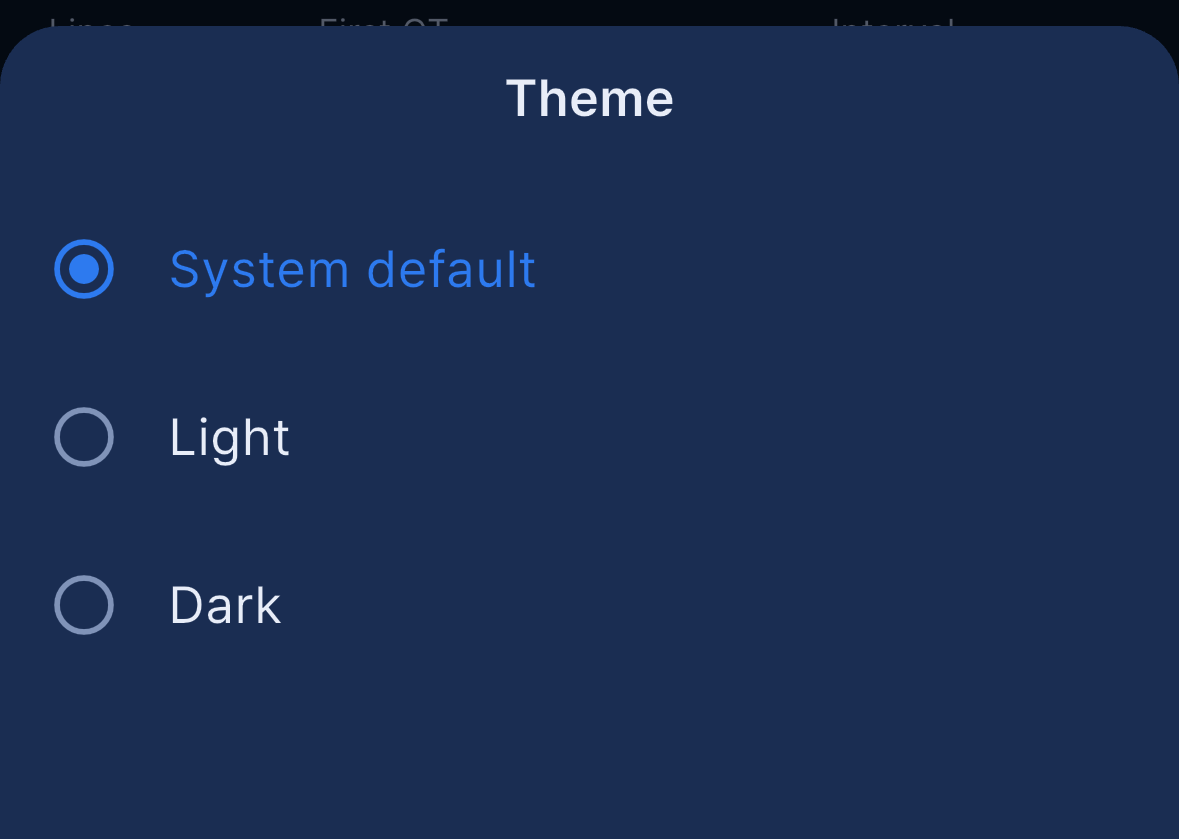
點你的頭像 → 主題 → 選擇 跟隨系統、淺色 或 深色。
在賽事內,同一個表單還會附上 高對比(戶外) 開關 — 陽光/防水殼用加深灰字。在池畔與船上作業時請開啟它,因為預設的灰色次要文字在陽光下或隔著防水殼很難看清楚。這個開關儲存在裝置上,因此每支手機都能依使用場合各自設定。它不會出現在我的賽事畫面上,只在賽事內的頭像選單中。
語言
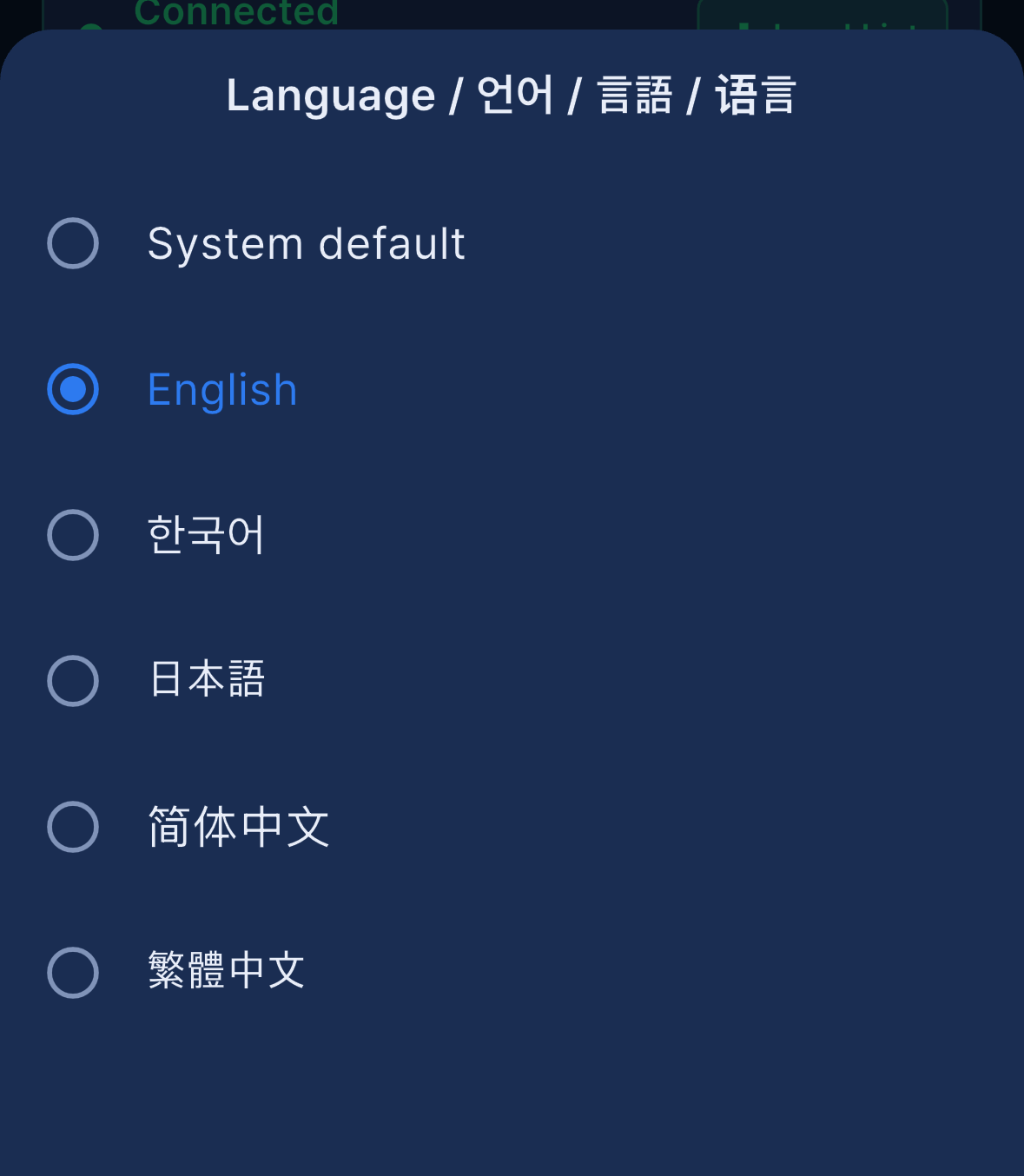
點你的頭像 → 語言 → 選擇 系統預設、English、한국어、日本語、简体中文 或 繁體中文。應用程式會立即切換並記住你的選擇。
關於這項設定適用與不適用的範圍,有兩件事要知道:
- 語言只有在登入後才能設定。 登入畫面與「今天您想如何使用 Apnea Comp?」模式畫面都跟隨你的裝置語言,而 Apnea Comp、AIDA Competition Management System、Continue with Apple / Continue with Google 以及 Staff / Athlete 卡片標題,在所有語言中都維持英文。
- 推播通知跟隨你的裝置語言,而不是這項設定。有兩個例外一律以英文送達所有人:OT Delay 通知與報到提醒。參見 推播通知。
比賽標準術語在所有語言中都維持英文 — OT、AP、RP、PB、DT、項目代碼(STA、DYN、CWT…)、WHITE / YELLOW / RED、DNS、Late Check-in、Pool / Depth / Lane、AIDA,以及角色名稱(Organizer、Main Judge、Judge、Staff、Safety、Photo、Athlete)— 讓來自不同國家的工作人員在彼此的螢幕上讀到相同的標籤。
你的個人資料與帳號
編輯個人資料
點你的頭像 → 編輯個人資料。這個畫面包含所有屬於你、而非屬於某個賽事的資訊:
- 姓名 — 你的顯示名稱。儲存時也會更新你在所屬每一個賽事成員清單中的名字,因此在這裡修正錯字就等於到處都修正了。
- 個人照片 — 會顯示給你所屬賽事的其他成員,也會顯示在賽事 Log 中你的紀錄旁邊。
- AIDA 選手資訊 — 在 AIDA 中尋找 會搜尋 AIDA 選手名錄,把你的帳號連結到你的 AIDA 選手紀錄;你也可以輸入名、姓、國籍與性別,再點 儲存 AIDA 資訊。參見 以選手身分加入。
- 變更密碼 — 不必離開應用程式就能設定新密碼。使用 Apple 或 Google 登入者不適用。
- 醫療證明 — 存在你自己個人檔案中的那一份,有效一年且可跨賽事重複使用。若主辦方作廢了它,這裡也會顯示紅色警告,你必須重新提交一份。參見 Documents(同意書)。
除了已儲存的醫療聲明之外,賽事文件不會列在這裡;它們屬於各個賽事,從選手的 My Info 畫面管理。
過往比賽
主要的我的賽事清單只會顯示正在進行或即將舉行的賽事。已結束的賽事會移到頭像選單 → 過往比賽,該項目帶有數量徽章。
裡面的賽事分為 🛠 以 Staff 身分 與 🏊 以 Athlete 身分,每個區塊都可以收合。過往賽事會以 唯讀 開啟 — 你可以查看成績、Log 與文件,但什麼都不能更改。Organizer 與 Main Judge 可以把賽事往左滑並確認以刪除它;刪除是永久性的,如 建立賽事(Organizer) 所述。
刪除你的帳號
你可以在應用程式內刪除自己的帳號 — 不需要寄電子郵件。
- 點你的頭像(畫面角落)→ 編輯個人資料。
- 捲到最下方並點 刪除帳戶。
- 在對話框中確認。
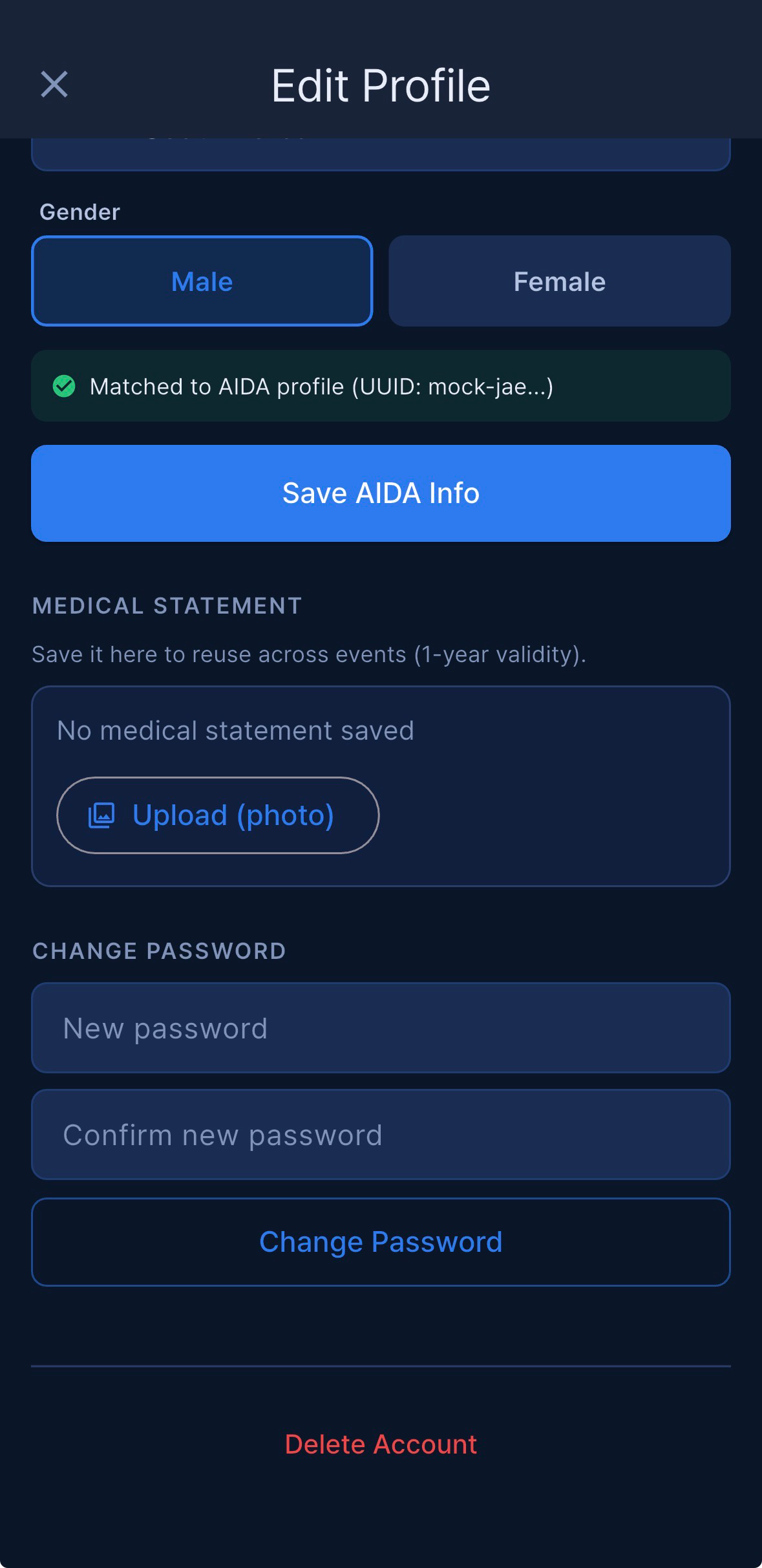
這會永久移除你的帳號與個人資料。它不會刪除以電子郵件地址識別你的比賽紀錄 — 你的賽事成員資格、你在主辦方出發名單與成績中的資料、已提交的文件與醫療聲明、抗議上的簽名、Log 紀錄,以及任何排除紀錄,都會作為該賽事紀錄的一部分保留下來,並依各自的時程刪除。
執行之前有三件事要知道:
- 你的 Apnea Comp 帳號是共用的 ELfreediving 帳號。刪除它會同時移除你在其他 ELfreediving 應用程式中的登入。
- 如果你在配套的教學應用程式中擁有一間潛水中心,刪除會被拒絕:您擁有一個潛水中心,暫時無法刪除帳戶。請先轉讓或刪除該中心。
- 刪除帳號不會清除該裝置上用記住密碼儲存的密碼。若你也想清理裝置,請先從我的賽事畫面登出 — 參見 登入。
FAQ
某位工作人員的手機沒電了 — 他輸入的資料會不見嗎?
不會。他一儲存成績,資料就已經存到伺服器(離線時則存在他的裝置上)。同一賽事中的其他裝置會立即看到該成績。即使那支手機永久遺失,有風險的也只有他尚未同步的離線成績 — 而且只有在故障當下確實還有待處理項目時才會發生。
兩個人同時看著同一位選手並儲存了不同的成績
最後一次儲存生效,而且應用程式不會針對同時編輯提出警告。請以口頭協調 — 正常情況下一筆成績只由一位 judge 輸入。萬一真的發生,兩個值都會出現在 更多 → Log(Organizer 與 Main Judge)中,附上各自的儲存者姓名與日期,因此錯誤的更正永遠追得出來也改得回來。
某位選手有 AP / PB 卻沒有 startId — 為什麼?
多半是他在 Mock mode 中被加入,或是在 AIDA 之外手動匯入的。AIDA 同步需要 startId;那些選手的成績不會送到 AIDA(不會顯示徽章)。他們仍會出現在 Results 中。
我換了 AIDA API key,舊成績還是一直失敗
請在 Setup → AIDA API Connection → Connect 中更換金鑰 — 那是唯一儲存它的畫面,而且成功的 Connect 也會更新伺服器端的快取,因此不需要重新啟動應用程式。接著開啟 Results 並點 重新同步,重新送出所有失敗的項目。如果某張卡片顯示賽事在 AIDA 上被鎖定(403),請參見 AIDA 整合 — 那些成績不會被自動重試。
報到途中斷網會怎樣?
報到會存在裝置上,並在連線恢復後數秒內自動同步;選手不必重新簽名,而簽名筆跡本身從來就不會被儲存。離線期間應用程式無法查詢文件狀態,因此每位選手都會跳出 無法確認文件狀態 對話框,你必須點 仍然報到 才能繼續。
為什麼我無法載入這一天的出發名單?
載入名單 會取代該 Day 的選手,因此在該 Day 仍有未結案的抗議或待處理的重賽資料時會被擋下 — 刪除那些資料列會連抗議一起刪掉。請先解決或刪除抗議、或安排好重賽,然後再載入。下拉重新整理永遠可用,而且足以取得其他裝置的變更。
某位選手收不到推播通知
請依序檢查:
- 出發名單、成績與公告推播會送給賽事中所有已核准的人。如果該選手在 更多 → Users 中仍是待核准狀態,請核准他。
- 指定對象的推播 — OT Delay、抗議通知與報到提醒 — 還需要該選手已連結到他的 AIDA 選手紀錄。沒有連結,系統就不知道他是哪一位選手。
- 該裝置必須在 接收比賽通知 提示上接受過 開啟通知,而且作業系統層級的通知也必須是開啟的(iPhone:設定 → Apnea Comp → 通知;Android:設定 → 應用程式 → Apnea Comp → 通知)。
- 只有用該帳號最後登入的那台裝置會收到通知。如果他在第二支手機上登入過,第一支就會安靜下來。
- 選手完成報到、被標記 DNS 或 Late Check-in 之後,報到提醒就會停止 — 這是刻意設計的。
我可以刪除賽事嗎?
可以 — Organizer 或 Main Judge 都能刪除。開啟 Setup → 鉛筆圖示(編輯賽事)→ Danger Zone → 刪除賽事。主要的我的賽事清單沒有滑動刪除;過往賽事可以從頭像 → 過往比賽 中滑掉。
刪除是永久性的,會移除該賽事的所有資料:選手、成績、紀錄、報到狀態與抗議。產生的抗議 PDF 會在建立 30 天後自動移除。
我移除的選手無法重新加入
這是設計如此。從賽事中移除 是排除,不是重置:同一個電子郵件再次嘗試 Athlete code 時會被拒絕,也永遠不會被自動重新登錄;而使用相同 AIDA 選手 ID 或相同姓名與國籍的另一個帳號可以登錄,但會停留在待核准狀態。回來的唯一方式是在移除之後核發的個人專屬啟用碼 — 在此之前發出的代碼會被拒絕並顯示 邀請碼無效或已過期。參見 以選手身分加入。
我的 Speaker Mode 手機為什麼自己登出了?
在該 Day 最後一個 OT 過後五分鐘,處於 Speaker Mode 的裝置會退出 Speaker Mode 並登出,並顯示訊息 比賽結束已滿 5 分鐘,揚聲器模式裝置已自動登出。。這是一道安全機制,避免一支被留在桌上的廣播手機整夜佔著帳號。重新登入即可繼續。
我可以運營跨越午夜的比賽嗎?
可以。OT 是以一天中的時刻儲存的,而 Start List 會偵測跨日:當時間不再遞增時 — 23:34 STA 之後接著 00:04 DYN — 轉折之後的選手會被視為隔天,因此等待清單、倒數與語音提示都會保持正確。
為什麼某位重賽選手不在 Rewards 中?
Opener 以及重賽選手的原始資料是刻意被排除在排名之外的,這樣同一次表現才不會被算兩次。他們仍會帶著卡片與 RP 出現在 Results 中。參見 Re-swim & Opener。
OBSERVER 標籤是什麼?
卡片上顯示 OBSERVER 的成員,是為了支援目的而觀察賽事的平台維運人員。他們不參與評判或計分。
應用程式會收集當機報告嗎?
會,而且是匿名的。正式發行的版本會送出自動的當機與錯誤診斷資料,好讓安全相關功能中的缺陷能被找出並修正。報告中不含截圖、帳號資訊或追蹤識別碼。參見 隱私與資料。
應用程式顯示「需要更新」畫面且不讓我進去
你安裝的版本低於正式使用所要求的最低版本。點 立即更新 開啟 App Store / Play Store,安裝更新後再點 我已更新 — 重新檢查。在檢查通過之前,返回操作都會被封鎖。
比賽當天需要一直開著應用程式嗎?
用於評判或報到的裝置需要。應用程式不會在背景執行 — 自動 Late 報到與 AIDA 重試計時器只會在開著該賽事的裝置上運作,所以請至少讓一支工作人員手機停在賽事畫面中。
應用程式在所有畫面上都會阻止螢幕自動鎖定,因此你可以把裝置放在桌上而不會變暗。也因為如此電量會比平常消耗得更快 — 全天賽事請讓裝置保持接電。
推播通知本身不需要應用程式開著 — 只要你允許了通知,iOS / Android 即使在應用程式關閉時也會送達。
有件抗議卡在「Awaiting signature」而選手無法簽名
這會發生在採用目前簽名流程之前建立的舊抗議上。Organizer 或 Main Judge 可以開啟 更多 → Protests → 該抗議 → 🗑 刪除它。參見 Protests(抗議)。
支援哪些裝置?
iOS 15.6 以上的 iPhone 與 Android 7.0 以上的 Android 裝置。平板可以用,但版面是為手機調校的。選配的 Apple Watch 搭配應用需要 watchOS 26.5 以上以及一支 iPhone。
疑難排解
Judge 中出現紅色的「Could not save」SnackBar
應用程式連把成績存到裝置上都做不到 — 通常是因為畫面上的選手名單已經與賽事不同步。請下拉重新整理該畫面;若仍無效,請重新執行該 Day 的 Setup → 載入名單 並重新輸入成績。錯誤訊息包含選手 ID 與目前數量,回報問題時很有用。
一直出現「AIDA token invalid」
- 開啟 Setup → AIDA API Connection → Connect。表單會帶著你目前的值開啟;眼睛圖示可顯示金鑰,方便你檢查是否有多餘的空白。
- 從 AIDA 貼上新的金鑰並點 Connect。你應該會看到 已連線。
- 開啟 Results 並點 重新同步,重新送出金鑰過期期間所有失敗的項目。
只有 Organizer 與 Main Judge 能執行 — 其他角色會看到 AIDA 權杖無效 — 請聯絡 Organizer 重新連線。如果連線成功但個別成績仍然失敗,請讀卡片上的訊息:403 代表比賽已在 AIDA 上定案,或金鑰屬於另一個賽事。
應用程式顯示「您已離線」但我明明有網路
連線檢查會去 ping 伺服器。如果伺服器短暫無法連上(罕見),或你的網路封鎖了應用程式的網址(在飯店 / 公共 Wi-Fi 上不常見),指示燈可能會一直是紅的。請照樣試著儲存一筆成績 — 如果成功,指示燈會在數秒內恢復。
找不到 OT Delay 圖示
請檢查:
- 你在 Start List 分頁上 — 🕒 圖示只在那裡,不在 Judge 或任何其他分頁。
- 你的角色是 Organizer 或 Main Judge;其他角色都看不到它。
- 請看工具列右側,就在角色徽章前面。
分配 Line 之後賽程看起來不對
在你點下 儲存設定 之前,Setup 中的任何東西都不會被儲存 — 那時才會重新計算 OT。如果你重新排過選手或改過 line 而時間看起來不對,請往下捲並儲存。請留意橘色的 已暫存 — 點擊底部「儲存配置」以套用 提示:單獨設定間隔以及順序或 line 的重新產生,在你儲存之前都會保持暫存。
某位團隊成員卡在 Pending
Users 在 更多 選單裡,不是分頁。開啟 更多 → Users,在 等待核准 下找到他,點 批准 接受他申請的角色,或用 變更角色 給他另一個角色。核准是以賽事為單位的,不會跨賽事帶入。待核准的選手必須在該 Day 的出發名單載入之後才能核准。
Results 畫面是空的,但我明明評判過選手
進入賽事時會有短暫的載入遮罩在取得資料,所以畫面空白一下是正常的。請下拉重新整理。如果仍然空白,請切換到其他分頁再切回來。若問題持續,請截圖並聯絡我們 — 這種情況不應該發生。
換手機之後推播通知就不動了
請在新手機上登入,並在出現 接收比賽通知 提示時接受 開啟通知。新裝置會接管該帳號的通知,舊手機則不再接收。如果你當時用 稍後再說 關掉了提示,下次啟動應用程式時它會再次出現。
某位選手無法提交文件
通常有兩道關卡可以解釋:
- 提交時間已關閉。請檢查 更多 → Documents 中的 開放 / 關閉 徽章,必要時調整時間窗。
- 若是深度賽事的參賽表,該選手申報的成績超過其 PB 的允許上限。他必須在 AIDA 上調降 AP 或修正 PB。參見 Documents(同意書)。
報到一直問「Document status unknown」
不是裝置連不上伺服器(請檢查離線橫幅),就是該選手沒有可供查詢文件的 AIDA 選手紀錄 — 手動新增的選手與 opener 一定會詢問。請在用肉眼確認過文件之後點 仍然報到。
所有人都被標記為 Late Check-in
第一個 OT 被設在不到一小時之後。報到會在 OT 前一小時截止,所以如果第一個 OT 太近,截止時間其實已經過了,每位選手都會被自動標記為 Late。請把第一個 OT 設在至少 1 小時 30 分鐘之後,然後從 更多 → Check-in 把受影響的選手改回已報到(Organizer 或 Main Judge)。參見 Setup:比賽日、Line 與 OT。
手錶不顯示深度
深度需要以下全部條件:手錶應用程式已取得動作與健身權限、手錶設定中已啟用入水時自動啟動,以及一支 Apple Watch Ultra — 下潛畫面與其深度感測器在其他型號上並不存在。讀數也僅限於淺水。完整檢查清單請見 Apple Watch 搭配應用。
隱私與資料
關於本應用程式收集哪些資料、如何處理,以及你享有哪些權利的完整說明,請參見隱私權政策。
重點摘要:
- 會儲存什麼 — 你的帳號電子郵件、顯示名稱與個人照片;若你有連結,則包含你的 AIDA 選手 UUID;若啟用通知,則包含你的推播訂閱 ID;以及在應用程式中輸入的比賽資料:選手成績、報到狀態、活動紀錄、抗議(理由、簽名、裁定與產生的 PDF)、已提交的文件、醫療聲明的作廢理由、黑視後續判斷與醫護註記、風險標記、公告板公告與推播訊息及其寄件者與收件者,以及主辦方在某場賽事中排除的帳號清單。此外也會儲存用於讓每個帳號只保留一台使用中裝置的登入裝置識別碼,以及誰在何時修改了判定結果的紀錄。開啟選手資料時,App 會以 UUID 查詢該選手的公開 AIDA 資料,結果僅用於顯示,不會儲存。
- 文件 — 你在應用程式中填寫的表格會儲存你輸入的內容,包括參賽表上的出生日期與出生國家;醫療聲明則會儲存檢查日期與醫師的姓名、電話與簽名。如果你改為提交已簽名紙本的照片或掃描檔,該影像檔會被儲存。
- 簽名 — 文件上的選手、見證人與醫師簽名,以及抗議上的簽名,都會作為正式紀錄的一部分儲存。報到簽名是唯一永遠不會被儲存的簽名:簽名板只是視覺確認,只有「曾經完成簽名」這件事會被記錄。
- 不會儲存什麼 — 選手的電子郵件地址(他們自己的帳號信箱除外)、電話號碼、通訊地址、位置資料、追蹤識別碼、瀏覽紀錄或你裝置上的聯絡人。我們不會建立選手人臉影像的資料集,但你上傳的個人照片會被儲存,你附加到文件上的照片或掃描檔也會隨該次提交一併儲存。
- 存放位置 — Supabase,僅位於首爾區域(ap-northeast-2),靜態加密,且只能透過 Row-Level Security 政策存取;這些政策會把資料範圍限定在各賽事已核准的成員,再由應用程式依角色決定向你顯示其中哪些資料。推播通知經由 OneSignal 傳遞,再轉送到 APNs(iOS)與 FCM(Android),可能會在該區域之外處理傳遞中繼資料。
- 保存期限 — 賽事資料會在主辦方刪除賽事時一併刪除。已提交的賽事文件在賽事結束後 15 天刪除;產生的抗議 PDF 與抗議 ZIP 壓縮檔在建立 30 天後刪除,而批次下載的文件 ZIP 會在建立一天後刪除。存在你自己個人檔案中的醫療聲明會保存其一年的有效期,你隨時可以撤回。
- 當機回報 — 正式發行的版本會送出匿名的當機與錯誤診斷資料,好讓缺陷能被找出並修正,這對應用程式中與安全相關的部分尤其重要。報告包含錯誤內容、程式碼位置、應用程式版本與裝置型號 — 沒有截圖、沒有帳號資訊、沒有使用行為追蹤。電子郵件地址與簽名影像之類的長編碼值,會在報告的訊息與 breadcrumbs(操作軌跡)中被遮蔽,使用者與請求的相關資訊也會被移除;若該處理程序無法完成,報告會被丟棄而不會送出。例外的型別與訊息也會套用相同的遮蔽處理。應用程式內沒有開關。
- AIDA API key — 在伺服器上加密儲存,只有 Organizer 與 Main Judge 能設定,且絕不會出現在網址中。
- 離線緩衝 — 離線時儲存的 judge 成績只存在應用程式的記憶體中,並在重新連線後數秒內同步。
- 裝置本機儲存 — 記住電子郵件 會把你的地址存到一般的本機儲存空間。若你啟用 記住密碼,它會把密碼存到裝置的安全金鑰庫(iOS Keychain / Android EncryptedSharedPreferences),絕不會存到我們的伺服器。你的主題、高對比與語言選擇也儲存在裝置上。從我的賽事畫面登出會清除已儲存的密碼;各種離開方式分別會清除什麼,請參見 登入。
- Apple Watch — 深度與水溫僅顯示在手錶上。它們不會傳到手機、伺服器或 AIDA。
- 你的帳號 — 登入帳號在各個 ELfreediving 應用程式間共用,因此你的電子郵件、顯示名稱與個人照片在所有應用程式中都代表你。比賽資料則僅留在 Apnea Comp 內。
聯絡方式
回報錯誤、提問或給予回饋:
- 電子郵件:lee33179@gmail.com
回報問題時,請附上:
- 裝置型號與作業系統版本
- 應用程式版本(更多 → About)
- 相關截圖(如果有)
- 問題發生的大致時間(以便我們與紀錄比對)
Manual 1.1.0 — 最後更新 2026-09-16。涵蓋的應用程式版本:1.2.1。