apnea-comp-manual
Apnea Comp — ユーザーマニュアル
AIDA Competition Management System
Manual 1.1.0 · 最終更新 2026-09-16 · アプリバージョン 1.2.1
Languages: English · 한국어 · 日本語 · 简体中文 · 繁體中文
Apnea Comp は、AIDA のアプネア大会をスマートフォン 1 台で運営するためのアプリです。スタートリストは AIDA から取り込まれ、Check-in、判定、異議申立、記録、結果はアプリ内で処理されて AIDA に送り返されます。本マニュアルは、大会当日を運営する方々 — Organizer、Main Judge、Judge、Staff、Safety、Photo — と、そこに出場する選手のために書かれています。
目次
- このマニュアルについて
- 始める前に
- サインイン
- クイックスタート
- 役割とできること
- イベントの作成(Organizer)
- イベントへの参加(Staff)
- 選手として参加する
- Documents(同意書)
- Setup: Day・Line・OT
- Break Times(休憩時間)
- チーム戦(Team)
- Check-in
- Start List と Speaker Mode
- Apple Watch コンパニオン
- 判定結果の入力
- Judge Calculator
- ペナルティ(Rulebook 17.8)
- ブラックアウト後の対応と医師の許可
- Protests(異議申立)
- 再演技と Opener
- スケジュール調整(OT Delay)
- Results・Rewards・記録
- プッシュ通知
- 掲示板と配信
- 安全管理と会場ツール
- 複数日開催の大会
- オフライン動作
- AIDA 連携
- 表示・言語・アクセシビリティ
- プロフィールとアカウント
- FAQ
- トラブルシューティング
- プライバシーとデータ
- 連絡先
このマニュアルについて
本マニュアルでは、イベントの作成から結果の発表まで、Apnea Comp でアプネア大会を運営する方法を説明します。対象は現在のバージョンのアプリです。新しいリリースが必要な機能については、その旨を本文に記載しています。
5 分しか時間がない場合は クイックスタート をお読みください。サインインからスタートリストの公開までの最短経路です。巻末の FAQ とトラブルシューティングの章では、大会当日によく出る疑問に答えています。
本マニュアルとアプリ内 Help。 アプリには短い Help が組み込まれており、その内容はスタッフ用と選手用で異なります。
- スタッフは、イベント内の もっと見る → Help から、またはサインイン直後に表示される
今日は Apnea Comp をどのように使いますか?画面の右上にある Help アイコンから開きます。スタッフ用 Help はクイックリファレンスで、詳しい説明が必要なときは本マニュアルへのリンクが用意されています。 - 選手には「もっと見る」メニューがありません。選手はマイイベント画面のアバターメニューからヘルプを開きます。選手用ヘルプには大会画面の使い方、参加コード、書類、健康診断書、プロフィールと設定、ログインと通知の 6 トピックがあり、選手用ヘルプは本マニュアルにリンクしないため、各トピックはそれ単体で完結しています。
言語と用語。 本マニュアルは English、한국어、日本語、简体中文、繁體中文 で公開されています。ページ上部の言語リンクで切り替えてください。5 言語とも同じ章立て、同じ順序、同じスクリーンショットを共有しています。
大会用語は、アプリの表示どおり、どの言語でも英語のままです。役割名(Organizer、Main Judge、Judge、Staff、Safety、Photo、Athlete)、タブ名、OT / AP / RP / PB / DT、種目コード、WHITE / YELLOW / RED、DNS、Late Check-in、Pool / Depth / Lane、AIDA などです。
始める前に
デバイス。 Apnea Comp はスマートフォンで動作し、Apple Watch コンパニオンを任意で利用できます。
| デバイス | 要件 |
|---|---|
| iPhone | iOS 15.6 以降 |
| Android | Android 7.0 以降 |
| Apple Watch | watchOS 26.5 以降、iPhone とペアリング済み — 必須ではなく任意のコンパニオン |
タブレットでも動作しますが、すべての画面はスマートフォン向けにレイアウトされているため、プールサイドやボートの上ではスマートフォンのほうが適しています。
イベントのセットアップと結果の同期にはインターネット接続が必要です。当日は接続がなくてもアプリは動作を続けます — オフライン動作 をご覧ください。
各自が自分のアカウントを持つ必要があります。 Judge、受付担当、主催者は、それぞれ自分のアカウントを持つ必要があります(自分の端末を持てばよい、ということではありません)。1 つのアカウントで同時にサインインできるのは1 台のみで、同じアカウントで別の端末にサインインすると、先の端末はサインアウトされます。判定席・受付席・場内アナウンス用端末で 1 つのアカウントを共有すると、順番にサインアウトされていきます。当日の計画を立てる前に 同時にサインインできるのは 1 台のみ をお読みください。
複数の人が同時に同じイベントで作業できます。結果、Check-in、スケジュール変更は端末間でリアルタイムに同期されます。
端末の時刻は自動設定にしてください。 使用するすべての端末で日付と時刻の自動設定をオンにしてください。Start List のカウントダウンはサーバー時刻に対して自動補正されますが、Check-in、自動 Late Check-in、Judge 画面は端末の時計を参照します。10 分進んだ端末では、選手が 10 分早く Late として扱われ始めます。
公式記録として集計する大会の場合。 Organizer は AIDA の管理画面から、その大会の AIDA Event ID と AIDA API key を取得しておく必要があります。これらがなくてもイベントの作成と運営は可能ですが、AIDA との読み書きは一切行われません。イベントは未接続のままで、読み込めるスタートリストも、同期される結果もありません。AIDA への接続 をご覧ください。
本番ではなく練習をしたい場合は、空のイベントを作らないでください。代わりに組み込みのデモ大会を使ってください — まず試す — デモ大会 をご覧ください。
サインイン
Apnea Comp では、役割・イベント・結果をご自身に紐づけて保持するためにアカウントが必要です。
サインインの方法
入り口は 3 つあり、同じ画面に表示されます。
- メールアドレスとパスワード —
新規登録をタップし、お名前、メールアドレス、パスワードを入力します。続いてアプリにコード入力ダイアログが表示されるので、メールで届いたコード(6〜8 桁)を入力して確認をタップします。コード再送信で新しいコードが送られます。確認が済むとそのままサインインされます。すでにアカウントをお持ちの場合はログインを使ってください。 - Continue with Apple — iPhone では標準の Apple シートが開きます。Android ではブラウザが開き、Apple 側の処理が終わるとアプリに戻ります。メール非公開のリレーアドレスも問題なく使えます。Apple から渡された名前は、表示名が未設定の場合にのみ保存されます。
- Continue with Google — Google アカウントでサインインします。
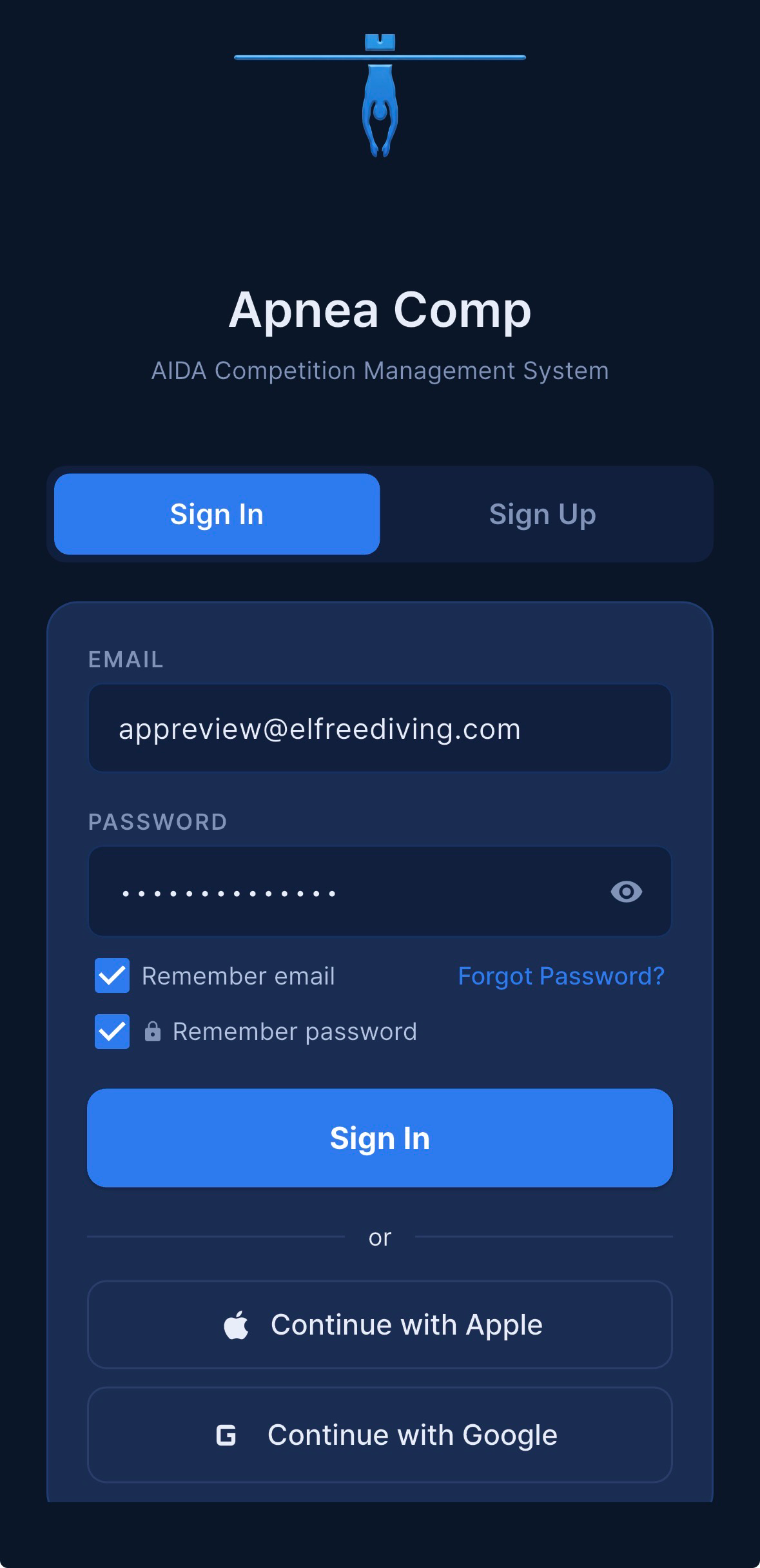
最初に使った方法を、以後もそのまま使い続けてください。別の方法でサインインするとまったく別の空のアカウントが作られ、参加したイベントはそちらには入っていません。
サインイン画面とその次の画面には言語セレクターがなく、端末の言語に従います。言語はサインイン後にアバターメニューから選びます(表示・言語・アクセシビリティ 参照)。「Apnea Comp」「AIDA Competition Management System」「Continue with Apple」「Continue with Google」および Staff / Athlete カードのタイトルは、どの言語でも英語のままです。
サインイン状態の維持
次回起動時の挙動は、サインイン方法によって異なります。
- メールアドレスとパスワードのアカウントは、
パスワードを記憶にチェックを入れた場合のみサインイン状態が維持されます。 チェックがないと、起動のたびにサインイン画面が表示されます。「アプリからログアウトされた」という声のほとんどはこれが原因です。 - Apple と Google のアカウントは常に自動で復元されます。 チェックボックスはなく、必要もありません。
メールアドレスを記憶はアドレスを入力欄に埋めるだけです。パスワードを記憶をオンにするとメールアドレスを記憶も自動でオンになります。- 記憶されたパスワードは端末のセキュアな保管領域(iOS Keychain / Android EncryptedSharedPreferences)に保存されます。当社のサーバーには一切保存されません。
サインアウトの操作場所によって消えるものが異なるため、どこからサインアウトするかを知っておくと役立ちます。
| サインアウトした場所 | 記憶したメールアドレス | 記憶したパスワード |
|---|---|---|
| マイイベント画面(スタッフ)のアバターメニュー | 残る | 消える |
| マイイベント画面(選手)のアバターメニュー | 残る | 消える |
| イベント内のアバターメニュー | 残る | 残る |
| アカウントの削除 | 残る | 残る |
共用や借用のスマートフォンで保存済みパスワードを消すには、マイイベント 画面からサインアウトするか、アプリをアンインストールしてください。
同時にサインインできるのは 1 台のみ
1 つのアカウントで実際にサインイン状態を保てるのは、最後にサインインした 1 台のみです。
別の端末でサインインすると、新しい端末に この端末でログインしました — 他の端末はログアウトされました。 と表示され、古い端末はサインイン画面に戻って赤字で 別の端末でログインされたため、ログアウトしました。 と表示されます。これは即座に、または古い端末がフォアグラウンドに戻った時点で発生します。
例外が 1 つあります。Speaker Mode で動作している端末は追い出されません。新しい端末には この端末にログインしました。もう一方の端末はスピーカーモードのためログイン状態が維持されます。 と表示されます。これにより、1 つのアカウントで場内アナウンス用端末と作業用端末の両方を動かせます。Speaker Mode をご覧ください。
大会前にアカウント計画を立ててください。 判定席・受付席・場内アナウンス用端末で 1 つのアカウントを共有しないでください。サインインのたびに直前の端末が追い出され、たいてい演技の最中に起こります。人数分のアカウントを作成し、もっと見る → Users でそれぞれ承認してください。
Staff / Athlete モードの選択
サインイン・新規登録のたびに、アプリは 今日は Apnea Comp をどのように使いますか? と 2 枚のカードを表示します。
Staff—主催者、Judge、その他の大会スタッフAthlete—大会に参加します
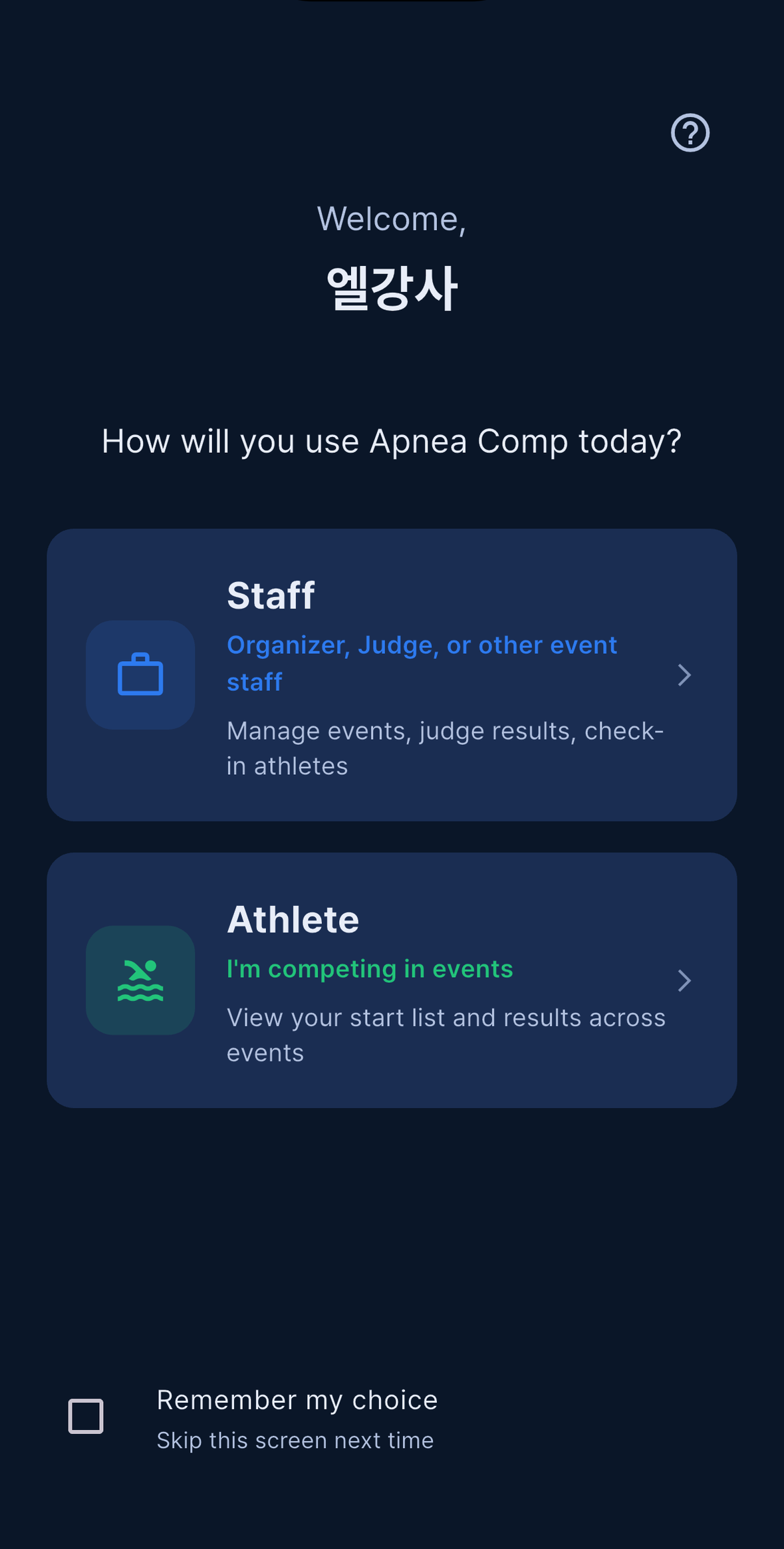
選択を記憶する にチェックを入れると、以後この画面はスキップされます。選択はアカウントに保存されるため、この端末だけでなく、サインインした他の端末でもスキップされます。右上の Help アイコンからは、イベントに入る前にアプリ内 Help を開けます。
初めて Athlete を選ぶと Athlete セットアップ に進みます — Athlete セットアップと自動マッチング をご覧ください。
後から変更することもできます。スタッフ側アバターメニューの 選手モードに切替 と、選手側アバターメニューの Staff モードに切り替え は、直接切り替えるのではなく、この選択画面に戻ります。なお、選手からスタッフへの切り替えは、この端末上の設定を解除するだけです。選手として 選択を記憶する にチェックを入れていた場合、次回サインイン時にそのまま Athlete モードに入ることがあります。
通知をオンにする
OS の通知許可ダイアログは、アプリ起動時には表示されなくなりました。代わりに、役割カードを選んだ直後(またはその画面がスキップされる起動時)に、Apnea Comp 自身のダイアログが先に表示されます。
大会通知を受け取る では、スタートリスト・結果・OT 変更が通知として届くことを説明しています。通知をオンにする を選んだときだけ OS の許可ダイアログが開き、この端末が登録されます。あとで は記憶されません — 次にアプリを開いたときに再び尋ねられます。
OS レベルですでに許可済み、または拒否済みの場合、このダイアログは表示されません。拒否している場合は端末の設定から通知をオンにしてください。アプリから再度尋ねることはできません。
通知は、そのアカウントで最後にサインインした端末に届きます。ここから 2 つの帰結があります。
- サインアウトするとその端末の登録が解除されるため、サインアウトしたスマートフォンにはそのアカウントの通知が届かなくなります。
- 同じスマートフォンで別のアカウントにサインインすると登録がそちらに移るため、以前のアカウントの通知もそこには届かなくなります。
あとで をタップした、あるいは許可を拒否した選手には、スタートリスト・結果・OT 変更の通知は届きません。
パスワードを忘れた場合
パスワードをお忘れですか? は ログイン タブにあります。メールアドレスを入力し、コードを受け取り、コードと新しいパスワードを入力します。これはメールアカウントのみが対象です — Apple と Google のアカウントは Apple / Google 側で管理されています。
「アップデートが必要です」
インストール済みのアプリがイベントの要求する最低バージョンより古い場合、サインイン前に アップデートが必要です 画面が表示され、戻る操作はブロックされます。今すぐ更新 で App Store または Google Play が開き、アップデート済み — 再確認 で再チェックが走り、新しいバージョンがインストールされていればそのまま進めます。
クイックスタート
3 つの短い手順 — 大会を作成する人向け、参加するスタッフ向け、選手向け。まず練習したい場合は、この章末の まず試す — デモ大会 に進んでください。
Organizer 向け
空のアカウントから、選手が見られるスタートリストまで 8 ステップです。
- サインインし、
今日は Apnea Comp をどのように使いますか?でStaffを選びます。 - マイイベントで上部バーの +(リストが空のときは
+ 作成)をタップし、イベントを作成シートを入力します。Event Name、Location、大会タイプ(Pool / Depth / Team — 作成後は変更できません)、Pool と Team イベント用のPool Length (m)、水深種目を含むイベント用のAP の PB 超過上限 (m)、記録挑戦、そして単一の日付。AIDA 選手登録URL(任意)は、これから登録する選手のための項目です。 - イベントが作成されると
Connect to AIDAシートが自動で開きます。AIDA Event IDとAIDA API keyを入力してConnectをタップします — このボタン 1 つで検証・保存・更新まで行われます。後で行う場合はSkipをタップし、Setup →Connectから設定します。 - Setup を開いて
日程を読み込むをタップし、Day を選んでからリストを読み込むをタップして、その Day の選手を AIDA から取り込みます。 - 同じく Setup で Lines の数、First OT、インターバルを設定し、画面下部の
設定を保存をタップします。これを行うまで、Setup の内容は何も保存されません。 - Setup 上部に表示される
招待コード:をスタッフに共有します(コピーアイコンをタップするとInvite code copied!と表示されます)。そのすぐ下で生成をタップすると、選手用のAthlete codeが作られます。 - もっと見る → Users を開き、
承認待ちの人を承認します。 - その日のスケジュールが確定したら、もっと見る → Send Push を開いて
スタートリスト公開を送信します。これを送るまで、選手はスタートリストも Check-in も OT も見ることができません。
イベントの作成(Organizer) と Setup: Day・Line・OT の章で、以上をすべて詳しく説明します。
Staff 向け
- サインインして
Staffを選びます。 - マイイベントで上部バーの人物アイコン(リストが空のときは
参加ボタン)をタップします。 イベントに参加シートで、主催者から受け取った 6 文字の招待コードを入力します。役割を選択(主催者が承認)で自分の役割を選びます: Staff、Judge、Safety、Photo。Organizer と Main Judge は申請できません — 主催者が割り当てます。イベントに参加をタップします。✅ Joined! Waiting for approval.と表示されます。
イベントカードは表示されタップもできますが、主催者が承認するまでは、イベントではなく 承認待ち の案内が開きます。
選手向け
- 3 つの方法のいずれかで新規登録します — 登録フォームに「自分は選手です」という選択肢はありません。
今日は Apnea Comp をどのように使いますか?でAthleteカードを選びます。- Athlete セットアップ で
AIDAで自分を検索をタップして検索結果から自分を選ぶか、AIDA に登録されているとおりに姓・名・性別・国籍を入力します。 - エントリーしている大会がマイイベントに自動で表示されます。
同名の選手が複数いる場合は、一覧から自分を選んだうえで主催者の確認待ちとなります(同名の選手がいるため、主催者の承認後に利用できます。)。主催者から Athlete code または個人用のアクティベーションコードを受け取っている場合は、そちらを入力してください — 選手として参加する をご覧ください。
まず試す — デモ大会
デモ大会を使えば、本番のイベントに触れずにアプリを学べます。
スタッフアカウントで初めてマイイベントを開いたとき、アプリは デモ大会を試す を一度だけ提案します。デモを作成 をタップしてください。紫色の 🧪 デモ大会を作成 ボタンはリスト下部に常に表示されています。どちらの方法でも 🧪 デモ / 練習 セクションが作られ、サンプルの Pool・Depth・Team 大会がそれぞれ デモに入る ボタン付きで並びます。
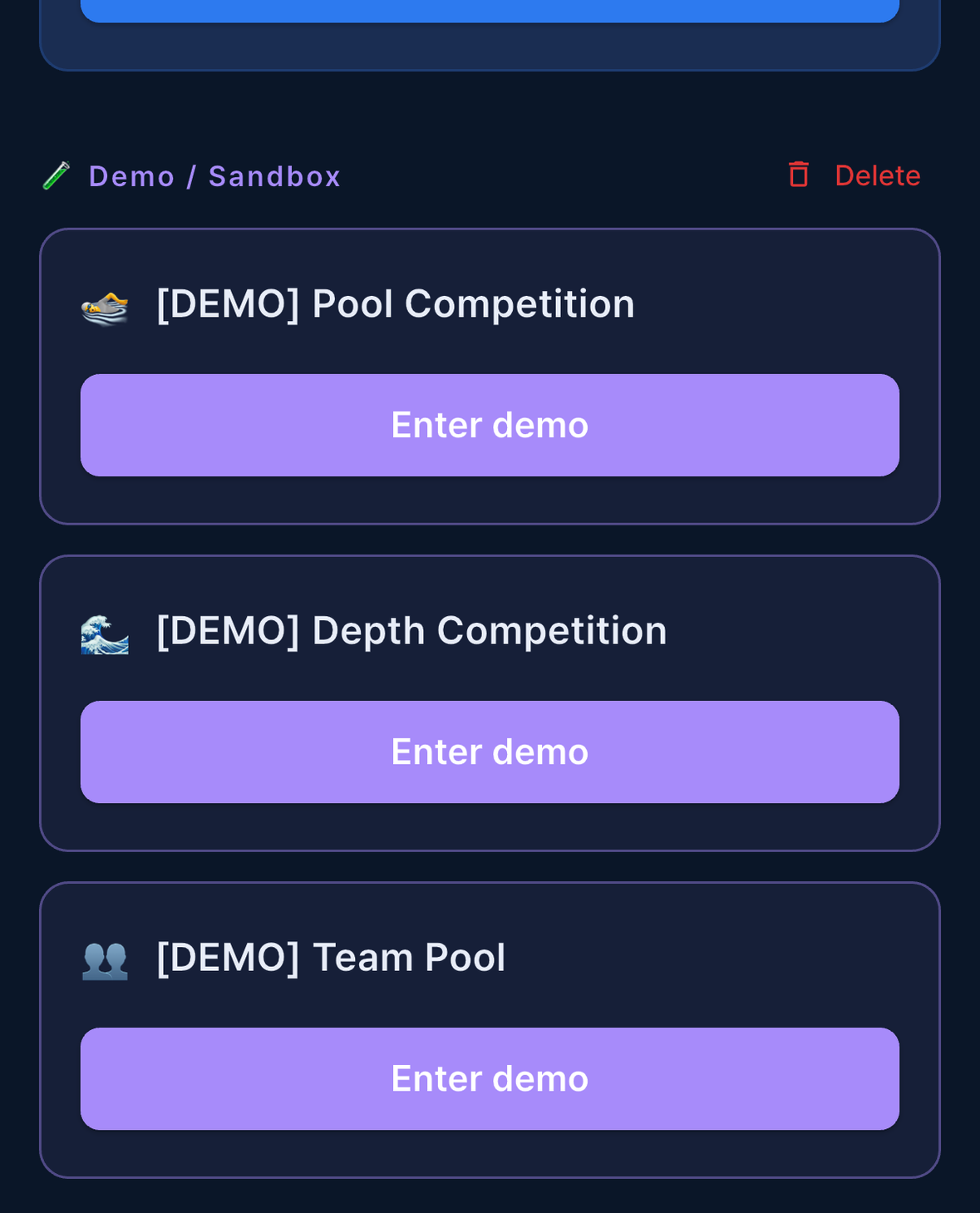
デモについて知っておくべきことが 2 つあります。
- デモは完全に端末内だけで動作します。サーバーには何も保存されず、入るたびに初期状態にリセットされます。実際の日付も無視するため、カウントダウンや Speaker Mode をすぐに試せます。
- サーバーを必要とする機能は
デモでは利用できませんの案内でブロックされます:Users、Send Push、配信、Protests、Documents、BO Follow-up。掲示板は開きますが空です。
デモの中では、上部バーの電球アイコンでコーチマーク(ガイド)を切り替えられます。各吹き出しにも ガイドをオフ ボタンがあります。セクションヘッダーの 削除ボタンでデモ大会を削除できます。
選手にも専用のものがあります。選手側マイイベント画面の下部にある デモ選手として体験 カードから、「Demo Diver」としてサンプルの Pool 大会に入れます。
役割とできること
7 つの役割
| 役割 | 対象 |
|---|---|
| Organizer | イベントを作成した人と、主催者が昇格させた人。すべてにアクセスできます。 |
| Main Judge | Organizer と同じ権限で、イベントの編集と削除も含みます。Users で割り当てます。 |
| Judge | 演技を判定し、異議申立の投票に参加します。Setup はありません。 |
| Staff | 受付、一般的な補助。Judge タブはありません。 |
| Safety | 安全管理責任者。Start List、Results、「もっと見る」を利用でき、「もっと見る」では Risk Marking、Rope Calibration、装備、Check-in が使えます。Setup と Judge タブはなく、判定や異議申立にもアクセスできません。 |
| Photo | カメラマン。Start List と「もっと見る」のみで、「もっと見る」では選手をカメラマンに割り当てる Photo Marking が使えます。 |
| Athlete | 出場選手。専用の画面構成です — 選手として参加する をご覧ください。 |
招待コードで参加した人は、Organizer または Main Judge が承認するまで Pending(承認待ち) です。
役割別のタブと「もっと見る」メニュー
下部のタブバーは役割によって変わります。
| 役割 | Setup | Start List | Judge | Results | もっと見る |
|---|---|---|---|---|---|
| Organizer / Main Judge | ✅ | ✅ | ✅ | ✅ | ✅ |
| Judge | — | ✅ | ✅ | ✅ | ✅ |
| Staff / Safety | — | ✅ | — | ✅ | ✅ |
| Photo | — | ✅ | — | — | ✅ |
もっと見る はスライドして出てくるメニューではなく、本文全体に 4 列のアイコングリッドを表示するタブです。下部のタブはそのまま残ります。
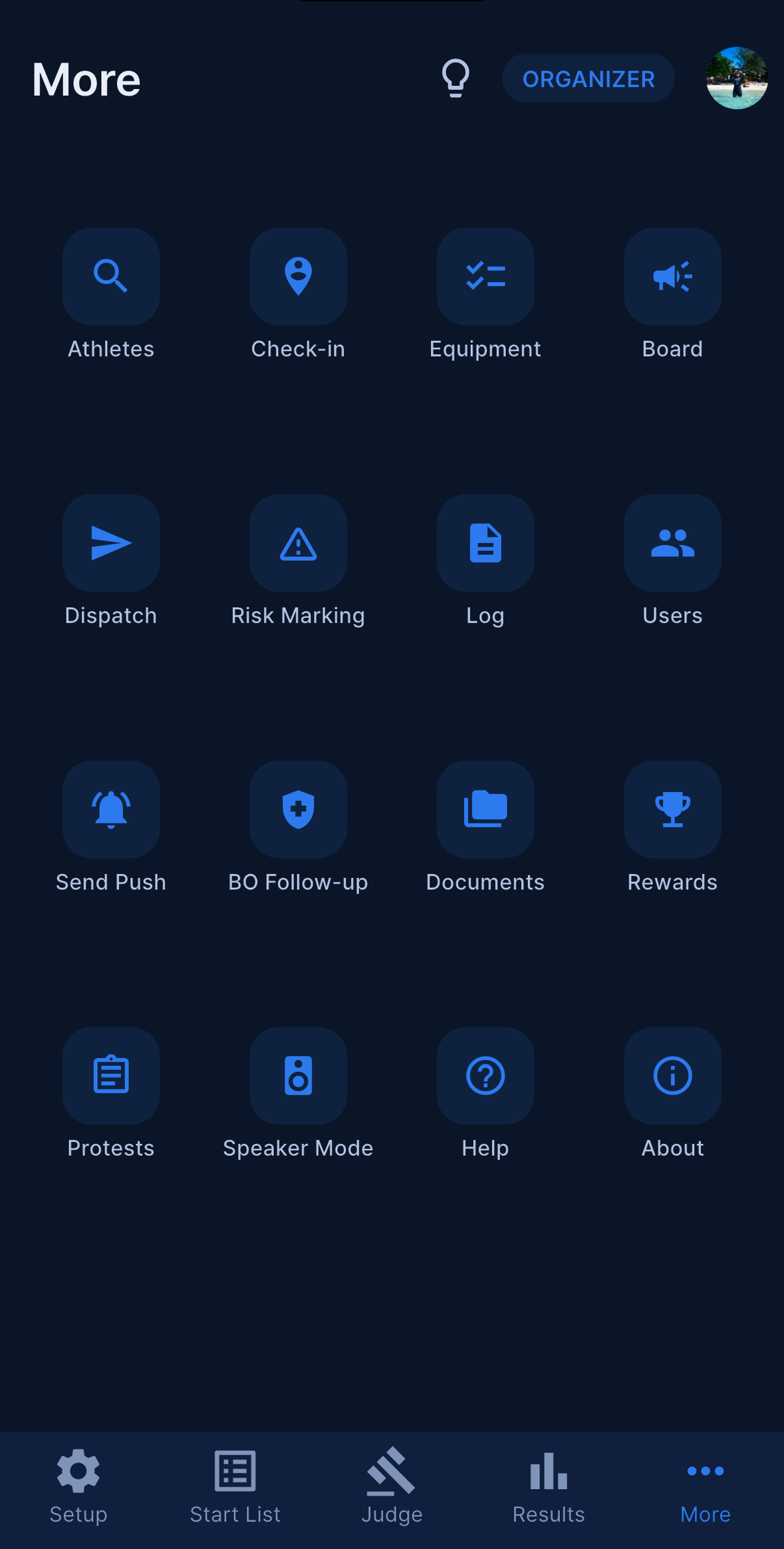
どのタイルが表示されるかは役割によります。
| タイル | 表示される役割 |
|---|---|
Athletes、掲示板、配信、Help、About |
全員 |
Check-in、装備、Rewards、Speaker Mode |
Photo 以外の全員 |
Risk Marking |
Organizer、Main Judge、Judge、Safety |
Rope Calibration |
Risk Marking と同じ役割。ただし depth イベント、または水深種目の選手がいる Day のみ |
Photo Marking |
Photo のみ |
Log、Users、Send Push、BO Follow-up、Documents |
Organizer、Main Judge |
Protests(件数バッジ付き) |
Organizer、Main Judge、Judge |
役割に依存する点がもう 2 つあります。🕒 OT Delay アイコンは Start List タブにのみ表示され、しかも Organizer と Main Judge だけに表示されます。また、イベント画面上部のバッジには自分の役割が大文字で表示されます。
承認待ちメンバーと承認
もっと見る → Users を開きます。リストは 3 つのセクションに分かれています: 承認待ち、スタッフと Judge、選手。
承認は、その人が参加時に申請した役割のまま承認します。役割が誤っている場合は役割を変更で Main Judge / Organizer / Judge / Staff / Safety / Photo の間で変更します。- 承認待ちの選手は、スタートリストを読み込んだ後でないと承認できません。読み込み前は照合する対象がないため、
承認ボタンは表示されません。 大会から削除は恒久的な操作です。リセットではありません。選手に対して使う前に 主催者に大会から削除された場合 を必ずお読みください。- 上部の
Athleteを招待で個人用アクティベーションコードを発行します — アクティベーションコードと招待コード をご覧ください。
誤解されやすい点が 2 つあります。Main Judge は Organizer と同様にイベントを削除できます。また、個人用アクティベーションコードを使った選手は即座に承認されます。承認待ち状態になるのは、スタッフ用招待コード、共有の Athlete code、そして同名で照合が曖昧な場合だけです。
イベントの作成(Organizer)
イベントを作成
マイイベントで上部バーの +、リストが空のときは + 作成 をタップします。
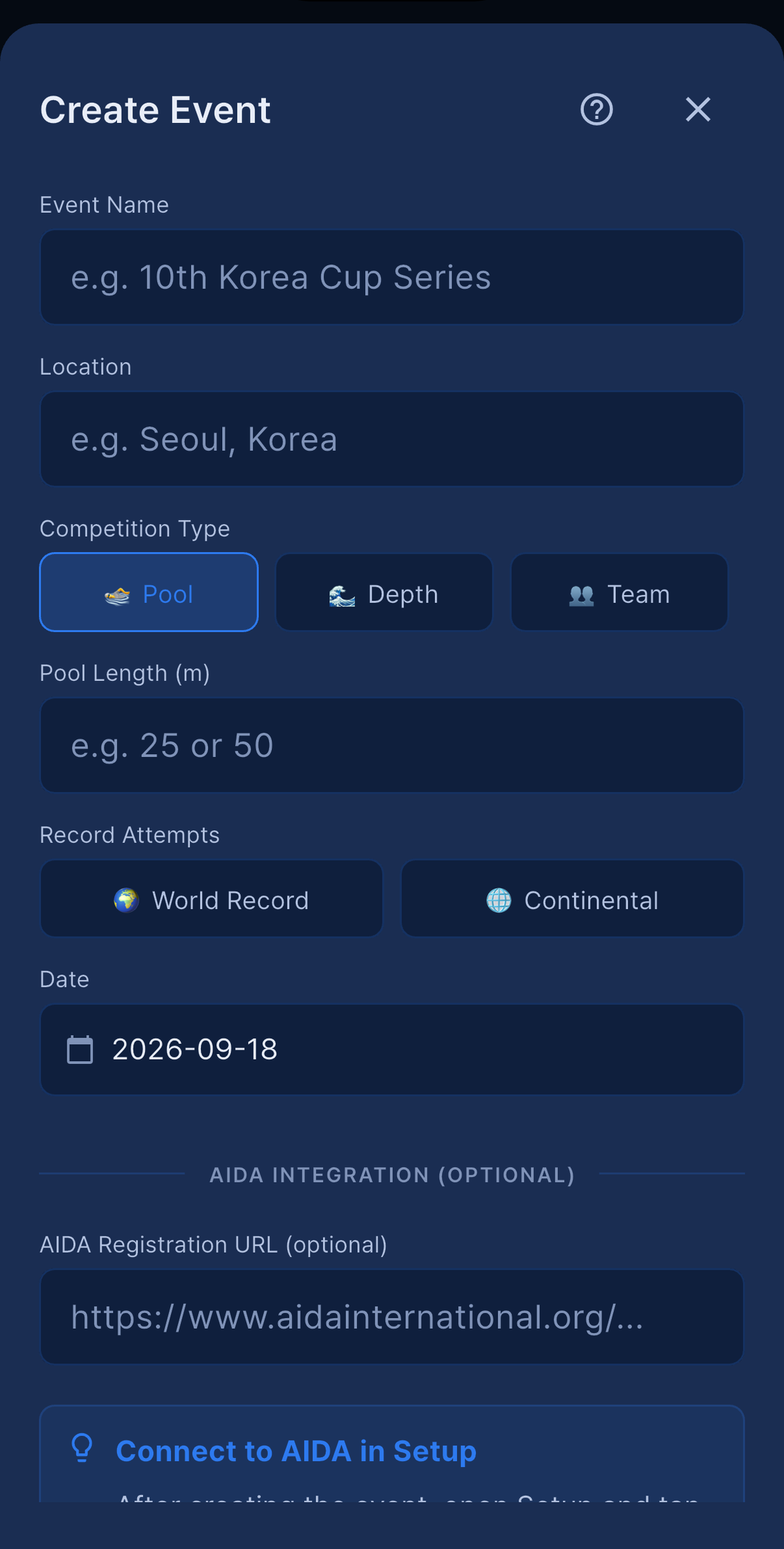
| 項目 | 補足 |
|---|---|
| Event Name | スタッフと選手に表示されます。入力するまで作成ボタンは無効のままです。 |
| Location | 自由入力。 |
大会タイプ |
🏊 Pool、🌊 Depth、👥 Team。イベント作成後はロックされ、変更できません。 |
チーム戦の種目構成 |
Team イベントのみ: プール種目のみ または 水深を含む。AP の PB 超過上限 (m) と競技参加フォームが適用されるかどうかを決めます。 |
Pool Length (m) |
Pool と Team イベント。DYN / DYNB / DNF で Judge Calculator が使用します。 |
AP の PB 超過上限 (m) |
Depth イベントと、水深を含む Team イベント。ヒント: 0–5(空欄=制限なし)。 |
記録挑戦 |
🌍 世界記録と 🌐 大陸記録。それぞれ独立したトグルです。 |
日付 |
期間ではなく 1 日だけを指定します。選べるのは本日から 1 年先までです。複数日開催の大会は、追加の Day を AIDA から取得します — 「日程を読み込む」と「リストを読み込む」 をご覧ください。 |
AIDA 選手登録URL(任意) |
入力しておくと、まだスタートリストに載っていない選手に AIDA 選手登録 ボタンが表示され、このリンクが開きます。 |
このシートには AIDA Event ID やトークンの入力欄はありません。下部の青い注記が次のステップを案内します。
AIDA への接続
Connect to AIDA シートは Event created! が表示されると自動で開きます。Setup → AIDA カード → Connect からいつでも開くことができ、再度開くと前回保存した値が入力済みで表示されます — 期限切れのトークンを差し替えるのはここです。
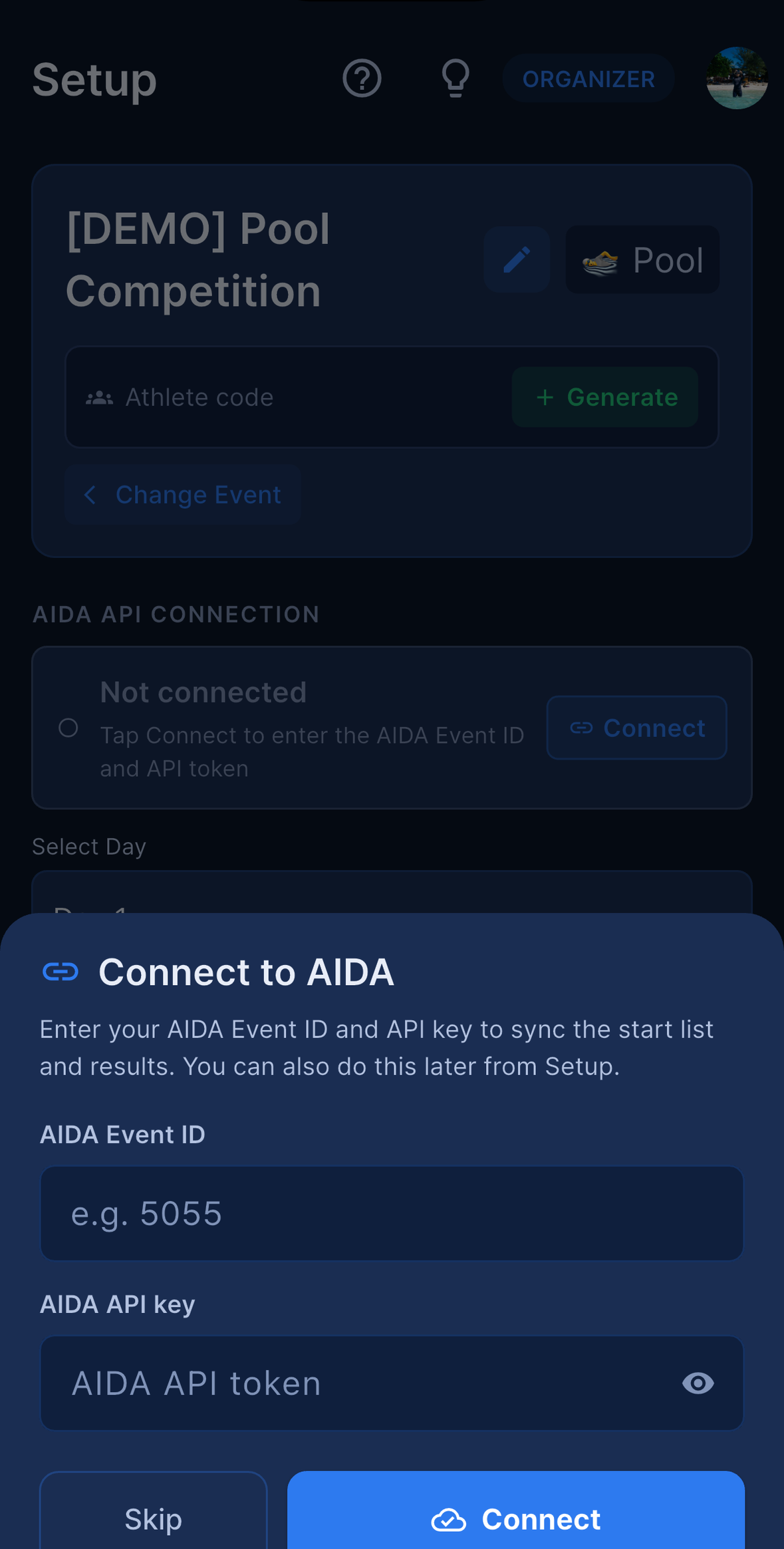
AIDA Event ID と AIDA API key(目のアイコンでキーを表示できます)を入力し、Connect をタップします。このボタン 1 つで認証情報の検証・保存・キャッシュ更新まで行われます。成功すると Connected to AIDA ✓、失敗すると Could not connect. Check the Event ID and API key. と表示されます。Test Connection ボタンや、別途の保存ステップはありません。 Skip を押すとシートが閉じ、イベントは未接続のままになります。
接続が完了すると、Setup のカードは 未接続 から 接続済み に変わり、同じ場所に 日程を読み込む、続いて リストを読み込む が表示されます。何が読み書きされるか、同期が失敗したときにどうするかは AIDA 連携 で扱います。
AIDA を空欄にしても練習モードにはなりません。 認証情報のないイベントは単に
未接続と表示され、読み込みボタンも選手もありません。アプリ内部のモックデータが動くのは、このシートに入力するトークンが文字どおりtestまたはdemoの場合だけです。練習にはデモ大会をお使いください — まず試す — デモ大会 をご覧ください。
計画時に覚えておきたい副作用が 1 つあります。接続する、あるいは 日程を読み込む をタップすると、イベントの日付が AIDA の最初の競技日で上書きされます。 イベントカードの日付もそれに合わせて変わり、その日付がすでに過去であれば、Organizer と Main Judge 以外にとってイベントは閲覧のみになります。これは同時に、イベント作成後に日付を変更できる唯一の方法でもあります。
後からイベントを編集する
Setup を開き、上部のイベントカードにある鉛筆アイコンをタップします。Organizer と Main Judge が、終了していないイベントに対して利用できます。
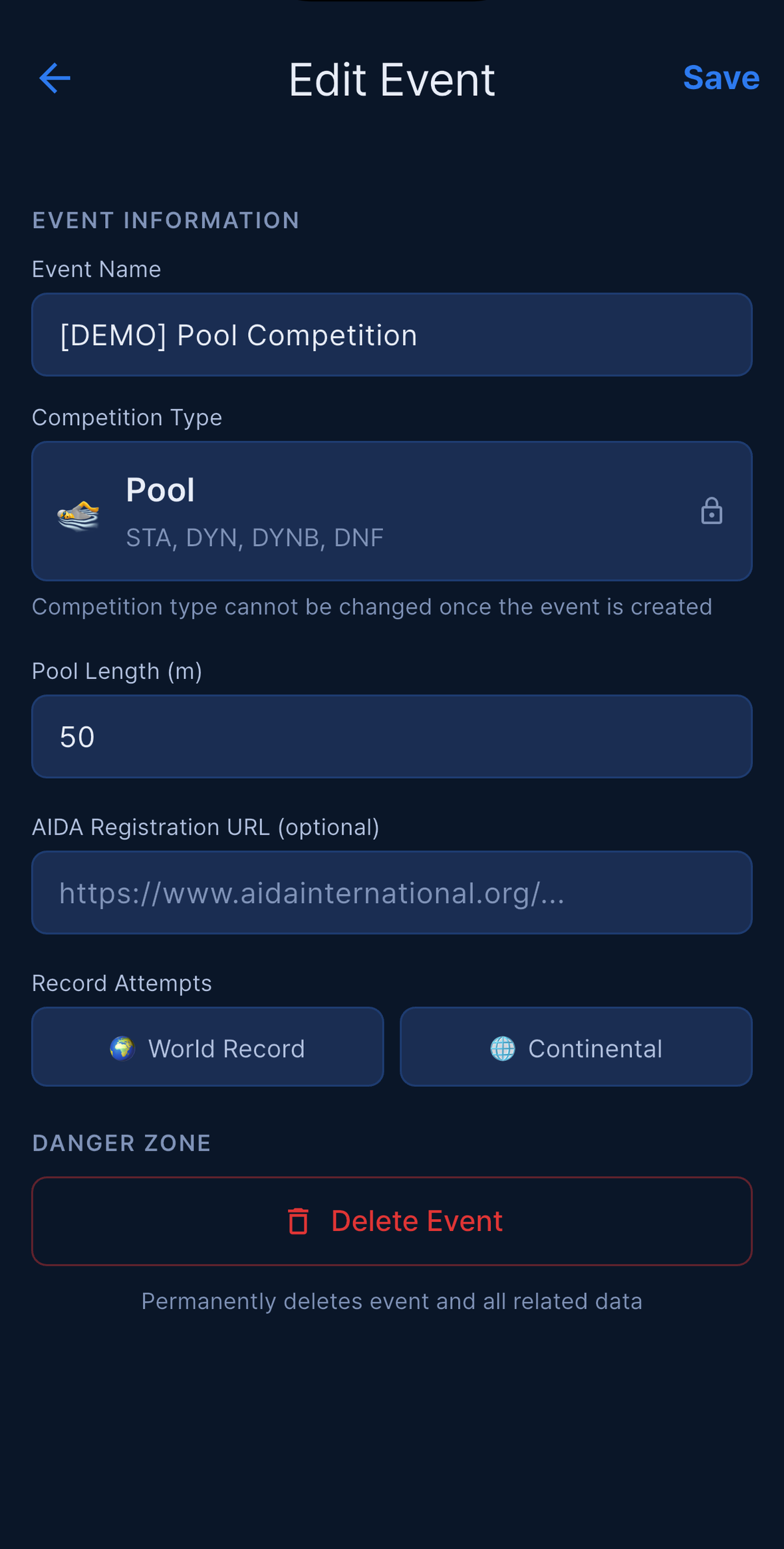
変更できるもの: Event Name、Pool Length (m)、チーム戦の種目構成、AP の PB 超過上限 (m)、AIDA 選手登録URL(任意)、記録挑戦。
変更できないもの: 大会タイプ(鍵アイコン付きで表示)と日付。ここに AIDA の項目はありません — AIDA は上記の Connect シートにあります — 招待コードもありません。下部の Danger Zone からイベントを削除できます。
招待コード(スタッフ用)と Athlete code(選手用)
どちらのコードも Setup 上部のイベントカードにあり、他の場所にはありません。
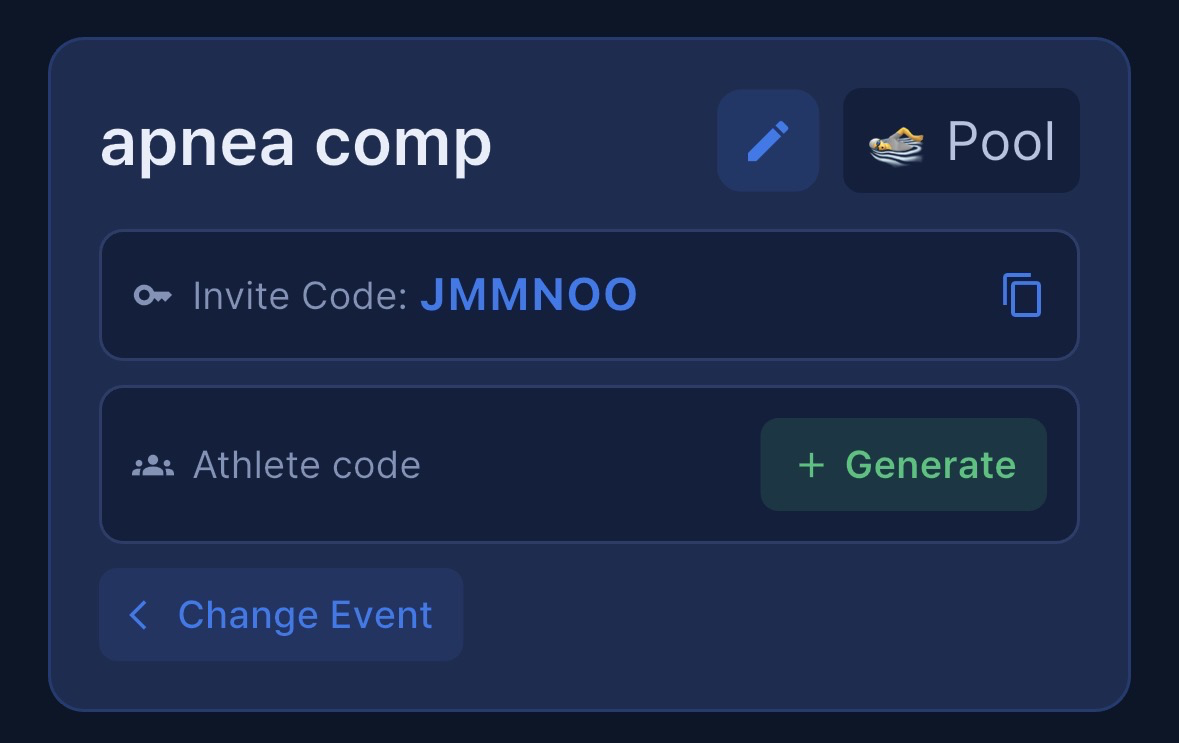
招待コード:はスタッフ用です。隣のコピーアイコンをタップするとInvite code copied!と表示されます。普段お使いの連絡手段で共有し、スタッフには イベントへの参加(Staff) の手順で使ってもらいます。イベントを作成した方は、マイイベントのカードにも鍵バッジとして表示されます。Athlete codeはそのすぐ下にあり、選手用です。生成で作成し、コピーアイコンでコピーし(Athlete code copied!)、電源アイコンで無効化します(Athlete code turned off)。どの選手でも使える共有コードなので、AIDA のスタートリストがまだ存在しないときに便利です。
どちらもパスワードと同じように扱ってください。どちらも「入れ替え」はできません。無効化して作り直せるのは Athlete code だけです。
イベントの削除
Setup → 鉛筆アイコン → Danger Zone → イベントを削除。 Organizer と Main Judge の両方が実行できます。
過去のイベントは、アバターメニュー → 過去の大会 でカードをスワイプしても削除できます。こちらも Organizer または Main Judge のみです。メインのマイイベントリストにはスワイプ削除はありません。
削除は取り消せず、選手・結果・判定ログ・Check-in・異議申立をすべて巻き込みます。アプリが生成した異議申立の PDF は、作成から 30 日後に自動で削除されます。
イベントへの参加(Staff)
- サインインして
Staffを選びます。 - マイイベントで上部バーの人物アイコン、リストが空のときは
参加ボタンをタップします。 イベントに参加シートで、主催者の 6 文字の招待コードを入力します。役割を選択(主催者が承認)で役割を選びます: Staff、Judge、Safety、Photo。イベントに参加をタップします。
✅ Joined! Waiting for approval. と表示されます。主催者が もっと見る → Users で、申請どおりの役割で、あるいは役割を変更して承認します。
想定しておきたい点がいくつかあります。
- 承認前でもイベントカードは表示されタップできますが、イベントではなく
承認待ちの案内が開きます。承認されるとカードが「タップできるようになる」のではなく、単に中に入れるようになります。 - Organizer と Main Judge はここから申請できません。主催者が
役割を変更で割り当てます。 - すでにメンバーの場合、シートは
You've already joined this event.と返します。 - 役割を間違えた場合は、主催者に
役割を変更で修正してもらってください。削除して再追加してもらうよう頼んではいけません — 削除は恒久的な除外であり、リセットではありません。スタッフは再度参加申請できますが、選手はできません。主催者に大会から削除された場合 をご覧ください。
選手として参加する
Athlete セットアップと自動マッチング
Athlete セットアップには、サインイン後のモード選択画面で Athlete カードを選ぶと進みます。新規登録フォームからではありません。アカウント作成時に「自分は選手です」という選択肢はありません。
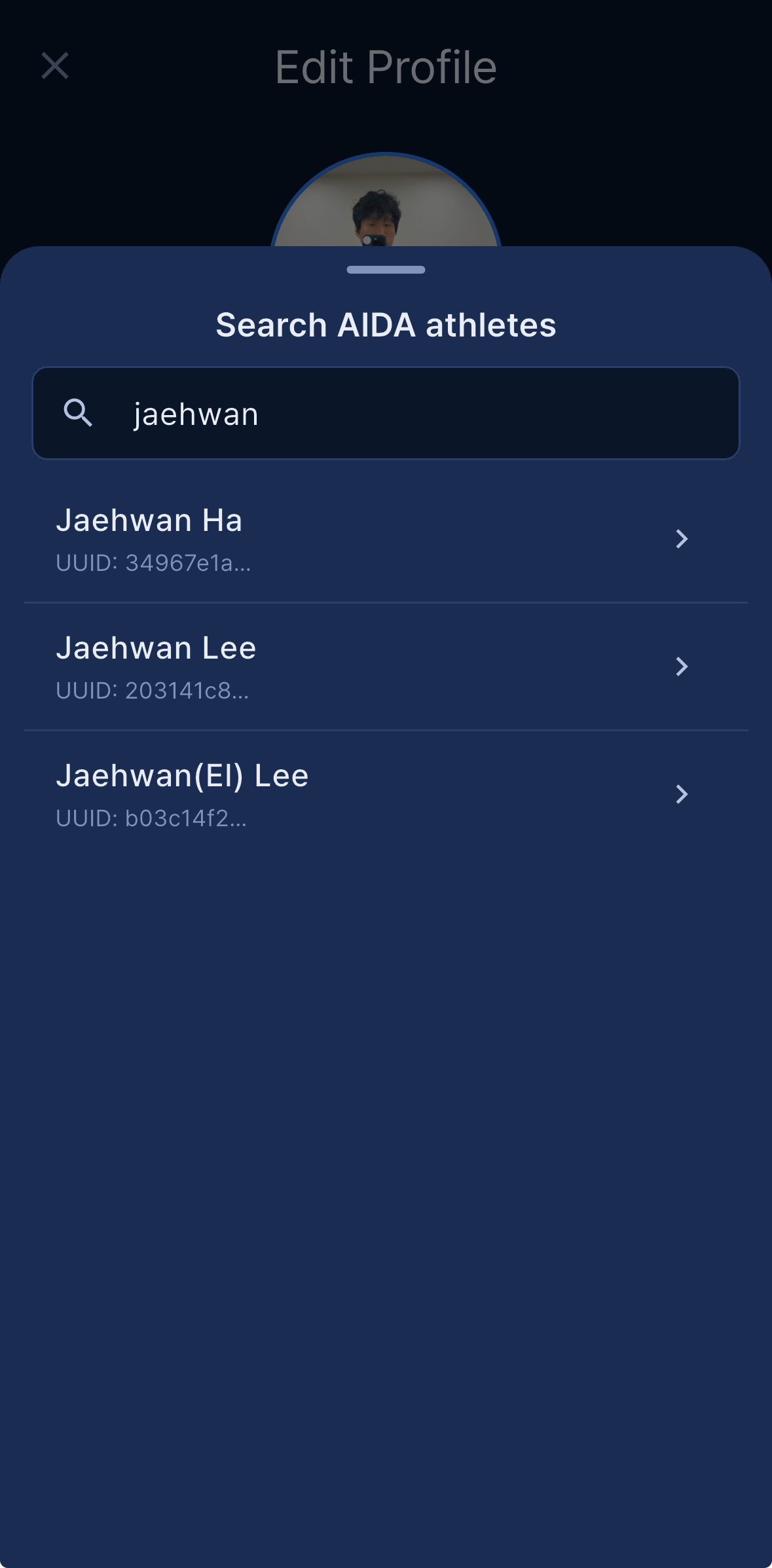
Athlete セットアップ 画面では、次の 2 つのいずれかの方法で AIDA 上の自分と紐づけます。
AIDAで自分を検索で AIDA の選手名簿を検索し、自分を選ぶと AIDA athlete ID が保存されます。こちらが確実な方法です。大会出場歴のない選手は検索に出てこないことがあります。- または、AIDA に登録されているとおりに姓・名・性別・国籍を入力します。
続いてサーバーが、主催者が読み込んだ選手たちに対して、あなたの氏名と国籍を再照合します。
- 一致が 1 件のみ — 即座に紐づけられ、イベントがマイイベントに表示されます。
- 複数一致 —
本人を選択してくださいで自分を選び、主催者の確認待ちになります:同名の選手がいるため、主催者の承認後に利用できます。 - 1 人の AIDA 選手を紐づけられるアカウントは 1 つだけです。 他の誰かがすでにその選手と紐づけている場合は
この選手情報はすでに別のアカウントに紐付けられています。ご本人の場合は主催者にアクティベーションコードをご依頼ください。と表示されます。
続ける(後でマッチングを試す) を選ぶと、いまはセットアップを終えて後から照合できます。主催者がまだスタートリストを読み込んでいないときに便利です。
この情報は後から プロフィール編集 でも変更でき、そこにも同じ AIDAで自分を検索 ボタンがあります。
アクティベーションコードと招待コード
2 種類のコードがあり、それぞれ役割が異なります。
| Athlete code | 個人用アクティベーションコード | |
|---|---|---|
| 対象 | そのイベントのすべての選手 | 特定の 1 名 |
| 主催者側の発行場所 | Setup → Athlete code → 生成 |
もっと見る → Users → Athleteを招待 |
| 効果 | イベントに入れる。その後、照合または承認を待つ | 氏名・国籍・性別を確定し、即座に承認される |
| 有効期間 | 主催者が無効化するまで | 7 日間 |
Athleteを招待 の一覧に出るのは、AIDA ID を持ちスタートリストに載っている選手だけです。すでにコードが発行済みの名前には コードあり と表示されます。
どちらのコードも同じ入力欄に入力します。まず個人用コードとして試し、該当しなければ共有コードとして扱われます。この入力欄は次のいずれからでも開けます。
- マイイベント上部バーの鍵アイコン
- イベント一覧が空のときの
コードを入力ボタン - 参加済みだがまだ照合されていないイベントの My Info 画面にある
アクティベーションコードを入力 - Athlete セットアップの途中
個人用コードは入力した時点で反映されます。サインアウトして入り直す必要はありません。
マッチングされるまで
共有の Athlete code で参加すると中には入れますが、すべてが見られるわけではありません。スタートリスト上の選手と照合されるまでは、下部タブバーのない My Info タブ 1 つだけが表示され、上部にはメガホン(掲示板)アイコンだけがあります。参加時のメッセージもそのことを伝えます: 参加しました。本人コードを入力すると全情報が表示されます。
My Info には次の 3 つの状態のいずれかが表示され、この違いが重要です。
| 表示 | 意味 | 対応 |
|---|---|---|
雲アイコン付きの Organizer(主催者)がまだAIDA大会情報を読み込んでいません。 |
まだスタートリストがありません。 | 後で下に引いて更新してください。コードでは解決しないため、コードのボタンは表示されません。 |
このイベントであなたのAthleteデータが見つかりません |
スタートリストはありますが、あなたと照合されていません。 | プロフィールの AIDA 情報を確認するか、アクティベーションコードを入力 をタップしてください。 |
大会情報を確認しています… |
確認処理が実行中です。 | 少しお待ちください。 |
メッセージの下には、大会開始までの日・時・分・秒を示す円形カウントダウンが表示され、開始後は「大会が始まりました」という表示に切り替わります。主催者が登録リンクを入力していれば、AIDA 選手登録 ボタンからブラウザで開けます。
主催者が投稿したお知らせは、この状態でも届きます。メガホンアイコンから掲示板を開け、未読バッジも表示されます。
選手に表示される情報
照合が済むと、イベントは 4 つのタブで開きます: My Info、Start List、Results、Rewards。過去のイベントでは Start List がなくなり 3 タブになります。
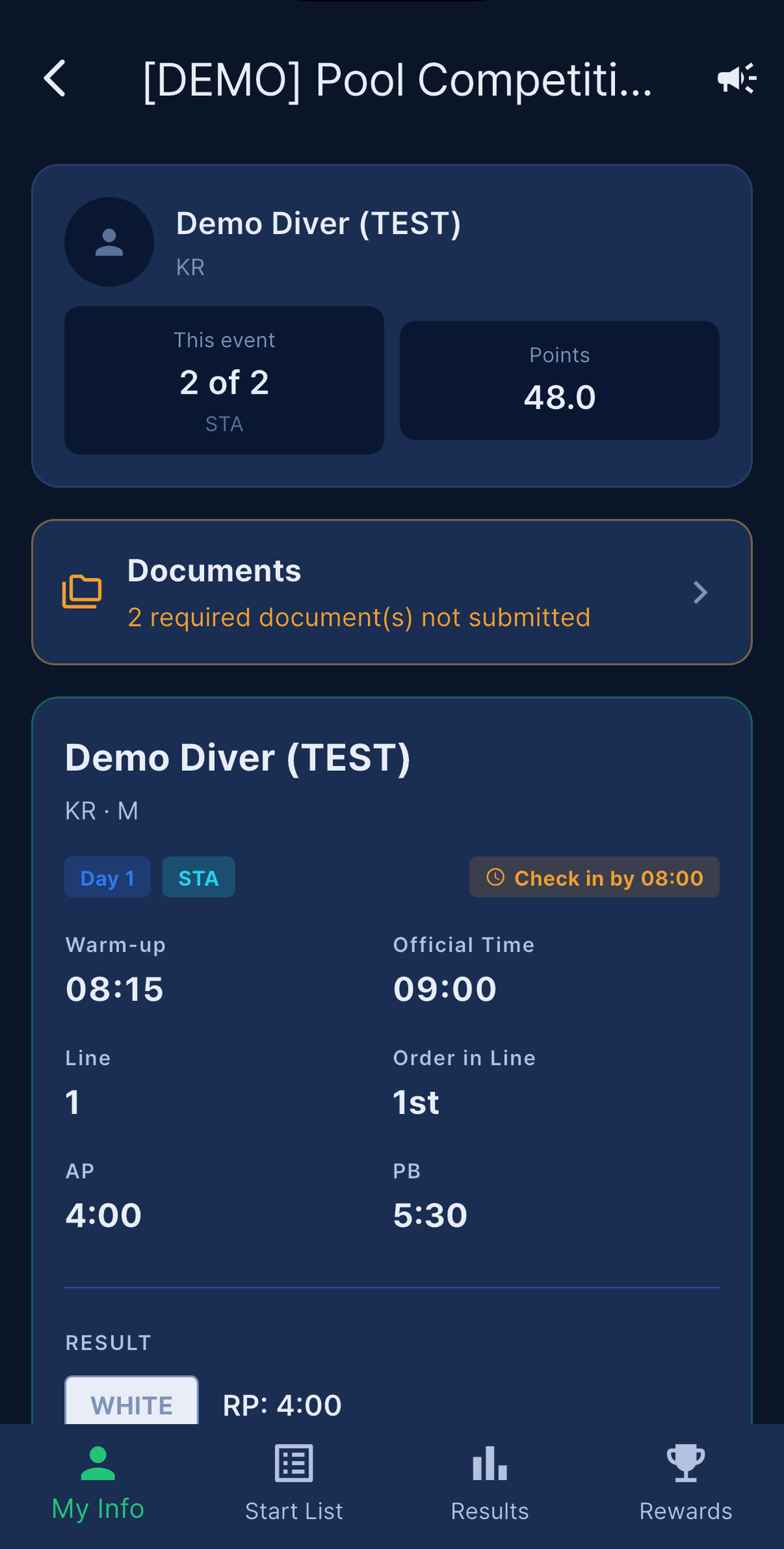
公開のゲート。 主催者がその Day のスタートリストのプッシュを送るまで、その Day はあなたには見えません。
- Start List タブには
スタートリスト公開前と表示されます - My Info には
チェックイン・ウォームアップ・OTは、主催者がスタートリストを公開すると表示されます。と表示されます - Day チップには公開済みの Day だけが並びます
公開はリアルタイムです。主催者がプッシュを送ると画面が埋まります — アプリを再起動する必要はありません。
Start List には 2 つのフィルターがあります: 自分の Line のみ表示 と 自分の種目のみ表示。水深種目のエントリーでは AP と PB の隣に Descend 欄があり、AIDA から送られた潜行時間が表示されます。AIDA から送られていない場合は - と表示されます。
選手プロフィールと AIDA キャリア
My Info の先頭にはサマリーカードがあります。アバター、氏名、国籍、自己ベスト更新時のバッジ、この大会での順位とポイント、最大 3 種目の AIDA 国内・大陸・世界ランキング、そして プロフィール全体を見る リンクです。
Results で任意の選手の行をタップすると — 選手としてでも、スタッフとしてでも — その選手のプロフィール画面が開きます。この大会の AP → RP、カード、ポイント、順位に続き、AIDA の公開プロフィール(写真、8 種目すべてのキャリアベスト、ランキング、メダル付きの大会履歴)が表示されます。プロフィール全体を見る で、AIDA のウェブサイト上のその選手のページが開きます。
つまり、選手は他の選手の公開 AIDA プロフィールを見ることができます — その情報はすでに AIDA 上で公開されているためです。非公開のまま保たれるのは、連絡先、Judge のメモ、イベントの AIDA 認証情報といったプライベートな情報です。選手が何も紐づけていない場合は AIDAプロフィール未連携、AIDA に接続できない場合は AIDAプロフィールを読み込めませんでした と表示されます。
主催者に大会から削除された場合
大会から削除 は単なる削除ではなく除外です。実行する前に内容を理解しておいてください。
- 削除されたメールアドレスは、共有の Athlete code での再参加と、自動での再登録がブロックされます。
- 同じ AIDA athlete ID、あるいは同じ氏名と国籍を使う別のアカウントは登録自体はできますが、承認待ちのままで自動承認されることはありません。主催者が個別に判断します。
- 戻る唯一の方法は、削除後に発行された個人用アクティベーションコードです。削除前に発行されたコードは
無効または期限切れのコードですとして拒否されます。 - 個人用コードは AIDA のスタートリストに載っている選手にしか発行できません。共有の Athlete code で参加し、そのリストに載っていない選手には発行できないため、その選手の削除は事実上取り消せません。
Organizer の方へ: 誤りの修正には 役割を変更 を使い、大会から削除 は本当に大会にいるべきでない人のために取っておいてください。
Documents(同意書)
多くの大会では、AIDA の同意書をアプリで集めます。選手は My Info → 書類 から開き、スタッフは もっと見る → Documents で確認します。
必要な書類
書類は 4 種類あります。
| 書類 | 適用される場合 |
|---|---|
| 競技参加フォーム | 水深種目があるイベントのみ — Depth イベントと、水深を含む に設定された Team イベント。 |
| 肖像権同意書 | 常に必要。 |
| 免責同意書 | 常に必要。 |
| 医療証明書 | アプリ上は任意ですが、多くの主催者が必須としています。有効なものがないと Check-in がブロックされることがあります。 |
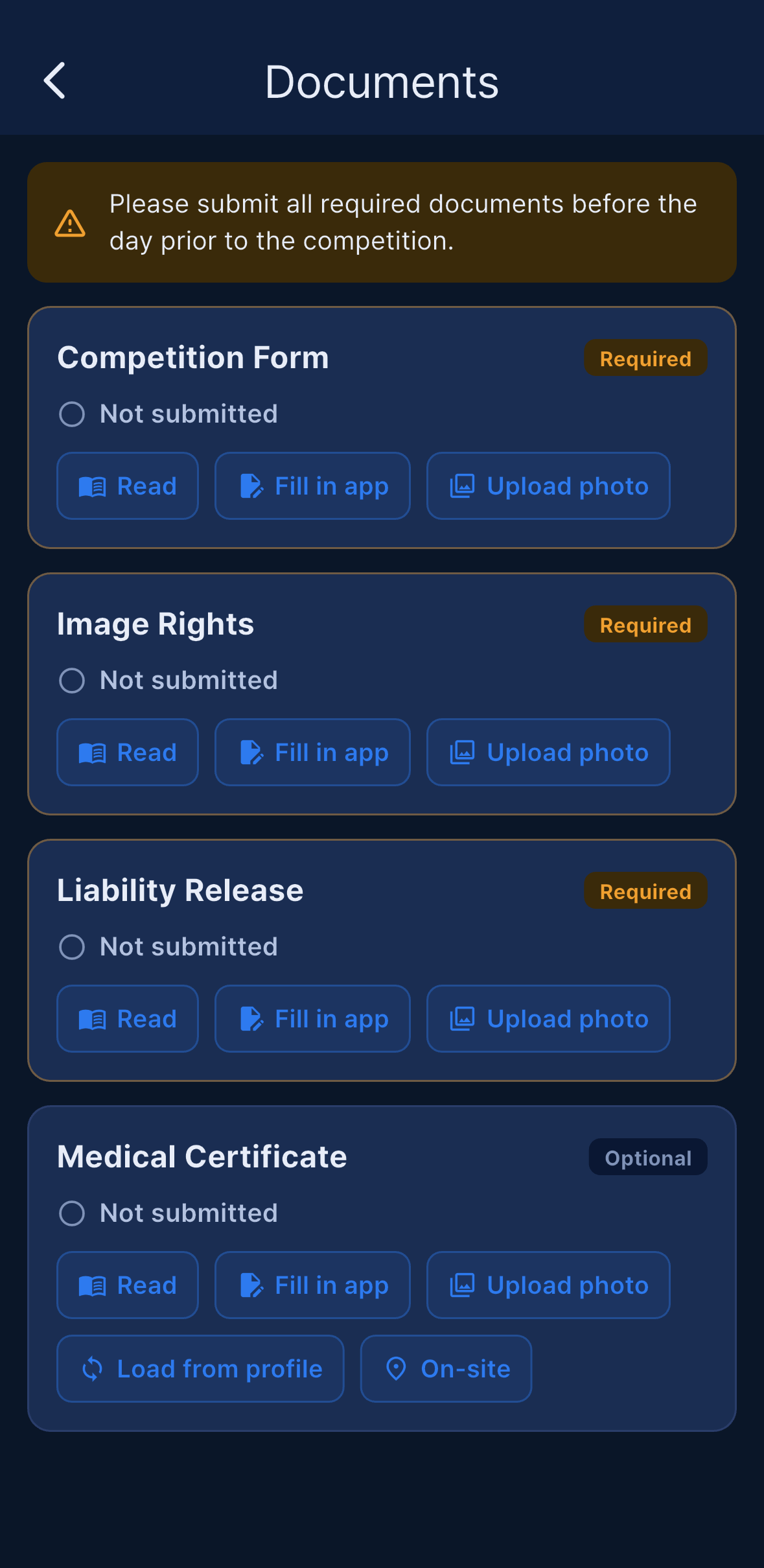
Pool イベントと、プール種目のみの Team イベントでは、競技参加フォームはどこにも表示されません。選手の一覧からも、主催者のステータス画面からも、Check-in のアイコンからも、My Info からも、リマインドのプッシュからも消えます。イベントタイプが確定する前に提出済みの競技参加フォームは、そのまま閲覧できます。
アプリが生成する書類に印字される氏名は、プロフィールの表示名ではなく AIDA 登録名(名 + 姓)です。PDF の氏名が正しくない場合は、プロフィール編集で AIDA 情報を修正してください。
3 つの提出方法
各書類には最大 3 つの提出方法があります。
アプリで記入— 項目を入力し、画面上で署名すると、アプリが PDF を生成します。写真をアップロード— 署名済みの紙をスマートフォンで撮影またはスキャンします。診断書の場合は、証明書に記載された発行日も入力します。プロフィールから読込— プロフィールに保存済みの診断書を再利用します。
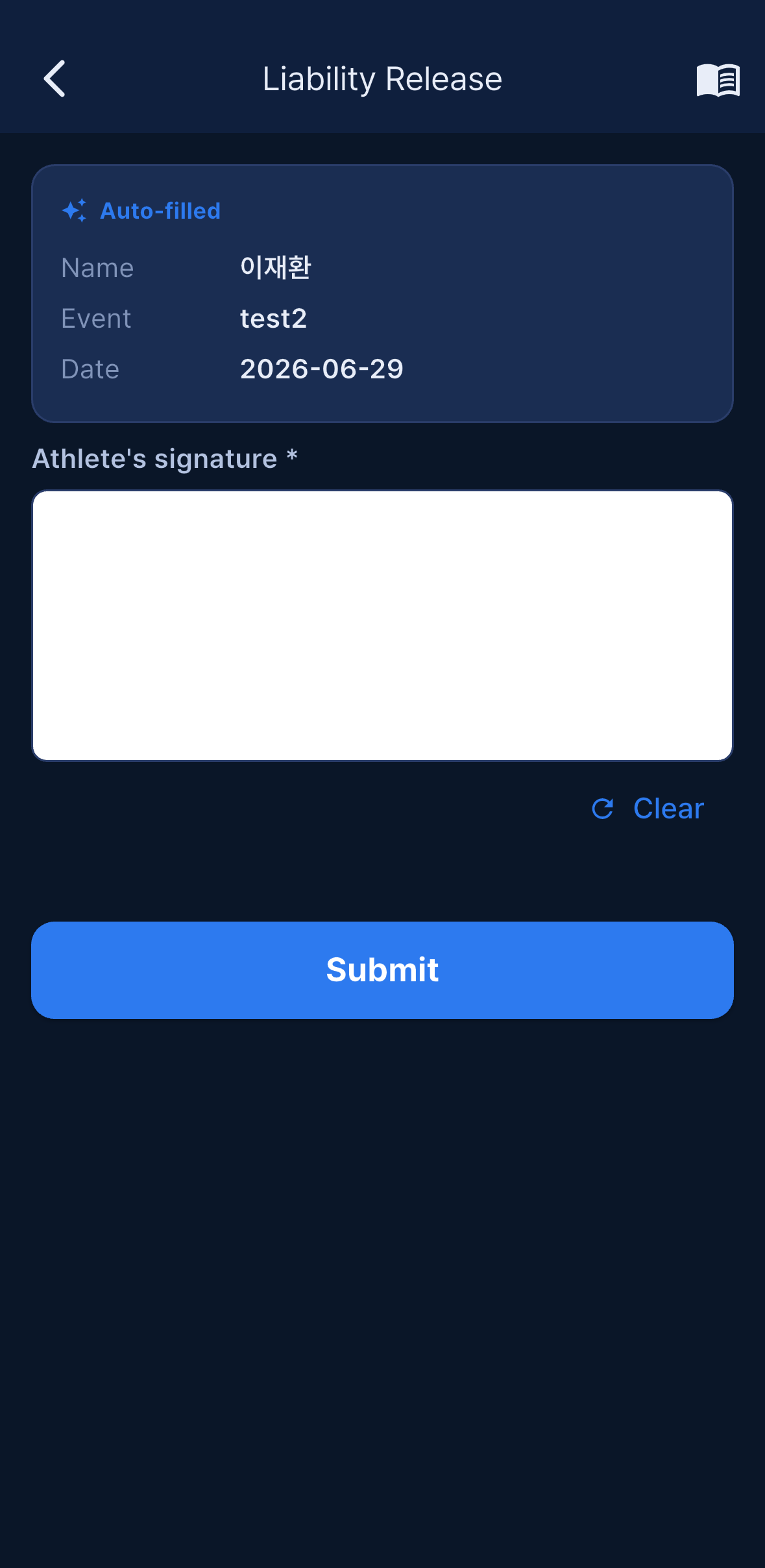
提出後、提出書類を表示 でファイルをアプリ内のズーム可能な PDF / 画像ビューアで開けます。まだ提出していない保存済みの診断書は 保存書類を表示 で同じように開けます。提出取消 で提出を取り下げ、修正版を送り直せます。
AP と PB の関係。 Depth イベントで
AP の PB 超過上限 (m)が設定されている場合、AIDA 上の申告記録が書類の PB にその上限を加えた値を超えていると、競技参加フォームはブロックされます:Announced performance exceeds the allowed limit above PB … Lower your AP on AIDA or correct your PB.CNF は常に PB + 3 m で判定され、主催者が上限を空欄にしていても適用されます。主催者がリストを読み込むを実行すると、違反している選手がAP が PB 上限を超過 (N)の警告に一覧表示され、各選手にプッシュが 1 通ずつ送られます。
診断書(医療証明書)
診断書は発行日から 1 年間有効です。プロフィール(プロフィール編集 → 医療証明書)に保存しておけば、プロフィールから読込 で他の大会でも再利用できます。
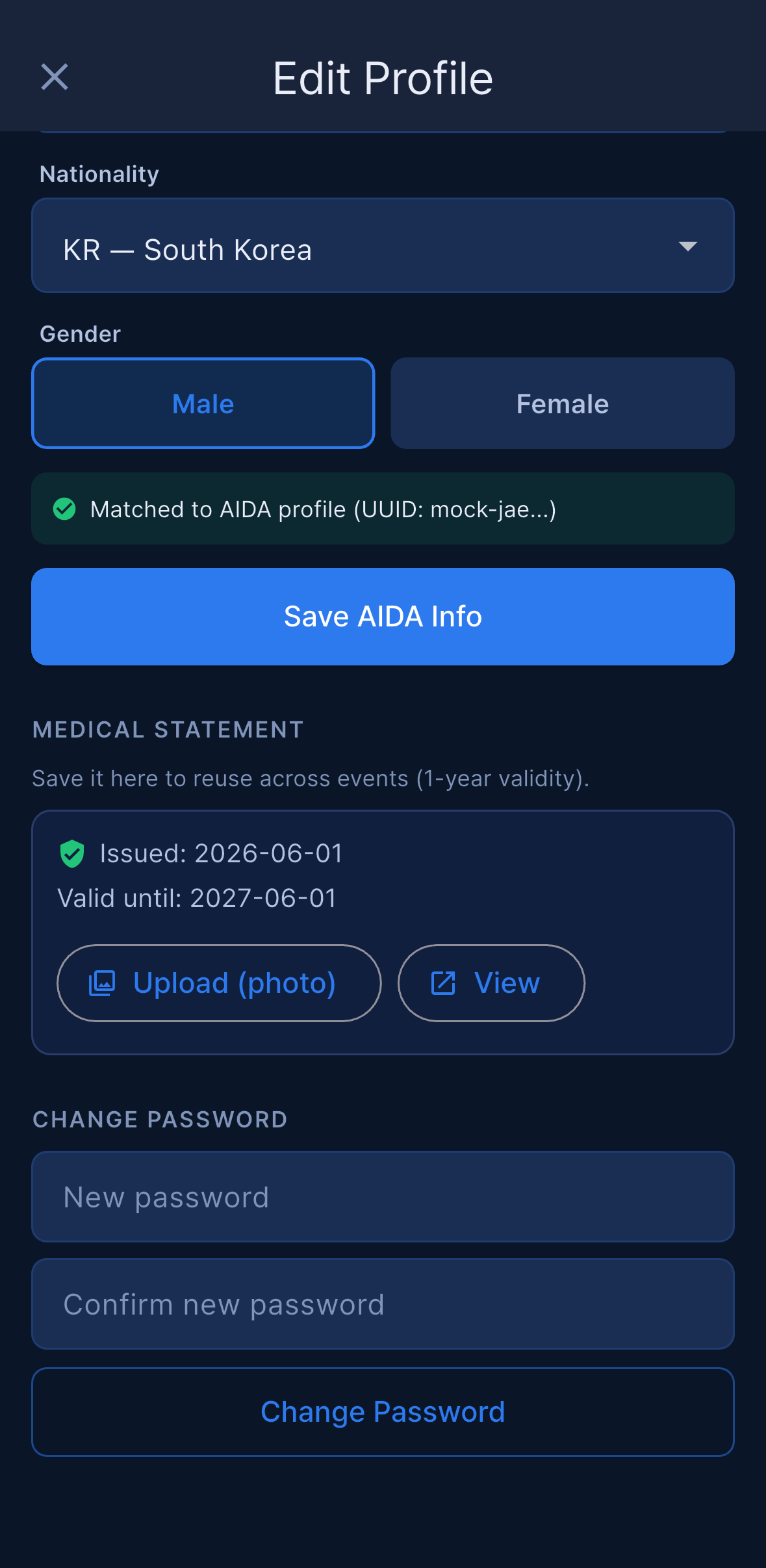
発行日以降に圧力障害やブラックアウトがあった場合、その証明書は無効になります — 新しいものを提出してください。
現地対応。 証明書を会場で扱う場合は 現地対応 をタップし、現地で提出(紙を現地で提出する)または 現地で発行(現地で発行を受ける)を選びます。ファイルがなくても提出済みとして扱われ、受付で Check-in の際に現物を確認します — 署名前の 5 つのチェック をご覧ください。
主催者に無効化された場合。 Organizer または Main Judge は診断書を無効化できます。通常はブラックアウトや医学的確認の後です。無効化すると、このイベントの提出分と、プロフィール上の再利用コピーの両方が無効になり、Check-in がブロックされ、プッシュが届きます — 診断書が無効になりました / 新しい診断書を提出してください。提出までチェックインできません。 書類画面とプロフィール編集には 主催者が無効化しました — 新しい診断書を提出してください と表示されます。新しい診断書を提出すれば自動的に解除されます。無効化された診断書はスタッフのダウンロードには含まれません。
提出期間
主催者は選手が提出できる期間を決められます。もっと見る → Documents → 提出期間 を開きます。
常に開放(いつでも) をオンにするか、オフにして開始日時・終了日時、またはそのいずれか一方だけを設定します。書類状況画面のヘッダーには緑の 受付中 またはオレンジの 締切 が表示され、あわせて いつでも か、MM/DD HH:mm ~ MM/DD HH:mm 形式の期間が表示されます。
期間外は、選手にオレンジ色のバナーが表示され、提出できません。このブロックはアプリだけでなくサーバー側でも実施されるため、画面をすでに開いていた場合でも有効です。
スタッフ向け — 書類状況画面
もっと見る → Documents(Organizer と Main Judge)には、全選手と各書類の状態が一覧表示されます。
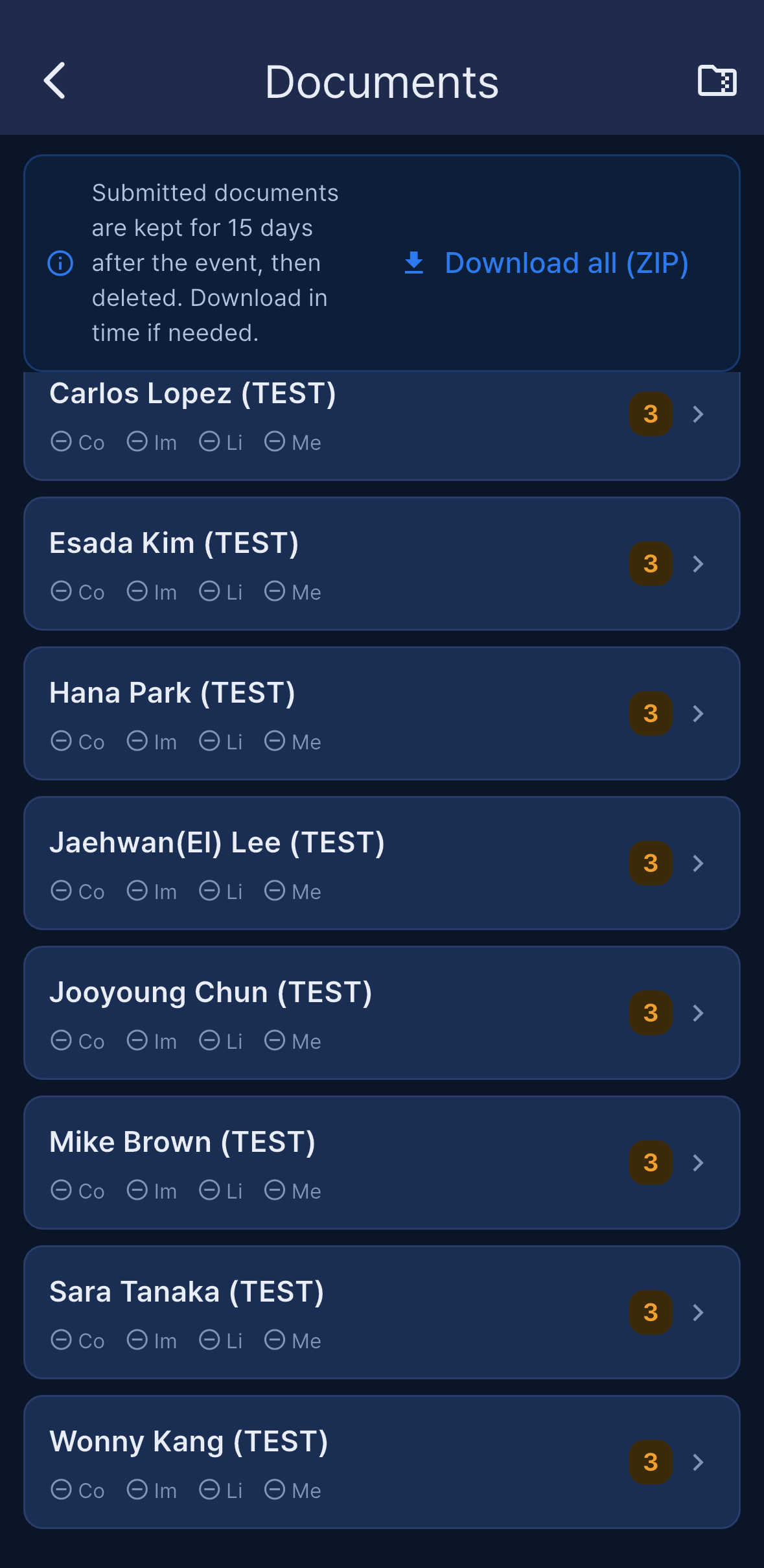
ここでできること:
- 提出済みファイルを
開くしてダウンロードする。 - 目視確認した書類に
確認済みにするを付ける(確認を取消で取り消し)。 - 理由を添えて
診断書を無効化し、間違えた場合は無効化を取り消すで戻す — 復元すると元の有効期限が戻ります。 - 上部バーのフォルダーアイコンから
一括ダウンロード(ZIP)。
手動確認が必要。 赤いバッジは、選手が怪我やブラックアウトを申告しただけでは表示されません。申告された事故の日付が診断書の発行日より後の場合、あるいは比較対象となる診断書や発行日が存在しない場合にのみ表示されます。事故より後に発行された診断書であれば、アプリはそれを医学的許可とみなし、赤いバッジではなくグレーの情報行を表示します。
ZIP について。 アーカイブはフォルダーなしのフラット構成です。ファイル名は CompetitionForm_<event>_<athlete>.pdf、ImageRights_<event>_<athlete>.…、LiabilityRelease_<event>_<athlete>.…、MedicalCertificate_<athlete>.… で、名前が衝突した場合は ` (2)` が付きます。無効化された診断書は除外されます。まだ何も提出されていない場合は、アーカイブを作る前にその旨が表示されます。
保存期間とリマインド。 提出された書類は大会終了から 15 日間保存され、その後削除されます。保管が必要なものは期限内にダウンロードしてください。大会前日には、必須書類が未提出の選手に、不足している書類を列挙したリマインドのプッシュが 1 通送られます。
Setup: Day・Line・OT
Setup は Organizer または Main Judge がスケジュールを組み立てる場所です。大会のどの Day を編集するか、同時に何本の Line を動かすか、最初の選手が何時に始めるか、OT の間隔をどれだけ空けるか、休憩をどこに入れるかを決めます。Setup タブを持つのは Organizer と Main Judge だけです。
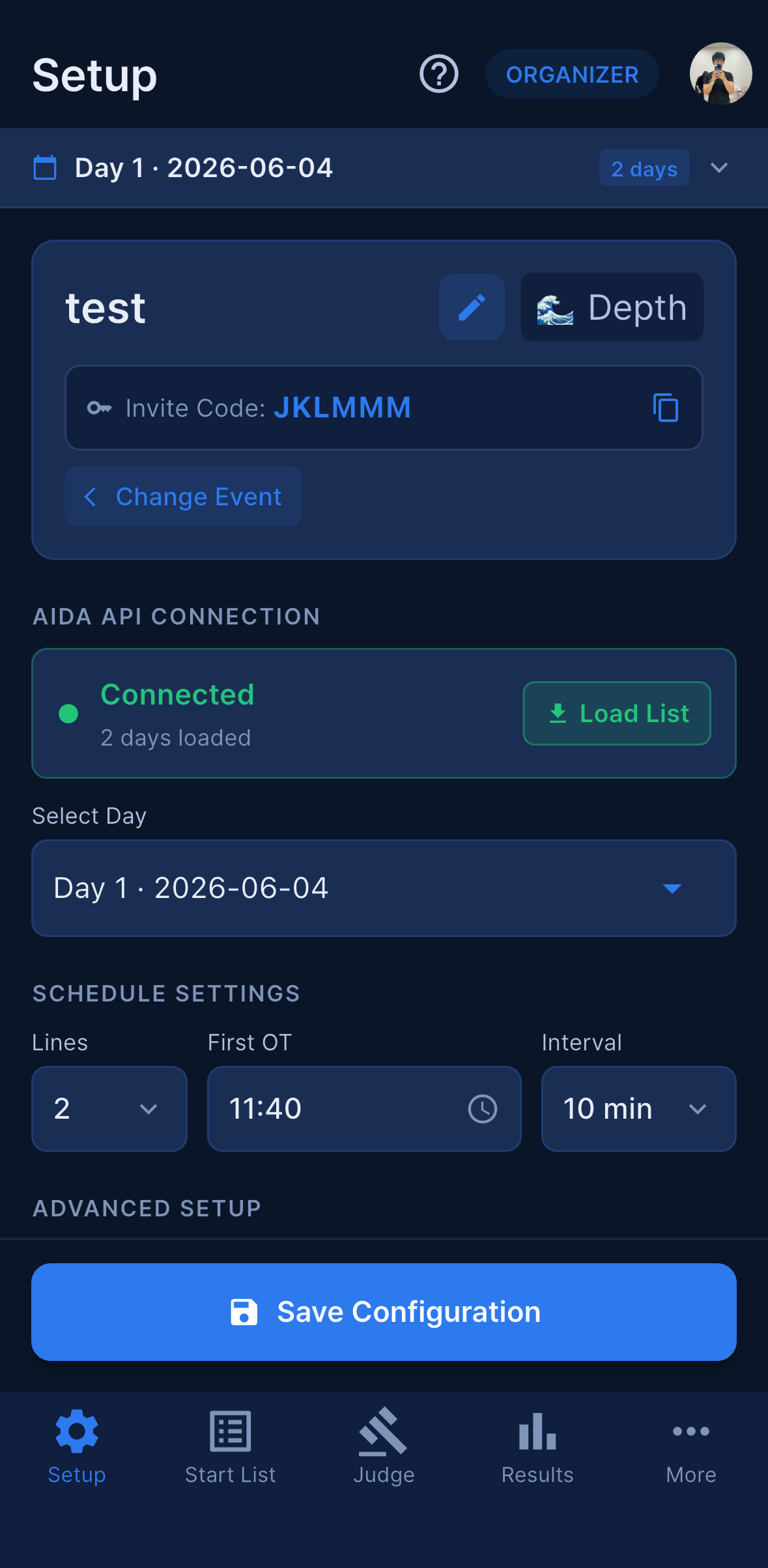
画面は 1 枚の長いスクロールページです。上から順に、イベントヘッダー(招待コード:、Athlete code ブロック、「イベントを編集」を開く鉛筆アイコン)、AIDA API Connection、Schedule Settings、Advanced Setup、Teams(Team イベントのみ)、Day Settings、Break Times、選手を追加、そして画面下部に固定された 設定を保存 バーが並びます。
「日程を読み込む」と「リストを読み込む」
スタートリストは AIDA から取得するため、先にイベントを接続しておく必要があります — イベントの作成(Organizer) をご覧ください。接続前は AIDA カードに 未接続 と表示され、Connect をタップして AIDA Event ID と API トークンを入力 というヒントが出て、Day の領域には AIDAに接続して大会日程を読み込みます と表示されます。
カードが 接続済み になったら:
日程を読み込むをタップします。AIDA 上の各競技日について Day ブロックが 1 つずつ作られ、それぞれに日付が付きます。「日数」を入力する欄はありません — 日数は AIDA から取得されます。- Day ブロックを長押しすると休息日に設定できます(
長押しして休息日に設定します)。ブロックには休憩と表示されます。もう一度長押しすると解除されます。 - 作業する Day をタップしてから
リストを読み込むをタップします。選択を飛ばすとPlease load and select a Day firstと表示されます。
リストを読み込む について知っておきたい点がいくつかあります。
- この操作はその Day のスタートリストを置き換えます。既存のエントリーは削除され、AIDA から再挿入されます。通常の再読み込みでは判定済みの結果は保持され、スケジュールの保存によって保存済みの RP やカードが上書きされることもありません。
- その Day にすでにリストがある場合は、先に確認が入ります(
スタートリストは既に読み込み済みです→再読み込み(現在を削除))。 - その Day に未処理の異議申立がある場合はブロックされます — 再読み込みすると選手の行と一緒に異議申立の記録も消えてしまうためです。再演技のエントリーを含む Day も同様です。どちらかはメッセージで示されます。引っ張って更新は常に使えます: Judge、Results、Check-in で下に引けば、何も削除せずにサーバーから読み直せます。
- AIDA がスタートリストを再生成した場合、AIDA 側に存在しなくなった Day は整理され、Day セレクターが AIDA と一致するようになります。すでに結果・Opener・再演技を含む Day が削除されることはありません。
AP の PB 超過上限 (m)が設定された Depth イベントでは、リストの読み込み時にAP が PB 上限を超過 (N)の警告が表示され、PB に対する許容上限を超える AP を申告している選手が一覧されます。各選手には通知が 1 通ずつ送られます。Documents(同意書) をご覧ください。
Lines・First OT・Interval
Schedule Settings には、すべての OT を決める 3 つの値があります。
| 項目 | 意味 |
|---|---|
Lines |
同時に進行するレーン数(Pool)またはプラットフォームのライン数(Depth)。 |
First OT |
最初の選手が始まる時刻。例: 09:00。 |
Interval |
同じ Line における選手間の分数。 |
選手の OT は「First OT + インターバル × その Line 内での位置」で決まります。Depth ライン間隔 がオンの場合は、Line ごとのオフセットが加わります(下記の Advanced Setup 参照)。
「設定を保存」 — 自動保存はされません
⚠️ Setup は自動保存されません。 この画面で変更したもの — Lines、First OT、インターバル、順番、休憩時間、詳細設定 — は、下部の
設定を保存をタップするまで画面上に保持されるだけです。このタップによって OT が再計算され、他の全員に共有される形で保存されます。
- 未保存の変更があるあいだは、保存ボタンの上にオレンジ色の行が表示されます:
変更を保存しました — 下部の「設定を保存」で適用してください。一部の画面は意図的に変更を「保留」します。インターバル個別設定と順番と種目を設定での順番・Line の再生成は、いずれも適用ではなく保留の状態で Setup に戻ります。 - 追加・削除した Break Times も、保存して初めて記録されます。
リストを読み込むをタップすると、その前に現在の Setup が自動保存されます。 読み込んだ後ではなく、読み込む前に設定を整えてください。- 大会がすでに進行中の場合は、保存前に
競技進行中のダイアログが表示されます。保存で書き込まれるのは順番・Line・OT だけで、判定結果は変更されません。
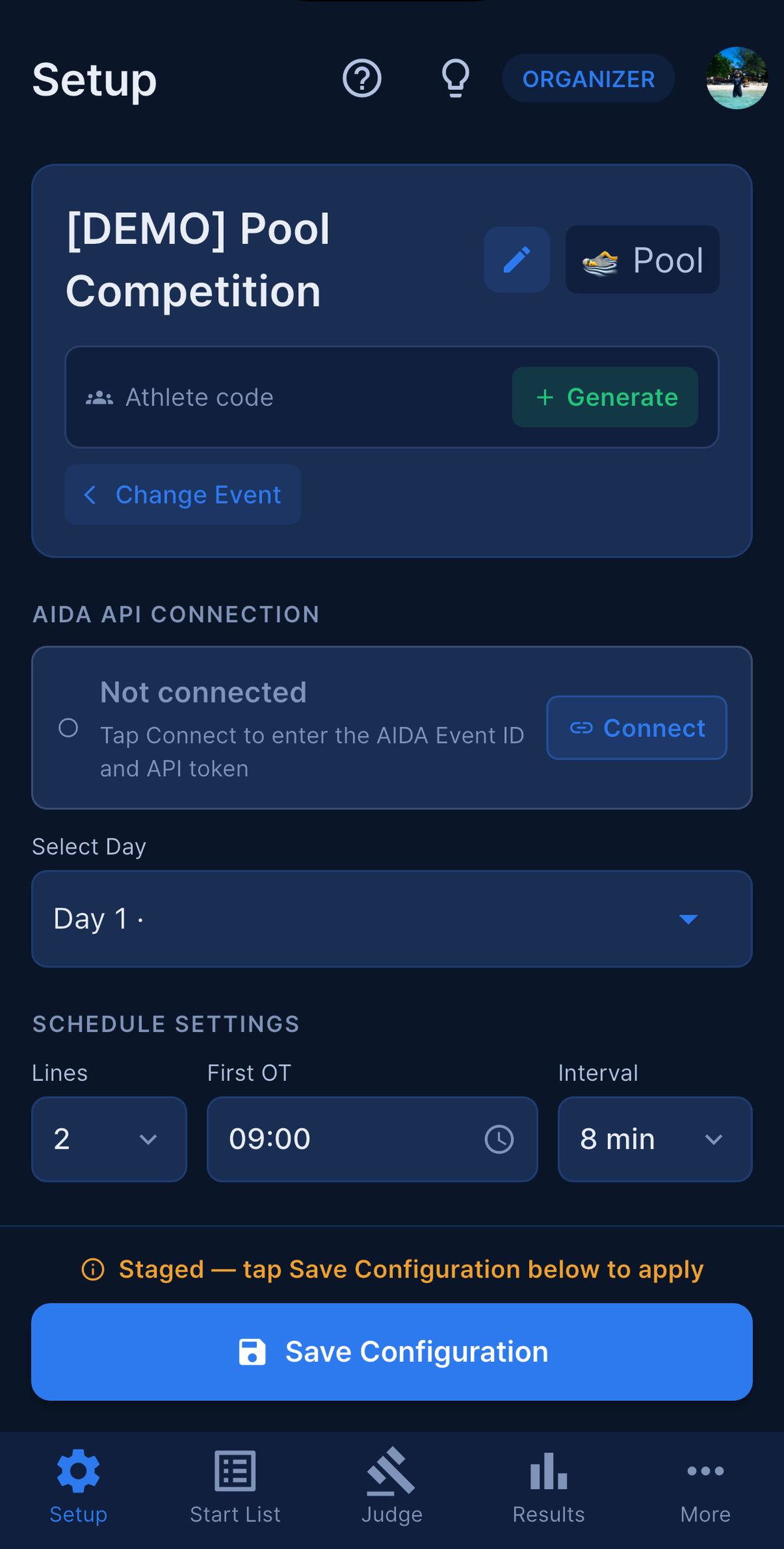
保存に成功すると、アプリは Day ごとに一度だけ 選手に公開しますか? と尋ねます — 「保存しました。選手はまだスタートリスト・チェックイン・OTを見られません。Start List プッシュを送信すると公開されます。」 作業を続ける場合は 後で、すぐ公開する場合は プッシュを送信 でプッシュ画面に進みます。このプッシュを送るまで、その Day の内容は選手には何も見えません。プッシュ通知 をご覧ください。
Advanced Setup(詳細設定)
詳細設定 をタップすると、より細かい設定が 7 行に展開されます。各行の下には現在の値が表示されるため、開かなくても設定全体を読み取れます。
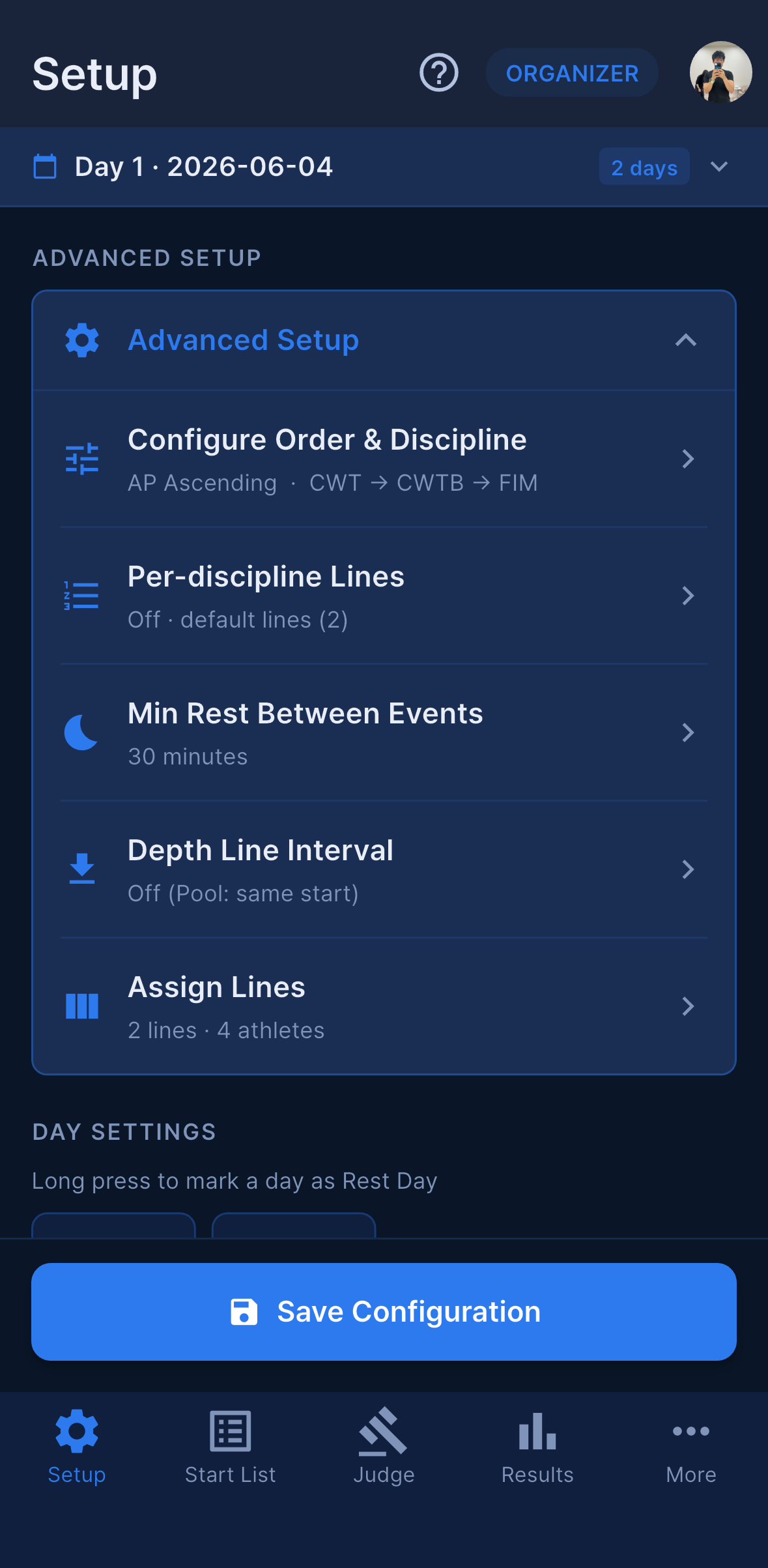
順番と種目を設定 — その Day で種目を実施する順番(1、2、3 … とタップして指定)と、選手のスタート順を設定します: ✋ 手動 / API 順(AIDA から送られた順)、📈 AP 昇順 (低 → 高)、📉 AP 降順 (高 → 低)、ランダム。残りを AP 順で混合 は、番号を付けなかった種目をまとめ、その選手たちを AP 順に並べます。ここでの順番の再生成は保留され、設定を保存 で適用されます。
種目別ライン(Pool)— 種目ごとにレーン数を変えられます。例えば STA は 4 レーン、DYN と DNF は 2 レーンといった具合です。アプリは種目ごとにサブスケジュールを組み、それらをつなぎ合わせます。種目をまたぐレーンの引き継ぎ: 前の種目が Line の途中で終わった場合(4 レーン中 3 レーン目で STA が終了など)、次の種目はレーン 1 から再開する(既定)か、レーン 4 から続けるかを選べます。Judge が一日中同じレーンに付く運用のときに便利です。
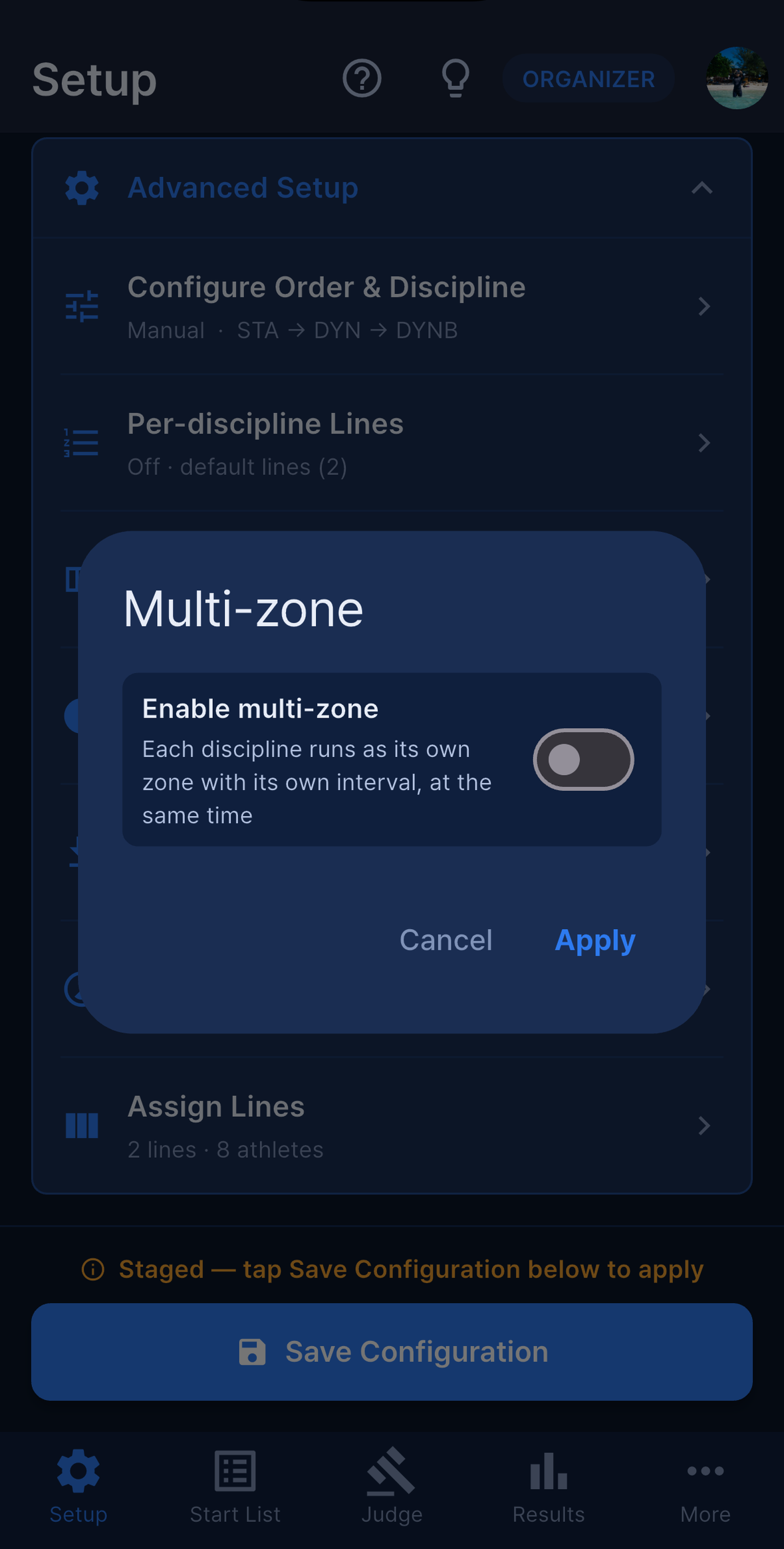
マルチゾーン — 「各種目が独自のインターバルで同時進行する独立ゾーン」 マルチゾーンを使用 をオンにし、ゾーン数 を選び、各種目をゾーンに割り当て(種目をゾーンに割当)、ゾーンごとに ゾーン別インターバル(分) を設定します。すべてのゾーンが同じ First OT から始まり、その後はそれぞれの時計で進みます。マルチゾーンをオンにすると、Start List に 全ゾーン / ゾーン別のフィルターが追加され、時間ベースの休憩を All zones または特定の Zone N に向けて設定できるようになり、OT Delay は同じゾーンの選手だけを移動させます。
種目間の最小休憩 — 同じ Day に複数種目にエントリーしている選手のための最小休憩時間(分、既定 30)。生成された順番でこれを満たせない場合は 設定の競合が検出されました ダイアログが表示され、休息時間が不足しています (最低 30 分必要): として該当選手が一覧されます。順番を直すか、それでも適用 を選べます。
Depth ライン間隔(Depth と Team)— オンにすると Line が順番に進行します。Line 1 が始まり、数分後に Line 2 が始まる、という形で、Start List には Line ごとのカウントダウンが表示されます。オフセットは (lines − 1) × Line Int. < Athlete Interval を満たす必要があり、満たさない場合はスケジュールを生成できずその旨が表示されます。オフにすると、すべての Line が並行して進み、同じ行の選手は Pool と同じように 1 つの OT を共有します。
インターバル個別設定 — スタート順の範囲ごとに異なるインターバルを設定できます。例えば #1〜#10 は 10 分、#11〜#20 は 8 分、#21〜#30 は 7 分。範囲は Day ごとで、重なってはならず、選手数の範囲内に収める必要があります。範囲外の選手は基本インターバルのままです。完了 は範囲を保留し、設定を保存 をタップしたときに適用されます。その Day にすでに手動の休憩がある場合は、手作業で調整した OT が失われないよう OT の再計算がスキップされます。
ラインを割り当て — 下記をご覧ください。
ラインを割り当て
ラインを割り当て を開くと、選手を Line 間で移動したり並べ替えたりできます。OT はそれに合わせて再計算されます。
- Pool: 総当たり式に割り当てられ、OT は Line 内での位置に従います。
- Depth: Line を巡回する 1 本の並びとなり、Depth ライン間隔のルールに従います。
直接配置 — 国内記録挑戦のために 1 本の Line を確保するといった特別なケースでは、選手をタップしてから配置先の Line と位置をタップします。スケジュールはその選択に合わせて組み直されます。これは再演技を手動で配置する経路でもあります(再演技と Opener 参照)。再演技を未配置のまま画面を離れると、最後に配置、調整を続ける、再演技を取消 のいずれかを尋ねられます。
終わったら保存してください — その Day のスタート時刻を確定するのは 設定を保存 です。
「選手を追加」と保留中の再演技
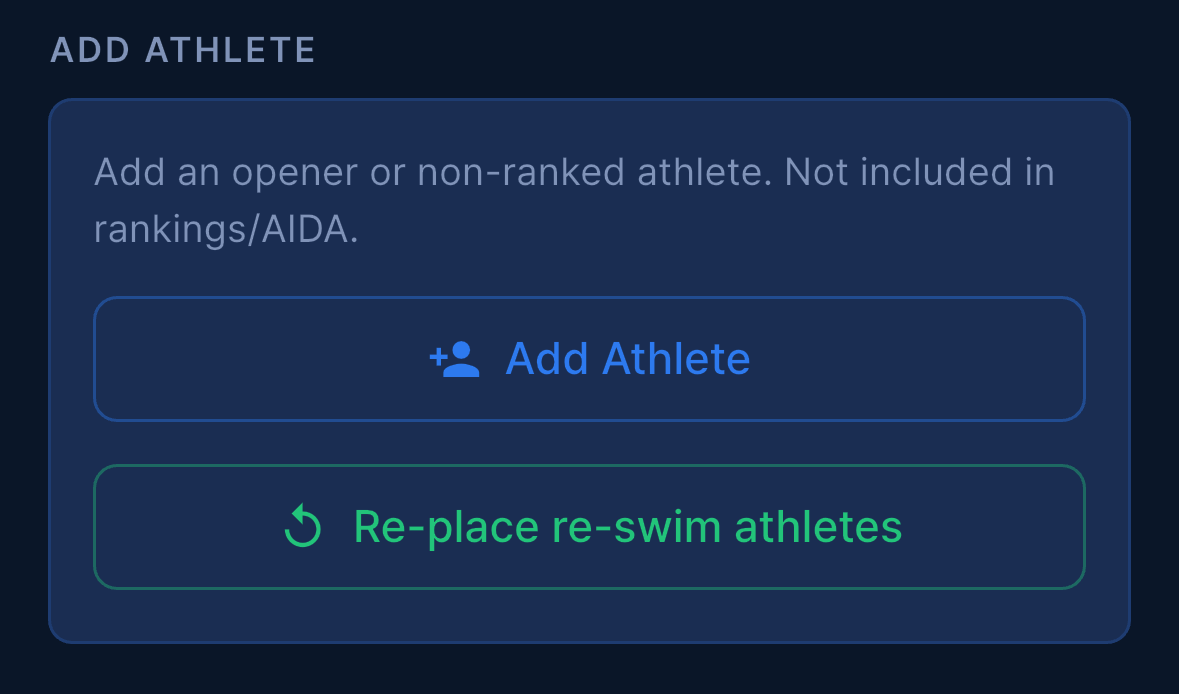
Setup の下部にある 選手を追加 カードには 「オープナーまたは集計外の選手を追加します。順位/AIDA には含まれません。」 と書かれています。ボタンは 2 つです。
選手を追加— Opener や、AIDA のスタートリストに含まれないエントリーを追加します。氏名、国籍、性別、種目、AP、PB を入力します。STA では AP と PB を mm:ss のホイールで入力し、それ以外の種目では数値で入力します。追加したエントリーは Start List、Check-in、Judge に他の選手と同じように表示されますが、順位からは除外され、AIDA に送信されることもありません。再演技選手の再配置— その Day に予約済みでまだ配置されていない再演技がある場合に表示されます(保留中の再演技)。リストを再読み込みせずに配置できます。
どちらも 再演技と Opener で詳しく説明します。
最初の OT の決め方
Organizer または Main Judge が、終了していないイベントを初めて開いたとき、短い注意書き 最初のOT設定について が表示されます。
最初の Official Top (OT) は、現在時刻から少なくとも 1 時間 30 分後に設定してください。Check-in は OT の 1 時間前に締め切られるため、OT が近すぎると締め切りがすでに過ぎており、すべての選手が自動的に Late になります。
これはイベントごとに 1 回表示されます。次回から表示しないのチェックボックスは、その端末のすべてのイベントで表示を止めるため、ルールをすでに理解している場合にだけチェックしてください。1 時間以内の First OT を設定すると、待機中の選手が Late Check-in に変わり始めますのでご注意ください — Check-in をご覧ください。
Break Times(休憩時間)
休憩は、決められた時間帯だけスケジュールを止めます。アプリは 2 種類に対応しており、どちらも Setup の Break Times セクションから追加します。
時間ベースの休憩
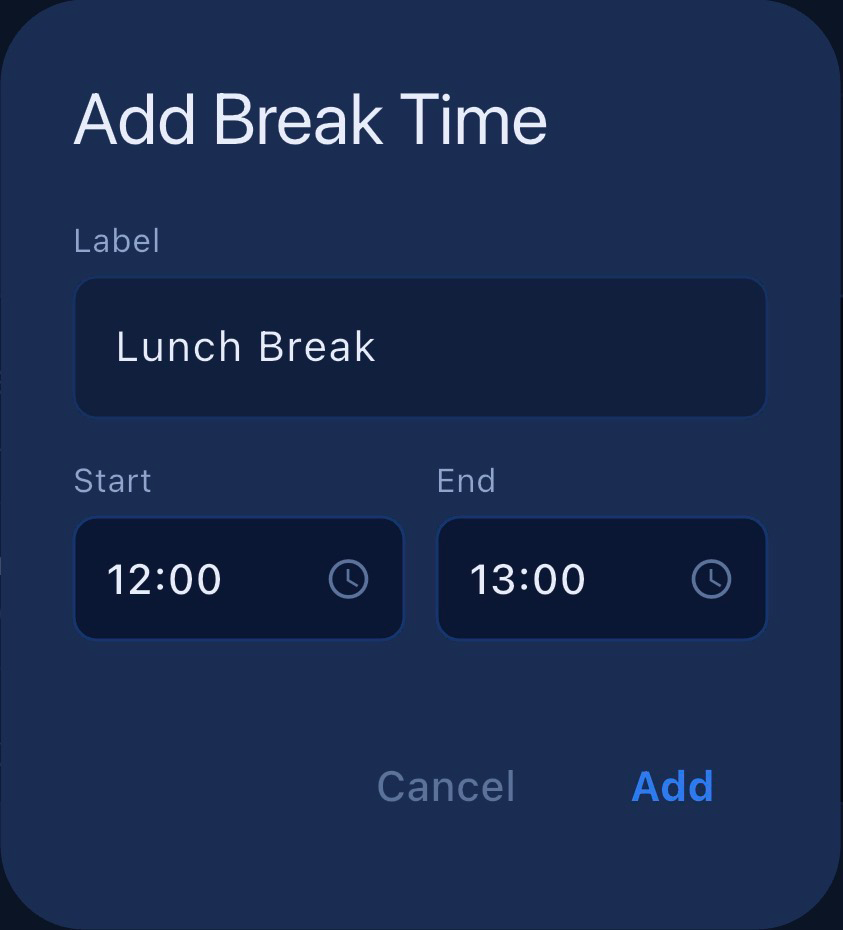
昼食、式典、プール転換など、あらかじめ全員で合意した休憩に使います。
- Setup →
Break Times→休憩時間を追加。 時間ベース(「開始・終了時刻を固定で設定」)を選びます。- 開始時刻と終了時刻を入力します。例:
12:00–13:00。 - 追加してから
設定を保存をタップします。
OT がこの時間帯に入る選手は、OT が休憩終了後になるよう後ろにずらされます。Line の割り当ては維持されます。
「選手の後」の休憩
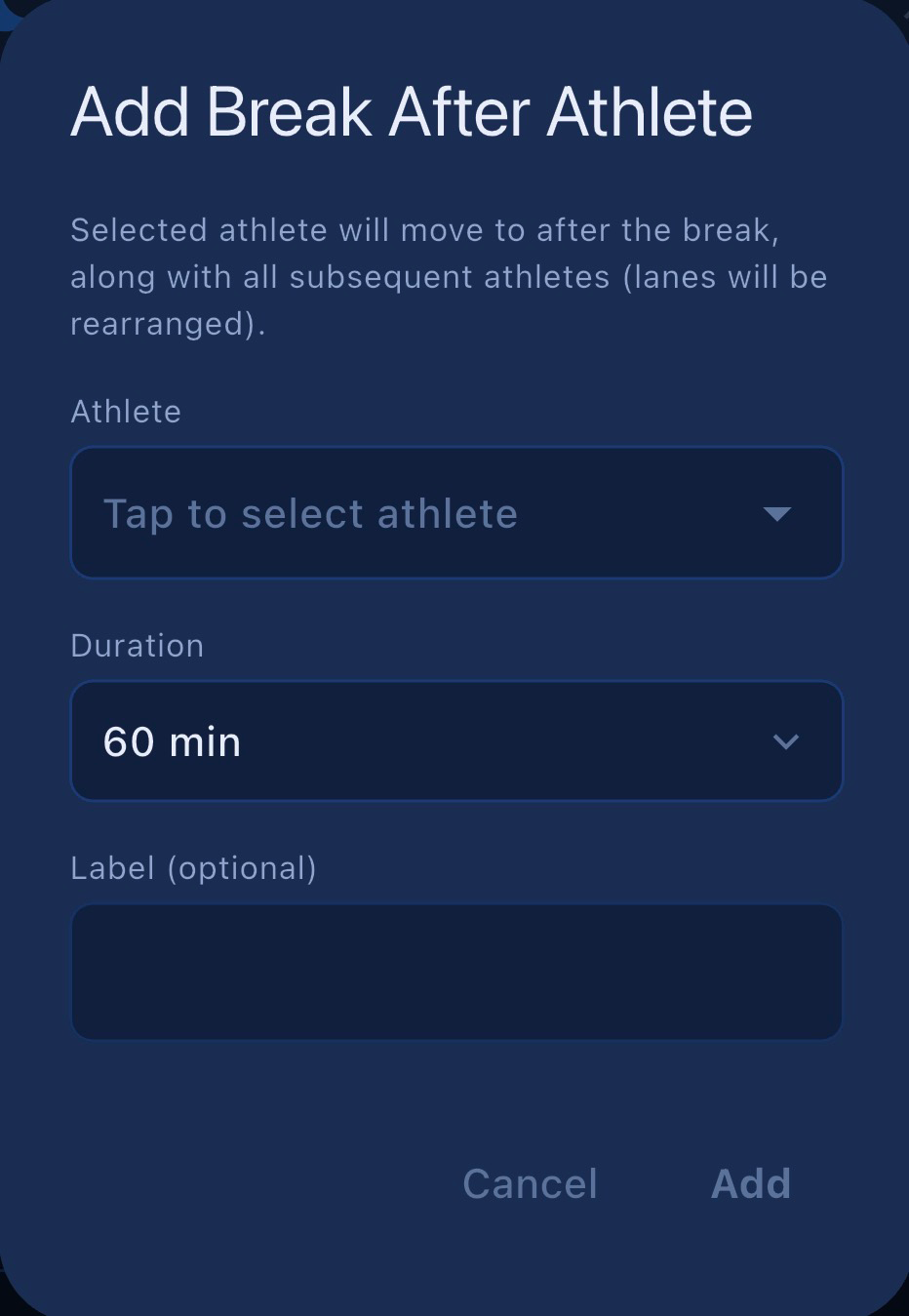

時計の時刻に関係なく、特定の選手が終わった後に休憩を始めたい場合に使います。例えばウォームアップ組が終わったら 60 分休憩する、といったケースです。
- Setup →
Break Times→休憩時間を追加。 選手の後(「選手と時間を選択」)を選びます。- その区切りとなる選手を選びます。
- 休憩時間を入力します。例:
60分。 - 追加してから
設定を保存をタップします。
選択した選手と、スタート順でその選手より後ろのすべての選手が、休憩時間の分だけ後ろにずれます。順番が前の選手は、別の種目で同じ時刻にいたとしても影響を受けません。Line の割り当ては維持されます。
休憩を削除するには、Break Times 一覧でその行の 🗑️ ゴミ箱アイコンをタップし — 保存してください。
複数日・マルチゾーン大会での休憩
- 休憩は Day ごとに保存されます。 Setup で選択中の Day が編集対象なので、何かを追加する前に Day を切り替えて一覧を確認してください。
- 保存するまで何も記録されません。 休憩の追加・削除は画面上の状態を変えるだけで、
設定を保存が書き込みと OT の再計算を行います。 - マルチゾーンのイベントでは、時間ベースの休憩にゾーンのバッジ(
All zonesまたはZone N)が付き、作成時に選択します。「選手の後」の休憩は常に選んだ選手に従うため、その選手の並びが動きます。 - その Day に手動の休憩がある場合、
インターバル個別設定から起動される OT の再計算はスキップされ、手作業で調整した OT が保たれます。
チーム戦(Team)
Team イベント(大会タイプ Team)では、選手をチームにまとめ、合計スコアで順位を決めます。Setup の Teams セクションは Team イベントにのみ表示されます。
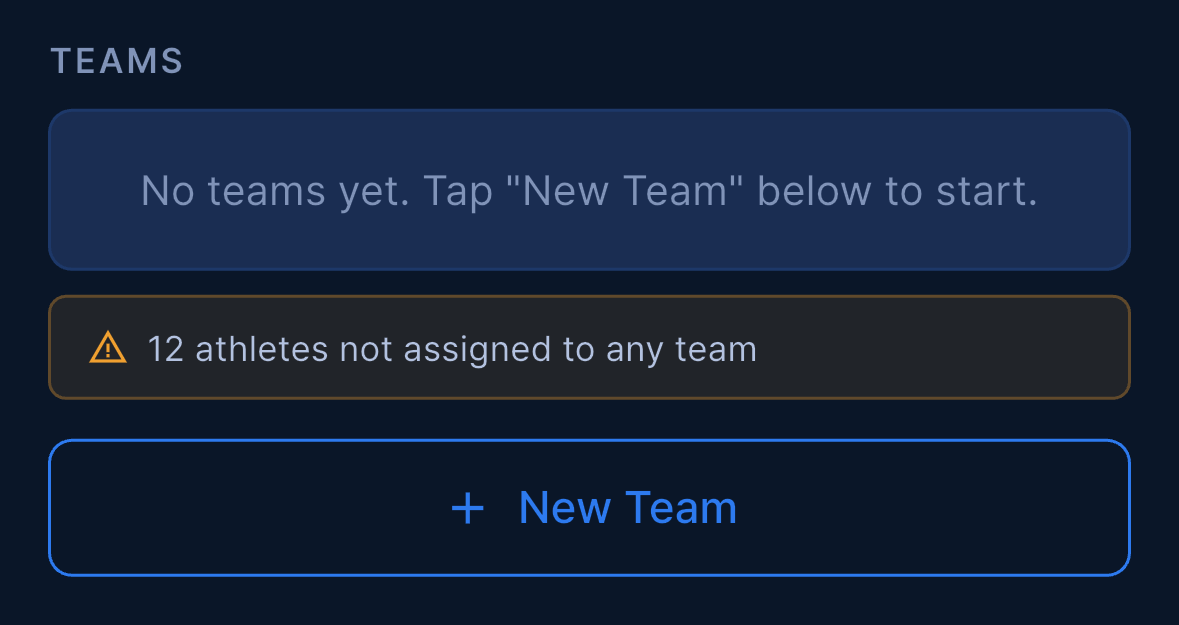
チーム戦の種目構成 — Team イベントの作成時(および後の「イベントを編集」)に プール種目のみ と 水深を含む から選びます。既定は プール種目のみ です。この選択は 2 つのことに影響します。AP の PB 超過上限 (m) は 水深を含む の場合にのみ表示・保存され、競技参加フォームは水深が関わる場合にのみ選手に要求されます。いずれかの水深種目を含むスタートリストは、設定にかかわらず水深イベントとして扱われます。また、まだ値が設定されていない古い Team イベントは、「イベントを編集」を最初に開いたときにスタートリストの種目構成を採用します。
チームの作成と編集
新規チーム をタップするとチームエディターが開きます。
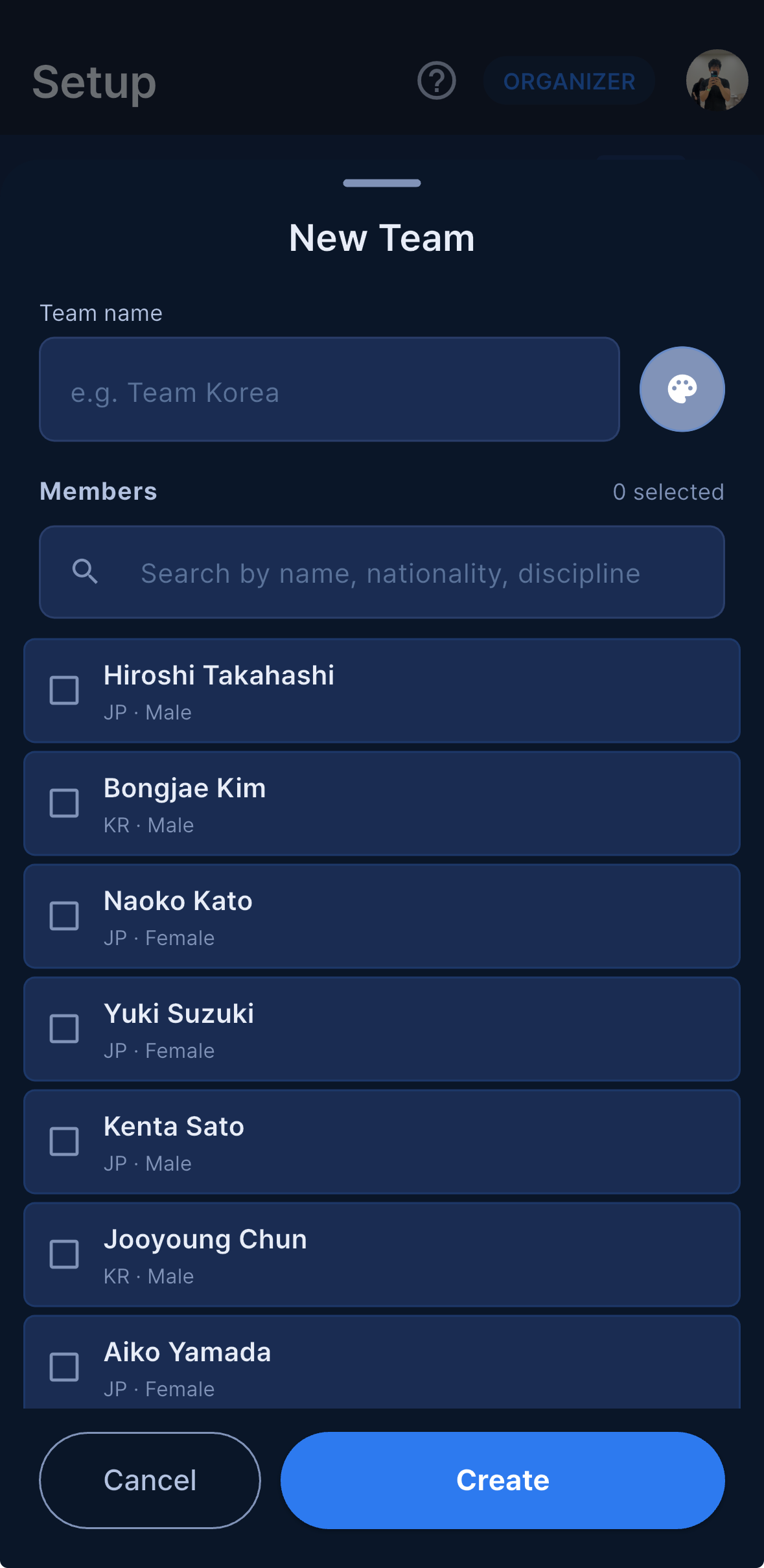
チーム名— 必須です。- 色 — 一覧で見分けやすいよう、色見本から選びます。
メンバー— そのチームに属する選手にチェックを入れます。一覧は氏名・国籍・種目で検索できます。すでに別のチームに属している選手を選ぶと、そちらから移動します。
各チームカードには名前・色・メンバー数が表示されます。カードをタップして編集、メニューから削除できます。削除したチームの選手は「未割り当て」に戻ります。未割り当ての選手が残っているあいだ、Setup は警告を表示します。
複数日に出場する選手は 1 回だけ表示されます。選択するとその選手のすべての日のエントリーがそのチームに割り当てられるため、1 人につき 1 回選ぶだけで済みます。
チームの順位は Rewards に個人順位と並べて表示されます。Results・Rewards・記録 をご覧ください。
Check-in
選手はウォームアップの前に受付でチェックインします。もっと見る → Check-in を開いてください — これは下部タブではなく「もっと見る」メニューの画面で、Photo 以外のすべての役割が開けます。
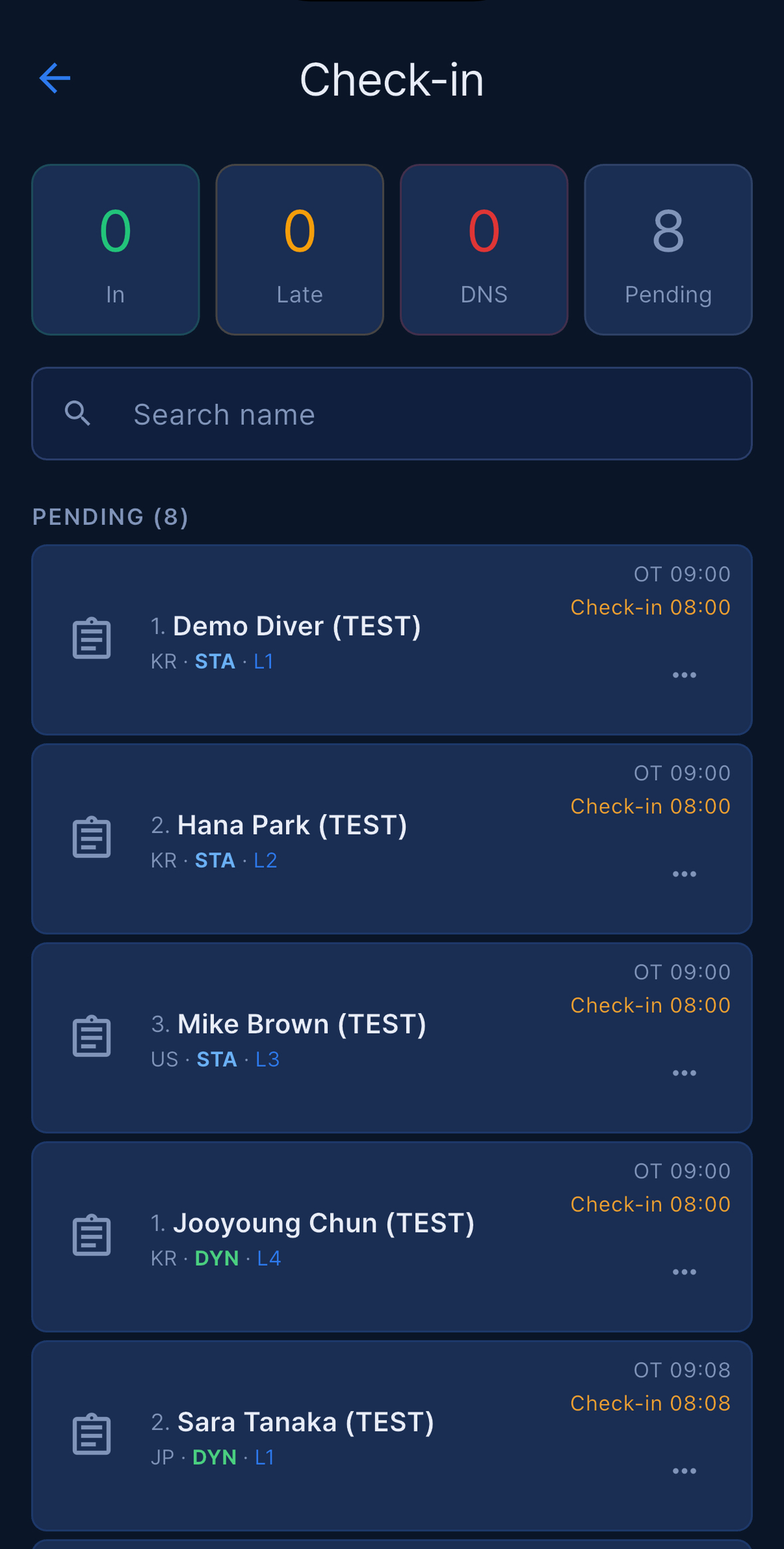
画面上部には 4 つのミニカード — In、Late、DNS、Pending — があります。タップするとそのグループだけに絞り込まれ(ヘッダーに フィルター と すべて表示 が表示されます)、名前検索 で 1 人をすばやく探せます。
待機中の各行には、選手の氏名と所属、左側に書類アイコン、OT HH:mm、そしてその下にオレンジ色で Check-in の締め切りが Check-in HH:mm として表示されます。これは OT − 1 時間です。すでにチェックイン済みの行は、氏名・✓ HH:mm・矢印だけに折りたたまれます。矢印をタップすると展開できます。
受付の流れ
- 待機中の行の本体をタップして Check-in を始めます。
- アプリが以下で説明するチェックを順に実行します。いずれも進行を止めたり警告を出したりする可能性があり、そのダイアログを閉じると Check-in はキャンセルされます。
- 署名シートが最後のステップです。
下に署名してくださいと表示されるので選手が画面上で署名し、署名を保存をタップします。行にチェックイン時刻が表示されます。 DNSとLate Check-inはカード上にはありません — 行の ⋯ メニューに、チェックインおよび(チェックイン済みの行では)再チェックインを要求と並んでいます。
⋯ メニューから署名なしでチェックインした選手の行には 署名を取得 が表示され、署名が済むと ✍️ 署名済み になります。
署名の筆跡は目視確認のためだけのものです。Check-in の瞬間にスタッフに示され、シートを閉じると同時に破棄されます — 署名画像はサーバーにも端末にも保存していません。記録されるのは「署名が行われた」という事実と、チェックイン時刻だけです。
署名前の 5 つのチェック
これらは順番に実行され、その選手に該当するものだけが表示されます。
| # | ダイアログ | 意味 | 通過方法 |
|---|---|---|---|
| 1 | 書類が無効です(赤) |
主催者が書類 — 通常は診断書 — を無効化しており、その選手は出場前に新しいものを提出する必要があります。 | Organizer と Main Judge には それでもチェックイン が表示され、上書きは Log に記録されます。Judge と Staff には 主催者またはメインジャッジのみがこの選手をチェックインできます。 とだけ表示されます。 |
| 2 | 書類状況を確認できません |
書類の状態がまだ読み込み中、読み込めなかった(端末がオフラインの場合を含む)、あるいは選手に AIDA ID がまったくない(手動追加のエントリーや Opener)状態です。この状態では無効化された診断書を検出できません。 | ネットワークを確認するか主催者に確認したうえで それでもチェックイン。 |
| 3 | 前日にブラックアウト |
その選手はこの大会の前の日にブラックアウトしています。ダイアログには種目、理由、回復時間に加え、BO Follow-up に記録された内容 — 記録: 異常なし — 出場可 または 記録: 再検査が必要 — と医師のメモが表示されます。 |
その日の朝に大会医師が許可したうえで 医療確認済み。確認は記録されます。ブラックアウト後の対応と医師の許可 をご覧ください。 |
| 4 | 現地提出書類の確認 |
その選手が書類を会場で提出する、または会場で発行を受けることを選んでいます。 | 受領しました で続行し受領を記録します。まだです で Check-in を中止します。受領記録を保存できなかった場合でも Check-in は完了し、その旨が表示されます。 |
| 5 | 必須書類が未提出 |
不足している書類を一覧表示します。ブロックはしません。 | それでもチェックイン、または閉じて選手に書類を提出してもらいます。このダイアログは Organizer と Main Judge の端末にのみ表示されます。すべての提出物を読めるのは彼らだけだからです。また、プール種目のみのイベントでは競技参加フォームは数えられません。 |
待機行の書類アイコン
待機中の選手の氏名の左にあるアイコンは、その選手の書類状況をまとめたものです。優先度が最も高い状態だけが表示されます。
| アイコン | 意味 |
|---|---|
| 🛡 赤い盾 | 書類が無効化されています — Check-in はブロックされます(チェック 1)。 |
| ☁️ オレンジの雲 | 状態が不明: 読み込み中、読み込み失敗、オフライン、または AIDA ID なし。 |
| 📄 グレー | 提出物を閲覧する権限がありません(Judge と Staff の端末)。 |
| 📄 オレンジ + 数字 | その数だけ必須書類が不足しています。 |
| 📍 青いピン | 現地対応の書類がまだ受領されていません。 |
| ✅ 緑 | 必要なものはすべて揃っています。 |
アイコンをタップすると、4 種類すべての書類を ✓ / ✗、(optional) の表示、現地対応(現地提出 — 未受領 / 現地提出 — 受領済み)および無効化の状態とともに一覧するシートが開きます。
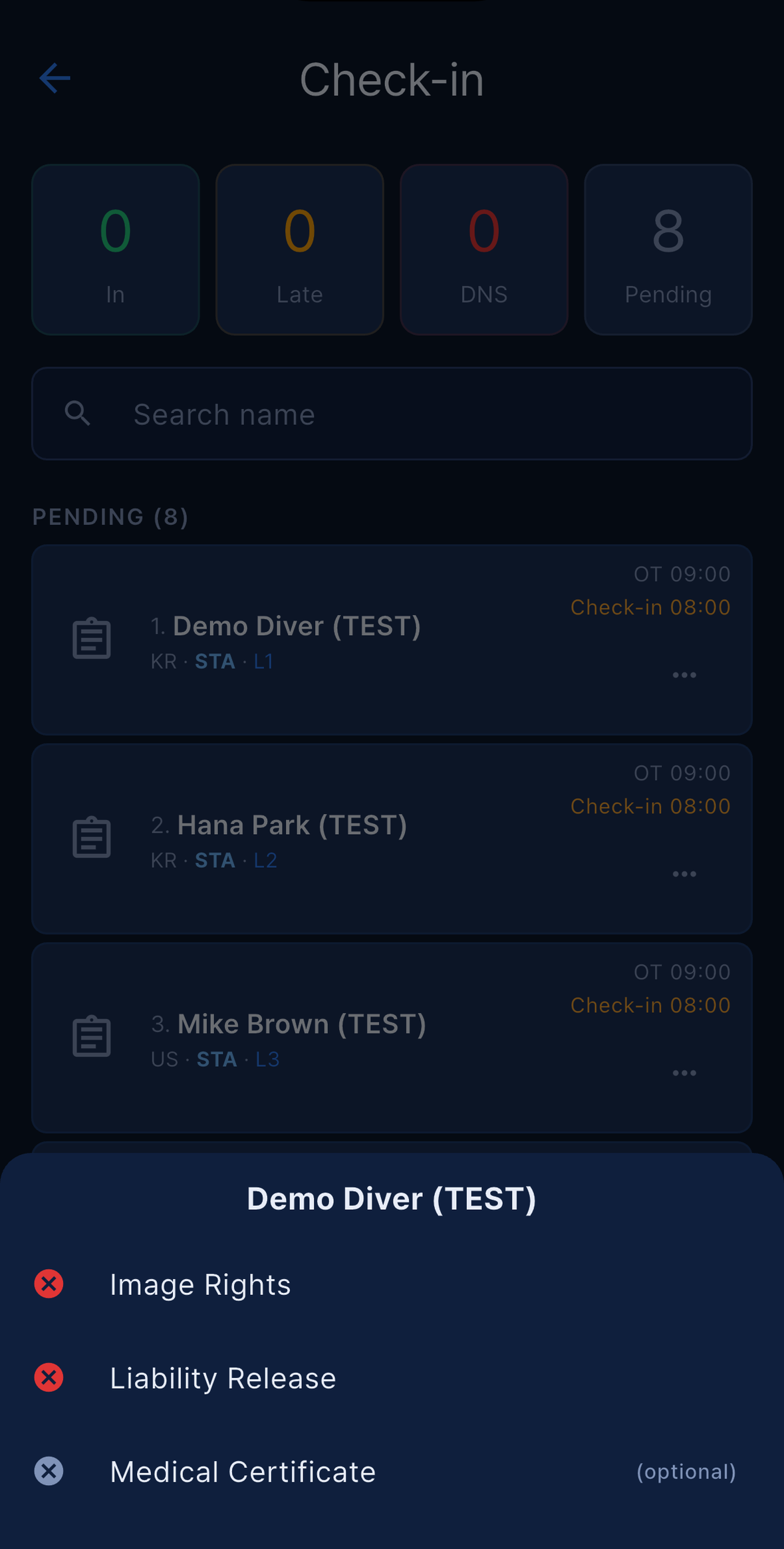
別の端末で行われた無効化は、およそ 1 分以内に、下に引いて更新すれば即座にここに反映されます。
DNS・Late Check-in と自動 Late
DNS(did not start)とLate Check-inは、どちらも行の ⋯ メニューにあります。待機中の選手に適用でき、後から同じメニューのチェックインを選んで修正することもできます。- どちらも 0 点の RED カードとして扱われ、判定した結果と同じように AIDA へ自動送信されます — Judge で改めて入力する必要はありません。
- 自動 Late。 イベントを開いているすべての端末が 15 秒ごとにスケジュールを再確認し、OT − 1 時間を過ぎた待機中の選手を
Late Check-inにします。これが動くのは、イベントの日付が本日または昨日で、イベントが終了しておらず、デモでもなく、画面上のリストが現在のイベントのものである場合だけです — 日付が未来のイベントでは決して実行されません。変更の直前に選手の Check-in 記録をサーバーから読み直すため、別の端末でちょうどチェックインされた選手はスキップされます。これらは Log にSystem (auto-late)として記録されるため、自動の Late とスタッフが適用した Late は必ず区別できます。
1 日に 2 種目出場する場合
同じ Day に 2 種目以上にエントリーしている選手は、最も早い OT の 1 件だけが表示されます。次のエントリーは、最初のエントリーがチェックイン・DNS・Late のいずれかになった時点で待機リストに現れます。
残っている待機行がすべてこうした後続エントリーになると、上部にバナーが表示されます: 次の種目のチェックイン — 「前の種目のチェックインが完了しました。本日再び出場する選手が N 名います。一括でチェックインしますか、もう一度受け付けますか?」
一括チェックインで全員を 1 タップでチェックインし、先の署名を引き継ぎます。Log にはSystem (carry-over)として記録されます。再度受け付けはバナーを閉じるだけです。その後、一覧から 1 人ずつ受付します。
1 日に 3 種目ある場合は、次の区切りで再びバナーが表示されます。注意点が 2 つあります。
Pendingのミニカードは隠れている後続の行も数えるため、表示されているリストより数が多くなることがあります。- 後続の行もそれぞれの OT − 1 時間で自動 Late の対象になるため、引き継がずに放置すると Late になります。
DNS と Late Check-in が引き継がれることはありません。
再チェックインの要求
チェックイン済みの行の ⋯ メニューには 再チェックインを要求 があります。その選手のその Day の未判定の演技を待機に戻し、Check-in 記録を削除します。すでに判定済みの演技には影響しません。この選手は再チェックインが必要です または 戻す対象がありません — 既に実施した種目はそのまま維持されます のいずれかが表示され、この操作は Log に記録されます。
選手が会場を離れて戻ってきたときなど、出場前に書類チェックとブラックアウトのチェックを再度実行したい場合に使います。
オフラインでの Check-in
Check-in はオフラインでも動作します。確定時に端末が接続されていない場合、Check-in はカードに小さな ⛔ オフライン バッジを付けて端末のメモリに保持され、再接続から数秒以内に自動でサーバーへ同期されます。オフライン動作 をご覧ください。
想定しておきたい結果が 1 つあります。オフラインの端末は書類の状態を照会できないため、オフラインのあいだはすべての選手で 書類状況を確認できません → それでもチェックイン が表示され、書類アイコンもすべてオレンジの雲になります。これは「書類が不足している」という意味ではなく、「無効化された診断書があっても見えない」とアプリが伝えているだけです。
Start List と Speaker Mode
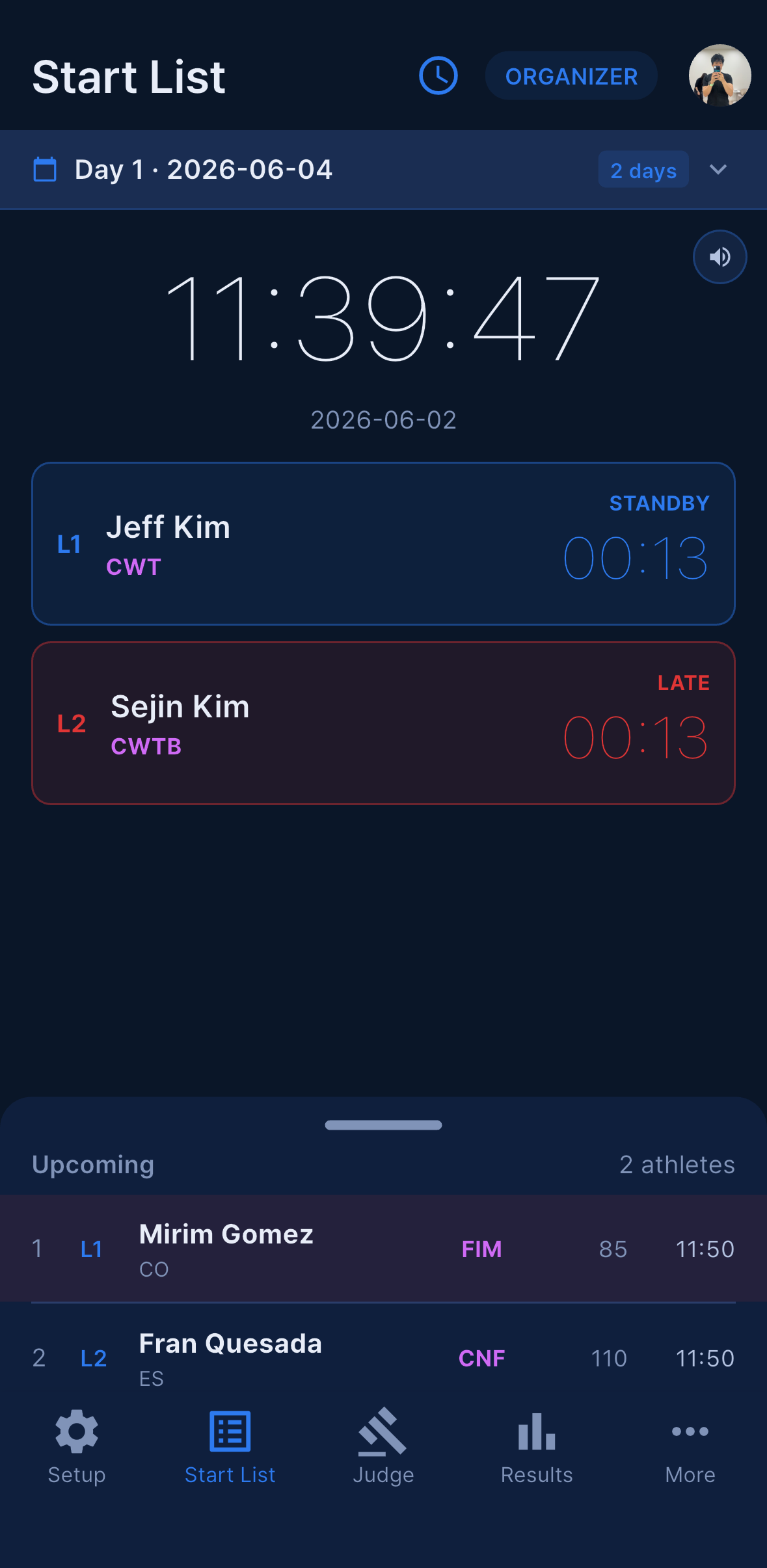
Start List タブには、その日の進行順と次の OT までのライブカウントダウンが表示され、カウントダウンを音声で読み上げるので、選手も Judge も画面を見ずに把握できます。すべての役割がこのタブを持ち、場内アナウンス専用端末は一日中この画面のままにしておきます。
Start List の見方
- 上部の大きな時計は、フィルターで絞り込んだ範囲の次の OT までをカウントダウンします。
- 選手は OT の 3 分前に
STANDBYカードへ上がり、氏名の隣に残り時間が表示されます。Late としてチェックインされた場合や DNS の場合は、ラベルが赤くなりLATEまたはDNSと表示されます。 - OT から 31 秒後までは、カードが緑になり
演技中と経過時間が表示されます。その後、その選手はリストから外れます。 - 下部の
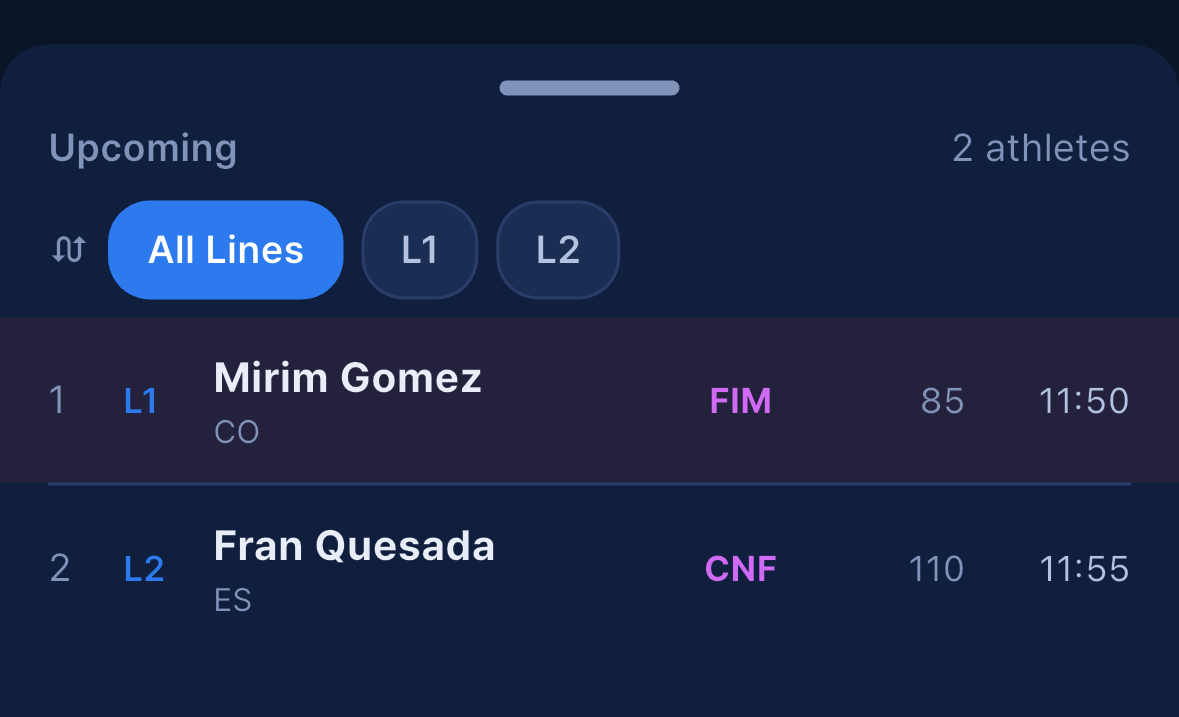
出場予定シートには、3 分以上先の選手が並びます。 - フィルター:
全レーン(Depth と Team)と、マルチゾーンのイベントでは全ゾーンに加えて各ゾーン。
その Day 全体が 1 時間以上先、あるいは全体が 1 時間以上前の場合、画面は イベント開始前ビュー · カウントダウン無効 に切り替わり、音声キューもオフになります。数日前に準備しているスケジュールが勝手にアナウンスを始めることはありません。デモ大会は常にライブモードで動作するため、カウントダウンをすぐ聞くことができます。
音声カウントダウン
各 OT が近づくと、アプリが音声キューを再生します。キューは事前録音された音声ファイルなので、iOS でも Android でも同じ音が鳴ります。
OT 前のキュー: 2:00(「two minutes to official top」)、1:30、1:00、0:30、0:20、0:10、続いて 5 — 4 — 3 — 2 — 1、そして OT で 「official top」。
OT 後、スタートウィンドウ中のキュー: +1 秒で 「plus one」、その後はウィンドウが終わるまで経過秒数が読み上げられ — 種目ごとの制限まで — ウィンドウ終了までに選手がスタートしなければ 「start cancelled」 で終わります。
カウントダウンの時計はスマートフォンではなくサーバーと同期しています。イベントに入ったとき、アプリに戻ったとき、そして 30 分ごとに再同期されます。これがアナウンス用端末と Judge のスマートフォンを同じ秒に保つ仕組みです。同期に失敗した場合、端末は自身の時計にフォールバックします — すべての端末で日付と時刻を自動設定にしておくべき理由がここにもあります。
OT 案内 と Countdown Test
時計の下にボタンが 2 つあります。
OT 案内(OT Announce)は、1 回だけ音声アナウンスを行います。ダイアログも入力もありません。フィルターで絞り込んでいる Line またはゾーンについて、直近の OT までの残り時間を計算し、分単位に切り上げて 「オフィシャルトップまで N分です」 と読み上げます。予定がない場合は 予定されている Official Top はありません と読み上げます。読み上げは端末の言語で行われ、その音声がインストールされていない場合は英語にフォールバックします。また、端末がミュートでも再生されます。
Countdown Test は、最初の選手の前に場内音響の経路を確認するためのものです。タップして確認し(「2分間のカウントダウンを行います。Official Top の2分前からの実際の音声キューが再生されます。開始しますか?」 → テスト開始)、端末はまず カウントダウンのテスト中です。 と読み上げ、続いて OT の 2 分前から +31 秒の start cancelled までの実際のキュー音声を再生します。実行中はボタンが テスト中 95s になり赤く表示されます。もう一度タップするか画面を離れると停止します。テストはミュートを貫通して再生され、誰の OT にも影響せず、Speaker Mode の端末では非表示になり、次の実際の OT まで 5 分未満のときも自動的に隠れます。
ミュート
AppBar の 🔊 / 🔇 アイコンをタップすると、この端末の音声キューをオフにできます。会場の PA が独自にアナウンスしている場合、選手が静かなカウントダウンを好む場合、あるいは打ち合わせに入った場合などに便利です。
ミュートは端末ごとの設定で、同じイベントの他の端末は読み上げを続けます。視覚的なカウントダウンはどちらの場合も動き続けます。なお、OT 案内 と Countdown Test はミュートを無視します。また、Speaker Mode の端末では、通常ミュート切り替えがある場所に青い SPEAKER バッジが表示されます。誤って消音されてはならないためです。
Speaker Mode
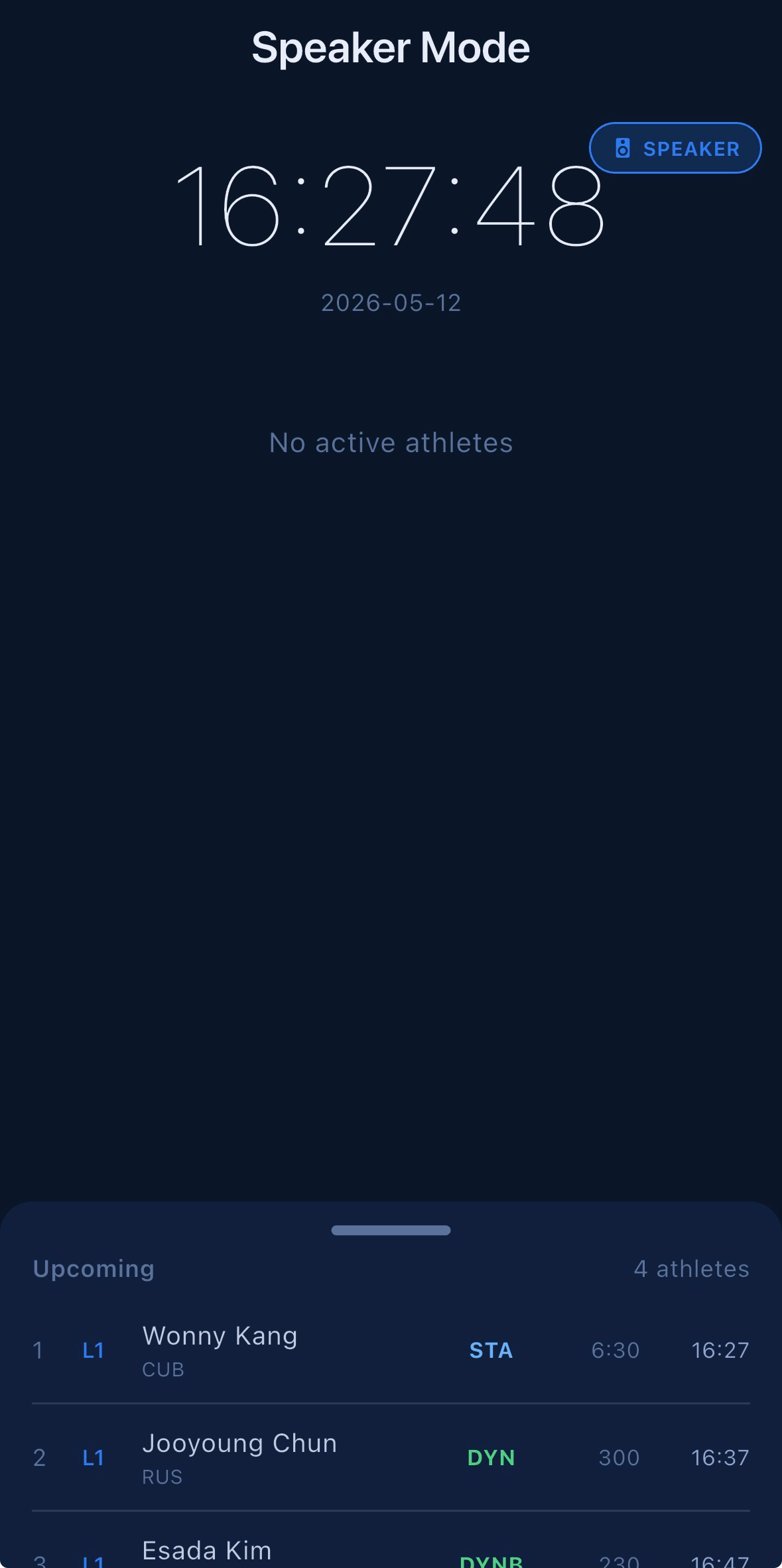
Speaker Mode は、1 台の端末を会場スピーカー専用のカウントダウンアナウンサーにします。
もっと見る → Speaker Mode からオンにします。 Photo 以外のすべてのスタッフ役割にこのタイルがあります。4 桁の PIN を設定して確認します。
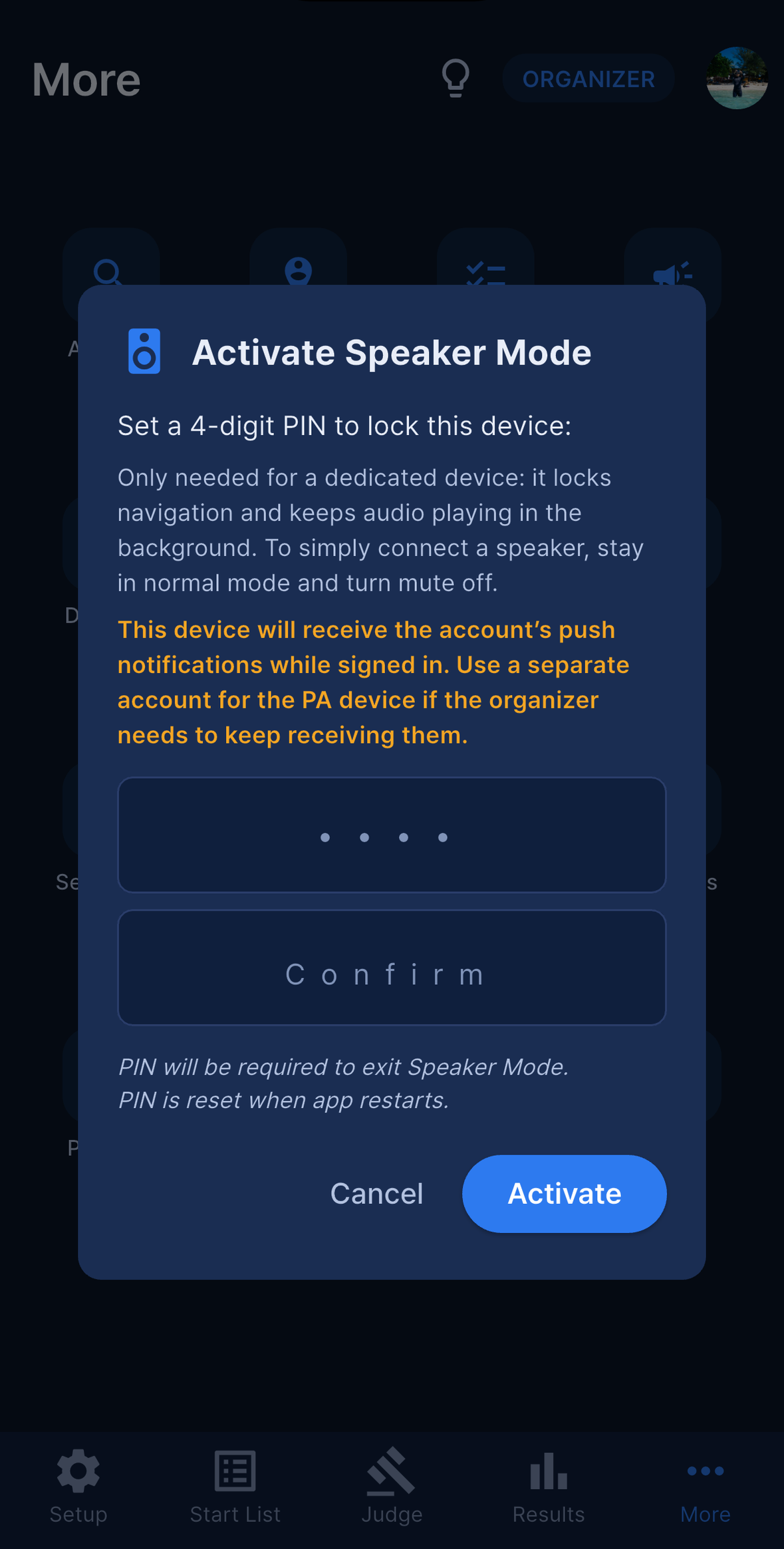
確定する前に読んでおきたい警告が 2 つあります。
- 「専用端末向けです — 画面をロックし、バックグラウンドでも音声を再生します。スピーカーに接続するだけなら通常モードでミュートを解除してください。」
- 「ログイン中はこの端末がアカウントのプッシュ通知を受け取ります。主催者が通知を受け続ける必要がある場合、PA 端末は別アカウントを使ってください。」
Speaker Mode をオンにすると:
- 端末は Start List に固定されます。下部タブ、AppBar のアクション、Day セレクターが非表示になり、戻る操作もブロックされます。
- ミュートは強制的にオフになります。
- 画面は常時点灯します。
- 音声がバックグラウンドでも再生され続けます。 iOS では無音のキープアライブ音源が音声セッションを維持し、Android ではフォアグラウンドサービスの通知(「Start list countdown active」)が同じ役割を果たします。そのため、スマートフォンが自動ロックしてもスピーカーはアナウンスを続けます。これは Speaker Mode のときだけの動作です。
2 台運用。 Speaker Mode の端末は「同時に 1 台のみ」ルールの唯一の例外なので、主催者は同じアカウントで自分のスマートフォンを使い続けられます。もう一方の端末には この端末にログインしました。もう一方の端末はスピーカーモードのためログイン状態が維持されます。 と表示されます。この例外はアナウンス用端末のメモリ上にあり、アプリを再起動すると Speaker Mode・PIN・例外はすべて解除されます。サーバー側のマーカーも 12 時間で失効します。日中にアナウンス用端末を再起動した場合は、Speaker Mode をもう一度オンにしてください。
自動サインアウト。 その日の最後の OT から 5 分後、端末は Speaker Mode を終了して自らサインアウトします: 大会終了から5分が経過したため、スピーカーモードの端末を自動ログアウトしました。 これは、端末が実際にライブの OT を通過した後にのみ発生するため、過去のイベントを Speaker Mode で開いてもサインアウトはされません。アナウンス用端末は翌朝あらためてサインインする前提で計画してください。
終了方法。 青い SPEAKER バッジをタップし、PIN を入力します。ダイアログには スピーカーモードを解除すると、その間に別の端末で同じアカウントにログインしている場合のみ、この端末はログアウトします。 と表示されます — つまり、他の誰もそのアカウントを使っていなければ、1 台の端末で Speaker Mode を自由にオン・オフできます。
推奨構成: 会場の音響システムに接続した専用のスマートフォンまたはタブレットを、充電器につないでおくことです。音声再生は待機状態よりバッテリーを速く消費します。
時計・日付をまたぐ進行・画面ロック
OT は日付を持たない HH:mm として保存されます。Start List はスタート順に読み進め、時刻が巻き戻ったところから先はその Day の翌日として扱います。そのため、23:34 の STA の次に 00:04 の DYN が来るスケジュールでも、カウントダウンとアナウンスは正しく動作します。
夜間セッションに関連する点が 2 つあります。上で説明した Check-in の引き継ぎは、その Day の OT が 12 時間を超えて広がっている場合に後続行の非表示をやめます。また、選手のまとまりをずらすには引き続き OT Delay が適切な手段です(スケジュール調整(OT Delay) 参照)。
アプリは Start List だけでなくすべての画面で画面の自動ロックを防ぐため、誰も端末に触れなくてもカウントダウンや通知が機能します。終日のイベントでは端末を充電につないでおいてください。
Apple Watch コンパニオン
Apnea Comp には、その日のスタートリストを手元にミラーリングする Apple Watch アプリがあります。プラットフォームのセーフティダイバー、スマートフォンを持てないカメラマン、荷物を開けずに自分の OT を確認したい選手に便利です。
これは iPhone のコンパニオンです。ウォッチは iPhone とペアリングし、その iPhone が現在の Day のスタートリストを自動で送ります — 選手が読み込まれたとき、OT が変わったとき、リスクマークが変わったときです。送信のために押すものは何もありません。Android のスマートフォン向けのウォッチアプリはありません。
ウォッチに表示される内容は、そのイベントでの役割によって変わります。Photo には撮影用のレイアウト、Safety には安全管理用のレイアウト、その他のスタッフ役割(Organizer、Main Judge、Judge、Staff)にはスタッフ用のレイアウトが表示されます。Athlete モードでは、iPhone は自分のエントリーのみ、しかも主催者が公開した Day のみを送ります。
ダイブ中に計測した水深と水温はウォッチ上にのみ表示されます。iPhone にもサーバーにも送信されません。
ウォッチに表示される内容
画面の移動は Digital Crown または上下のスワイプで行います。水中では watchOS がタッチスクリーンを無効化するため、クラウンが重要です。
| 順 | Staff(Organizer / Main Judge / Judge / Staff) | Safety と Photo | Athlete |
|---|---|---|---|
| 1 | NOW UP | NOW UP | MY START LIST |
| 2 | NEXT UP | NEXT UP | SURFACE REST |
| 3 | STOPWATCH | STOPWATCH | OT ALARM |
| 4 | SURFACE REST | SURFACE REST | — |
| 5 | MY LINE | MY LINE | — |
| 6 | — | OT ALARM | — |
Staff・Safety・Photo のウォッチでは左上に L1 チップが表示されます。タップすると、ウォッチが追う Line を選べます(Select Line)。
各選手カードには、氏名、大きな数字の OT、WU(ウォームアップ時刻、OT の 45 分前)、種目、AP、PB、DT、そして OT 前は in mm:ss、OT 後は started と表示されるカウントダウンが並びます。氏名の前の色付きドットはその選手のリスクマークで、色付きのリングは自分が撮影を担当する選手を示します。
STOPWATCH はシンプルなスタート / ストップ / リセットのタイマーです。SURFACE REST は最後のダイブが終わってからの時間を数えます。浮上すると自動的に開始し(auto on surface)、そのダイブの LAST DEPTH と LAST TIME を表示します。
OT アラーム
OT ALARM 画面は Safety、Photo、選手が利用できます。既定でオンになっており、2 分前・1 分前・OT 時点にウォッチが振動します(2 min · 1 min · at OT)。Vibrate トグルでオフにできます。
何を基準にするかは役割によって異なり、画面にも表示されます。
| 役割 | アラームの基準 |
|---|---|
| Athlete | Your OT |
| Photo | Marked athletes — 自分が担当する選手 |
| Safety | Line N — L1 チップで選択した Line |
Staff のウォッチにはアラーム画面がありません。時間どおりにアラームを受け取るには、ウォッチをアクティブに保ってください。常時表示で暗くなった画面では watchOS が更新を絞るため、アラームが遅れることがあります。
ウォッチは自身の時計と OT の HH:mm だけで動作し、日付は確認しません。ウォッチと iPhone の両方で時刻を自動設定にし、前日のリストをウォッチに読み込んだまま一晩置かないようにしてください。
ダイブ画面と水深
Apple Watch Ultra では、約 1 メートル沈むと、すべての上に全画面のダイブ表示が開きます。時刻、現在の水深(メートル)、TIME(潜水経過時間)、MAX(このダイブの最深部)が表示されます。閉じるボタンはなく、浮上から約 3 秒後に自動で閉じます。その他の Apple Watch モデルでもアプリは通常どおり動作しますが、ダイブ画面はありません。
水深の読み取りは、アプリが現在持っている権限によって制限されており、計測は 6 m が上限です。
| 表示 | 意味 |
|---|---|
オレンジ色の水深と SENSOR LIMIT NEAR |
6 m の上限に近づいています。 |
赤い -- と BEYOND SENSOR RANGE、limit 6 m |
センサーが読み取りを許可されている深度より深く潜っています。 |
赤い -- と DEPTH SENSOR ERROR、depth unavailable |
センサーを読み取れませんでした。 |
これらの状態では MAX のラベルが MAX (LAST) に変わり、その下の数値がライブではなく最後に信頼できた読み取り値であることを示します。ウォッチは水面と浅場の補助具として扱ってください。ダイブコンピューターではなく、深い演技の判定や監視に使ってはいけません。
実際のダイブ中の Water Lock は watchOS 自身が制御します。アプリがオンにすることはなく、水面で排水した後は次のダイブまでオフのままです。
必要なウォッチ設定
ダイブ画面が機能するかどうかは、ウォッチ側の 2 つの設定で決まります。
- 「動作とフィットネス」を許可する必要があります。 許可がないとウォッチは沈水イベントを受け取れず、ダイブ画面は表示されません。許可がないあいだ、アプリは NOW UP、MY START LIST、SURFACE REST にオレンジ色のバナーを表示します。
DEPTH NOT ALLOWED YET— 動作とフィットネスの許可が必要です(まだ許可ダイアログに回答していない状態)。DEPTH OFF— 設定 › プライバシーとセキュリティ › 動作とフィットネス(拒否されたかオフになっている状態)。
ウォッチ側で設定を直してからアプリを前面に戻してください — 前面に戻るたびに再確認されます。
- iPhone の Watch アプリで「Auto-Launch When Submerged」をオフにしてください。 オンのままだと、沈水時に別のアプリが画面を奪ってしまい、Apnea Comp のダイブ画面が表示されません。
判定結果の入力
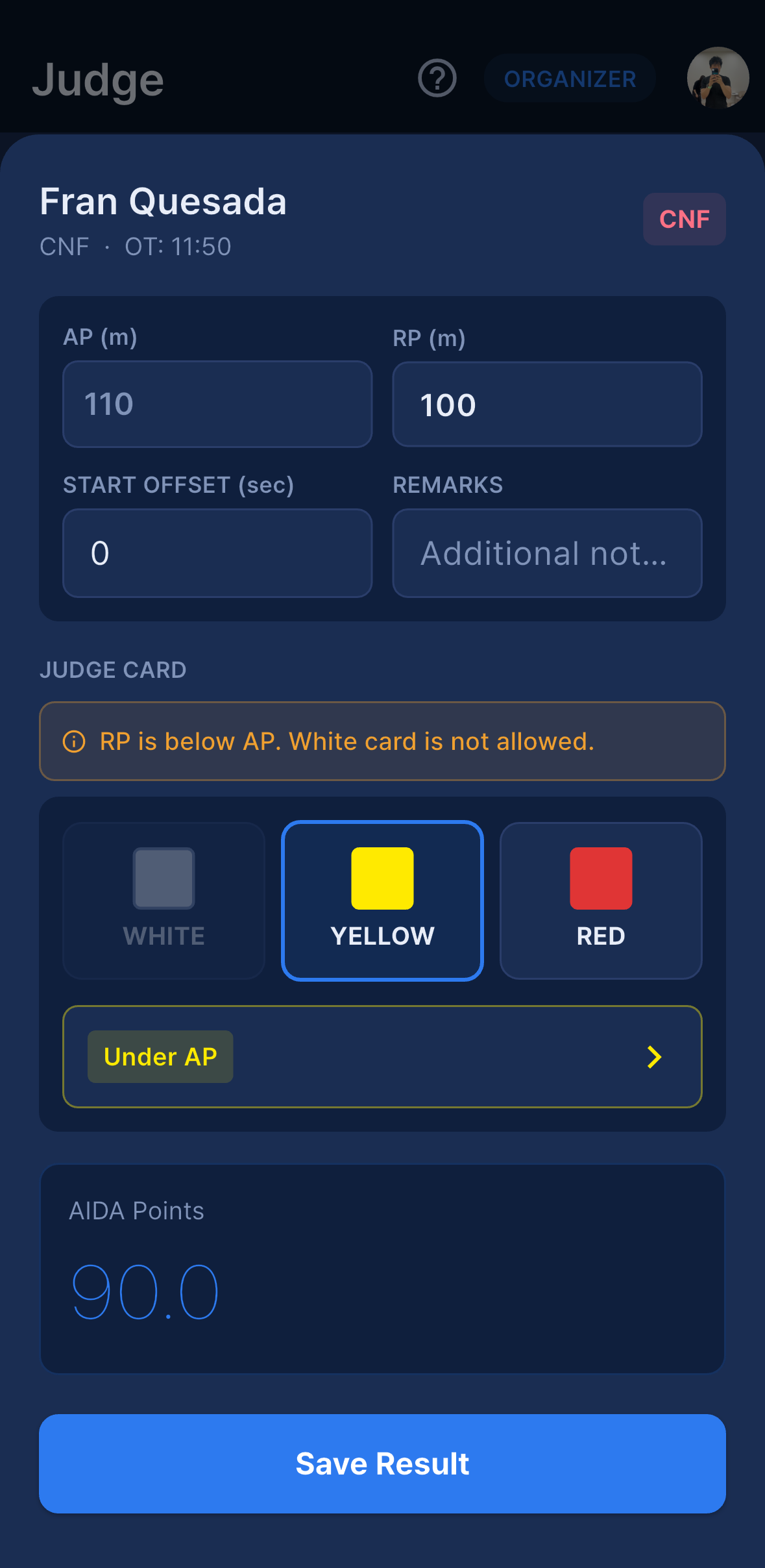
Judge タブには、選択中の Day のすべての選手が表示されます。Organizer、Main Judge、Judge が利用でき、Staff、Safety、Photo にはありません。まだ判定されていない選手ははっきりと、判定済みの選手は淡く表示されるため、残りが一目で分かります。
Judge タブ
選手の OT の 2 分前から 20 分後まで、まだ判定されていない選手のカードは拡大表示になり、文字が大きくなり、緑の枠と柔らかく脈打つ光が付きます。判定席は名前を読まなくても現在の演技者を見つけられます。結果を保存すると、カードはすぐ元の大きさに戻ります。このハイライトは端末自身の時計を使うため、判定用端末は日付と時刻を自動設定にしておいてください。
各行には Lane と OT も表示されるので、スケジュールから呼ぶ場合でも Line から呼ぶ場合でも同じカードで対応できます。
結果の入力
カードをタップすると結果入力シートが開きます。
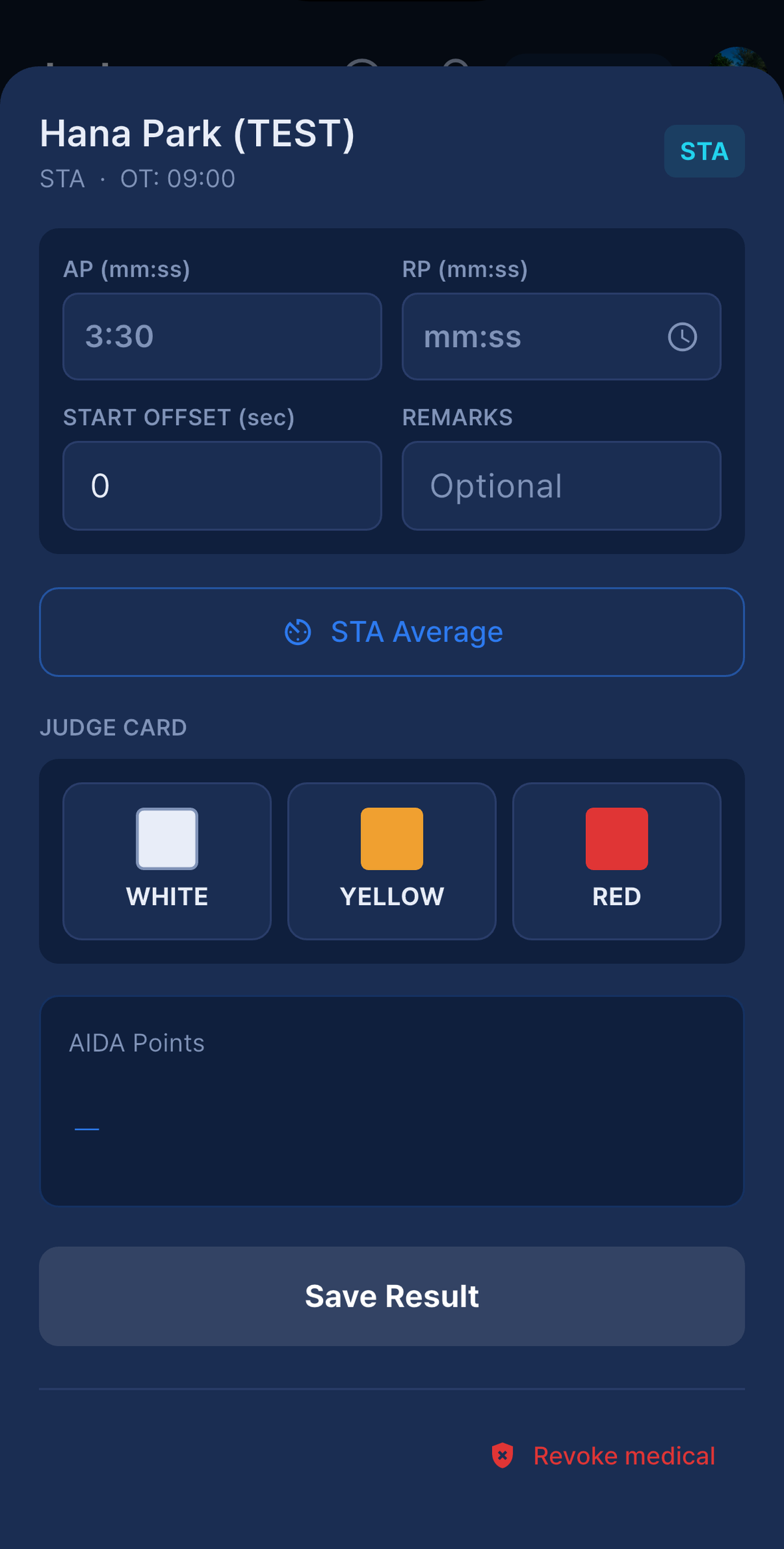
- RP — 実測記録: static は時間、dynamic は距離、depth は水深です。Judge Calculator で計算させることもできます。
- カード — WHITE(クリーン)、YELLOW(ペナルティ)、RED(DQ)。
- ペナルティ理由 — WHITE 以外では必須です。ペナルティ(Rulebook 17.8) をご覧ください。
START OFFSET (秒)— 早い場合は負、遅い場合は正の秒数で、スタートウィンドウのペナルティに使われます。備考— 特定の理由(ブラックアウト、その他のペナルティ、DQ Other など)では必須です。アプリがテンプレートを事前入力するので、不足している詳細を補ってください。結果を保存をタップします。
保存した結果はバックグラウンドで AIDA に書き込まれます。Setup の設定保存やスタートリストの再読み込みで、保存済みの RP やカードが上書きされることはありません。結果への変更はすべて、実施者とともに Log に記録されます。
カードバッジ
保存後、選手カードに小さなバッジが表示されます。
- ✅ AIDA — AIDA International に同期済み。
- 🔁 再試行 — 同期に失敗しました。タップすると理由を確認し、再試行できます。
- ⛔ オフライン — この端末に保存され、送信待ちです。オンラインに戻ると自動で同期されます。オフライン動作 をご覧ください。
バッジが何も出ない場合は、同期先の AIDA startId がないという意味です。Opener や手動追加の選手では通常の状態です。
カードに表示される追加情報
選手やイベントによっては、Judge のカードに次のような情報も表示されます。
- 記録挑戦バッジ — 金色の
WR A、CR A、NR A、WR/CR Aは、申告された記録挑戦を示します。記録が確定するとバッジは金メダルのバッジ(🏅 WR、🏅 CR、🏅 NR)に変わります。Results・Rewards・記録 をご覧ください。 - マゼンタの枠 — この選手に未処理の異議申立があります。Protests(異議申立) をご覧ください。
- リスクのドット — Risk Marking で設定した色です。LMC やブラックアウトのリスクを、別の画面を開かずに判定席から確認できます。
Descend: mm:ss— 水深種目のエントリーについて AIDA から送られた潜行時間で、値がある場合に DT の下に表示されます。Rope +1m— Depth イベントで、ロープ校正がその選手の AP 帯をカバーしている場合、計測されたずれが Judge カードと選手詳細シートに表示されます(Start List ではR +1として同じ内容が表示されます)。安全管理と会場ツール をご覧ください。- 再演技によって無効化されたエントリーは、氏名に取り消し線が入って淡く表示されます。
Judge から異議申立・診断書の無効化を行う
- 選手行の右にあるマゼンタのクリップボードアイコンから、その選手の代理で異議申立を開始できます。カード本体をタップすると常に判定シートが開くので、両者が衝突することはありません。無効化された再演技の元エントリーにはアイコンがありません。手順は Protests(異議申立) をご覧ください。
- 選手詳細シートの下部には、Organizer と Main Judge 向けの
診断書を無効化があり、理由の入力が必須です: 「この大会の提出分と選手プロフィールの再利用原本を同時に無効化します。選手は新しい診断書を提出する必要があり、それまでチェックインはできません(受付では主催者/メインジャッジのみ解除可)。」 ブラックアウト後の対応と医師の許可 をご覧ください。
Judge Calculator
Judge が距離や static の平均を手計算せずに済むよう、Judge タブの選手詳細シートには小さな計算機が 2 つ組み込まれています。RP を計算して RP 欄にそのまま書き込みますが、結果自体を保存するまでは何も保存されません。
Pool Length(プール長)
距離の計算にはプールの長さが必要です。この値は Setup ではなくイベントに属します。イベント作成時に Pool Length (m) として設定するか、後から Setup → 鉛筆アイコン → Pool Length (m) で設定します。存在するのは Pool と Team のイベントタイプだけで、Depth イベントにはありません。
設定されていない場合、計算機は この大会のプール長が設定されていません。大会編集画面で入力してください。 という警告とともに開き、何も計算できません。Organizer または Main Judge に入力してもらってください。数秒で済み、イベント全体に適用されます。
距離計算(DYN / DYNB / DNF)
dynamic 種目では、Judge で選手を開き、詳細シートの 距離計算(定規のボタン)をタップします。
完了ラップ— 完泳した往復数(長さの本数)を入力します。現在のラップ (m)— 最後の未完の 1 本の距離を入力します。- アプリが合計を表示します: ラップ数 × Pool Length + 端数の距離。
RPに入力をタップすると、合計が RP 欄に書き込まれます。
STA 平均
static では、詳細シートの STA 平均(タイマーのボタン)をタップします。2 名の Judge それぞれが計測した時間 — Judge 1 (mm:ss) と Judge 2 (mm:ss) — を mm:ss のホイールで入力します。アプリが平均を取り、最も近い秒に丸めます。RPに入力 で平均が RP 欄に書き込まれます。
注意
- 入力または自動入力された RP が選手の AP を下回る場合、アプリは
RP is below AP. White card is not allowed.と表示し、WHITE カードを無効化します。AP を下回る演技に White カードは付与できません。 - 水深種目(CWT、CWTB、FIM、CNF)に計算機はありません — RP(水深)は手入力してください。
- 計算機は純粋な計算補助です。カードやペナルティ理由など、シート上の他の項目を変更することは決してありません。
ペナルティ(Rulebook 17.8)
アプリは AIDA Rulebook 17.8 に従います。理由はカードの色ごとにグループ分けされ、ルールに反する保存は、誤った記録を通すのではなくアプリがブロックします。
YELLOW カードの理由
- Under AP — 実測記録が申告記録に届かなかった場合。減点は AP と RP から自動計算されます。
- No Tag — タグを持ち帰らなかった(depth)。
- Grab — 演技中にロープ・壁・プラットフォームをつかんだ。
- Pull — ロープやレーンロープを引いた。
- Turn — ターンで壁にタッチしなかった(Pool)。
- Start — スタート手法が正しくない(Pool での壁スタート失敗など)。
- Early Start — OT より前に出発した。早すぎた 5 秒につき 1 点。
- Late Start — OT より後に出発した。下記のスタートウィンドウをご覧ください。
- Lanyard — ランヤード規定違反(depth)。
- Other Penalty — 上記以外のもの。REMARKS 必須。
RED カードの理由
- Surface Protocol — 浮上後 15 秒以内のサーフェスプロトコルが正しくない。
- Blackout Surface — 水面での運動制御の喪失または意識消失。REMARKS 必須(回復時間)。同日ルールが発動します — ブラックアウト後の対応と医師の許可 をご覧ください。
- Blackout UW — 水中でのブラックアウト。REMARKS 必須。同日ルールが適用されます。
- Airways — 気道への浸水。
- DQ Late Start — スタートが +30 秒のウィンドウを超えた。
- Jump Start (DYN、DYNB、DNF) — プール外から飛び込んでスタートした。STA とすべての水深種目ではこの理由は表示されません。
- Pull、Touch、Other Lane、Check-in DQ — ルールブックのとおりです。Touch では、誰がいつ誰に触れたかの記録を求められます。
- DQ Other — その他の理由による失格。REMARKS 必須。
スタートウィンドウ
選手が OT からどれだけずれたかを、Start offset 欄に秒単位で入力します。早い場合は負、遅い場合は正です。アプリはこの値をペナルティ点とウィンドウ判定の両方に使います。
| ケース | カードと理由 | 点数 |
|---|---|---|
| 早いスタート、全種目 | Yellow + Early Start |
早すぎた 5 秒につき 1 点 |
| 遅いスタート、Pool 種目 | Yellow + Late Start |
+10 秒を超えた 5 秒につき 1 点、+30 秒まで計算 |
| 遅いスタート、Depth 種目 | Yellow + Late Start |
時間による減点なし |
| +30 秒を超えるスタート、全種目 | Red + DQ Late Start |
失格 |
Late Start の Yellow カードをオフセット +30 秒超で保存しようとすると、アプリは保存を拒否し、カードを RED に変えて DQ Late Start を選ぶよう促します。また、Early Start や Late Start をオフセット 0 で保存することも拒否します — 秒数は公式記録の一部だからです。
REMARKS
AIDA Rulebook 4.1.16.2 は、すべての Yellow と Red に文章による理由を求めています。理由が REMARKS を必要とする場合、REMARKS が空だと保存ボタンは操作をブロックします。
理由を選ぶと、REMARKS 欄には何を書くべきかを示すヒントが事前入力されます。例えば、ブラックアウトなら BO recovery time (e.g., 25s)、DQ Late Start なら Time of start (e.g., OT +35s)、Surface Protocol なら SP detail (e.g., no verbal OK) です。保存する前に不足している詳細を補ってください。これは公式記録であり、後で異議申立のジュリーが読むものです。
複数選択と複合カード
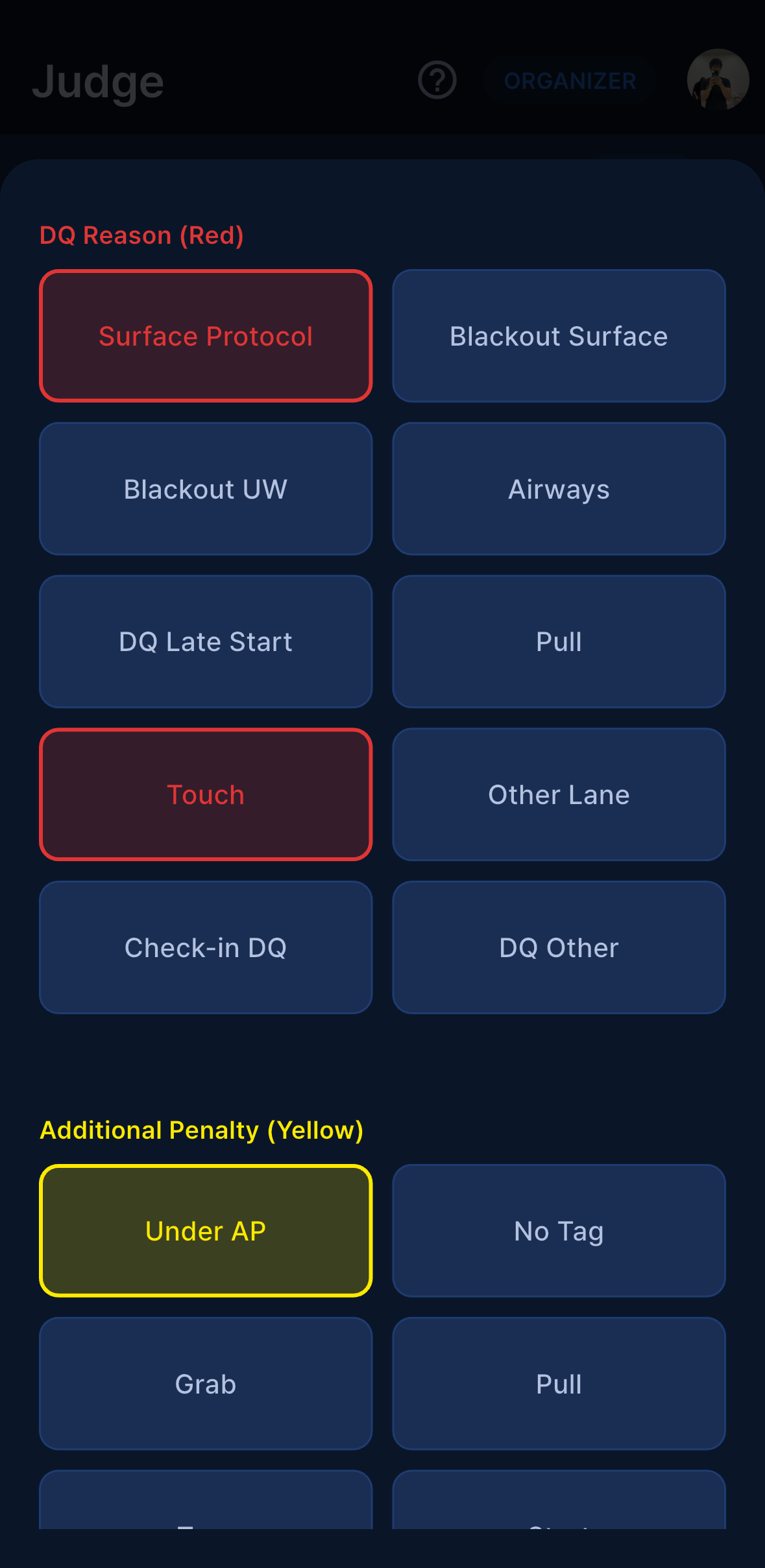
Red カードをタップすると、理由シートには Red と Yellow の両方が 2 つのグループで表示されます。
- DQ Reason (Red) — Surface Protocol、Blackout Surface、Blackout UW、Airways、DQ Late Start、Jump Start、Pull、Touch、Other Lane、Check-in DQ、DQ Other
- Additional Penalty (Yellow) — Under AP、No Tag、Grab、Pull、Turn、Start、Early Start、Late Start、Lanyard、Other Penalty
1 回の保存で両グループにまたがって複数の理由を選べます。例えば Red の Airways と Yellow の Under AP を同時に選べます。選択されたチップはカテゴリーごとに色分けされるため、何が記録されているか一目で分かります。
Yellow カードも単独で複数選択に対応しています(例: Early Start + Grab)。Yellow カードでは Red のグループは表示されません。
ブラックアウト後の対応と医師の許可
ブラックアウトは、1 つの結果だけでは終わらない唯一の判定です。アプリはルールブック上の帰結を 3 段階に落とし込んでいます。その日の残りは自動的に止まり、以降の日に向けて医学的判断が記録され、その判断が存在するまで Check-in と公開はゲートされます。
ブラックアウトを判定した瞬間に起こること
Blackout Surface または Blackout UW で結果を保存すると、アプリはその選手の同じ Day における未判定の他の演技を探します。見つかった場合は ブラックアウト — 残りの種目 を開き、該当する種目を一覧し、ルールを引用します: World Apnea R&R 5.2.4.10 — ブラックアウト後は同日の追加ダイビングは禁止です。
DNS にする(強調されたボタン)は、一覧されたすべての演技を DNS にします。それぞれ 0 点の Red カードとして採点され、その形で AIDA に送信されるため、後から手入力する必要はありません。これらは Log にAuto DNS after blackoutとして記録され、ユーザー名はSystem (BO rule)と表示されるので、後から見てもルールによる処理であり Judge の操作ではないと分かります。あとではスキップします。何もマークされず、ダイアログが自動で再表示されることもありません。その場合、残りの演技は Check-in から自分で DNS にする必要があります。
このダイアログが扱うのは同じ日だけです。以降の日に再び出場してよいかどうかは医学的判断であり、それが次の画面の役割です。
BO Follow-up
もっと見る → BO Follow-up は Organizer と Main Judge が利用できます。結果にブラックアウトの理由が付いた選手と、オレンジまたは赤のリスクマークが付いた選手を、そのイベントからすべて集めるので、日をまたいで見落とされることがありません。
各カードには種目、ブラックアウトの種類、REMARKS に書いた回復時間、リスクチップが表示され、誰かが判断を記録するまで 判断が必要 と表示されます。AppBar の赤いバッジが未処理の件数を数えます。
選手ごとに、大会医師の判断を記録します。
異常なし— カードは異常なし — 出場可と表示されます。再検査を要求— カードは再検査が必要と表示されます。
医療スタッフのメモ(任意) を追加でき、受付でも再度表示されます。一覧を読み込めなかった場合は画面にその旨が明示されます — 読み込み失敗を「確認すべきものがない」と読み違えないでください。
診断書の無効化
再検査を要求 はその選手の診断書を無効化します。このイベントへの提出分と、プロフィールに保存された再利用コピーの両方が対象です。選手は新しい診断書を提出する必要があり、それまで Check-in はブロックされます。
診断書は他に 2 か所からも無効化できます。どちらも Organizer と Main Judge に限られます。
- もっと見る → Documents → 選手を開く →
診断書を無効化(理由が必須)。同じ画面で無効化の取り消しも可能で、復元すると元の有効期限が戻ります。 - Judge の選手詳細シート → 下部の
診断書を無効化(2 文字以上の理由が必須)。
この 2 つの経路では選手にプッシュが送られます — 診断書が無効になりました / 新しい診断書を提出してください。提出までチェックインできません。 BO Follow-up 内での無効化ではこのプッシュは送られませんので、直接口頭で伝えるか、通知したい場合は Documents から無効化してください。
無効化するものが何もない場合、アプリはその旨を表示し(無効化された書類はありません — この大会でこの選手の診断書が見つかりませんでした。チェックインは制限されません。)、それでも判断は記録します。選手側の表示とフラグの解除方法は Documents(同意書) をご覧ください。
事後判断が制御するもの
判断の記録は事務作業ではありません。アプリの 3 つの動作がこれを待っています。
- 後日の Check-in。 同じ大会の前の日にブラックアウトした選手を受付でチェックインしようとすると、アプリは
前日にブラックアウトを開き、種目、理由、回復時間、そして BO Follow-up に記録された内容(記録: 異常なし — 出場可または記録: 再検査が必要と医師のメモ)を表示します。受付は署名ステップの前に医療確認済みをタップする必要があり、その確認は Log に記録されます。 - 無効化された診断書は Check-in を完全にブロックします。 新しい診断書が提出されるまで解除されません。
- スタートリストの公開。 前の日にブラックアウトした選手の判断が未記録のまま
スタートリスト公開のプッシュを送信または予約すると、アプリは該当人数とともにBO 事後判断が未完了を表示します。それでも公開で続行でき、上書きは Log に記録されます。チェック自体を実行できない場合は上書きボタンがなく、スタートリストは公開されずに再試行を求められます。予約済みのスタートリストのプッシュは、実際に送信される直前にもう一度チェックされます。
Protests(異議申立)
異議申立は AIDA Rulebook 17.8 に基づく、結果に対する正式な異議です。Apnea Comp は、申立、選手の署名、ジュリーの投票、決定、結果の修正まで、全体の流れを管理します。
すべての異議申立は選手の署名で完結します。 スタッフが選手の代理で開始した場合も同様です。
申立できる人
Organizer、Main Judge、Judge、または選手本人です。Staff はできません — Judge タブがなく、「もっと見る」メニューに Protests のタイルもないため、代理申立も一覧の閲覧もできません。理由の文章は 5 文字以上必要です。異議申立の手数料はアプリでは管理しません。
選手として申立する
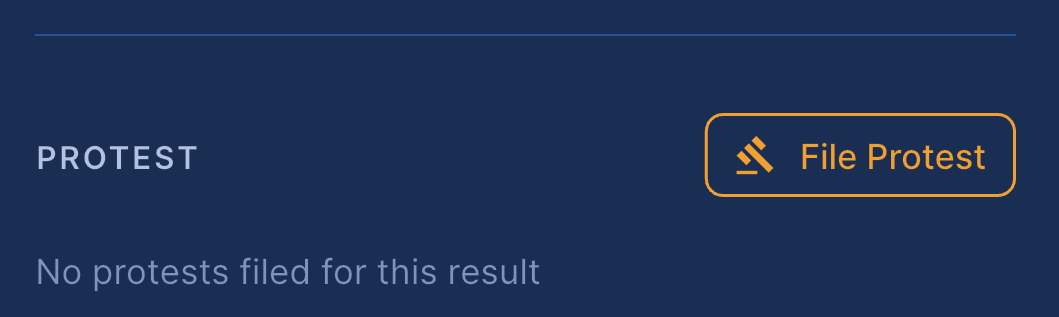
- Athlete モード → My Info → 自分の結果の隣にある
異議申立を提出をタップします。 - 理由を書き、画面上で署名し、
異議申立を提出をタップします。
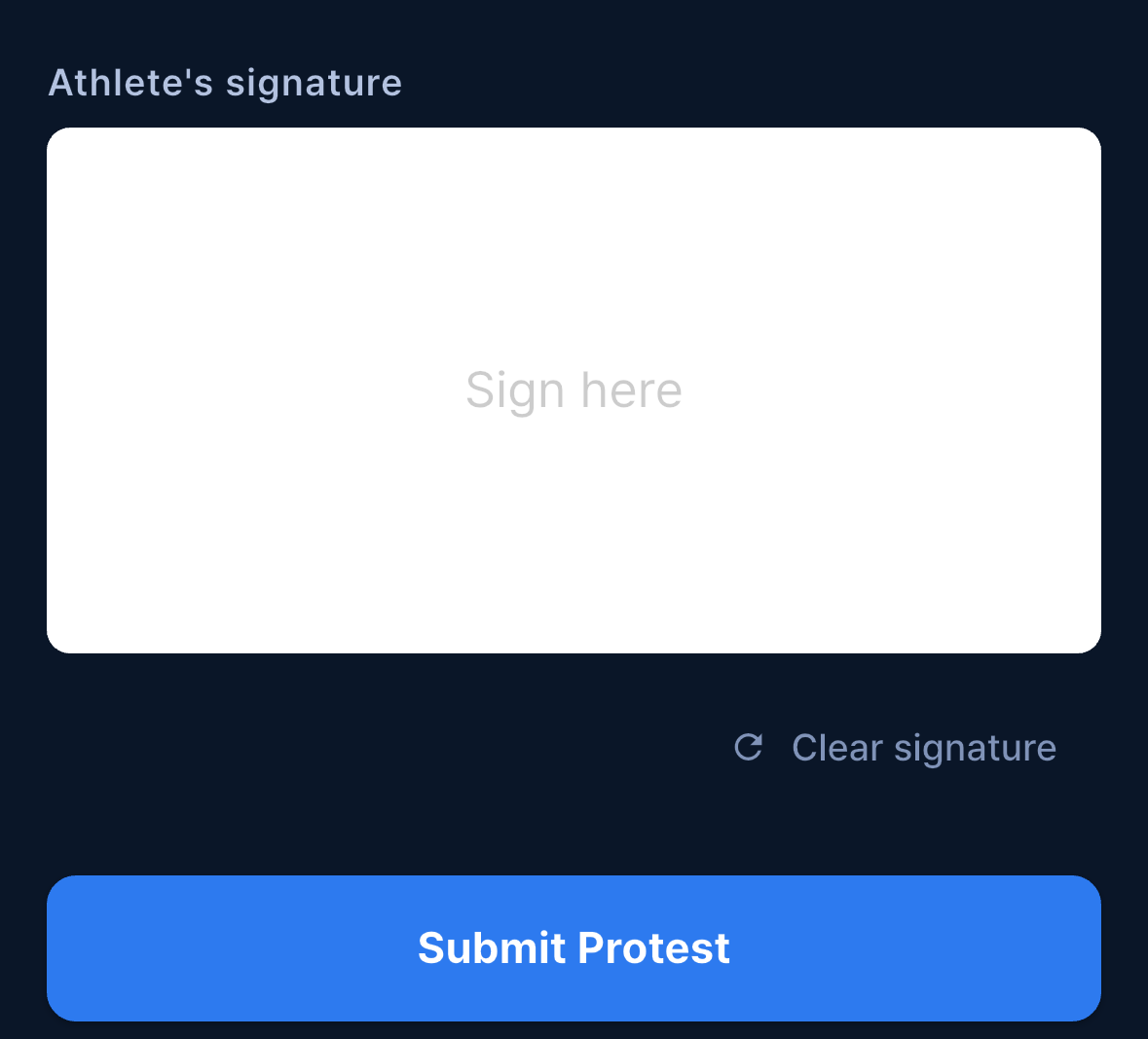
異議申立はそのまま Pending になります — ジュリーの検討待ちです。
代理で申立する(スタッフ)
- Judge タブを開き、選手行の右にあるマゼンタのクリップボードアイコンをタップします。カード本体をタップすると判定シートが開きます。無効化された再演技の元エントリーにはアイコンがありません。
- 理由を書き、
異議申立を開始をタップします。この時点では署名はありません。 - 異議申立は Awaiting signature として選手に渡ります。選手が自分のスマートフォンで My Info を開き、内容を確認し、必要なら編集して署名します。そこで初めて Pending になります。
同じ画面には 再演技 ボタンもあります。これは 再演技と Opener で説明します。
ジュリーの投票
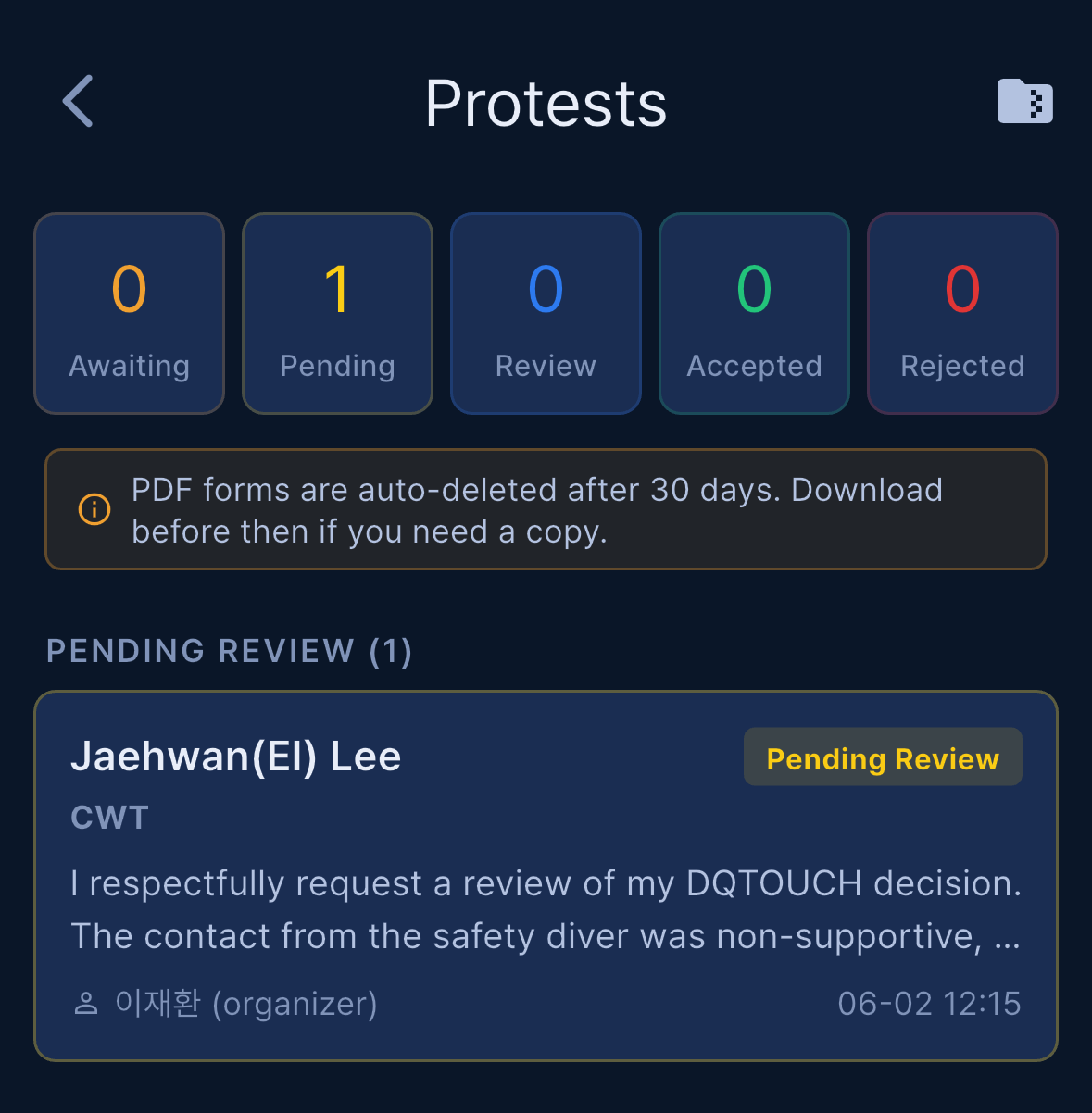
もっと見る → Protests(Organizer、Main Judge、Judge)を開きます。上部のミニカードが Awaiting、Pending、Review、Accepted、Rejected の件数を数え、タップすると一覧が絞り込まれます。異議申立を開いて作業します。
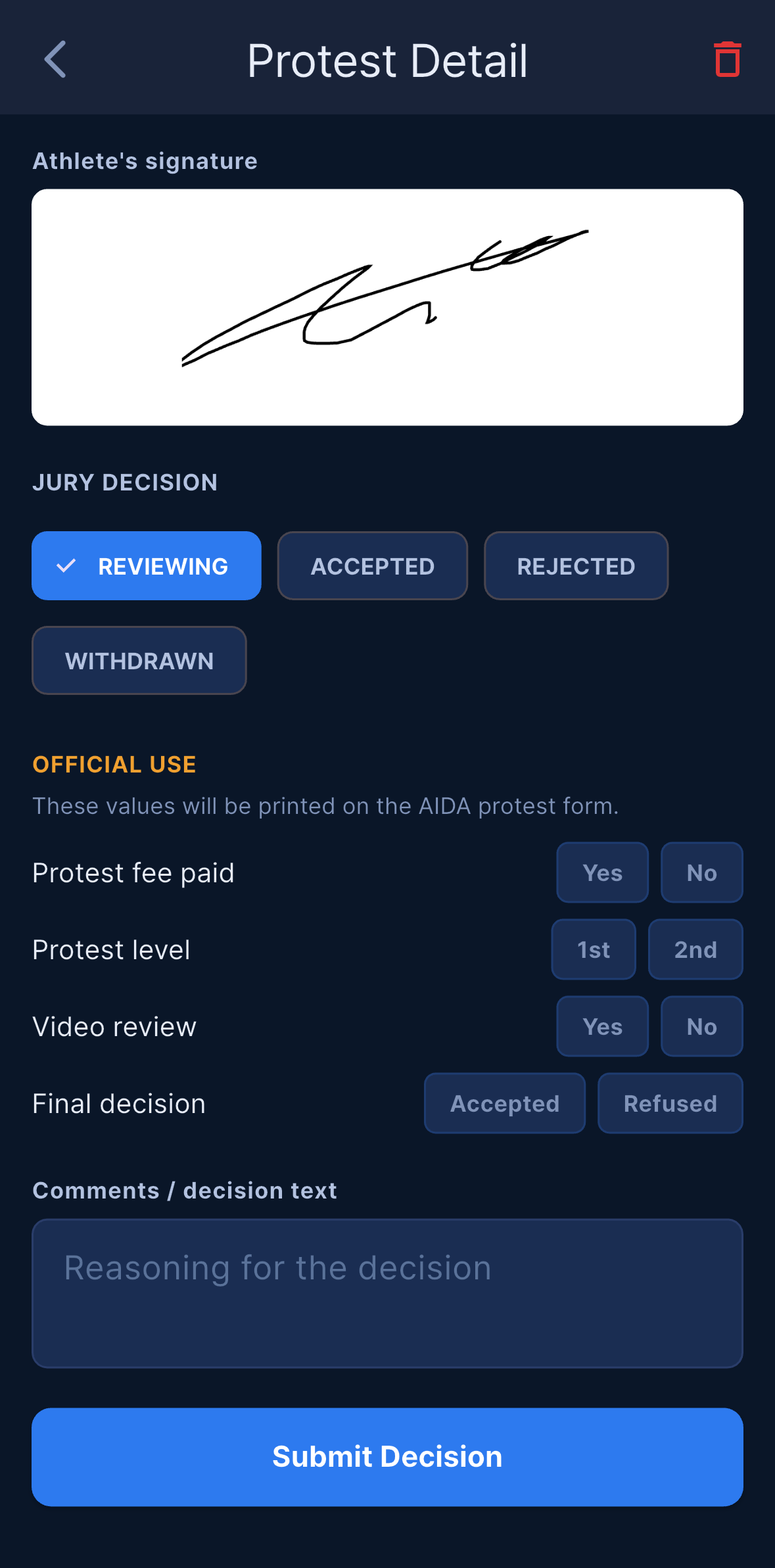
- Judge、Main Judge、Organizer の全員が投票します(
受理または却下)。投票が開いているあいだは変更できます。 - Judge に見えるのは自分の投票フォームと
投票を記録しました。の確認だけです。集計は見られず、異議申立を決定することもできません。 - Organizer と Main Judge には匿名の集計カード
審査員投票(匿名)が表示されます。どちらに何票かは分かりますが、誰がどちらに投じたかは分かりません。同数の場合は、どちらかが決定票(同数)を使えます。 - 投票は諮問的なものです。決定の参考にはなりますが、決定そのものではありません。
決定
最終決定 — ステータス、決定文、ジュリーの署名 — を提出できるのは Organizer と Main Judge だけです。選手の署名待ちのあいだは決定できません。 また、いったん提出した決定は編集できません。
ACCEPTED— 確定前に結果を修正できます(カード、RP、備考)。修正は選手の記録に適用され、Results、Rewards、AIDA に反映されます。公式記入欄で最終判定を受理に設定します。REJECTED/WITHDRAWN— 結果はそのままです。却下の場合は最終判定を却下に設定します。
その Day の最後の未処理の異議申立を決定すると、アプリは 異議はすべて処理されました — 非公式結果を再度発表しますか?新たな異議がなければ 15 分後に公式結果が自動送信されます。 を表示します。プッシュ画面を開く で、その Day が選択された状態の Send Push に進みます。これは重要です。異議申立は公式結果の自動プッシュをキャンセルしており、15 分のカウントを再開できるのは、あらためて非公式結果を公開することだけだからです(プッシュ通知 参照)。
異議申立書(PDF)
異議申立を決定すると、AIDA 公式の異議申立書が PDF として自動生成されます — 同じ内容をもう一度記入する必要はありません。
Organizer と Main Judge は、Protests 一覧の各行から個別の書式をダウンロードできるほか、右上のフォルダー ZIP アイコンからすべてを一括でダウンロードできます。保存された PDF と ZIP は作成から 30 日後に自動削除されるため、記録として保管したいものは期限内にダウンロードしてください。
異議申立の削除
Organizer または Main Judge は、異議申立の詳細画面(ゴミ箱アイコン)から、どの状態でも — 決定済みのものも含めて — 削除できます。削除は取り消せません。テスト用のエントリーや、永遠に来ない署名を待ち続けている異議申立を整理するのに使ってください。
異議申立がブロックするもの
ある Day に未処理の異議申立 — 署名待ち、pending、reviewing — があるあいだ、2 つの動作が止まります。
- その Day の
リストを読み込むは拒否されます。 再読み込みするとその Day の選手が置き換わり、選手に紐づいた異議申立も一緒に消えてしまうためです。引っ張って更新は引き続き使え、他の Day には影響しません。 - その Day の
公式結果を確定はブロックされます —未処理の異議がありますと未処理件数が表示されます。上書きはできません。異議申立を提出すると、その Day の公式結果の自動プッシュもキャンセルされます。
どちらのゲートも Day 単位です。Day 1 の異議申立が Day 2 をブロックすることはありません。
通知
誰にプッシュが届くかは、異議申立がどう動いたかによります。
| 出来事 | 通知の対象 |
|---|---|
| 選手が自分で提出し署名した | スタッフのみ(選手本人には届かない) |
| スタッフが選手の代理で提出した | スタッフ とその選手(対応が必要です) |
| 選手がスタッフの開始した申立に署名した | スタッフのみ |
ジュリーが決定した — ACCEPTED または REJECTED |
スタッフ とその選手 |
ジュリーが WITHDRAWN を記録した、または REVIEWING に設定した |
なし |
スタッフ向け通知から Photo の役割は除外されます。選手は、AIDA athlete ID がアカウントに紐づいている場合にのみ異議申立のプッシュを受け取ります。
再演技と Opener
再演技を予約する
AIDA から Day のスタートリストを読み込むとその Day の選手が置き換わるため、再演技はまずキューに予約され、対象 Day のリストが作られるときに挿入されます。こうすることで、再読み込みによって消えることがありません。
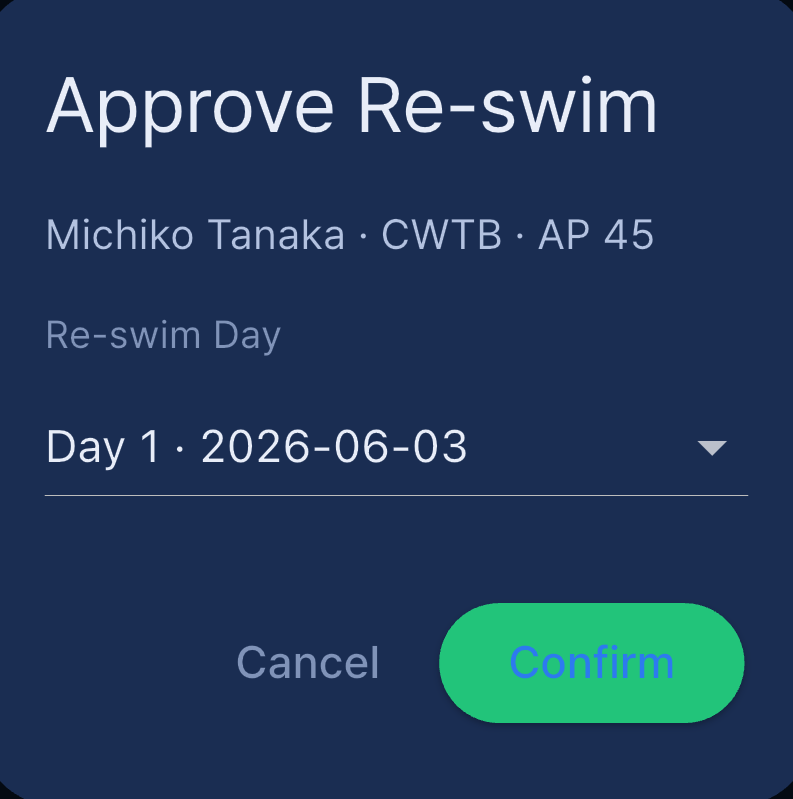
開始できる場所は 2 つあり、どちらも Judge、Main Judge、Organizer に限られます — 選手にこのボタンはありません。
- 代理申立画面の
異議申立を開始の下にある再演技。異議申立が受理されていなくても再演技が必要な場合に使います — 先に受理する必要はありません。 - 異議申立の詳細画面にある
再演技を承認。異議申立のステータスがACCEPTEDになって初めて表示されます。
いずれの場合も、ドロップダウンから 再演技の日 を選んで確定します。予約しても選手にプッシュは送られません — 予約した担当者に確認が表示されるだけなので、選手には自分で伝えてください。
再演技を配置する
- 選んだ Day が現在読み込まれている Day であれば、配置ダイアログがすぐに開きます。
- そうでない場合、再演技はキューで待機します。その Day のスタートリストが作成・読み込みされると、アプリは
この日に予約された再演技の選手が {n} 名います。スタートリストに配置してください。と表示し、同じダイアログを提示します。
ダイアログでは自動並べ替え — AP 昇順で並べ替え、AP 降順で並べ替え、ランダム順 — を選ぶか、手動で位置指定 を選びます。後者では ラインを割り当て に移り、Line と位置を手で指定します。Line (任意) で Line を指定することもできます。
その Day のリストがすでに作られていて案内を見逃した場合は、Setup → 選手を追加 カード → 再演技選手の再配置 を使ってください。待機中のものがなければ この日に保留中の再演技はありません と表示されます。
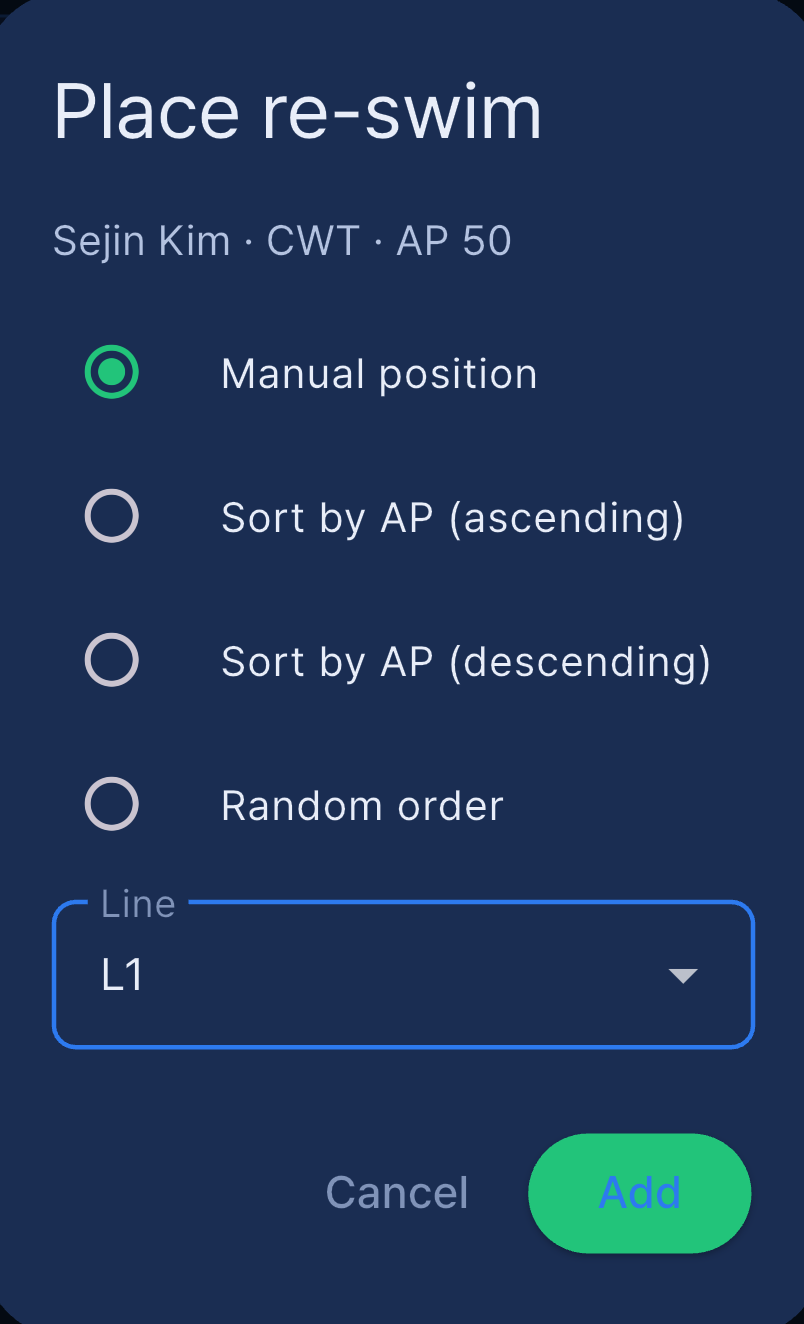
再演技が配置されると、元のエントリーは無効化されます。取り消し線が付き、順位からは除外されますが、履歴が見えるように Results と Start List には引き続き表示されます。再演技の結果がその Day の順位に反映され、元のスタート ID を使って AIDA に送信されます。
再演技を取り消す
戻す方法は 3 つあります。
- 配置ダイアログの中 — 赤い
再演技を取消で予約を破棄します。 - Judge タブから — 取り消し線の付いた無効化済みの元エントリーをタップします。判定シートではなく
この再演技を取り消しますか?配置済みの再演技は削除され、元の記録が復元されます。が表示されます。確定すると、その選手のすべての再演技が取り消され、元の結果が復元されます。再演技の行そのものをタップした場合は、その 1 件だけが取り消されます。 - 「ラインを割り当て」を離れる — 手動で保留中の再演技を配置しないまま離れると、
最後に配置、調整を続ける、再演技を取消のいずれかを尋ねられます。
Opener と手動エントリー
Opener は、集計に入れるべきでないデモンストレーションやウォームアップのエントリーです。Setup のカードには 「オープナーまたは集計外の選手を追加します。順位/AIDA には含まれません。」 と書かれています。
Organizer と Main Judge は Setup → 選手を追加 を開き、氏名、国籍、性別、種目、AP、PB を入力します。STA では mm:ss の時間ピッカーを使い、その他の種目では数値を入力します。
Opener と無効化された再演技の元エントリーは順位から除外され、AIDA にも送信されませんが、Start List と Results には表示されます — その日の進行順と、何が起きたかの記録は完全なまま保たれます。
スケジュール調整(OT Delay)
ウォームアップが長引いた、事故があった、機材トラブルが起きた — そんなときは、スタートリストを作り直さずに残りの OT をずらせます。
時計アイコンは Start List タブの AppBar にのみ、役割バッジの手前にあり、Organizer と Main Judge だけに表示されます。Judge タブにはありません。

- 時計アイコンをタップして
スケジュール調整を開きます。 遅延の適用開始位置で、遅延を始める選手 — OT を動かす最初の選手 — を選びます。一覧に出るのは OT がまだ過ぎていない選手だけです。マルチゾーンの日では、一覧がゾーンごとに分かれます。遅延(分)を入力します。正の整数の分のみで、スケジュールを前倒しすることはできません。プレビューで新しい時刻(旧 → 新)と、更新される選手の人数を確認します。適用をタップします。
その選手以降のすべての OT が遅延分だけ後ろにずれ、対応するウォームアップ時刻と Check-in 時刻も一緒に動きます。マルチゾーンの日では、同じゾーンの選手だけがずれます — 他のゾーンはそれぞれの時計を保ちます。
遅延を適用すると、影響を受ける選手に自動でプッシュが送られます: OT Schedule Updated / あなたの OT が N 分遅れました。更新されたスケジュールをご確認ください。 タップすると Start List が開きます。受付で知っておきたい制限が 2 つあります。このメッセージは選手の使用言語にかかわらず英語のみであること、そして AIDA athlete ID が紐づいている選手にしか届かないことです。Athlete code で参加して照合されていない人には届きません。場内アナウンスでも変更を伝えてください。
取り消しはできませんので、適用前にプレビューを確認してください。すべてのスタッフ端末がリアルタイムで更新され、変更は Log に記録されます。
Results・Rewards・記録
Results タブ
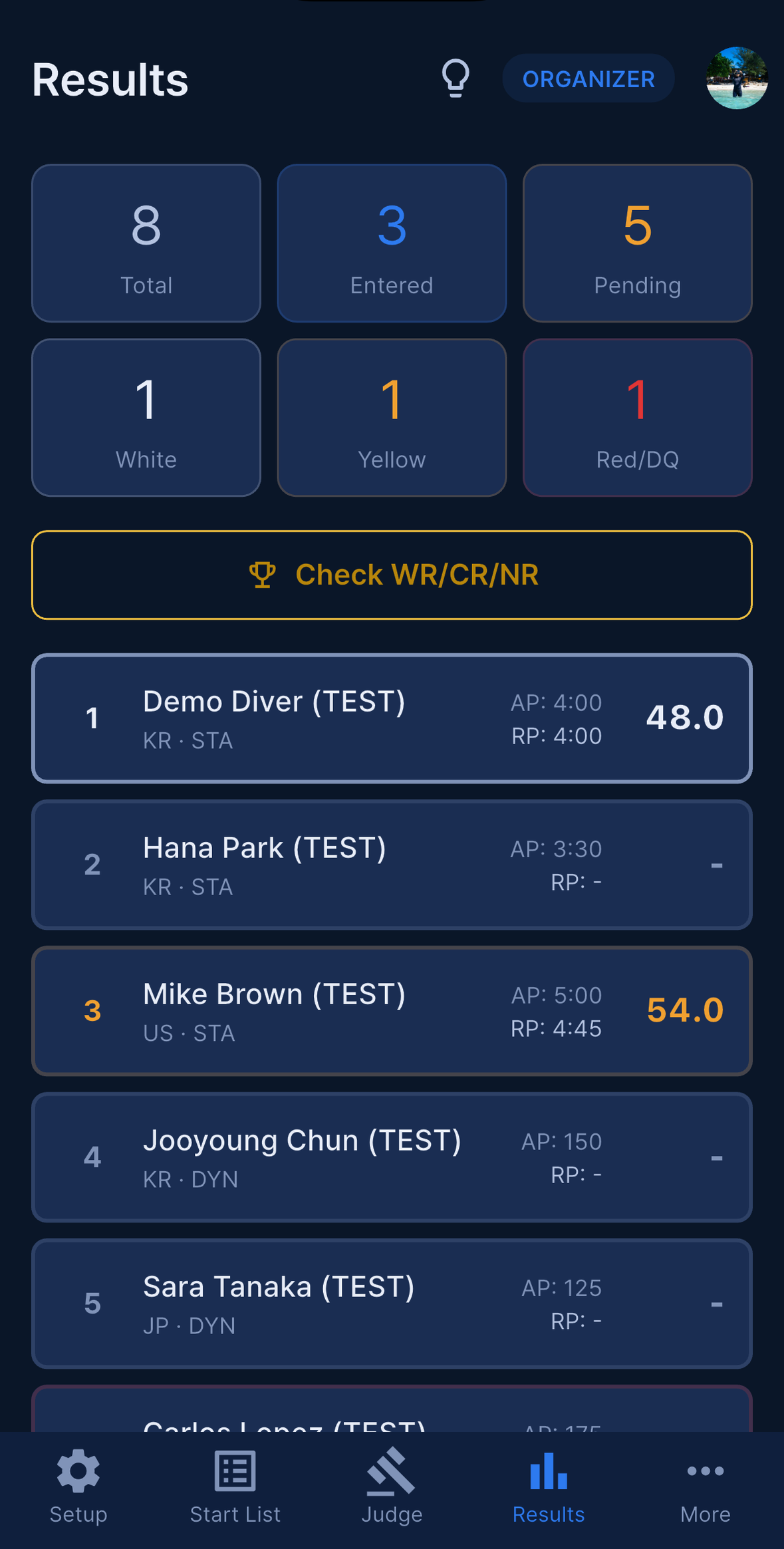
Results タブは、判定が入るたびに更新されながら、その日の進行を表示します。
- 一覧は スタート順 — OT、次に Line — で、Start List とまったく同じです。左の数字はスタート位置であり、順位ではありません。順位とメダルは Rewards にあります。
- 上部には 6 つのサマリーカードがあります:
Total、Entered、Pending、White、Yellow、Red/DQ。タップするとそのグループに絞り込まれ、× で解除できます。Opener と無効化された再演技の元エントリーは、これらの集計から除外されます。 - 任意の行をタップすると選手のプロフィールが開きます — この大会の AP → RP、カード、ポイント、順位に加え、公開されている AIDA キャリアが表示されます。選手として参加する をご覧ください。
- 記録挑戦のイベントとして設定されている場合は、上部にメダルのバナーが表示されます。
- AIDA にまだ届いていないものがあると、一覧の上に同期バナー(
今すぐ同期、再同期、トークンを更新)が表示されます — オフライン動作 をご覧ください。 - ライトモードでは、各行がカードの色(白・淡い黄・淡い赤)で塗り分けられ、未判定の行は暗い背景になります。
エクスポート
Results タブ下部の 2 つのボタンは、iOS / Android 標準の共有シートで Excel ブックを共有します。
Start List を書き出し (Excel)— その日の進行順。結果を書き出し (Excel)— 判定済みの結果。Points、Card、CheckIn、Record、Judge Marks、Remarksの列を含みます。
各ブックには All シートに加えて種目ごとのシートがあり、各シート内では選手が Line ごとに OT 順でまとめられます。ファイル名はイベント名と Day から付けられます。日本語・韓国語・中国語の氏名もそのまま出力されます。
Rewards 画面には独自の CSV をエクスポート があり、掲示に使うならこちらが適しています — 下記をご覧ください。
Rewards と順位
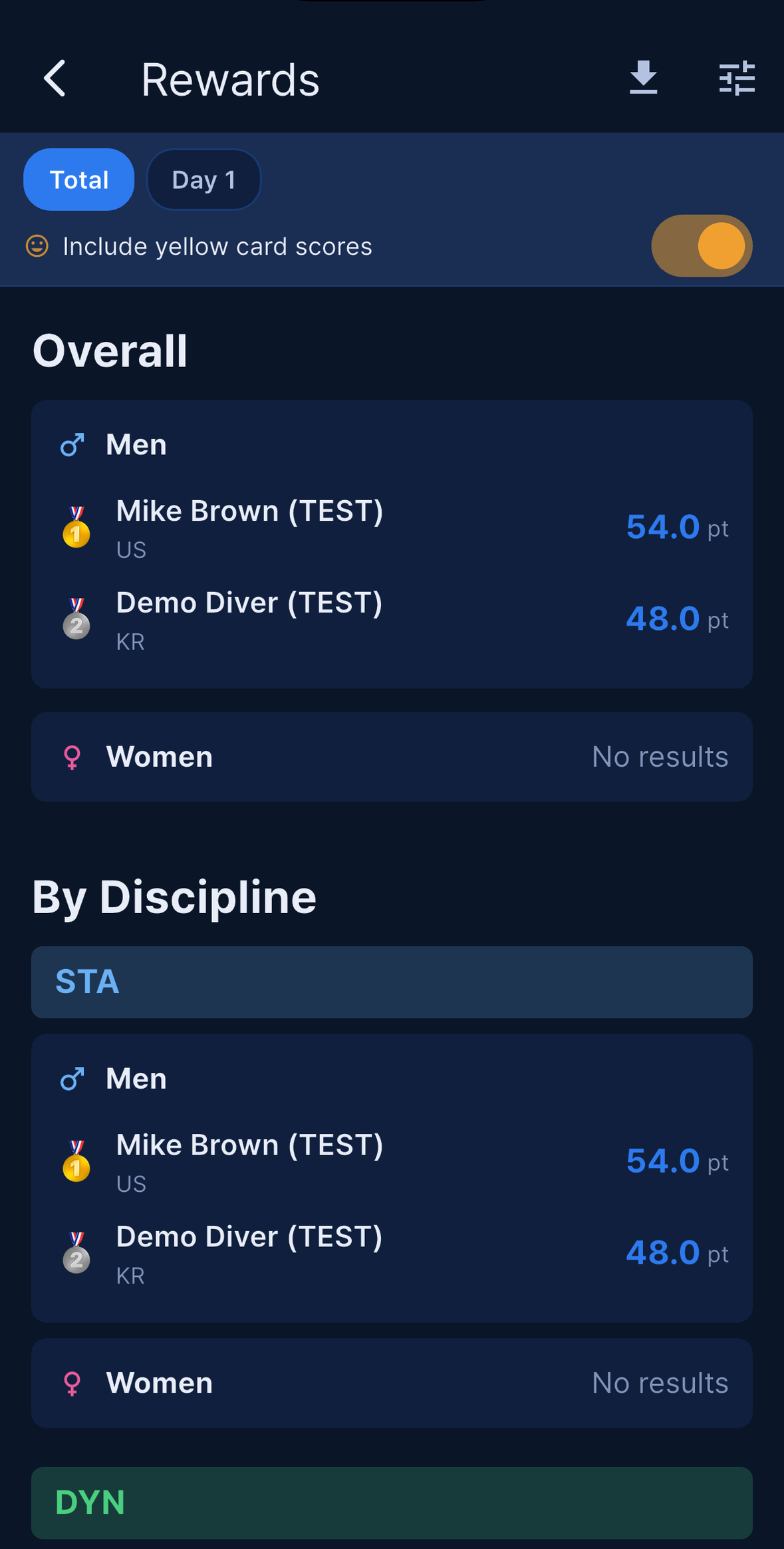
スタッフは 「もっと見る」メニューから Rewards を開きます。選手は Athlete モードのタブとして持ちます。選手版に表示されるのは順位だけで、Day チップも、イエローのトグルも、タイブレークの編集も、エクスポートもありません。
- Day チップ —
Total、Day 1、Day 2、… で集計範囲を切り替えます。 YELLOW card のスコアを含めるトグル。タイブレーク(同点処理)(右上のアイコン)— ドラッグしてルールを並べ替えます。下部にデフォルトにリセットがあります。CSV をエクスポート— UTF-8 の CSV で、どの言語でも Excel や Numbers で正しく開きます。現在画面で選択している Day、イエロー、タイブレークの設定が反映されます。
Overall と種目別のグループはそれぞれ Men と Women に分かれ、上位 3 名を表示します。順位は競技順位方式で、1 位が 2 人いれば両方とも 1 位となり、次は 3 位になります。
AIDA の既定のタイブレーク順(Rulebook §4.2.16)は次のとおりです。
| 順 | ルール |
|---|---|
| 1 | Total points (high first) |
| — | 種目単独の最高スコア — 単日開催の大会、および Day チップを選択しているときに、Overall 順位でのみ自動適用されます |
| 2 | Smallest AP−RP difference |
| 3 | Fewer red cards |
| 4 | Fewer yellow cards |
| 5 | More white cards |
種目単独最高スコアのルールは公平性の補正です。1 日の中で、STA 60 + DYN 40 の選手は STA 100 の選手より下になります。同じ合計であれば、2 本の記録が 1 本の強い記録を上回るべきではないからです。自動で適用されるためタイブレークのダイアログには表示されず、デフォルトにリセット でも変更されませんが、CSV エクスポートのメタデータには記載されます。種目別の順位には適用されません。
そもそも誰が一覧に載るかを決めるルールがもう 2 つあります。
- DQ のエントリー — RED カード、DNS、Late Check-in — は表彰から除外されます。 種目別の順位からは完全に外れます。Overall の順位では、すべての演技が DQ の場合にのみ除外され、複数の結果のうち 1 つが DQ でも除外されません。有効な結果が 1 つもない選手には
結果なしと表示されます。 - Opener と無効化された再演技の元エントリーは除外されます。 ただし Results には全員が表示されます。
Team イベントでは、合計ポイントが同じチームは同順位になります。
記録(WR / CR / NR)
世界記録・大陸記録・国内記録の挑戦をマークし、確定します。
- イベントをマークする — イベントの作成時または編集時に、
記録挑戦で 世界記録 および / または 大陸記録 をオンにします。イベントカードと Results のヘッダーにメダルバッジが表示されます。 - 挑戦バッジ — AP が現在の記録以上の選手には、Judge カードと本人の My Info 画面に金色の挑戦バッジ(
WR A、CR A、NR A。WR > CR > NR の優先順)が付きます。これらは Organizer または Main Judge がリストを読み込むを実行したときに再計算されます。なお記録挑戦のトグルにあるのは WR と CR だけで、NR の挑戦バッジは単独で表示されます。 - 記録を確認する — Results タブで
WR/CR/NR を確認をタップします。このボタンは Organizer と Main Judge のみに表示されます。Judge にはボタンがなく、バッジをタップしても何も起こりません。アプリは国籍・種目・性別ごとに AIDA の公式記録を照会し、選手ごとにレベルを提案します。ネットワークが必要で、取得できなかったエントリーはスキップされます。完了すると記録確認完了 · 提案 N · 不可 Mと表示されます。 - 確定する — 提案は破線のバッジで表示されます。タップして WR / CR / NR を確定するか、解除します。確定した記録は実線のバッジになり、Excel のエクスポートにも含まれます。
提案が出るかどうかを決める要素が 2 つあります。
- 記録をタイする演技も対象で、上回る必要はありません。
- 提案されるのは WHITE カードの演技だけです — 国内記録も含みます。 イエローやレッドのカード、あるいは未判定のエントリーからは提案が出ず、その選手にすでに付いていた提案も解除されます。
WR/CR/NR を確認 が再検査するのは、現在 WHITE カードを持つ選手だけです。そのため、WHITE カードが後から YELLOW に修正された場合、ボタンをもう一度押しても古い提案は消えません — 次の リストを読み込む で解除されます。
もっと見る → Log(アプリが Organizer と Main Judge に表示します)が、これらすべての背後にある監査証跡です。各エントリーには端末の言語による 1 行の要約が付きます。判定のエントリーは RP x (AP y) · reason · points と表示され、WHITE → YELLOW のようなラベルは実際にカードが変わったときにだけ付きます — 最初の判定が修正として表示されることはありません。プッシュのエントリーには受信者数・失敗・予約送信が表示され、Setup の保存には Lines、インターバル、First OT、判定済みだった選手数が表示されます。各行には日付(MM-DD、年をまたぐ場合は YY-MM-DD)が付きます。2 台の端末が同じ選手を保存した場合、最後の保存が有効になりますが、以前の値は Log に残るため、何がどう変わり誰が変えたかを確認できます。
プッシュ通知
Apnea Comp は、時間に敏感な大会の更新にプッシュ通知を使います。そのうち 1 つは通知以上の働きをします。スタートリストのプッシュを送ることが、その日のスタートリストを選手に見えるようにする操作です。
手動プッシュ
もっと見る → Send Push(Organizer と Main Judge)には、上部の Day セレクターと 3 枚のカードがあります。
スタートリスト公開— その日の Line と OT が確定したことを伝えます。非公式結果を公開— 選手が確認するための結果です。公式結果を確定— 最終結果です。
カードをタップすると確認ダイアログが開き、選手に表示されるとおりのタイトルと本文が表示されます。キャンセル、後で予約(スタートリストと非公式結果のみ)、送信 があります。ダイアログに受信者数は表示されません — 数は送信後に Sent to N recipient(s) として届きます。
スタートリスト公開 は公開のスイッチです。 ダイアログにもそう書かれています: このプッシュを送信すると、スタートリストが選手に公開されます。 送信するまで、選手の Start List タブには スタートリスト公開前、My Info には チェックイン・ウォームアップ・OTは、主催者がスタートリストを公開すると表示されます。 と表示されます。公開は Day 単位で、選手のスマートフォンには再起動なしで即座に反映され、通知を購読している人が 1 人もいなくても公開自体は行われます。予約したスタートリストのプッシュは、予約した時点ではなく実際に送信された時点で公開されます。
関連する注意点が 2 つあります。Setup で 設定を保存 を行うと、その Day について 選手に公開しますか? と促されます。また、公開はブラックアウトの未処理判断によってゲートされます(BO 事後判断が未完了 → それでも公開)。詳細は ブラックアウト後の対応と医師の許可 をご覧ください。
プッシュの予約送信
確認ダイアログで 後で予約(スタートリストと非公式結果のみ)を選び、30 日以内の日付を選んでから、HH:mm のホイールで時刻を選びます。ホイールは現在時刻 + 1 分から始まり、現在の分と過去はすべて 予約時刻は未来にしてください として拒否されます。
予約はスマートフォンではなくサーバーで保持されるため、端末が起きていなくても送信されます。同じ Day に同じ種類のプッシュをもう一度予約すると、前の予約を置き換え、その旨が表示されます。
画面上部の 予約済み (N) の一覧には、すべての Day・すべての種類の予約が、時刻・種類・Day とともに並び、各行に キャンセル ボタンが付きます。30 秒ごとに更新され、送信中 や 予定時刻を過ぎましたが未送信 も表示されます。一覧そのものを読み込めなかった場合は、空のリストではなく赤い警告行が表示されます — 読み込み失敗を「予約が何もない」と読み違えないでください。
キャンセルの結果は正確に報告されます: キャンセル済み、送信中だったためキャンセルを要求、すでに送信済みまたはキャンセル済み、失敗。手動でプッシュを送るとその Day の同種の予約はキャンセルされ、公式結果を送るとその Day の非公式結果の予約もキャンセルされるため、同じメッセージが二度送られることはありません。
予約機能を使うには、送信する端末のアプリがバージョン 1.2.1 以降である必要があります。
非公式 → 公式の自動化
非公式結果を送ると、公式発表が自動で準備されます: 異議がなければ 15 分後に公式結果が自動送信されます。 予約した非公式のプッシュは、予約した時点ではなく実際に送信された時点から 15 分を数え始めます。
- 異議申立があるとキャンセルされます。 その Day に異議申立が提出されると、保留中の公式プッシュは自動でキャンセルされ、送信直前にもその Day が再チェックされます。
- 手動の
公式結果を確定はブロックされます — その Day に未処理の異議申立があるあいだは未処理の異議がありますと表示され、上書きはできません。 - 再公開でカウントを再開します。 その Day の最後の異議申立が決定されたら、非公式結果をもう一度公開してください。15 分のタイマーが再スタートします。アプリも
異議はすべて処理されました → プッシュ画面を開くで案内します。 - 自動送信を準備できなかった場合、アプリは公式結果を手動で送るよう警告します。
自動送信、キャンセル、放棄された再試行は、Log に System (auto-push) として記録されます。
自動通知
これらはスタッフの操作なしで送信されます。
| きっかけ | 受信者 | タイミング | 言語 |
|---|---|---|---|
| OT Delay の適用 | AIDA athlete ID が紐づいた該当選手。同じゾーンのみ | 即時 | 英語のみ |
| Check-in リマインド(1 時間) | まだチェックインしていない選手 | OT の 2 時間前 | 英語のみ |
| Check-in リマインド(30 分) | まだチェックインしていない選手 | OT の 1.5 時間前 | 英語のみ |
| 選手による異議申立の提出 | スタッフのみ | 提出時 | 5 言語 |
| 署名待ちの異議申立(スタッフが提出) | スタッフ + 該当選手 | 提出時 | 5 言語 |
| 選手が異議申立に署名 | スタッフのみ | 署名時 | 5 言語 |
| 異議申立の決定 | スタッフ + 選手。ACCEPTED / REJECTED のみ |
決定時 | 5 言語 |
| AP が PB 上限を超過 | 該当選手 | リストを読み込む が最初に検出したとき 1 回 |
5 言語 |
| 診断書の無効化 | 該当選手 | Documents または Judge シートからの無効化時(BO Follow-up からは送られません) | 5 言語 |
| 書類未提出のリマインド | 必須書類が不足している選手 | 大会前日 | — |
| 掲示板のお知らせ | 選択した対象 | 投稿時 | 書いたまま |
| 配信 | 選択したスタッフ | 送信時 | 書いたまま |
Check-in リマインドは、選手がチェックインされた時点、または DNS / Late Check-in になった時点で止まります。また、選手の AIDA athlete ID と Day の日付が必要です。
タイムゾーン。 Check-in リマインドの時刻は、OT を韓国時間(UTC+9)として計算しています。そのタイムゾーン以外では時差の分だけずれて届くため、これを唯一の警告として頼らず、現地でも Check-in の締め切りをアナウンスしてください。
誰が何を受け取るか
- スタートリスト、非公式結果、公式結果は、選択した Day にかかわらず、そのイベントの承認済みメンバー全員 — Organizer、Main Judge、Judge、Staff、Safety、選手 — に届きます。Photo の役割は除外されます。これらに AIDA の紐づけは不要です。
- 即時送信の直前には、スタートリストと一致する承認待ちの選手が自動で承認されるため、その選手にもプッシュが届きます。この処理は予約送信では実行されません。
- 対象を絞ったプッシュ — OT Delay、異議申立の通知、Check-in リマインド — には、選手の AIDA athlete ID の紐づけが必要です。Athlete code で参加して照合されていない人には届きません。
- 掲示板のお知らせは、Athlete code で参加してまだ承認待ちのメンバーにも届きます。
- 通知は、そのアカウントで最後にサインインした端末に届きます。スマートフォンでサインアウトするとその登録が解除され、そこで別のアカウントにサインインすると登録が移ります。
- 通知の言語はアプリ内の言語設定ではなく、端末の言語に従います。ただし上記の英語のみの例外があります。
通知をタップすると適切な場所が開きます。スタッフの場合: スタートリストと OT Delay → Start List、非公式・公式結果 → Results(Photo の役割はその場にとどまります)、お知らせ → 掲示板、配信 → 中央のポップアップ、異議申立 → Judge 以上には Protests の一覧、それ以外は Start List。選手の場合: 異議申立 → My Info、スタートリストと OT Delay → Start List(過去のイベントでは My Info)、結果 → Results、お知らせ → 掲示板。プッシュが Day を含む場合、アプリはその Day に切り替わります。
通知をオフにする
アプリ内に通知のトグルはありません。 端末の設定をお使いください。
- iPhone: 設定 → Apnea Comp → 通知。
- Android: 設定 → アプリ → Apnea Comp → 通知。
OS レベルでオフにすると通知は届かなくなりますが、アカウントに紐づく登録がすぐに解除されるわけではありません。登録が解除されるのは、サインアウトしたとき、同じアカウントで別の端末がサインインしたとき、あるいはプッシュサービスが登録を無効と報告したときです。
すべてのプッシュはイベントの Log にも記録されます — Push sent:、Push scheduled:、Scheduled push cancel: として、受信者数・Day・送信者とともに残るため、重複したアナウンスも必ず追跡できます。
プッシュ機能はデモ大会では利用できません。Send Push と配信には デモでは利用できません と表示され、Setup 保存後の公開の案内も、そこではプッシュが使えない旨を伝えます。
掲示板と配信
もっと見る メニューには 2 つのメッセージ機能が並んでいます。掲示板 はイベント全体に向けた公開の掲示板、配信 はスタッフの 1 人から選んだ同僚グループへのダイレクトメッセージです。どちらもすべての役割が利用できますが、書き込める人は異なります。
掲示板(お知らせ)
スタッフは もっと見る → 掲示板(メガホンアイコン)から掲示板を開きます。選手は、イベントの AppBar にあるメガホンアイコンから同じ掲示板にアクセスします。このアイコンには、最後に開いてから投稿されたお知らせの件数が赤いバッジで表示されます。バッジは端末ごとに記憶されるため、一方のスマートフォンで掲示板を開いても、もう一方のバッジは消えません。
一覧には各投稿のタイトル、投稿者、日付が表示されます。投稿をタップすると本文が読め、本文中の URL はタップできるリンクになります。
投稿できるのは Organizer と Main Judge だけです。 お知らせ作成 をタップし、タイトル(必須)と 内容 を入力して 登録 をタップします。編集・削除のボタンは、その投稿を書いた本人にのみ表示されます。
投稿後、アプリは プッシュで通知しますか? と 3 つの選択肢を示します。
| 選択 | 動作 |
|---|---|
送らない |
掲示板にのみお知らせが表示されます。 |
選手のみ |
このイベントの選手に通知されます。 |
全員 |
選手とスタッフに通知されます。 |
お知らせのプッシュは、入力したタイトルと本文がそのまま送られます — 翻訳されませんので、参加者が読む言語で書いてください。通知をタップすると掲示板が開きます。
Athlete code で参加して承認待ちの選手も、掲示板を読むことができ、お知らせのプッシュも受け取れます。そのため、直前エントリーの選手に連絡する手段としても有効です。掲示板はデモ大会でも開けますが、中身は空です。
配信(スタッフ間メッセージ)
もっと見る → 配信 はスタッフ間のメッセージ用です。選手以外の承認済みメンバーであれば誰でも書けます。新規配信 をタップし、メッセージを入力して受信者を選びます(全選択 で一括選択)。自分自身が受信者一覧に出ることはありません。
件名欄はありません。プッシュは、あなたの名前がタイトル、メッセージが本文として届き、翻訳されません。受信者が通知をタップすると、最新の配信が画面中央にポップアップで開きます。
Organizer と Main Judge は、そのイベントのすべての配信を、それぞれの宛先も含めて閲覧できます。それ以外の人は、自分が送ったものと受け取ったものだけを見られます。配信は、作成者、Organizer、Main Judge が削除できます。
配信はデモ大会では利用できません。
安全管理と会場ツール
判定やスケジュール以外に、もっと見る メニューには、安全管理チーム、ロープ担当、装備担当、カメラマンが当日使うツールが入っています。どのタイルが見えるかは役割によります — 役割とできること をご覧ください。
Risk Marking
もっと見る → Risk Marking は Organizer、Main Judge、Judge、Safety が利用できます。現在の Day のスタートリストを、Line フィルター(All、L1、L2、…)付きで一覧表示します。
選手をタップまたは長押しし、レベルを選びます: None (clear)、Yellow、Orange、Red。難しいウォームアップ、AP の大幅な引き上げ、サンバの既往など、安全管理チームに LMC やブラックアウトを警戒してほしい選手をマークするのに使います。
マークはここで選手の行を色付けし、Judge カードと Apple Watch には色付きのドットとして表示され、イベント内のすべての端末にリアルタイムで届きます。受付で付けたマークが、数秒でセーフティダイバーの手元に届きます。
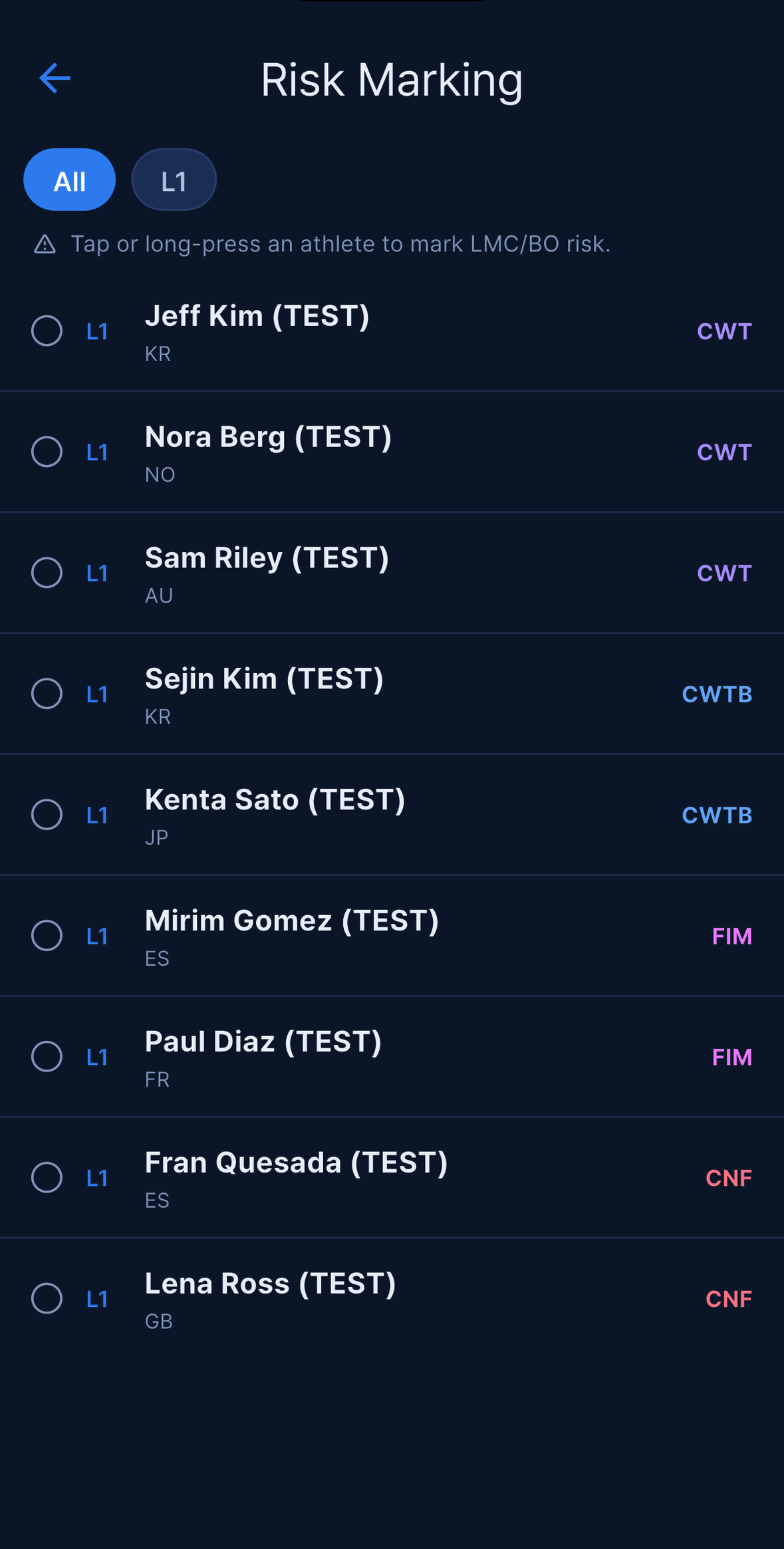
Orange または Red をマークされた選手は、実際にブラックアウトした選手と並んで BO Follow-up にも表示されるため、その日の終わりにマークが埋もれることはありません。ブラックアウト後の対応と医師の許可 をご覧ください。
Rope Calibration
もっと見る → Rope Calibration は Risk Marking と同じ役割に表示され、depth イベント、または水深種目の選手がリストにいる Day にのみ表示されます。
10 m ごとのロープのマーキング位置で計測した公式ゲージの値を入力します。アプリは 誤差(マーキング − ゲージ)をオレンジ色で小数第 1 位まで表示します。+ はロープをさらに深く下ろす必要があること、− は引き上げる必要があることを意味します。行はリスト中の最も深い AP まで、最低でも 60 m まで作られ、10m 追加 でさらに帯域を追加できます。計測が入力できたら右上の 保存 をタップします。
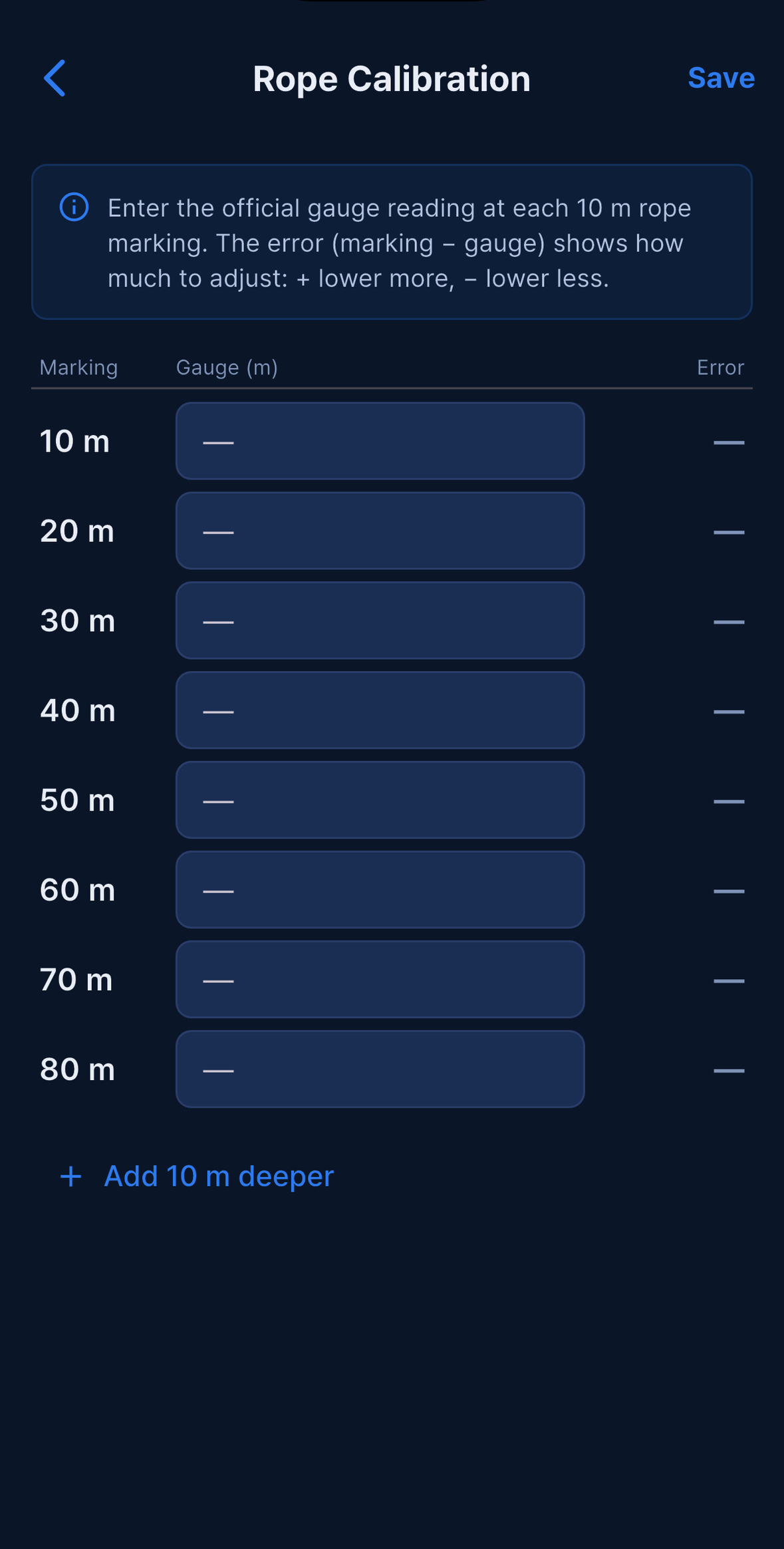
校正は Day ごとに保存されるため、夜間に張り直したロープは翌朝あらためて計測します。保存すると、各水深種目の選手に自分の AP 帯のずれが表示されます — Judge カードと詳細シートでは Rope +1m、Start List では R +1 です。計測しなかった帯域には、推測値ではなく何も表示されません。
装備チェックリスト
もっと見る → 装備 は Photo 以外のすべての役割が利用できます。会場に用意すべきものを共有チェックリストにし、実際に持ち込む人がチェックしていきます。
- Organizer と Main Judge がカテゴリーと項目を作成し、各項目に役割 — Common、Organizer、Main Judge、Judge、Staff、Safety — を割り当てます。項目は、変更しない限りカテゴリーの役割を引き継ぎます。
- どのイベントメンバーでも項目をタップしてチェックのオン / オフができ、チェックした人の名前が隣に表示されます。
- ヘッダーには進捗が x / y チェック済み として表示されます。すべてチェックされると、Organizer または Main Judge が 確定 をタップでき、その後は確定した人の名前が表示されます。
- 上部の役割チップで一覧を絞り込めるため、安全管理チームは自分たちの項目だけを見られます。
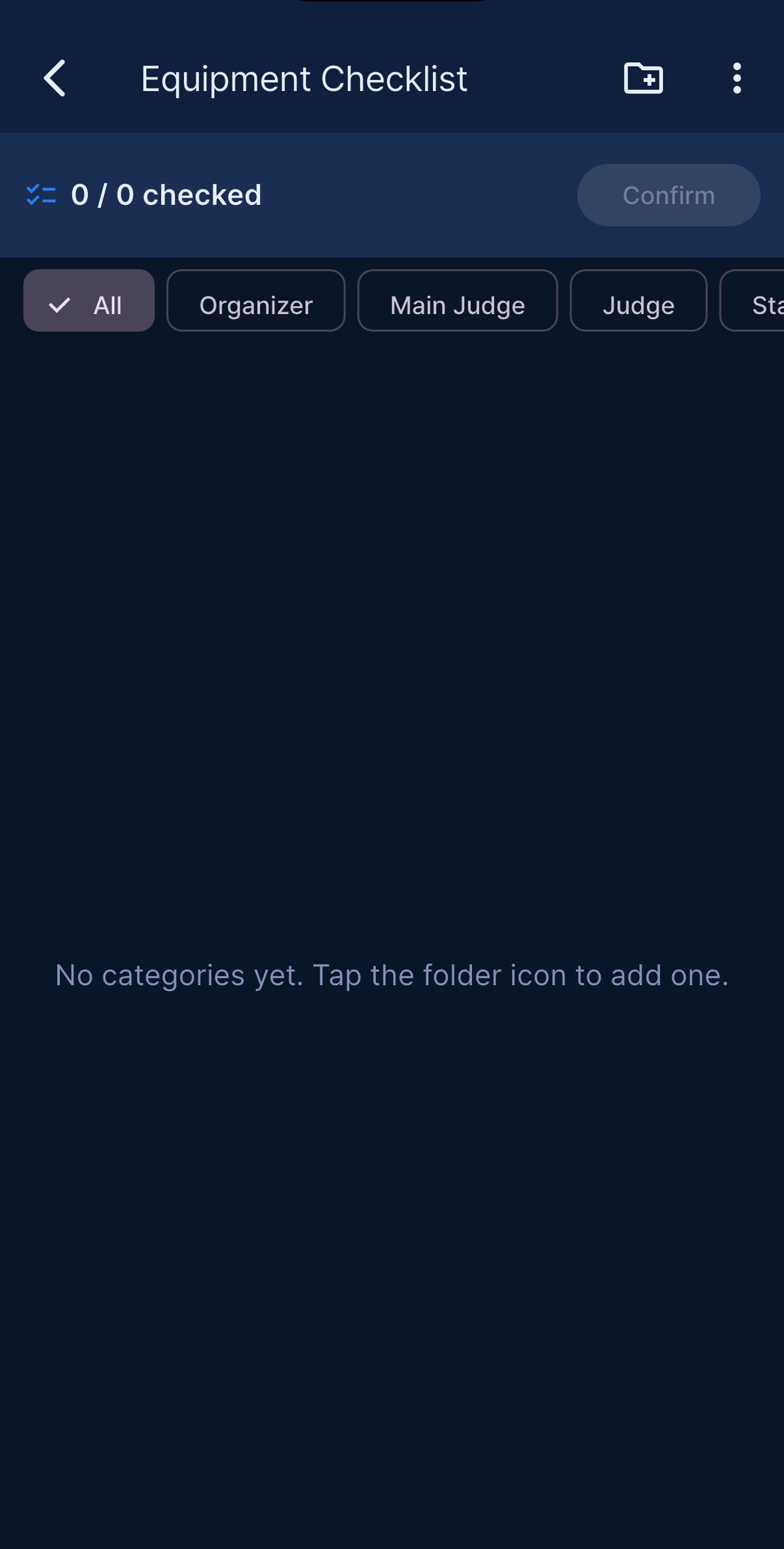
⋮ メニューには、全員が使える CSV書き出し と、Organizer と Main Judge 向けの テンプレートとして保存 / テンプレート読み込み があります。テンプレートは端末上のファイルではなくアカウントに保存され、役割の割り当ても保持されます。一度作っておけば、次のシーズンのイベントに読み込めます。
Photo Marking
もっと見る → Photo Marking は Photo の役割にのみ表示されます。初回に開いたとき、カメラマン名を登録し、色を選びます。そのイベントで他のカメラマンがすでに使っている色は選べません。
Line で絞り込み、担当する選手をタップしてマーク / 解除します。各選手の行には最大 5 人分のカメラマンの色ドットが表示されるため、誰も担当していない選手をチームで一目で把握できます。自分の担当は、自分の色で Apple Watch にハイライト表示されます — Apple Watch コンパニオン をご覧ください。
Athletes(選手検索)
もっと見る → Athletes は全員が利用できます。Start List や Judge タブと違い、イベントのすべての Day から選手を読み込み、氏名と国籍で重複をまとめ、氏名または国籍で検索できるようにします。
選手をタップすると、その選手がエントリーしているすべての Day と種目、そして各結果の AIDA 同期状況(AIDA または AIDA Failed)が表示されます。今日のリストに載っていない人について「この選手はいつ潜るの?」に答えたり、昨日の結果が AIDA に届いたかを確認したりするのに最も速い方法です。
複数日開催の大会
数日にわたって開催される大会は、アプリ上では 1 つのイベントで、競技日ごとに Day ブロックが 1 つずつ作られます。
日数を入力する欄はありません。Day は AIDA から取得します。イベントを接続してから Setup → 日程を読み込む を実行すると、AIDA の競技日ごとにブロックが 1 つずつ作られ、それぞれに日付が付きます。誰も競技しない日をマークするには、そのブロックを長押ししてください。ブロックの下のヒントには 長押しして休息日に設定します と表示されます。
イベントに複数の Day がある場合は、AppBar のすぐ下に Day セレクターが表示されます。タップして切り替えると、Setup、Start List、Check-in、Judge、Results、Send Push のすべてが選択した Day に従います。
各 Day は、それぞれ独自のスタートリスト、Check-in の状態、結果、OT、休憩時間、ロープ校正を保持します。データは Day 間で引き継がれません。Day 2 で選手を動かしても Day 1 には影響せず、OT も Day ごとに計算されます。大会全体の合計は Rewards で計算され、Day チップで 全体 と個別の Day を切り替えられます。
Day をまたぐものが 2 つあります。
- ブラックアウト。 前の Day にブラックアウトした選手は、後の Day にチェックインする前に許可を得る必要があり、未処理の事後判断はスタートリストの公開を止めます。ブラックアウト後の対応と医師の許可 をご覧ください。
- AIDA のスタートリスト。 AIDA が大会のスタートリストを再生成した場合、AIDA 側に存在しなくなった Day は自動的に整理され、Day セレクターが AIDA と一致します。すでに結果・Opener・再演技を含む Day が削除されることはありません。
オフライン動作
プールや水深の会場では、日中にインターネットが切れることがよくあります。アプリはその状況でも動作を続けるように設計されています。
接続が切れたときに起こること
画面上部に赤いバー 「オフラインです」 が表示されます。この状態でも次のことができます。
- ✅ Judge の結果を保存する(端末に保存し、後で同期)
- ✅ 選手をチェックインする(端末に保存し、後で同期)
- ❌ AIDA から新しい選手リストを読み込む
- ❌ プッシュ通知を受け取る(再接続時に配信されます)
受付ではもう 1 つ手順が増えます。書類の照会にはサーバーが必要なため、オフラインのあいだはすべての選手で 書類状況を確認できません のダイアログが出て、それでもチェックイン をタップして進める必要があります。Check-in 自体は通常どおり保存されます。その日の書類が揃っていると分かっているなら問題ありませんが、確信がない場合は名前を控えておき、接続が戻ったときに確認してください。Check-in をご覧ください。
オフラインバッジ

オフライン中に結果を保存すると、選手カードには AIDA 同期バッジの代わりに小さな ⛔ オフライン バッジが表示されます。これは次を意味します。
- 結果は端末のメモリに安全に保持されています。
- サーバーにはまだ届いていません。
- アプリがバックグラウンドで 5 秒ごとに自動再試行します。
インターネットが戻ると、バッジは自動的に ✅ AIDA に変わります。手動操作は不要です。
手動同期
何らかの理由で自動再試行が追いついていない場合は、Results を開いてください。
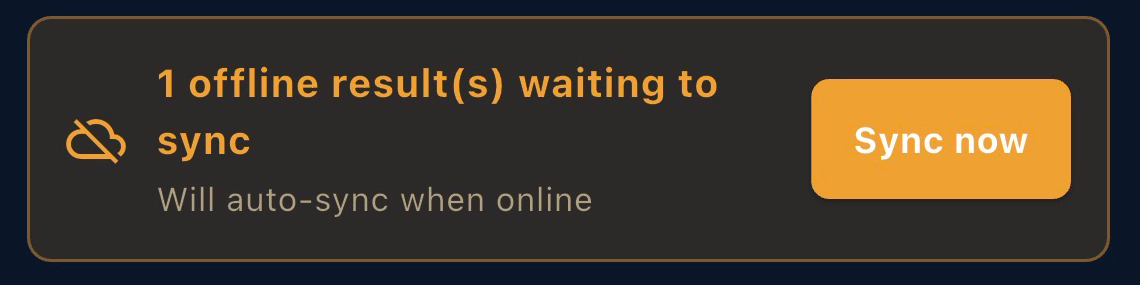
保留中のものがあれば、オレンジ色のバナーが表示されます。
- 「同期待ちのオフライン結果 N件」 と 今すぐ同期 ボタン — タップするとすぐ再試行します。
- 「M results not synced to AIDA」 と 再同期 ボタン — AIDA 側の失敗(トークン、サーバーエラーなど)向けです。
重要
オフラインの結果は、同期されるまで端末のメモリにあります。保留中のオフライン項目があるあいだ、アプリを強制終了したりスマートフォンを再起動したりしないでください — 失われてしまいます。⛔ バッジが消えるのを待つか、終了前に 今すぐ同期 をタップしてください。
不安なときは Results を開いてオレンジのバナーを探してください。バナーがなければ保留中のものはありません。
AIDA 連携
イベントを AIDA International に接続することが、アプリをローカルなスコアボードから公式の採点ツールに変えます。スタートリストは AIDA から届き、判定したすべての結果が AIDA に返されます。
認証情報を取得する
https://www.aidainternational.org の AIDA International 管理者アカウントにログインし、登録した大会を開きます。API / 連携のセクションに、アプリが必要とする 2 つの値があります。
- AIDA Event ID — 通常 4〜6 桁の数字。
- AIDA API key — 英数字の長い文字列。
これらが見当たらない場合は、大会を登録した AIDA の管理者に共有してもらうか、アカウントの権限を更新してもらう必要があります。AIDA の API key は短命(通常は数時間)なので、長い大会の途中で再接続が必要になる前提でお考えください。
アプリで接続する
Connect to AIDA シートは Event created! の直後に自動で開き、Setup → AIDA API Connection → Connect からいつでも開き直せます。
AIDA Event ID と AIDA API key(目のアイコンで入力内容を表示できます)を入力し、Connect をタップします。このボタン 1 つで認証情報の検証・保存・サーバー側キャッシュの更新が行われ、成功するとカードに 接続済み と表示されます。失敗すると Could not connect. Check the Event ID and API key. と表示されます。Test Connection ボタンや別途の保存ステップはなく、「イベントを編集」画面には AIDA の項目が一切ありません。
接続すると、Setup カードの同じ場所が 日程を読み込む になり、Day を選ぶと リストを読み込む になります。
シートを開き直すと現在使用中の値が入力済みで表示されます — 期限切れのキーを差し替えるのはここです。 実行できるのは Organizer と Main Judge だけで、他の役割は依頼する必要があります。
何がいつ同期されるか
- 読み取り — 日程を読み込む が競技日を取得し、リストを読み込む が選択した Day のスタートリスト(氏名、AP、PB、DT、種目)を取り込みます。
- 書き込み — Judge タブでの 結果を保存 のたびに、RP、カード、ペナルティ理由、REMARKS、スタートオフセットがバックグラウンドで送信されます。選手を DNS または Late Check-in にした場合も、0 点の RED カードと REMARKS 内の理由として送信されます。
接続、あるいは 日程を読み込む のタップは、イベントの日付を AIDA の最初の競技日で上書きします。これはアプリの日付を AIDA に合わせるための意図的な動作ですが、イベントカードの日付が知らないうちに変わる可能性があり、AIDA の初日がすでに過去であれば、Organizer と Main Judge 以外のスタッフにとってイベントは即座に閲覧のみになります。イベントの作成(Organizer) をご覧ください。
同期が失敗したとき
- キーの期限切れまたは無効 → Organizer と Main Judge には赤いバーで AIDA トークンが無効です — Setup → Connect で再接続してください と表示され、それ以外の人には AIDA トークンが無効です — Organizer に再接続を依頼してください と表示されます。Setup → AIDA API Connection → Connect で修正してから、Results を開いて 再同期 をタップしてください。Results のバナーでは、Organizer と Main Judge は トークンを更新 をタップして同じ Connect シートを開くこともできます。
- AIDA 側で大会がロックされている(403) → 結果には Event locked on AIDA (403) — results are final or token/event mismatch; auto-retry stopped. と記録されます。AIDA 上で大会が確定済みの場合、またはキーが別のイベントのものである場合に起こります。これらの結果は 15 秒ごとの自動再試行と一括 再同期 から恒久的に除外されるため、カード上のメッセージだけが手がかりです。ネットワークのせいだと決めつける前に、必ずメッセージを読んでください。正しいキーで接続し直すか、AIDA に大会を再開してもらってから、結果を保存し直してください。
- ネットワークエラー → カードに 🔁 再試行 バッジが付きます。タップするとエラーメッセージを確認して再試行でき、Results → 再同期 でまとめて処理することもできます。リクエストは無限に待たず、15 秒で打ち切られます。
- オフライン → ⛔ オフライン バッジ。オンラインになると自動で再試行します。オフライン動作 をご覧ください。
Mock mode
AIDA の項目を空欄のままにしても mock mode にはなりません。認証情報のないイベントは Setup カードに単に 未接続 と表示され、読み込みボタンも、選手を取得する手段もありません。
Mock mode が動くのは、Connect シートに入力するキーが文字どおり test または demo の場合だけです。サンプルのスタートリストを生成し、AIDA には何も送らず、実際の日付を無視するためカウントダウンもすぐ動作します。研修やリハーサルには、クイックスタート で説明したデモ大会のほうが適しています。認証情報がまったく不要で、サーバーにも一切触れません。
表示・言語・アクセシビリティ
テーマと言語はどちらも右上のアバターメニューにあり、アプリ全体に即座に適用されます。
テーマ
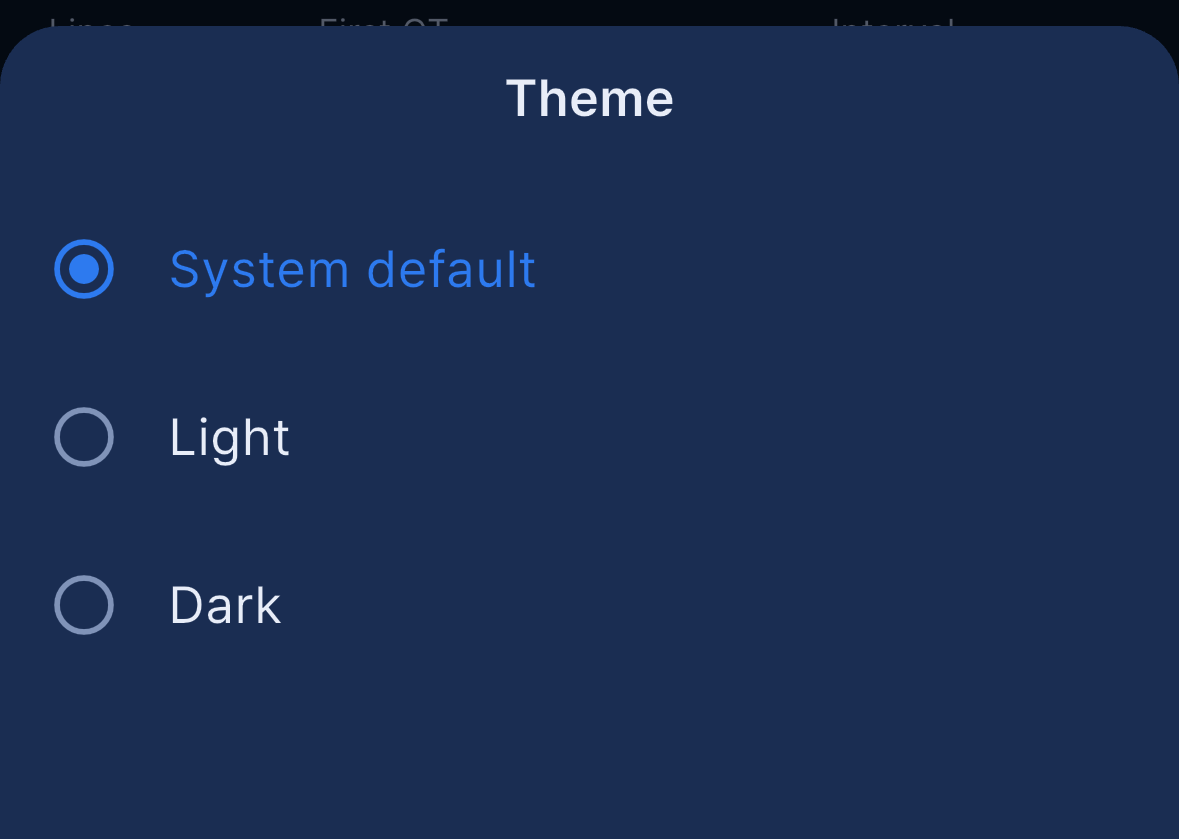
アバターをタップ → テーマ → システムのデフォルト、ライト、ダーク から選びます。
イベント内では、同じシートに 高コントラスト(屋外) のスイッチもあります — 日差し/防水ケース用に濃いグレー文字。日光下や防水ケース越しでは既定のグレーの補助テキストが読みにくいため、プールサイドやボートでの作業でオンにしてください。このスイッチは端末に保存されるので、使用場所に合わせてスマートフォンごとに設定できます。マイイベントの画面にはなく、イベント内のアバターメニューにのみ表示されます。
言語
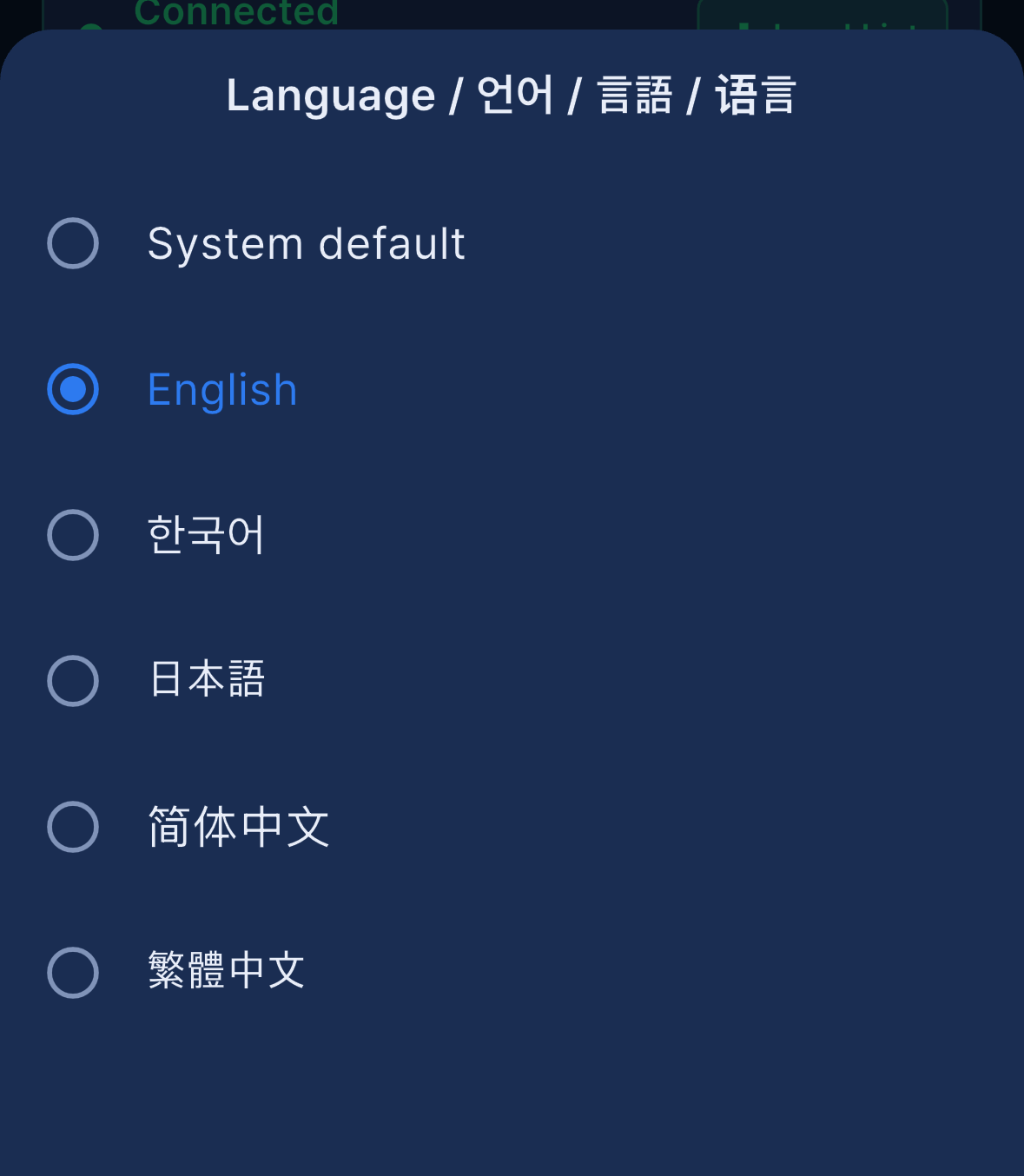
アバターをタップ → 言語 → システムデフォルト、English、한국어、日本語、简体中文、繁體中文 から選びます。アプリは即座に切り替わり、選択を記憶します。
この設定が適用される場所と適用されない場所について、2 点覚えておいてください。
- 言語設定はサインイン後にのみ利用できます。 サインイン画面と「今日は Apnea Comp をどのように使いますか?」のモード選択画面は端末の言語に従い、Apnea Comp、AIDA Competition Management System、Continue with Apple / Continue with Google、Staff / Athlete カードのタイトルは、どの言語でも英語のままです。
- プッシュ通知はこの設定ではなく端末の言語に従います。 2 つの例外は全員に英語で届きます: OT Delay の通知と Check-in リマインドです。プッシュ通知 をご覧ください。
大会の標準用語はどの言語でも英語のままです — OT、AP、RP、PB、DT、種目コード(STA、DYN、CWT、…)、WHITE / YELLOW / RED、DNS、Late Check-in、Pool / Depth / Lane、AIDA、そして役割名(Organizer、Main Judge、Judge、Staff、Safety、Photo、Athlete)。これにより、異なる国のスタッフどうしが互いの画面から同じラベルを読み取れます。
プロフィールとアカウント
プロフィール編集
アバターをタップ → プロフィール編集。この画面には、イベントではなくご自身に属するものがすべて入っています。
- 氏名 — 表示名です。保存すると、所属するすべてのイベントのメンバー一覧でも名前が更新されるため、ここで誤字を直せばすべての場所で直ります。
- プロフィール写真 — 参加しているイベントの他のメンバーに表示され、イベントの Log の自分のエントリーの隣にも表示されます。
- AIDA 選手情報 — AIDAで自分を検索 で AIDA の選手名簿を検索し、アカウントを AIDA の選手レコードに紐づけます。名、姓、国籍、性別を入力して AIDA 情報を保存 をタップすることもできます。選手として参加する をご覧ください。
- パスワード変更 — アプリを離れずに新しいパスワードを設定できます。Apple や Google でサインインしている場合は対象外です。
- 医療証明書 — ご自身のプロフィールに保存された診断書で、1 年間有効で複数のイベントで再利用できます。主催者が無効化した場合は、ここにも赤い警告が表示され、新しいものを提出する必要があります。Documents(同意書) をご覧ください。
保存された診断書以外のイベント書類はここには表示されません。それらは各イベントに属し、選手の My Info 画面から管理します。
過去の大会
メインのマイイベントリストには、進行中またはこれから開催されるイベントだけが表示されます。終了したイベントはアバターメニュー → 過去の大会 に移り、件数バッジが付きます。
中では、イベントが 🛠 Staff として と 🏊 Athlete として に分かれ、各セクションを折りたためます。過去のイベントは 読み取り専用 で開き、結果・Log・書類を参照できますが、変更はできません。Organizer と Main Judge は、イベントを左にスワイプして確定すると削除できます。削除は イベントの作成(Organizer) で説明したとおり取り消せません。
アカウントの削除
アカウントはアプリ内から削除できます — メールは不要です。
- アバター(画面の隅)をタップ → プロフィール編集。
- 一番下までスクロールして アカウント削除 をタップします。
- ダイアログで確定します。
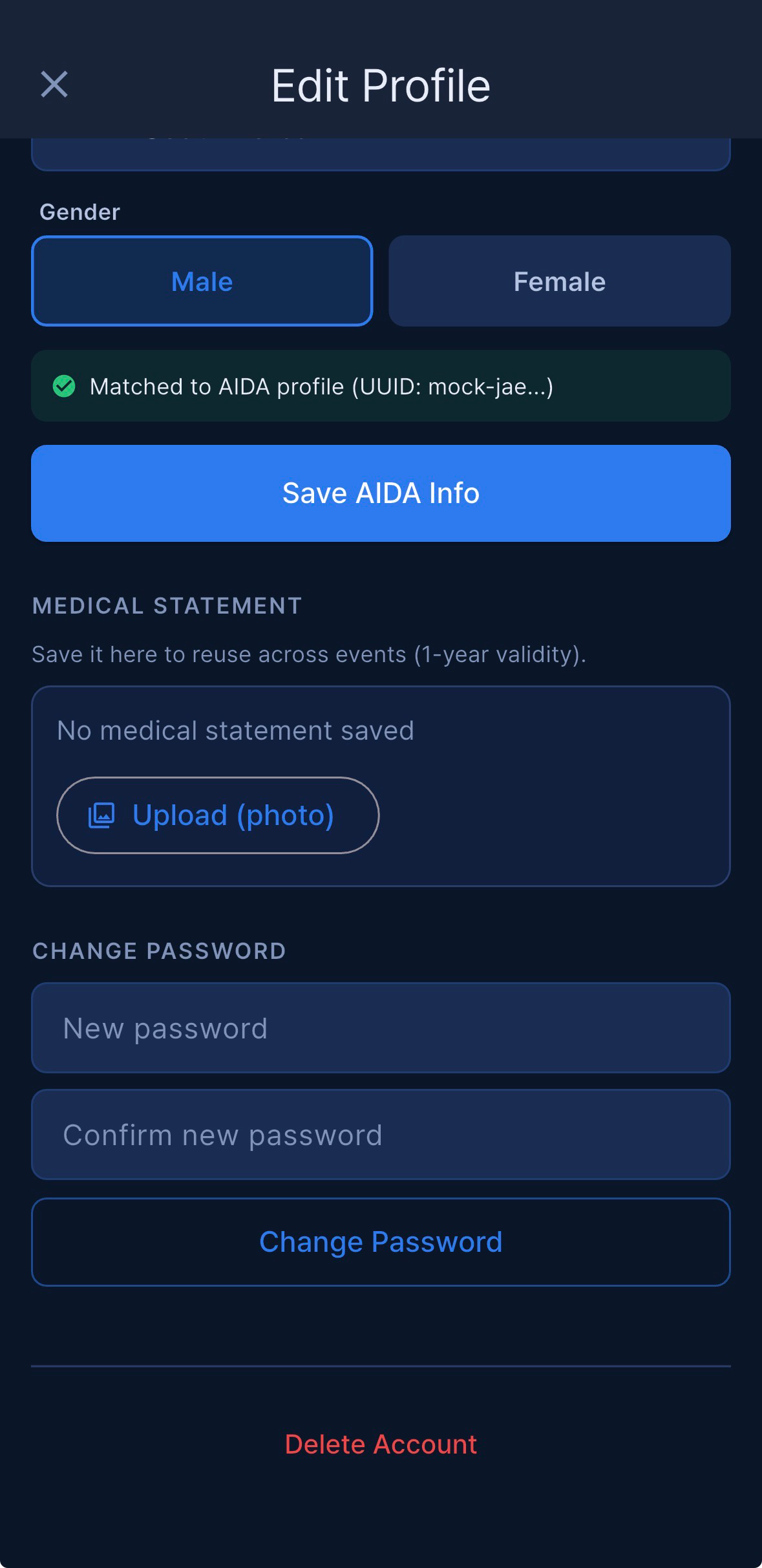
これによりアカウントとプロフィールが恒久的に削除されます。メールアドレスによってご自身を特定する大会記録は削除されません。イベントのメンバーシップ、主催者のスタートリストや結果にあるご自身のエントリー、提出した書類と診断書、異議申立の署名、Log のエントリー、除外の記録は、そのイベントの記録の一部として残り、それぞれの保存期間に従って削除されます。
実行前に知っておきたいことが 3 つあります。
- Apnea Comp のアカウントは ELfreediving 共通アカウントです。削除すると、他の ELfreediving アプリのサインインも失われます。
- 姉妹の教育アプリでダイブセンターを所有している場合、削除は拒否されます: ダイビングセンターを所有しているため、まだ退会できません。先にセンターを移管または削除してください。
- アカウントを削除しても、その端末に パスワードを記憶 で保存されたパスワードは消えません。端末もきれいにしたい場合は、先にマイイベント画面からサインアウトしてください — サインイン をご覧ください。
FAQ
スタッフのスマートフォンのバッテリーが切れました — その人の入力は失われますか?
いいえ。結果を保存した時点でサーバー(オフラインなら端末)に保存されています。同じイベントの他の端末にはすぐ反映されます。仮にそのスマートフォンが完全に失われたとしても、危険にさらされるのは未同期のオフライン結果だけで、しかも故障の瞬間に保留中のものがあった場合に限られます。
2 人が同じ選手を見ていて、異なる結果を保存しています
最後の保存が有効になり、アプリは同時編集について警告しません。口頭で調整してください — 通常、ある結果を入力するのは 1 人の Judge だけです。それでも起きた場合、もっと見る → Log(Organizer と Main Judge)に両方の値が、保存した人の名前と日付とともに残っているため、誤った修正を追跡して正すことができます。
選手に AP / PB は表示されるのに startId がありません — なぜですか?
Mock mode で追加されたか、AIDA の外から手動で取り込まれた可能性が高いです。AIDA との同期には startId が必要で、そうした選手の結果は AIDA には送信されません(バッジも表示されません)。Results には引き続き表示されます。
AIDA API key を変更しましたが、古い結果がまだ失敗します
Setup → AIDA API Connection → Connect でキーを差し替えてください — 保存しているのはこの画面だけで、Connect が成功するとサーバー側のキャッシュも更新されるため、アプリの再起動は不要です。その後 Results を開いて 再同期 をタップし、失敗していたものをすべて送り直します。AIDA 側でイベントがロックされている(403)とカードに表示される場合は、AIDA 連携 をご覧ください。それらの結果は自動では再試行されません。
Check-in 中にインターネットが切れたらどうなりますか?
Check-in は端末に保存され、接続が戻ってから数秒以内に自動同期されます。選手が署名し直す必要はなく、署名の筆跡自体は保存されません。オフラインのあいだアプリは書類の状態を照会できないため、選手ごとに 書類状況を確認できません のダイアログが表示され、それでもチェックイン をタップして進める必要があります。
この日のスタートリストが読み込めないのはなぜですか?
リストを読み込む はその Day の選手を置き換えるため、その Day に未処理の異議申立や保留中の再演技データがあるあいだはブロックされます — 行を削除すると異議申立も一緒に消えてしまうからです。異議申立を処理または削除するか、再演技を配置してから読み込んでください。引っ張って更新は常に使え、他の端末の変更を取り込むにはそれで十分です。
選手にプッシュ通知が届きません
次の順に確認してください。
- スタートリスト・結果・お知らせのプッシュは、イベントで承認された全員に届きます。その選手が もっと見る → Users でまだ承認待ちなら、承認してください。
- 対象を絞ったプッシュ — OT Delay、異議申立の通知、Check-in リマインド — には、加えて選手が AIDA の選手レコードに紐づいている必要があります。紐づけがないと、システムはその人がどの選手か分かりません。
- 端末が 大会通知を受け取る の案内で 通知をオンにする に同意しており、OS レベルで通知が有効である必要があります(iPhone: 設定 → Apnea Comp → 通知、Android: 設定 → アプリ → Apnea Comp → 通知)。
- 通知が届くのは、そのアカウントで最後にサインインした端末だけです。2 台目のスマートフォンでサインインすると、1 台目には届かなくなります。
- Check-in リマインドは、選手がチェックイン・DNS・Late Check-in になると止まります — これは意図した動作です。
イベントを削除できますか?
はい — Organizer または Main Judge が削除できます。Setup → 鉛筆アイコン(イベントを編集)→ Danger Zone → イベントを削除 を開いてください。メインのマイイベントリストにスワイプ削除はありません。過去のイベントは アバター → 過去の大会 からスワイプで削除できます。
削除は取り消せず、そのイベントのすべてのデータ(選手、結果、ログ、Check-in の状態、異議申立)が削除されます。生成された異議申立の PDF は、作成から 30 日後に自動削除されます。
削除した選手が再参加できません
これは仕様です。大会から削除 はリセットではなく除外です。同じメールアドレスは Athlete code を再度試しても拒否され、自動で再登録されることもありません。また、同じ AIDA athlete ID や同じ氏名・国籍を使う別のアカウントは登録はできますが、承認待ちのままです。戻る唯一の方法は、削除後に発行された個人用アクティベーションコードです。それ以前に渡されたコードは 無効または期限切れのコードです として拒否されます。選手として参加する をご覧ください。
Speaker Mode のスマートフォンが勝手にサインアウトしたのはなぜですか?
その Day の最後の OT から 5 分後、Speaker Mode の端末は Speaker Mode を終了してサインアウトします。メッセージは 大会終了から5分が経過したため、スピーカーモードの端末を自動ログアウトしました。 です。テーブルに置きっぱなしのアナウンス用端末が一晩中アカウントを占有しないための安全策です。続けるにはもう一度サインインしてください。
日付をまたぐ大会を運営できますか?
はい。OT は時刻として保存され、Start List が日付の切り替わりを検出します。時刻が増加しなくなったところ — 23:34 の STA の次に 00:04 の DYN — から後の選手は翌日として扱われるため、待機リスト、カウントダウン、音声キューはすべて正しく動作します。
再演技した選手が Rewards に出てこないのはなぜですか?
Opener と、再演技した選手の元エントリーは、同じ演技が二重に数えられないよう意図的に順位から除外されています。Results にはカードと RP とともに引き続き表示されます。再演技と Opener をご覧ください。
OBSERVER のチップとは何ですか?
カードに OBSERVER と表示されるメンバーは、サポート目的でイベントを見ているプラットフォーム運営者です。判定にも採点にも関与しません。
アプリはクラッシュレポートを収集しますか?
はい、匿名化されたものを収集します。リリース版のビルドは、安全に関わる機能の不具合を発見して修正できるよう、クラッシュとエラーの診断情報を自動送信します。スクリーンショット、アカウント情報、トラッキング識別子は含まれません。プライバシーとデータ をご覧ください。
「アップデートが必要です」の画面が出て中に入れません
インストール済みのバージョンが、運用に必要な最低バージョンを下回っています。今すぐ更新 をタップして App Store / Google Play を開き、アップデートをインストールしてから アップデート済み — 再確認 をタップしてください。チェックを通過するまで、戻る操作はブロックされます。
日中はアプリを開いたままにしておく必要がありますか?
はい、判定と Check-in に使う端末では必要です。アプリはバックグラウンドでは動作しません — 自動 Late check-in と AIDA の再試行タイマーは、イベントを開いている端末でのみ動きます。少なくとも 1 台のスタッフ用スマートフォンをイベント画面のままにしておいてください。
アプリはすべての画面で画面の自動ロックを防ぐため、端末をテーブルに置いても暗くなりません。そのぶんバッテリーの消費は通常より速くなります。終日のイベントでは充電につないでおいてください。
プッシュ通知自体はアプリを開いておく必要はありません。通知を許可していれば、アプリが閉じていても iOS / Android が配信します。
異議申立が「Awaiting signature」のまま固まっていて、選手が署名できません
これは、現在の署名フローより前に作られた古い異議申立で起こります。Organizer または Main Judge が もっと見る → Protests → その異議申立 → 🗑 を開いて削除できます。Protests(異議申立) をご覧ください。
対応しているデバイスは何ですか?
iOS 15.6 以降の iPhone と Android 7.0 以降です。タブレットでも動作しますが、レイアウトはスマートフォン向けに調整されています。任意の Apple Watch コンパニオンには watchOS 26.5 以降と iPhone が必要です。
トラブルシューティング
Judge で「Could not save」の赤い SnackBar が出る
アプリが結果を端末に保存することすらできなかった状態です。通常は、画面上の選手リストがイベントの状態からずれていることが原因です。画面を下に引いて更新し、それでも解決しない場合はその Day の Setup → リストを読み込む を実行し直してから結果を入力してください。エラーメッセージには選手 ID と現在の件数が含まれており、報告する際に役立ちます。
「AIDA トークンが無効です」が繰り返し表示される
- Setup → AIDA API Connection → Connect を開きます。シートは現在の値が入力された状態で開き、目のアイコンでキーを表示して余分なスペースがないか確認できます。
- AIDA から新しいキーを貼り付けて Connect をタップします。接続済み と表示されるはずです。
- Results を開いて 再同期 をタップし、キーが切れているあいだに失敗したものをすべて送り直します。
実行できるのは Organizer と Main Judge だけです。他の役割には AIDA トークンが無効です — Organizer に再接続を依頼してください と表示されます。接続は成功するのに個々の結果が失敗し続ける場合は、カードのメッセージを読んでください。403 は、AIDA 上で大会が確定済みであるか、キーが別のイベントのものであることを意味します。
明らかにオンラインなのに「オフラインです」と表示される
接続チェックはサーバーに ping を送っています。サーバーが一時的に到達不能(まれ)だったり、ネットワークがアプリの URL をブロックしていたり(ホテルや公衆 Wi-Fi では時々あります)すると、インジケーターが赤いままになることがあります。とりあえず結果を保存してみてください — 成功すれば、数秒でインジケーターは消えます。
OT Delay のアイコンが見当たらない
確認してください。
- Start List タブにいること — 🕒 アイコンはそこにだけあり、Judge や他のタブにはありません。
- 役割が Organizer または Main Judge であること。他の役割には表示されません。
- AppBar の右側、役割バッジの手前を探してください。
Line の割り当て後にスケジュールがおかしく見える
Setup の内容は 設定を保存 をタップするまで保存されません — OT が再計算されるのもそのタイミングです。選手を並べ替えたり Line を変更したりして時刻がおかしく見える場合は、下までスクロールして保存してください。オレンジ色の 変更を保存しました — 下部の「設定を保存」で適用してください の行にも注意してください。インターバル個別設定と、順番や Line の再生成は、保存するまで保留のままです。
メンバーが Pending のままです
Users はタブではなく もっと見る メニューにあります。もっと見る → Users を開き、承認待ち からその人を見つけて 承認 をタップすれば申請どおりの役割で承認され、役割を変更 で別の役割を与えられます。承認はイベントごとで、他のイベントには引き継がれません。承認待ちの選手は、その Day のスタートリストを読み込んだ後でないと承認できません。
判定した選手がいるのに Results 画面が空です
イベントに入るとデータ取得のあいだ短いローディングのオーバーレイが表示されるため、一瞬空に見えるのは正常です。下に引いて更新してください。それでも空の場合は、別のタブに切り替えてから戻ってみてください。解消しない場合は、スクリーンショットを添えてご連絡ください — 本来起きてはならない状態です。
スマートフォンを買い替えたらプッシュ通知が止まりました
新しいスマートフォンでサインインし、大会通知を受け取る の案内が出たら 通知をオンにする に同意してください。新しい端末がアカウントの通知を引き継ぎ、古いスマートフォンには届かなくなります。あとで で閉じた場合は、次にアプリを起動したときにもう一度案内されます。
選手が書類を提出できません
通常は 2 つのゲートのどちらかです。
- 提出期間 が閉じています。もっと見る → Documents の 受付中 / 締切 バッジを確認し、必要なら期間を調整してください。
- 水深種目の競技参加フォームで、選手の申告記録が PB に対する許容上限を超えています。AIDA 上で AP を下げるか、PB を修正してもらう必要があります。Documents(同意書) をご覧ください。
Check-in で「書類状況を確認できません」が出続けます
端末がサーバーに到達できていない(オフラインバーを確認してください)か、その選手に書類を照会するための AIDA の選手レコードがないかのどちらかです。手動追加の選手と Opener では必ず表示されます。目視で書類を確認したうえで それでもチェックイン をタップしてください。
全員が Late Check-in になってしまいました
最初の OT が 1 時間以内に設定されていたためです。Check-in は OT の 1 時間前に締め切られるため、最初の OT が近すぎると締め切りがすでに過ぎており、全選手が自動的に Late になります。最初の OT を少なくとも 1 時間 30 分先に設定し、もっと見る → Check-in(Organizer または Main Judge)から該当選手をチェックイン済みに戻してください。Setup: Day・Line・OT をご覧ください。
ウォッチに水深が表示されません
水深には次のすべてが必要です。ウォッチアプリに 動作とフィットネス の許可が与えられていること、ウォッチの設定で Auto-Launch When Submerged が有効になっていること、そして Apple Watch Ultra であること — ダイブ画面と水深センサーは他のモデルには存在しません。読み取り自体も浅場に限られます。チェックリスト全体は Apple Watch コンパニオン をご覧ください。
プライバシーとデータ
本アプリが収集するデータ、その処理方法、お客様の権利についての詳細は、プライバシーポリシー をご覧ください。
概要:
- 保存されるもの — アカウントのメールアドレス、表示名、プロフィール写真。紐づけた場合は AIDA athlete UUID。通知を有効にしている場合はプッシュ通知の購読 ID。そしてアプリに入力された大会データ: 選手の結果、Check-in の状態、操作ログ、異議申立(理由、署名、決定、生成された PDF)、提出された書類、診断書の無効化理由、ブラックアウト事後判断と医師のメモ、リスクマーク、掲示板の投稿と配信のメッセージ(送信者と受信者を含む)、および主催者がイベントから除外したアカウントの一覧。また、アカウントごとに使用中の端末を1台に保つためのログイン端末の識別子と、判定結果を誰がいつ変更したかの記録も保存されます。選手プロフィールを開くと、アプリは UUID でその選手の公開 AIDA プロフィールを照会します。結果は表示のみで、保存されません。
- 書類 — アプリ内で記入する書類には入力した内容が保存されます。競技参加フォームの生年月日と出生国、診断書の診察日と医師の氏名・電話番号・署名も含まれます。署名済みの紙の書類を写真やスキャンで提出した場合は、その画像ファイルが保存されます。
- 署名 — 書類上の選手・立会人・医師の署名と、異議申立の署名は、公式記録の一部として保存されます。Check-in の署名だけは一切保存されません。署名パッドは目視確認のためのもので、記録されるのは署名が行われたという事実だけです。
- 保存されないもの — 選手のメールアドレス(本人のアカウントのメールアドレスを除く)、電話番号、住所、位置情報、トラッキング識別子、閲覧履歴、端末の連絡先。選手の顔写真を集めて保有することはありませんが、ご自身がアップロードしたプロフィール写真は保存され、書類に添付した写真やスキャンはその提出物とともに保存されます。
- 保存場所 — Supabase のソウルリージョン(ap-northeast-2)のみ。保存時に暗号化され、データを各イベントの承認済みメンバーに限定する Row-Level Security ポリシー経由でのみアクセスできます。そのうちどれを表示するかは、アプリが役割ごとに判断します。プッシュ通知は OneSignal を経由し、そこから APNs(iOS)と FCM(Android)に転送され、配信メタデータがそのリージョン外で処理される場合があります。
- 保存期間 — イベントのデータは主催者がイベントを削除した時点で削除されます。提出されたイベント書類は大会終了から 15 日後、生成された異議申立の PDF と異議申立の ZIP アーカイブは作成から 30 日後に削除され、書類の一括ダウンロード ZIP は作成から 1 日後に削除されます。ご自身のプロフィールに保存した診断書は 1 年間の有効期間中保持され、いつでも取り下げられます。
- クラッシュレポート — リリース版のビルドは、不具合を発見して修正できるよう、匿名化されたクラッシュとエラーの診断情報を送信します。安全に関わる部分で特に重要です。レポートに含まれるのはエラー、コードの位置、アプリのバージョン、デバイスのモデルだけで、スクリーンショットもアカウント情報も利用状況の追跡もありません。メールアドレスと、署名画像のような長いエンコード値は、レポートのメッセージとブレッドクラムの中でマスクされ、ユーザーとリクエストのコンテキストは削除されます。この処理が完了できない場合、レポートは送信されずに破棄されます。例外の型とメッセージにも同じマスク処理が適用されます。アプリ内のトグルはありません。
- AIDA API key — サーバー上に暗号化して保存され、設定できるのは Organizer と Main Judge のみで、URL に露出することはありません。
- オフラインのバッファリング — オフライン中に保存した Judge の結果はアプリのメモリ内にのみ存在し、再接続から数秒以内に同期されます。
- 端末内のローカル保存 — メールアドレスを記憶 は、アドレスを標準のローカルストレージに保存します。パスワードを記憶 を有効にした場合、パスワードは端末のセキュアな保管領域(iOS Keychain / Android EncryptedSharedPreferences)に保存され、当社のサーバーには保存されません。テーマ、高コントラスト、言語の設定も端末に保存されます。マイイベント画面からのサインアウトで保存済みパスワードが消えます。どの出口で何が消えるかは サインイン をご覧ください。
- Apple Watch — 水深と水温はウォッチ上にのみ表示されます。iPhone、サーバー、AIDA には送信されません。
- アカウント — サインインは ELfreediving の各アプリで共通のため、メールアドレス・表示名・プロフィール写真はすべてのアプリで同じあなたを示します。大会データは Apnea Comp の中にとどまります。
連絡先
不具合、ご質問、ご意見は次までお寄せください。
- Email: lee33179@gmail.com
問題を報告いただく際は、次の情報を添えてください。
- デバイスのモデルと OS のバージョン
- アプリのバージョン(もっと見る → About)
- 該当する場合はスクリーンショット
- 問題が発生したおおよその時刻(ログと照合できるように)
Manual 1.1.0 — 最終更新 2026-09-16。対象アプリバージョン: 1.2.1。