apnea-comp-manual
Apnea Comp — 사용자 매뉴얼
AIDA Competition Management System
Manual 1.1.0 · 최종 업데이트 2026-09-16 · 앱 버전 1.2.1
Languages: English · 한국어 · 日本語 · 简体中文 · 繁體中文
Apnea Comp은 AIDA 프리다이빙 대회를 휴대폰 하나로 운영하는 앱입니다. 스타트리스트는 AIDA에서 내려받고, Check-in·판정·이의제기·기록·결과는 앱에서 처리해 다시 AIDA로 올립니다. 이 매뉴얼은 대회 당일을 운영하는 분들 — Organizer, Main Judge, Judge, Staff, Safety, Photo — 과 대회에 출전하는 선수를 위해 쓰였습니다.
목차
- 이 매뉴얼에 대하여
- 시작하기 전에
- 로그인
- 빠른 시작
- 역할과 권한
- 대회 만들기 (Organizer)
- 대회 참가하기 (Staff)
- Athlete로 참가하기
- Documents (동의 서류)
- Setup: Day, Line, OT
- Break Times (휴식 시간)
- 팀 대회
- Check-in
- Start List & Speaker Mode
- Apple Watch 연동 앱
- 판정 입력
- Judge Calculator
- 페널티 (룰북 17.8)
- 블랙아웃 후속 조치와 의료 확인
- Protests (이의제기)
- Re-swim & Opener
- 일정 조정 (OT Delay)
- Results, Rewards, 기록
- 푸시 알림
- 게시판과 메시지
- 안전 및 현장 도구
- 여러 날 진행되는 대회
- 오프라인 동작
- AIDA 연동
- 화면, 언어, 접근성
- 프로필과 계정
- FAQ
- 트러블슈팅
- 개인정보 및 데이터
- 연락처
이 매뉴얼에 대하여
이 매뉴얼은 Apnea Comp으로 프리다이빙 대회를 운영하는 방법을, 대회를 만드는 단계부터 결과를 공개하는 단계까지 설명합니다. 현재 버전의 앱을 기준으로 하며, 최근 릴리스가 필요한 기능은 본문에 따로 표시했습니다.
시간이 5분뿐이라면 빠른 시작을 읽으세요. 로그인부터 스타트리스트 공개까지 가장 짧은 경로입니다. 문서 끝의 FAQ와 트러블슈팅 장은 대회 당일에 자주 나오는 질문을 다룹니다.
이 매뉴얼과 앱 안의 Help. 앱에도 짧은 Help가 들어 있고, 스태프용과 선수용이 서로 다릅니다.
- 스태프는 대회 안에서 더보기 → Help로, 또는 로그인 직후 나오는
오늘 Apnea Comp를 어떻게 사용하시겠어요?화면 오른쪽 위 Help 아이콘으로 엽니다. 스태프용 Help는 빠른 참조용이며, 자세한 설명이 필요할 때 이 매뉴얼로 연결됩니다. - 선수에게는 더보기 메뉴가 없습니다. 내 이벤트 화면의 아바타 메뉴에서 도움말을 엽니다. 선수용 Help는 대회 화면 사용법, 참가 코드, 서류, 건강 진단서, 프로필 및 설정, 로그인 및 알림의 6개 주제로 구성되며, 이 매뉴얼로 연결되지 않으므로 각 주제가 그 자체로 완결되어 있습니다.
언어와 용어. 이 매뉴얼은 English, 한국어, 日本語, 简体中文, 繁體中文으로 제공됩니다. 페이지 맨 위의 언어 링크로 전환하세요. 다섯 판본 모두 같은 장, 같은 순서, 같은 스크린샷을 사용합니다.
대회 용어는 앱 화면에 나오는 그대로 모든 언어에서 영어를 유지합니다. 역할명(Organizer, Main Judge, Judge, Staff, Safety, Photo, Athlete), 탭 이름, OT / AP / RP / PB / DT, 종목 코드, WHITE / YELLOW / RED, DNS, Late Check-in, Pool / Depth / Lane, AIDA가 여기에 해당합니다.
시작하기 전에
기기. Apnea Comp은 휴대폰에서 동작하며, Apple Watch 연동 앱을 선택적으로 쓸 수 있습니다.
| 기기 | 요구 사항 |
|---|---|
| iPhone | iOS 15.6 이상 |
| Android | Android 7.0 이상 |
| Apple Watch | watchOS 26.5 이상, iPhone과 페어링 — 필수가 아닌 선택 사항 |
태블릿에서도 동작하지만 모든 화면이 휴대폰 기준으로 설계되어 있어, 풀 데크나 보트 위에서는 휴대폰이 더 낫습니다.
대회를 준비하고 결과를 동기화하려면 인터넷 연결이 필요합니다. 대회 중에는 연결이 없어도 앱이 계속 동작합니다 — 오프라인 동작을 참고하세요.
각자 자기 계정이 필요합니다. 모든 Judge, Check-in 담당자, Organizer에게는 각자의 기기가 아니라 각자의 계정이 필요합니다. 한 계정은 한 번에 한 기기에서만 로그인 상태를 유지할 수 있어, 같은 계정으로 다른 곳에서 로그인하면 먼저 쓰던 기기가 로그아웃됩니다. 판정석·접수대·PA 기기가 계정 하나를 나눠 쓰면 서로를 차례로 쫓아내게 되니, 대회 준비 전에 한 번에 한 기기만을 먼저 읽으세요.
여러 사람이 같은 대회에서 동시에 작업할 수 있습니다. 결과, Check-in, 일정 변경은 기기 간에 실시간으로 동기화됩니다.
기기 시각을 자동으로 맞추세요. 사용할 모든 기기에서 날짜·시간 자동 설정을 켜 주세요. Start List 카운트다운은 서버 시각에 맞춰 스스로 보정하지만, Check-in, 자동 Late Check-in, Judge 화면은 기기 시계를 읽습니다. 10분 빠른 휴대폰은 선수를 10분 일찍 Late로 처리하기 시작합니다.
공식 점수가 매겨지는 대회라면. Organizer는 AIDA 관리자 페이지에서 해당 대회의 AIDA Event ID와 AIDA API key를 받아와야 합니다. 없이도 대회를 만들고 운영할 수는 있지만, AIDA에서 읽어오거나 AIDA로 올리는 동작이 전혀 없습니다 — 불러올 스타트리스트도, 동기화할 결과도 없는 상태로 남습니다. Connect to AIDA를 참고하세요.
실제 대회 운영이 아니라 연습이 목적이라면 빈 대회를 만들지 마세요. 앱에 내장된 데모 대회를 쓰는 편이 낫습니다 — 먼저 연습하기 — 데모 대회를 참고하세요.
로그인
Apnea Comp은 역할, 참가 대회, 결과가 사용자와 함께 유지되도록 계정을 사용합니다.
로그인 방법
같은 화면에 세 가지 방법이 있습니다.
- 이메일과 비밀번호 — 회원가입을 누르고
이름,이메일,비밀번호를 입력합니다. 그러면 앱이코드 입력창을 띄웁니다. 이메일로 받은 코드(6~8자리)를 입력하고확인을 누르세요.코드 재전송을 누르면 새 코드가 발송됩니다. 확인이 끝나면 바로 로그인됩니다. 이미 계정이 있다면 로그인을 쓰세요. - Continue with Apple — iPhone에서는 표준 Apple 시트가 열립니다. Android에서는 브라우저가 열리고 Apple 인증이 끝나면 앱으로 돌아옵니다. 이메일 가리기(릴레이 주소)도 정상 동작합니다. Apple이 앱에 전달한 이름은 표시 이름이 아직 없을 때만 저장됩니다.
- Continue with Google — Google 계정으로 로그인합니다.
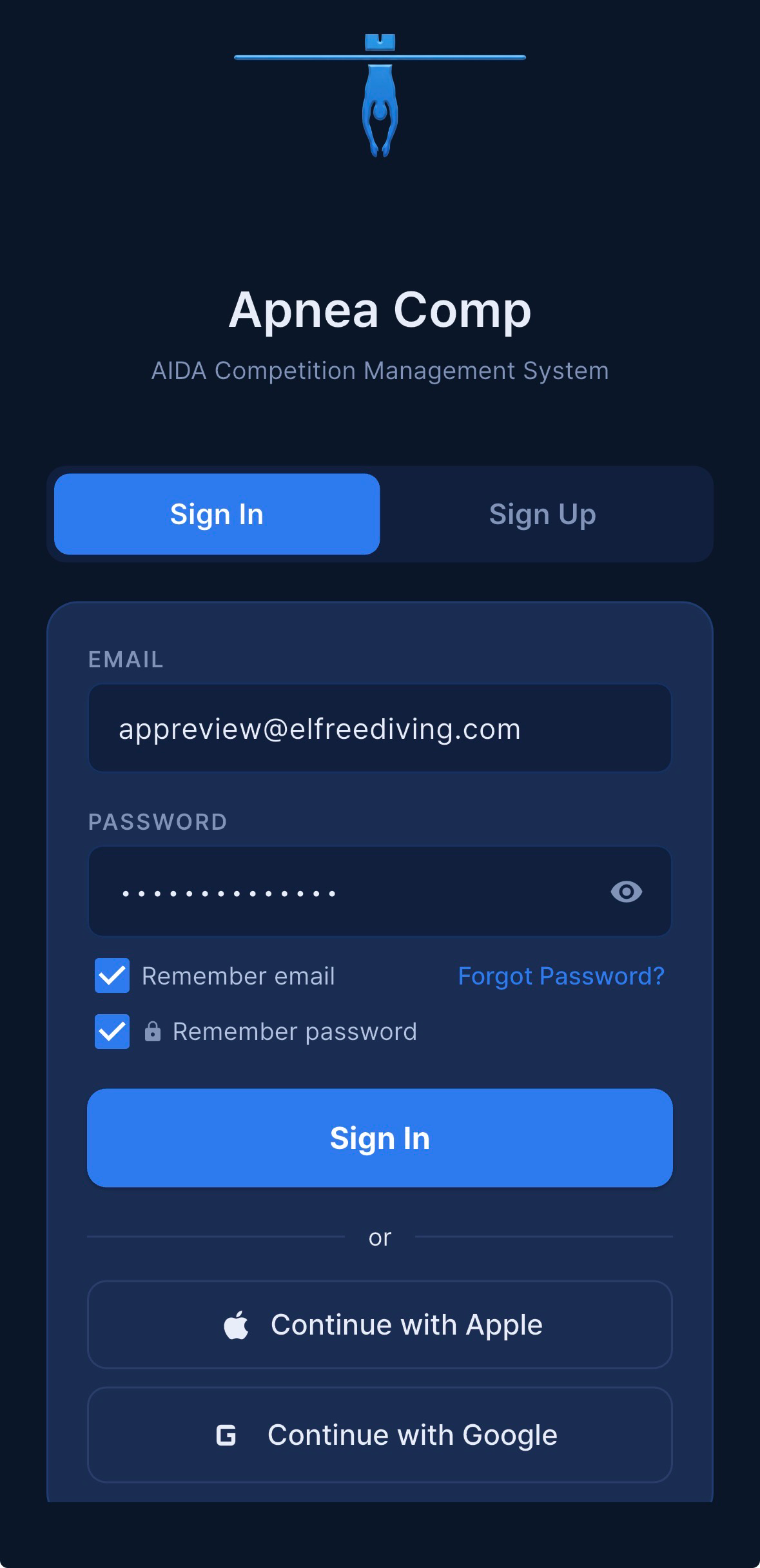
처음 사용한 방법을 계속 쓰세요. 다른 방법으로 로그인하면 별개의 빈 계정이 만들어져, 참가했던 대회가 보이지 않습니다.
로그인 화면과 그 다음 화면에는 언어 선택이 없고 기기 언어를 따릅니다. 언어는 로그인 후 아바타 메뉴에서 고릅니다(화면, 언어, 접근성 참고). “Apnea Comp”, “AIDA Competition Management System”, “Continue with Apple”, “Continue with Google”, 그리고 Staff / Athlete 카드 제목은 모든 언어에서 영어로 유지됩니다.
로그인 상태 유지
다음 실행 시 앱이 어떻게 동작하는지는 로그인 방식에 따라 다릅니다.
- 이메일·비밀번호 계정은
비밀번호 기억하기를 체크한 경우에만 로그인 상태가 유지됩니다. 체크하지 않으면 앱을 켤 때마다 로그인 화면이 나옵니다. “앱이 로그아웃시켰다”는 문의의 가장 흔한 원인입니다. - Apple과 Google 계정은 항상 자동으로 복원됩니다. 별도 체크박스가 없고, 필요하지도 않습니다.
이메일 기억하기는 주소만 미리 채워 줍니다.비밀번호 기억하기를 켜면이메일 기억하기도 함께 켜집니다.- 기억된 비밀번호는 기기의 보안 저장소 — iOS Keychain 또는 Android EncryptedSharedPreferences — 에 보관되며, 우리 서버에는 저장되지 않습니다.
로그아웃한다고 모든 것이 어디서나 지워지지는 않으므로, 어디서 로그아웃하는지 알아 둘 필요가 있습니다.
| 로그아웃 위치 | 기억된 이메일 | 기억된 비밀번호 |
|---|---|---|
| 내 이벤트 화면(스태프), 아바타 메뉴 | 유지 | 삭제 |
| 내 이벤트 화면(선수), 아바타 메뉴 | 유지 | 삭제 |
| 대회 안에서 아바타 메뉴 | 유지 | 유지 |
| 계정 삭제 | 유지 | 유지 |
공용 기기나 빌린 휴대폰에서 저장된 비밀번호를 지우려면 내 이벤트 화면에서 로그아웃하거나 앱을 삭제하세요.
한 번에 한 기기만
한 계정은 한 기기에서만 활성 로그인 상태를 유지합니다 — 가장 마지막에 로그인한 기기입니다.
다른 곳에서 로그인하면 새 기기에는 이 기기에서 로그인됨 — 이전 기기는 로그아웃되었습니다.가 표시되고, 이전 기기는 빨간 다른 기기에서 로그인되어 로그아웃되었습니다. 메시지와 함께 로그인 화면으로 돌아갑니다. 즉시, 또는 이전 기기가 다시 앞으로 나오는 순간 적용됩니다.
예외가 하나 있습니다. Speaker Mode로 동작 중인 기기는 쫓겨나지 않고, 새 기기에 이 기기에 로그인했습니다. 다른 기기는 스피커 모드라 로그인 상태가 유지됩니다.가 표시됩니다. 덕분에 한 계정으로 PA 기기와 작업용 기기를 동시에 쓸 수 있습니다. Speaker Mode를 참고하세요.
대회 전에 계정을 계획하세요. 판정석, 접수대, PA 기기가 계정 하나를 나눠 쓰지 마세요 — 로그인할 때마다 이전 기기가 쫓겨나고, 보통 그 순간은 선수가 수행 중일 때입니다. 사람마다 계정을 만들고 더보기 → Users에서 각각 승인하세요.
Staff 모드와 Athlete 모드 선택
로그인·회원가입을 할 때마다 앱은 오늘 Apnea Comp를 어떻게 사용하시겠어요?라고 묻고 두 개의 카드를 보여 줍니다.
Staff—주최자, Judge 또는 기타 대회 스태프Athlete—대회에 참가합니다
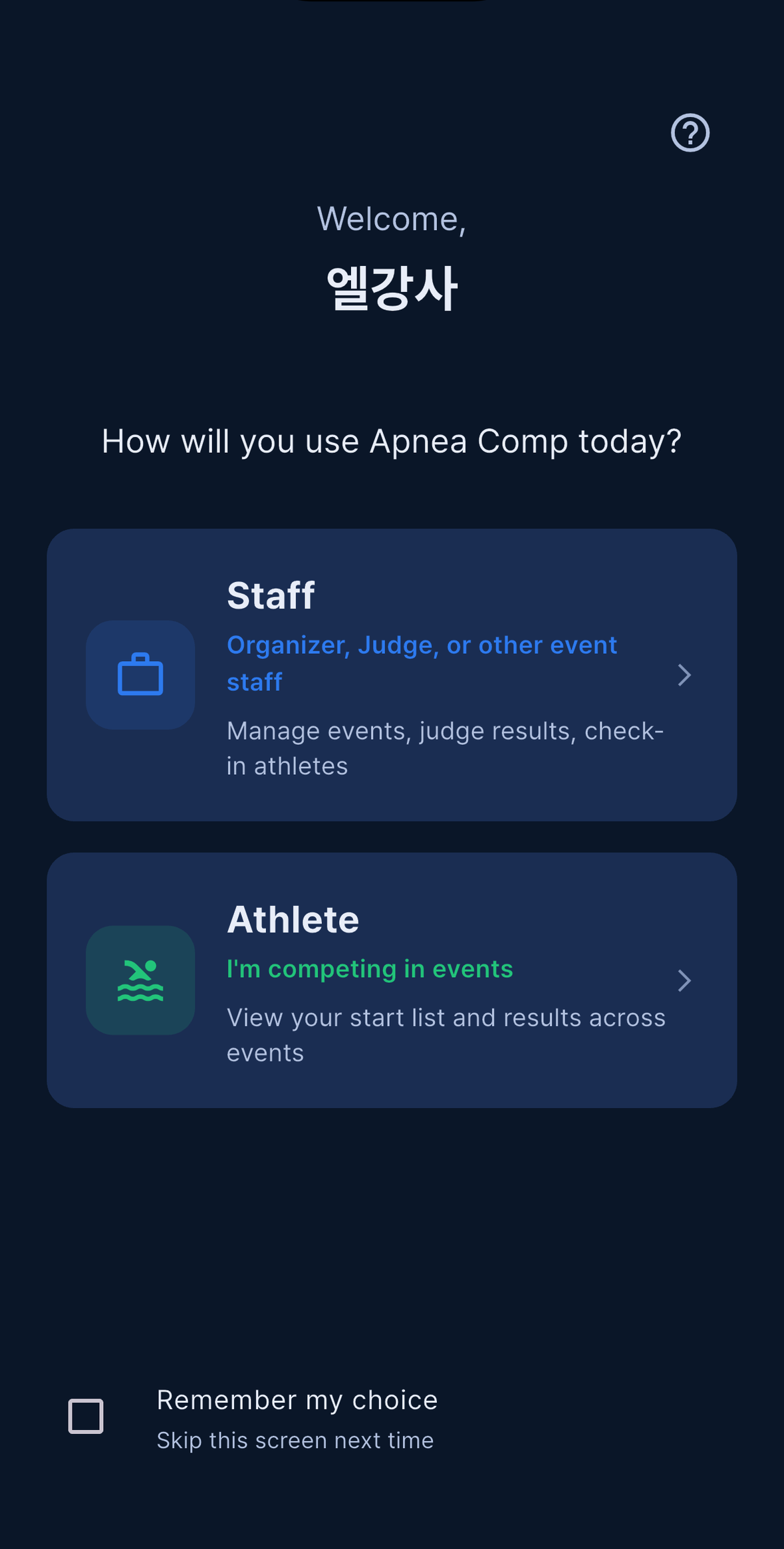
선택 기억하기를 체크하면 이후에는 이 화면을 건너뜁니다. 선택이 계정에 저장되므로 이 기기뿐 아니라 로그인하는 다른 기기에서도 적용됩니다. 오른쪽 위 Help 아이콘을 누르면 대회에 들어가기 전에도 앱 안의 Help를 볼 수 있습니다.
처음 Athlete를 고르면 Athlete 설정으로 이동합니다 — Athlete 설정과 자동 매칭을 참고하세요.
나중에 바꿀 수 있습니다. 스태프 아바타 메뉴의 선수 모드로 전환과 선수 아바타 메뉴의 Staff 모드로 전환은 모드를 바로 바꾸는 대신 이 선택 화면으로 돌아옵니다. 다만 Athlete에서 Staff로 전환할 때는 이 기기의 설정만 초기화되므로, Athlete 상태에서 선택 기억하기를 체크했다면 다음 로그인에서 다시 Athlete 모드로 바로 들어갈 수 있습니다.
알림 켜기
앱을 실행할 때 운영체제의 알림 권한 창이 바로 뜨지 않습니다. 대신 역할 카드를 고른 직후(또는 그 화면을 건너뛰는 실행에서), Apnea Comp이 자체 안내 창을 먼저 띄웁니다.
대회 알림 받기 창은 스타트리스트, 결과, OT 시간 변경이 알림으로 도착한다고 설명합니다. 알림 켜기를 눌렀을 때만 운영체제 권한 창이 열리고 이 기기가 등록됩니다. 나중에는 기억되지 않으므로, 다음에 앱을 열면 다시 물어봅니다.
운영체제 수준에서 이미 알림을 허용했거나 거부했다면 이 창은 아예 나타나지 않습니다. 거부한 상태라면 기기 설정에서 다시 켜야 합니다. 앱이 다시 물어볼 수는 없습니다.
알림은 해당 계정으로 가장 마지막에 로그인한 기기로 갑니다. 여기서 두 가지가 따라옵니다.
- 로그아웃하면 이 기기의 등록이 해제되므로, 로그아웃한 휴대폰은 그 계정의 알림을 더 이상 받지 않습니다.
- 같은 휴대폰에서 다른 계정으로 로그인하면 등록이 그 계정으로 옮겨가므로, 이전 계정의 알림도 그 기기로 오지 않습니다.
나중에를 누르거나 권한을 거부한 선수는 스타트리스트, 결과, OT 지연 알림을 받지 못합니다.
비밀번호를 잊었을 때
비밀번호 찾기는 로그인 탭에 있습니다. 이메일 주소를 입력하고 코드를 기다린 뒤, 코드와 새 비밀번호를 입력하세요. 이메일 계정에만 해당합니다 — Apple·Google 계정은 Apple과 Google이 관리합니다.
“업데이트 필요” 화면
설치된 앱이 대회에서 요구하는 최소 버전보다 낮으면 로그인 전에 업데이트 필요 화면이 나타나고 뒤로 가기가 막힙니다. 지금 업데이트는 App Store 또는 Google Play를 열고, 업데이트했어요 — 다시 확인은 다시 검사해서 새 버전이 설치되어 있으면 바로 통과시킵니다.
빠른 시작
짧은 경로 세 가지입니다. 대회를 만드는 사람, 참가하는 스태프, 그리고 선수를 위한 순서입니다. 먼저 연습해 보고 싶다면 이 장 마지막의 먼저 연습하기 — 데모 대회로 건너뛰세요.
Organizer용
여덟 단계면 빈 계정에서 선수들이 볼 수 있는 스타트리스트까지 갈 수 있습니다.
- 로그인한 뒤
오늘 Apnea Comp를 어떻게 사용하시겠어요?에서Staff를 고릅니다. - 내 이벤트 상단 바의 +(목록이 비어 있으면
+ 생성)를 누르고이벤트 생성시트를 채웁니다. 이벤트 이름, 장소,대회 유형(Pool / Depth / Team — 생성 후에는 변경 불가), Pool·Team 대회의Pool Length (m), 수심 종목이 있는 대회의AP의 PB 초과 한도 (m),기록 시도, 그리고 단일날짜입니다.AIDA 선수등록 URL (선택)은 아직 등록하지 않은 선수를 위한 항목입니다. - 대회가 만들어지면
Connect to AIDA시트가 저절로 열립니다.AIDA Event ID와AIDA API key를 입력하고Connect를 누르세요 — 이 버튼 하나가 검증·저장·갱신을 모두 합니다.Skip을 누르면 나중에 Setup →Connect에서 할 수 있습니다. - Setup을 열고
일정 불러오기를 눌러 Day를 고른 뒤,리스트 불러오기로 그 Day의 선수를 AIDA에서 가져옵니다. - 같은 Setup 화면에서 Line 수, First OT, 간격을 설정하고 맨 아래
설정 저장을 누릅니다. 누르기 전까지 Setup의 어떤 값도 저장되지 않습니다. - Setup 맨 위에 표시되는
초대 코드:를 스태프에게 공유하세요(복사 아이콘을 누르면Invite code copied!로 확인됩니다). 바로 아래에서생성을 눌러 선수용Athlete code를 만듭니다. - 더보기 → Users를 열고
승인 대기 중에 있는 사람들을 승인합니다. - 그날 일정이 확정되면 더보기 → Send Push에서
스타트 리스트 게시를 보냅니다. 보내기 전까지 선수는 스타트리스트도, 자기 Check-in도, OT도 볼 수 없습니다.
대회 만들기 (Organizer)와 Setup: Day, Line, OT 장에서 각 단계를 자세히 다룹니다.
Staff용
- 로그인하고
Staff를 고릅니다. - 내 이벤트 상단 바의 사람 아이콘 — 목록이 비어 있으면
참가버튼 — 을 누릅니다. 이벤트 참가시트에 주최자가 준 6자리 초대 코드를 입력합니다.역할 선택 (주최자가 확인 후 승인)에서 본인 역할을 고릅니다. Staff, Judge, Safety, Photo 중에서 선택할 수 있습니다. Organizer와 Main Judge는 신청할 수 없고 주최자가 지정합니다.이벤트 참가를 누르면✅ Joined! Waiting for approval.가 표시됩니다.
대회 카드는 계속 보이고 누를 수도 있지만, 주최자가 승인하기 전까지는 대회 대신 승인 대기 중 안내가 열립니다.
Athlete용
- 세 가지 방법 중 아무거나로 가입하세요 — 가입 양식에는 “저는 선수입니다” 같은 항목이 없습니다.
오늘 Apnea Comp를 어떻게 사용하시겠어요?에서Athlete카드를 고릅니다.- Athlete 설정에서
AIDA에서 내 이름 찾기를 누르고 검색 결과에서 본인을 고르거나, 이름·성·성별·국적을 AIDA에 등록된 그대로 입력합니다. - 등록된 대회는 내 이벤트에 저절로 나타납니다.
동명이인이 있으면 목록에서 본인을 고르고 주최자 확인을 기다립니다(동명이인이 있어 주최자 승인 후 이용할 수 있습니다.). 주최자가 Athlete code 또는 개인용 활성화 코드를 줬다면 그 코드를 대신 입력하세요 — Athlete로 참가하기를 참고하세요.
먼저 연습하기 — 데모 대회
데모 대회를 쓰면 실제 대회를 건드리지 않고 앱을 익힐 수 있습니다.
스태프 계정이 내 이벤트를 처음 열면 앱이 데모 대회 둘러보기를 한 번 제안합니다. 데모 만들기를 누르세요. 목록 맨 아래의 보라색 🧪 데모 대회 만들기 버튼은 항상 사용할 수 있습니다. 어느 쪽이든 Pool·Depth·Team 샘플 대회가 담긴 🧪 데모 / 연습 섹션이 생기고, 각각 데모 입장 버튼이 붙습니다.
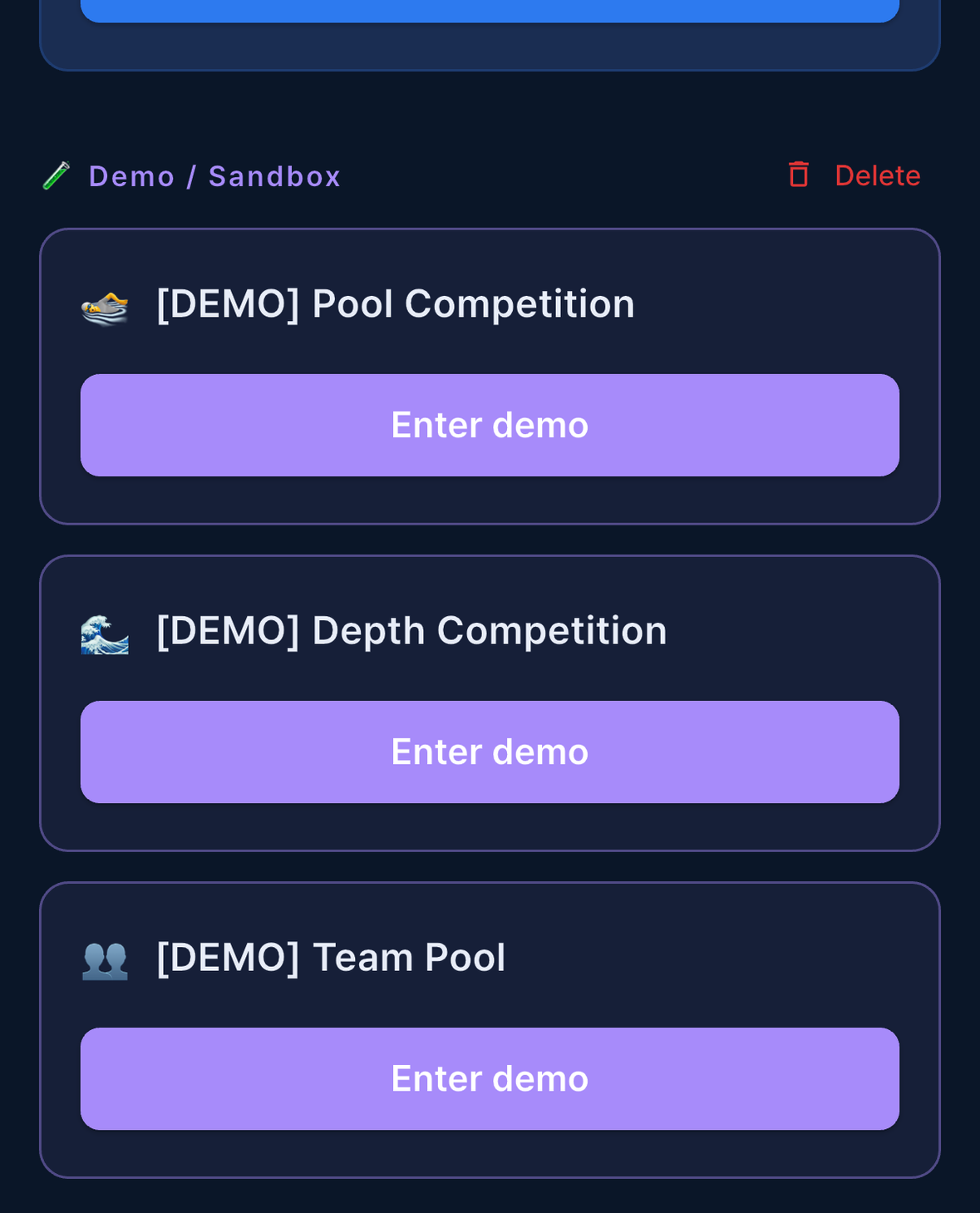
데모에 대해 알아 둘 점 두 가지입니다.
- 데모는 전적으로 기기 안에서만 동작합니다. 서버에 아무것도 저장되지 않고, 들어갈 때마다 처음 상태로 초기화됩니다. 실제 날짜도 무시하므로 카운트다운과 Speaker Mode가 곧바로 동작합니다.
- 서버가 필요한 기능은
데모에서는 사용할 수 없어요안내와 함께 막힙니다.Users,Send Push,메시지,Protests,Documents,BO Follow-up이 여기에 해당합니다. 게시판은 열리지만 비어 있습니다.
데모 안에서는 상단 바의 전구 아이콘이 코치 마크(가이드)를 켜고 끕니다. 각 말풍선에도 가이드 끄기 버튼이 있습니다. 섹션 헤더의 삭제 버튼을 누르면 데모 대회를 다시 지웁니다.
선수에게는 별도 버전이 있습니다. 선수 내 이벤트 화면 맨 아래의 데모 선수로 둘러보기 카드를 누르면 “Demo Diver”로 샘플 Pool 대회가 열립니다.
역할과 권한
7가지 역할
| 역할 | 대상 |
|---|---|
| Organizer | 대회를 만든 사람과, 주최자가 승격한 사람. 전체 권한. |
| Main Judge | 대회 수정·삭제를 포함해 Organizer와 동일한 권한. Users에서 지정합니다. |
| Judge | 수행을 판정하고 이의제기 투표에 참여합니다. Setup은 없습니다. |
| Staff | 접수대, 일반 지원. Judge 탭이 없습니다. |
| Safety | 안전 감독. Start List, Results, 더보기를 쓰며 더보기 안에서 Risk Marking, Rope Calibration, 장비, Check-in을 사용합니다. Setup과 Judge 탭이 없고, 판정과 이의제기에도 접근할 수 없습니다. |
| Photo | 사진 담당. Start List와 더보기만 있으며, Photo Marking으로 담당 선수를 지정합니다. |
| Athlete | 출전 선수. 별도의 화면 구성을 씁니다 — Athlete로 참가하기 참고. |
초대 코드로 참가한 사람은 Organizer 또는 Main Judge가 승인할 때까지 Pending(승인 대기) 상태입니다.
역할별 탭과 더보기 메뉴
하단 탭 바는 역할에 따라 달라집니다.
| 역할 | Setup | Start List | Judge | Results | 더보기 |
|---|---|---|---|---|---|
| Organizer / Main Judge | ✅ | ✅ | ✅ | ✅ | ✅ |
| Judge | — | ✅ | ✅ | ✅ | ✅ |
| Staff / Safety | — | ✅ | — | ✅ | ✅ |
| Photo | — | ✅ | — | — | ✅ |
더보기는 옆에서 밀려 나오는 메뉴가 아니라, 본문을 4열 아이콘 격자로 채우는 탭입니다. 하단 탭은 그대로 있습니다.
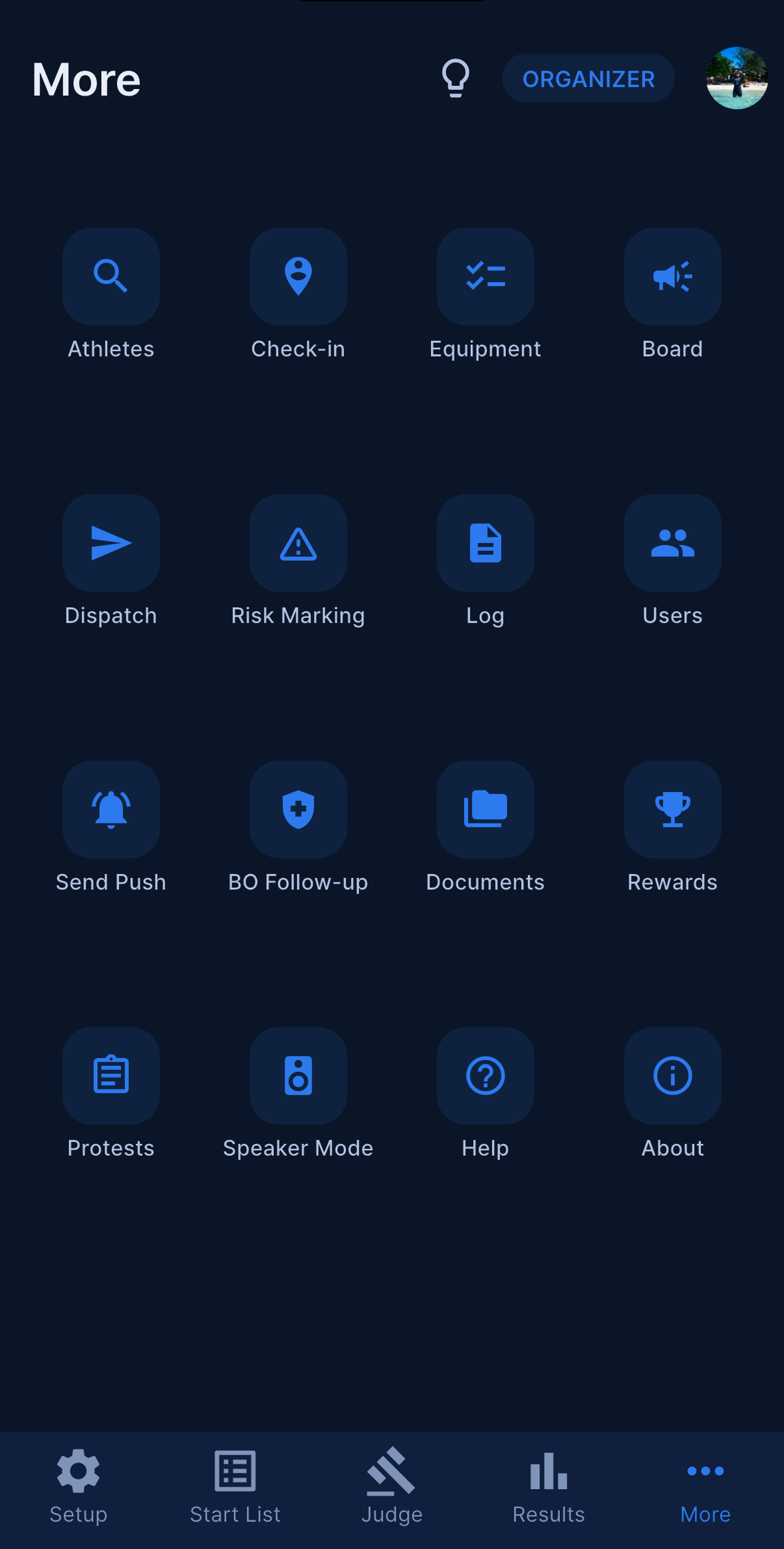
어떤 타일이 보이는지는 역할에 따라 다릅니다.
| 타일 | 볼 수 있는 역할 |
|---|---|
Athletes, 게시판, 메시지, Help, About |
전원 |
Check-in, 장비, Rewards, Speaker Mode |
Photo를 제외한 전원 |
Risk Marking |
Organizer, Main Judge, Judge, Safety |
Rope Calibration |
Risk Marking과 같은 역할, 단 수심 대회이거나 수심 선수가 있는 Day에만 |
Photo Marking |
Photo 전용 |
Log, Users, Send Push, BO Follow-up, Documents |
Organizer, Main Judge |
Protests(개수 뱃지 포함) |
Organizer, Main Judge, Judge |
역할과 관련된 두 가지가 더 있습니다. 🕒 OT Delay 아이콘은 Start List 탭에만, 그리고 Organizer와 Main Judge에게만 나타납니다. 대회 화면 상단의 뱃지는 본인 역할을 대문자로 표시합니다.
승인 대기 멤버와 승인
더보기 → Users를 엽니다. 목록은 승인 대기 중, 스태프·심판, 선수의 세 구역으로 나뉩니다.
수락은 그 사람이 참가할 때 신청한 역할을 그대로 부여합니다. 역할이 잘못되었다면역할 변경으로 Main Judge, Organizer, Judge, Staff, Safety, Photo 사이에서 바꾸세요.- 승인 대기 중인 선수는 스타트리스트를 불러온 뒤에만 승인할 수 있습니다. 그전에는 매칭할 대상이 없어
수락버튼이 보이지 않습니다. 대회에서 제외는 영구 조치입니다. 초기화가 아니므로, 선수에게 쓰기 전에 주최자가 나를 제외했다면을 읽어 보세요.- 맨 위의
Athlete 초대는 개인용 활성화 코드를 발급합니다 — 활성화 코드와 참가 코드를 참고하세요.
자주 오해되는 두 가지: Main Judge도 Organizer와 똑같이 대회를 삭제할 수 있습니다. 그리고 개인용 활성화 코드를 사용한 선수는 즉시 승인됩니다. 승인 대기 상태로 남는 것은 스태프용 초대 코드, 공용 Athlete code, 그리고 이름이 중복되는 매칭뿐입니다.
대회 만들기 (Organizer)
이벤트 생성
내 이벤트에서 상단 바의 +, 목록이 비어 있으면 + 생성을 누릅니다.
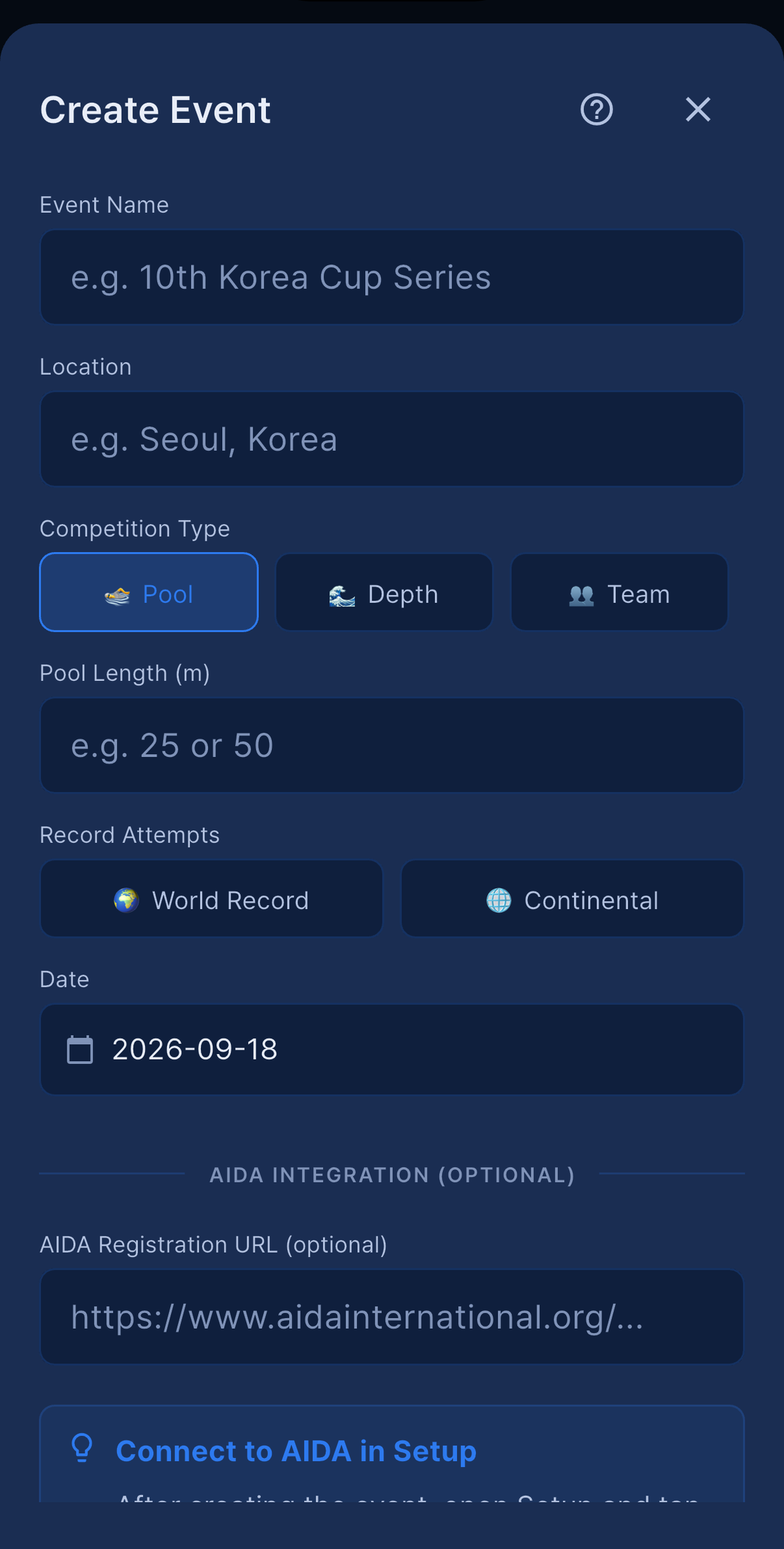
| 항목 | 설명 |
|---|---|
| 이벤트 이름 | 스태프와 선수에게 표시됩니다. 입력하기 전까지 생성 버튼이 비활성 상태입니다. |
| 장소 | 자유 입력. |
대회 유형 |
🏊 Pool, 🌊 Depth, 👥 Team. 생성 후 잠깁니다 — 나중에 바꿀 수 없습니다. |
팀전 종목 구성 |
Team 대회 전용: 풀 종목만 또는 수심 포함. AP의 PB 초과 한도 (m)와 대회 참가양식 서류의 적용 여부를 결정합니다. |
Pool Length (m) |
Pool과 Team 대회. DYN / DYNB / DNF의 Judge Calculator가 사용합니다. |
AP의 PB 초과 한도 (m) |
Depth 대회와 수심을 포함하는 Team 대회. 힌트: 0–5 (비우면 제한 없음). |
기록 시도 |
🌍 세계 기록과 🌐 대륙 기록. 서로 독립된 토글입니다. |
날짜 |
기간이 아니라 하루입니다. 오늘부터 1년 뒤까지만 고를 수 있습니다. 여러 날 대회의 나머지 Day는 AIDA에서 받아옵니다 — 일정 불러오기와 리스트 불러오기 참고. |
AIDA 선수등록 URL (선택) |
입력해 두면, 아직 스타트리스트에 없는 선수에게 이 링크를 여는 AIDA 선수 등록 버튼이 보입니다. |
이 시트에는 AIDA Event ID나 토큰 항목이 없습니다. 맨 아래 파란 안내가 다음 단계를 알려 줍니다.
Connect to AIDA
Event created!가 뜨면 Connect to AIDA 시트가 자동으로 열립니다. Setup → AIDA 카드 → Connect에서도 언제든 열 수 있고, 다시 열면 마지막으로 저장한 값이 채워져 있습니다 — 만료된 토큰은 여기서 교체합니다.
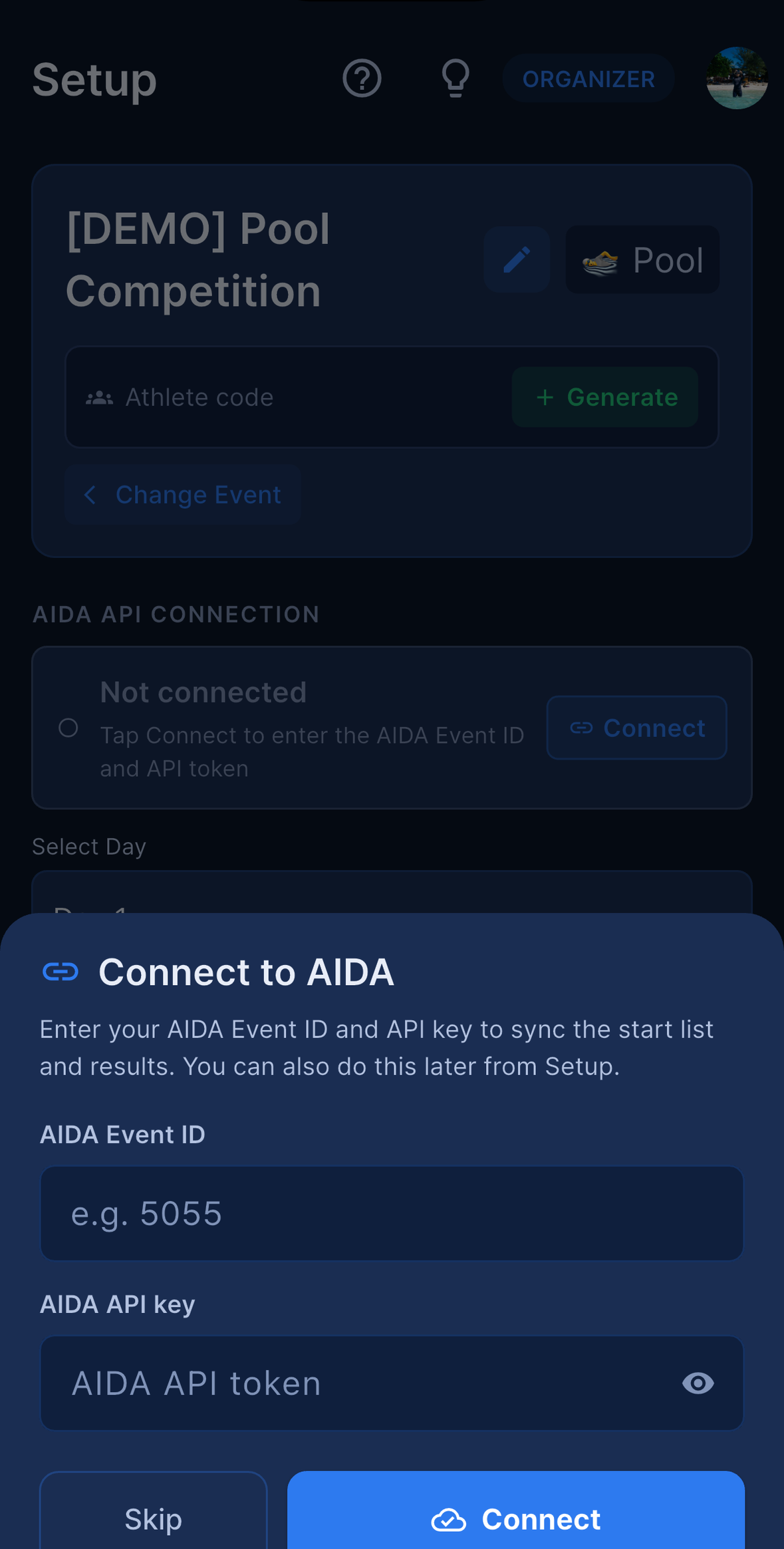
AIDA Event ID와 AIDA API key를 입력하고(눈 아이콘으로 키를 확인할 수 있습니다) Connect를 누릅니다. 이 버튼 하나가 인증 정보를 검증하고 저장하고 캐시를 갱신합니다. 성공하면 Connected to AIDA ✓, 실패하면 Could not connect. Check the Event ID and API key.가 표시됩니다. Test Connection 버튼도, 별도의 저장 단계도 없습니다. Skip을 누르면 시트를 닫고 대회는 연결되지 않은 상태로 남습니다.
연결되면 Setup 카드가 연결되지 않음에서 연결됨으로 바뀌고, 같은 자리에 일정 불러오기와 이어서 리스트 불러오기가 나타납니다. 무엇을 읽고 쓰는지, 동기화가 실패하면 어떻게 하는지는 AIDA 연동에서 다룹니다.
AIDA를 비워 두어도 연습 모드가 되지는 않습니다. 인증 정보가 없는 대회는 그냥
연결되지 않음으로 표시되고, 불러오기 버튼도 선수도 없습니다. 앱 내부의 mock 데이터는 이 시트에 입력한 토큰이 문자 그대로test또는demo일 때만 동작합니다. 연습에는 데모 대회를 쓰세요 — 먼저 연습하기 — 데모 대회 참고.
미리 알아 두어야 할 부작용이 하나 있습니다. 연결하거나 일정 불러오기를 누르면 대회 날짜가 AIDA의 첫 대회일로 덮어써집니다. 대회 카드의 날짜도 함께 바뀌고, 그 날짜가 이미 지났다면 Organizer와 Main Judge를 제외한 모두에게 읽기 전용이 됩니다. 또한 이것이 대회 생성 후 날짜를 바꿀 수 있는 유일한 방법이기도 합니다.
나중에 대회 정보 수정하기
Setup을 열고 맨 위 대회 카드의 연필 아이콘을 누릅니다. 아직 끝나지 않은 대회에서 Organizer와 Main Judge가 쓸 수 있습니다.
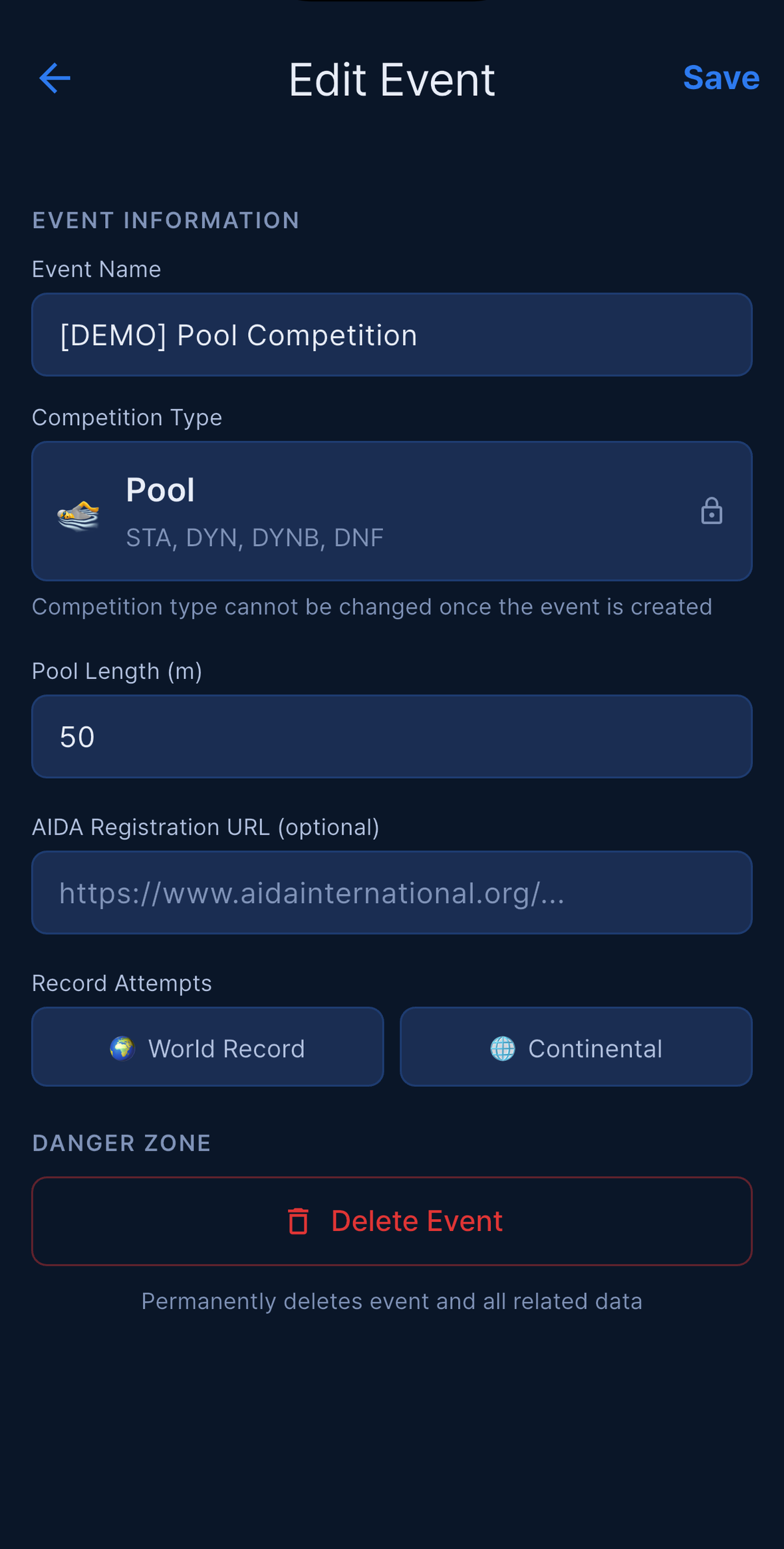
바꿀 수 있는 것: 이벤트 이름, Pool Length (m), 팀전 종목 구성, AP의 PB 초과 한도 (m), AIDA 선수등록 URL (선택), 기록 시도.
바꿀 수 없는 것: 대회 유형(자물쇠 아이콘으로 표시)과 날짜. 여기에는 AIDA 항목이 전혀 없고(AIDA는 위의 Connect 시트에 있습니다) 초대 코드도 없습니다. 맨 아래 Danger Zone에서 대회를 삭제합니다.
초대 코드(스태프용)와 Athlete code(선수용)
두 코드 모두 Setup 맨 위 대회 카드에 있으며, 다른 곳에는 없습니다.
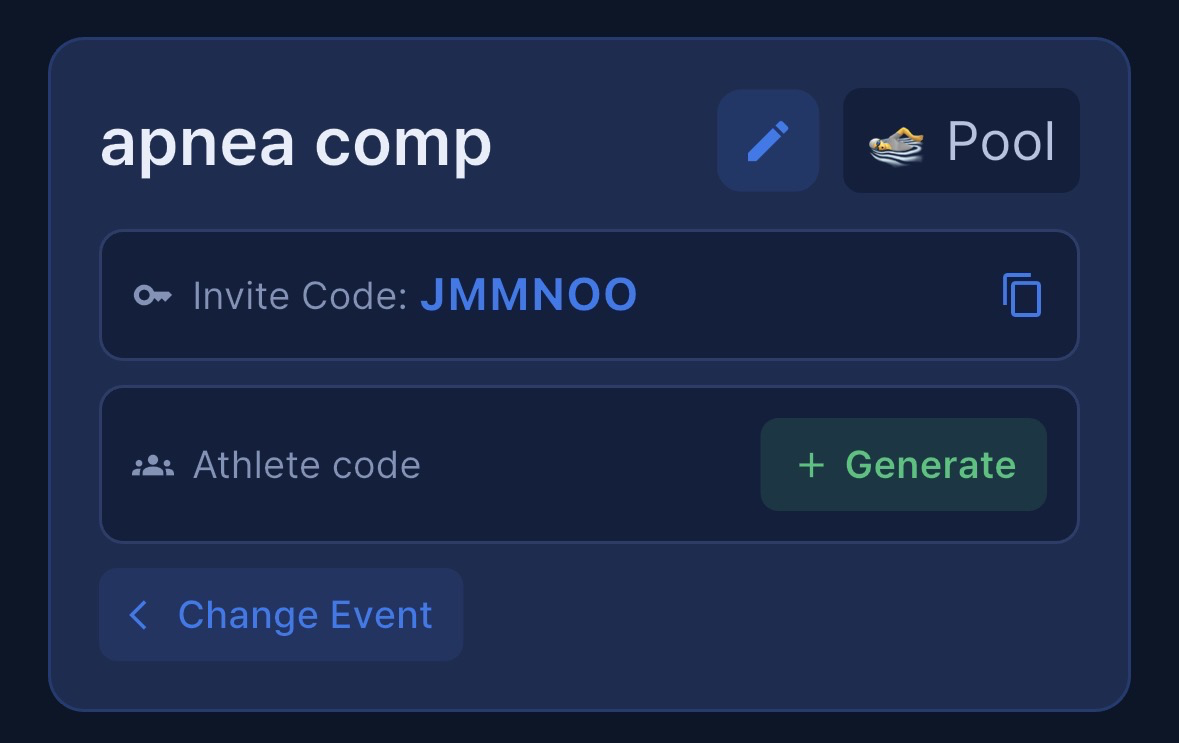
초대 코드:는 스태프용입니다. 옆의 복사 아이콘을 누르면Invite code copied!로 확인됩니다. 평소 쓰는 연락 수단으로 공유하고, 스태프는 대회 참가하기 (Staff)대로 사용하면 됩니다. 대회를 만든 사람이라면 내 이벤트 카드에 열쇠 뱃지로도 표시됩니다.Athlete code는 그 바로 아래, 선수용입니다.생성을 눌러 만들고, 복사 아이콘으로 복사하고(Athlete code copied!), 전원 아이콘으로 다시 끕니다(Athlete code turned off). 어떤 선수든 쓸 수 있는 단일 공용 코드이므로, AIDA 스타트리스트가 아직 없을 때 유용합니다.
두 코드 모두 비밀번호처럼 다루세요. 코드를 교체(rotate)할 수는 없고, Athlete code만 껐다가 다시 생성할 수 있습니다.
대회 삭제
Setup → 연필 아이콘 → Danger Zone → 이벤트 삭제. Organizer와 Main Judge 모두 할 수 있습니다.
지난 대회는 아바타 메뉴 → 지난 대회에서 카드를 밀어 삭제할 수도 있으며, 역시 Organizer 또는 Main Judge만 가능합니다. 기본 내 이벤트 목록에는 밀어서 삭제가 없습니다.
삭제는 영구적이며 선수, 결과, 판정 로그, Check-in, 이의제기까지 모두 함께 사라집니다. 앱이 생성한 이의제기 PDF는 생성 30일 뒤에 자동으로 삭제됩니다.
대회 참가하기 (Staff)
- 로그인하고
Staff를 고릅니다. - 내 이벤트 상단 바의 사람 아이콘, 목록이 비어 있으면
참가버튼을 누릅니다. 이벤트 참가시트에 주최자의 6자리 초대 코드를 입력합니다.역할 선택 (주최자가 확인 후 승인)에서 역할을 고릅니다. Staff, Judge, Safety, Photo 중에서 선택합니다.이벤트 참가를 누릅니다.
✅ Joined! Waiting for approval.가 표시됩니다. 이제 주최자가 더보기 → Users에서 신청한 역할 그대로, 또는 다른 역할로 바꿔서 승인합니다.
예상해 둘 점 몇 가지입니다.
- 승인 전에도 대회 카드는 보이고 누를 수 있지만, 대회 대신
승인 대기 중안내가 열립니다. 승인되었다고 카드가 “눌리게” 바뀌는 것이 아니라, 그냥 안으로 들어가게 됩니다. - Organizer와 Main Judge는 여기서 신청할 수 없습니다. 주최자가
역할 변경으로 지정합니다. - 이미 멤버라면 시트가
You've already joined this event.라고 답합니다. - 역할을 잘못 골랐다면 주최자에게
역할 변경으로 고쳐 달라고 하세요. 제외했다가 다시 넣어 달라고 요청하지 마세요 — 제외는 초기화가 아니라 영구 배제입니다. 스태프는 다시 참가 신청을 할 수 있지만 선수는 할 수 없습니다. 주최자가 나를 제외했다면을 참고하세요.
Athlete로 참가하기
Athlete 설정과 자동 매칭
Athlete 설정은 가입 양식이 아니라, 로그인 후 모드 선택 화면의 Athlete 카드에서 들어갑니다. 계정을 만들 때는 “저는 선수입니다” 같은 항목이 없습니다.
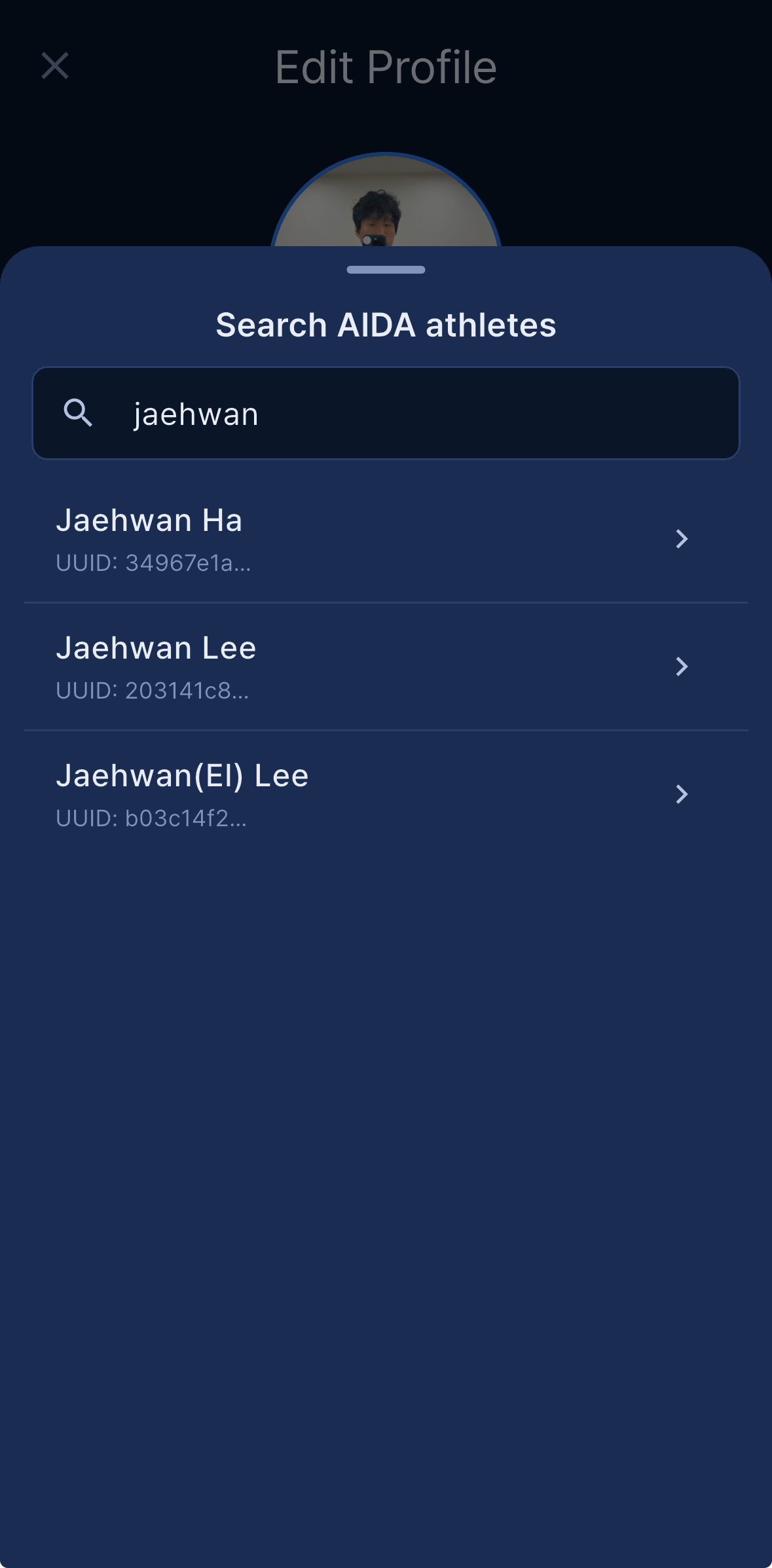
Athlete 설정 화면에서 두 가지 방법 중 하나로 AIDA 신원을 연결합니다.
AIDA에서 내 이름 찾기로 AIDA 선수 명부를 검색하고 본인을 고르면 AIDA 선수 ID가 저장됩니다. 이 방법이 확실합니다. 대회 이력이 없는 선수는 검색에 나오지 않을 수 있습니다.- 또는 이름, 성, 성별, 국적을 AIDA에 등록된 그대로 입력합니다.
그러면 서버가 주최자들이 불러온 선수 명단과 이름과 국적을 다시 대조합니다.
- 정확히 하나가 일치 — 즉시 연결되고 대회가 내 이벤트에 나타납니다.
- 여러 개가 일치 —
본인을 선택하세요로 직접 고르고, 주최자 확인을 기다립니다:동명이인이 있어 주최자 승인 후 이용할 수 있습니다. - AIDA 선수 한 명은 계정 하나에만 연결됩니다. 다른 사람이 이미 그 선수를 연결했다면
이 선수 정보는 이미 다른 계정에 연결되어 있습니다. 본인이라면 주최자에게 활성화 코드를 요청해 주세요.가 표시됩니다.
계속 (나중에 매칭하기)를 누르면 지금은 설정을 끝내고 나중에 매칭할 수 있습니다. 주최자가 아직 스타트리스트를 불러오지 않았을 때 유용합니다.
이 정보는 나중에 프로필 수정에서도 바꿀 수 있고, 거기에도 같은 AIDA에서 내 이름 찾기 버튼이 있습니다.
활성화 코드와 참가 코드
코드는 두 종류이고 역할이 다릅니다.
| Athlete code | 개인용 활성화 코드 | |
|---|---|---|
| 대상 | 그 대회의 모든 선수 | 지정된 선수 한 명 |
| 주최자가 찾는 위치 | Setup → Athlete code → 생성 |
더보기 → Users → Athlete 초대 |
| 하는 일 | 대회에 들어가게 해 주고, 이후 매칭·승인을 기다립니다 | 이름·국적·성별을 확정하고 즉시 승인합니다 |
| 유효 기간 | 주최자가 끌 때까지 | 7일 |
Athlete 초대 목록에는 AIDA ID가 있는 스타트리스트 등록 선수만 나옵니다. 이미 코드가 발급된 이름에는 코드 있음이 표시됩니다.
두 코드는 같은 입력란에 넣습니다. 개인용 코드를 먼저 시도하고, 아니면 공용 코드로 넘어갑니다. 이 입력란은 다음 어디에서든 열 수 있습니다.
- 내 이벤트 상단 바의 열쇠 아이콘
- 대회 목록이 비어 있을 때의
코드 입력버튼 - 참가는 했지만 매칭되지 않은 대회의 My Info 화면에 있는
활성화 코드 입력 - Athlete 설정 진행 중
개인용 코드는 입력하는 즉시 적용됩니다. 로그아웃했다가 다시 로그인할 필요가 없습니다.
매칭되기 전까지
공용 Athlete code로 참가하면 대회에는 들어가지만 전부 열리지는 않습니다. 스타트리스트의 선수와 매칭되기 전까지는 하단 탭 바 없이 My Info 하나만 보이고, 상단에는 확성기(게시판) 아이콘만 있습니다. 참가할 때 나오는 메시지도 그렇게 안내합니다: 참여했습니다. 본인 코드를 입력하면 전체 정보가 열려요.
My Info는 세 가지 상태 중 하나를 보여 주며, 그 차이가 중요합니다.
| 화면에 보이는 것 | 의미 | 할 일 |
|---|---|---|
구름 아이콘과 함께 Organizer(주최자)가 아직 AIDA 대회 정보를 불러오지 않았습니다. |
아직 스타트리스트가 없습니다. | 나중에 아래로 당겨 새로고침하세요. 코드로는 해결되지 않으므로 코드 버튼이 없습니다. |
이 이벤트에서 회원님의 Athlete 데이터를 찾을 수 없습니다 |
스타트리스트는 있는데 매칭되지 않았습니다. | 프로필의 AIDA 정보를 확인하거나 활성화 코드 입력을 누르세요. |
대회 정보를 확인하는 중입니다… |
확인이 아직 진행 중입니다. | 잠시 기다리세요. |
메시지 아래에는 대회 시작까지 남은 일·시·분·초를 세는 원형 카운트다운이 있고, 시작 후에는 대회가 시작되었다는 메시지로 바뀝니다. 주최자가 등록 링크를 입력해 두었다면 AIDA 선수 등록 버튼이 브라우저로 그 링크를 엽니다.
주최자가 올린 공지는 이 상태에서도 도착합니다. 확성기 아이콘으로 게시판을 열 수 있고, 읽지 않은 공지 뱃지도 표시됩니다.
선수가 볼 수 있는 것
매칭되면 대회가 네 개의 탭으로 열립니다: My Info, Start List, Results, Rewards. 지난 대회는 Start List가 빠져 세 개입니다.
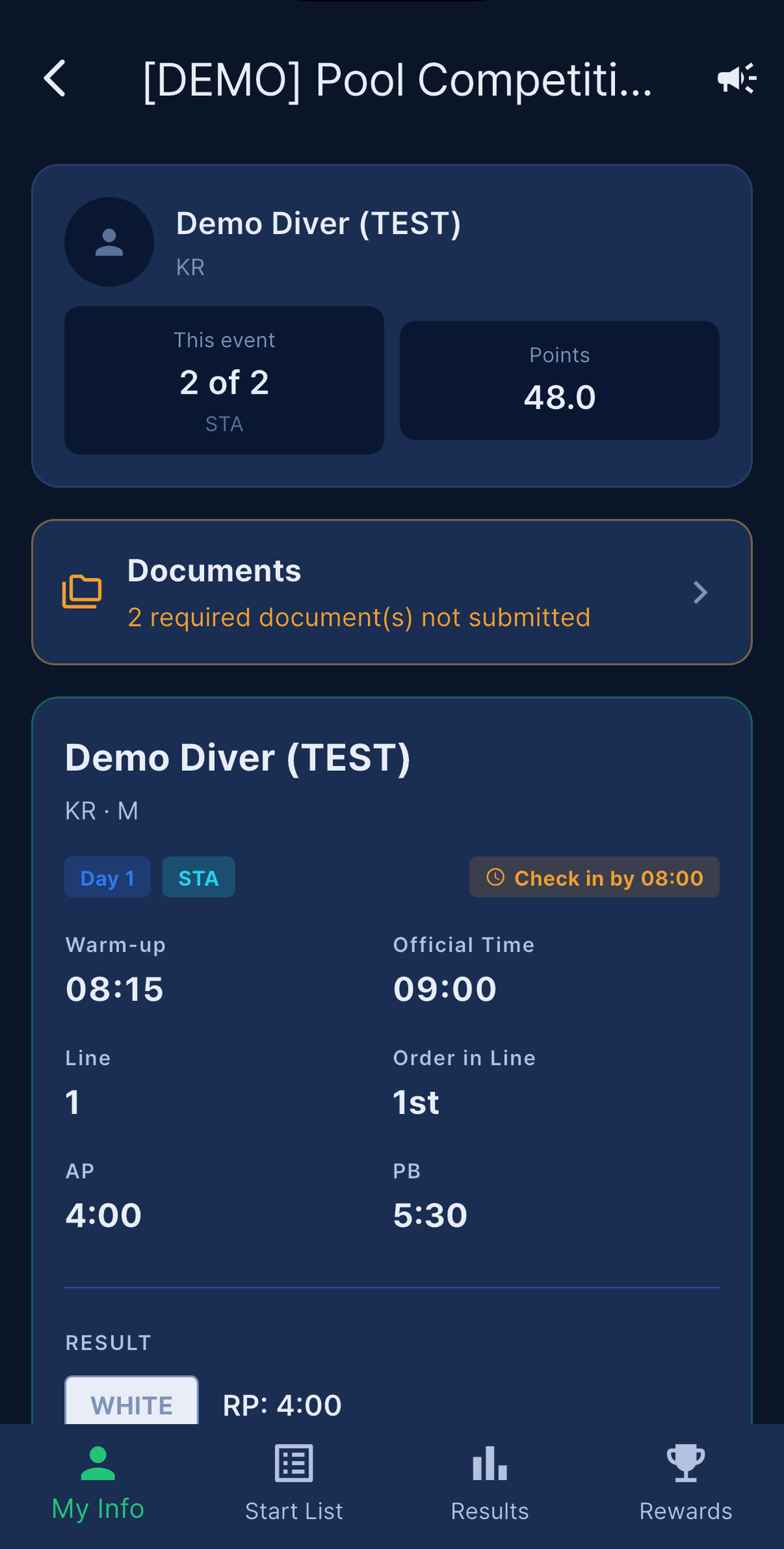
공개 게이트. 주최자가 해당 Day의 Start List 푸시를 보내기 전까지 그 Day는 선수에게 보이지 않습니다.
- Start List 탭에는
스타트리스트 공개 전이 표시됩니다 - My Info에는
체크인·웜업·OT는 주최자가 스타트리스트를 공개하면 표시됩니다.가 표시됩니다 - 공개된 Day만 Day 칩에 나타납니다
공개는 실시간입니다. 주최자가 푸시를 보내면 화면이 곧바로 채워지며, 앱을 다시 시작할 필요가 없습니다.
Start List에는 필터가 두 개 있습니다. 내 Line만 보기와 내 종목만 보기입니다. 수심 종목에는 AP·PB 옆에 Descend 항목이 있어 AIDA가 보낸 하강 시간을 표시하고, AIDA가 보내지 않았으면 -로 표시됩니다.
내 선수 프로필과 AIDA 경력
My Info는 요약 카드로 시작합니다. 아바타, 이름, 국적, 개인 최고 기록을 세웠을 때의 뱃지, 이번 대회의 순위와 점수, 최대 세 종목의 AIDA 국내·대륙·세계 랭킹, 그리고 프로필 전체 보기 링크가 담깁니다.
Results에서 아무 선수의 행이나 누르면 — 선수든 스태프든 — 그 선수의 프로필 화면이 열립니다. 이번 대회의 AP → RP, 카드, 점수, 순위가 나오고, 이어서 AIDA 공개 프로필이 나옵니다. 사진, 8개 종목 전체의 커리어 베스트, 랭킹, 메달이 포함된 대회 이력입니다. 프로필 전체 보기를 누르면 AIDA 웹사이트의 선수 페이지가 열립니다.
즉 선수도 다른 선수의 AIDA 공개 프로필을 볼 수 있습니다 — 이미 AIDA에 공개된 정보입니다. 숨겨지는 것은 비공개 정보 전부입니다. 연락처, 심판 메모, 대회의 AIDA 인증 정보가 그렇습니다. 연결된 정보가 없으면 AIDA 프로필 미연결, AIDA에 연결할 수 없으면 AIDA 프로필을 불러오지 못했습니다가 표시됩니다.
주최자가 나를 제외했다면
대회에서 제외는 단순 삭제가 아니라 배제입니다. 쓰기 전에 의미를 알아 둘 필요가 있습니다.
- 제외된 이메일 주소는 공용 Athlete code로 다시 참가하는 것이 막히고, 자동 재등록 대상에서도 빠집니다.
- 같은 AIDA 선수 ID나 같은 이름·국적을 쓰는 다른 계정은 등록할 수 있지만 승인 대기 상태로 남고 자동으로 승인되지 않습니다. 주최자가 건건이 판단합니다.
- 다시 들어올 수 있는 유일한 방법은 제외 이후에 발급된 개인용 활성화 코드입니다. 그전에 발급된 코드는
유효하지 않거나 만료된 코드입니다로 거부됩니다. - 개인용 코드는 AIDA 스타트리스트에 있는 선수에게만 발급할 수 있습니다. 공용 Athlete code로 참가했고 그 명단에 없는 선수에게는 발급할 수 없으므로, 제외는 사실상 최종 조치가 됩니다.
주최자께: 실수는 역할 변경으로 고치고, 대회에서 제외는 정말로 대회에 있어서는 안 되는 사람에게만 사용하세요.
Documents (동의 서류)
대부분의 대회는 AIDA 동의 서류를 앱에서 받습니다. 선수는 My Info → 서류에서 열고, 스태프는 더보기 → Documents에서 검토합니다.
어떤 서류가 필요한가
서류는 네 가지입니다.
| 서류 | 적용 조건 |
|---|---|
| 대회 참가양식 | 수심 종목이 있는 대회에만 — Depth 대회, 그리고 수심 포함으로 설정된 Team 대회. |
| 초상권 동의서 | 항상. |
| 면책동의서 | 항상. |
| 의료진술서 | 앱에서는 선택이지만 대부분의 주최자가 요구합니다. 유효한 서류가 없으면 Check-in이 막힐 수 있습니다. |
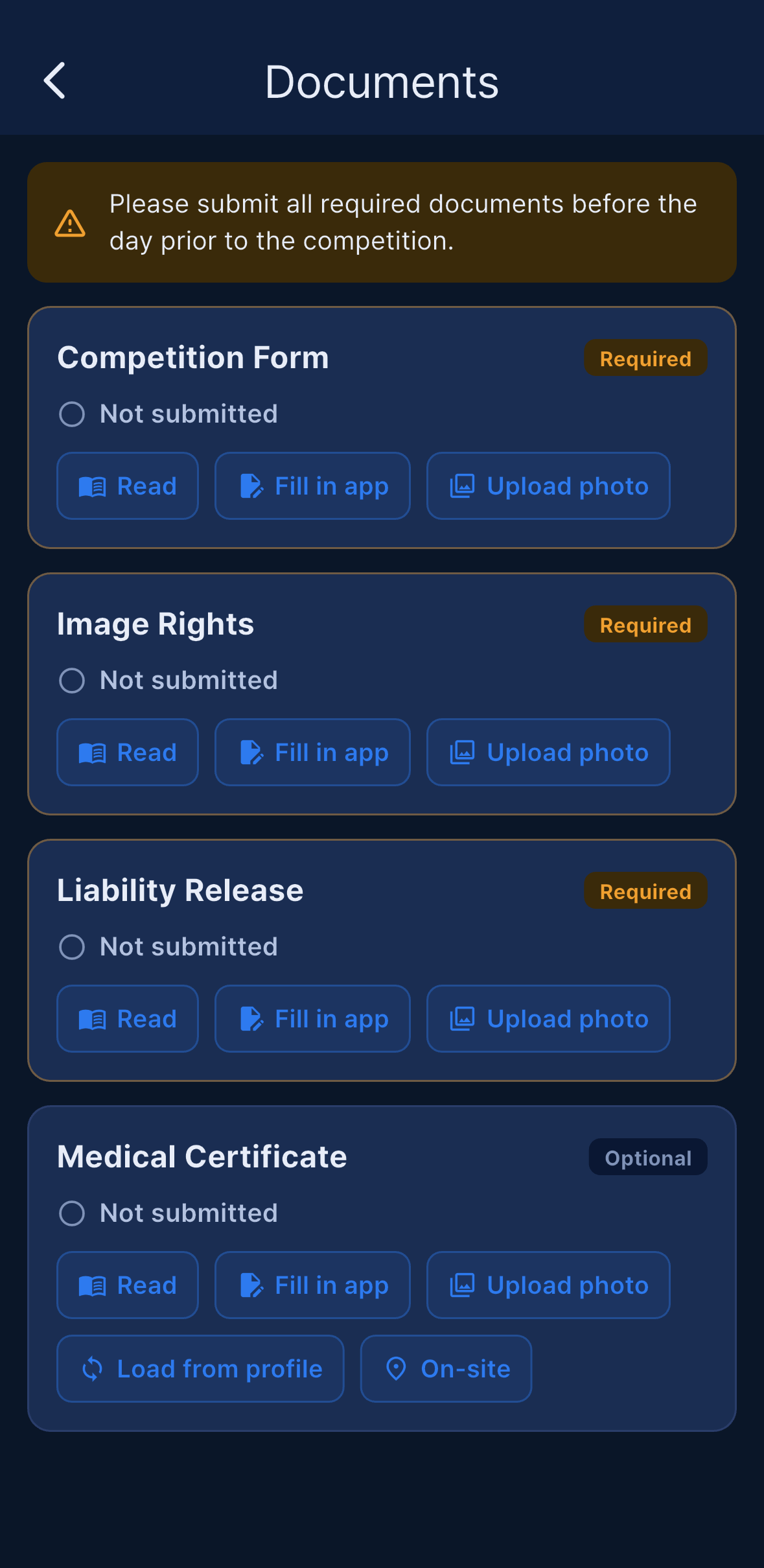
Pool 대회와 풀 종목만 하는 Team 대회에서는 대회 참가양식이 모든 곳에서 사라집니다. 선수 목록, 주최자 현황 화면, Check-in 아이콘, My Info, 안내 푸시 어디에도 나오지 않습니다. 대회 유형이 정해지기 전에 이미 제출된 참가 서류는 계속 열람할 수 있습니다.
앱이 생성하는 서류에 인쇄되는 이름은 프로필 표시 이름이 아니라 AIDA 등록 이름(이름 + 성)입니다. PDF의 이름이 이상하면 프로필 수정에서 AIDA 정보를 고치세요.
제출 방법 세 가지
서류마다 최대 세 가지 방법이 있습니다.
앱에서 작성— 항목을 입력하고 화면에 서명하면 앱이 PDF를 만들어 줍니다.사진 업로드— 서명한 종이 사본을 촬영하거나 스캔해 올립니다. 의료진술서는 증명서에 적힌 발급일도 함께 입력합니다.프로필에서 불러오기— 프로필에 저장해 둔 의료진술서를 재사용합니다.
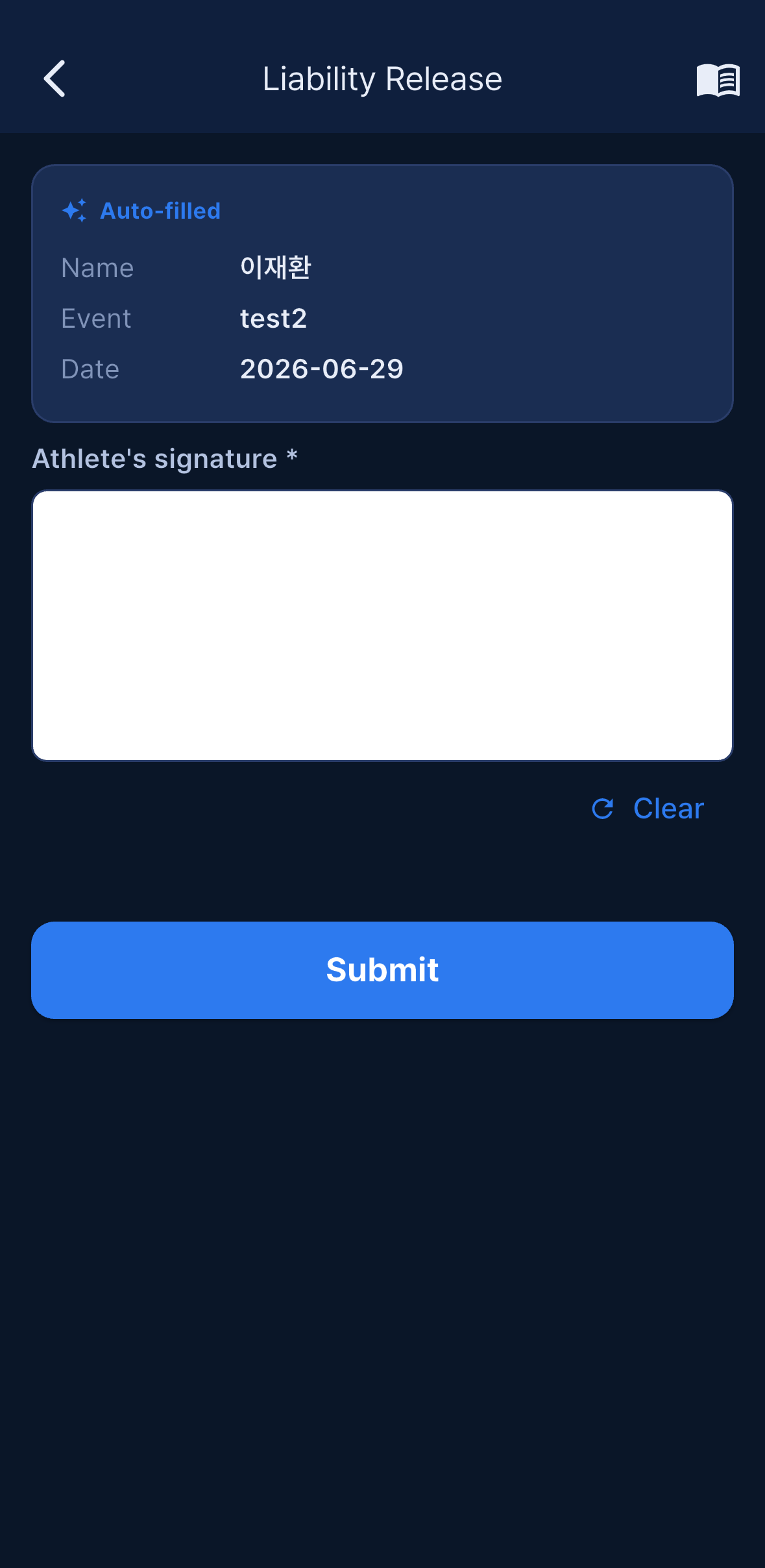
제출한 뒤 제출본 보기를 누르면 앱 안에서 확대 가능한 PDF·이미지 뷰어로 파일이 열립니다. 아직 제출하지 않고 저장해 둔 의료진술서는 저장본 보기로 같은 방식으로 볼 수 있습니다. 제출 취소를 누르면 제출을 회수해 수정본을 다시 낼 수 있습니다.
AP와 PB 검증. 수심 대회에
AP의 PB 초과 한도 (m)가 설정되어 있으면, AIDA에 신고한 AP가 서류의 PB에 그 한도를 더한 값을 넘을 때 대회 참가양식 제출이 막힙니다:신청 기록(AP)이 PB 초과 허용 한도를 넘었습니다: … AIDA에서 AP를 낮추거나 PB를 수정하세요.CNF는 주최자가 한도를 비워 두어도 항상 PB + 3 m 기준으로 검사합니다. 주최자가리스트 불러오기를 실행하면 한도를 초과한 선수들이AP가 PB 한도 초과 (N)경고에 나열되고, 각 선수에게 푸시가 한 번씩 발송됩니다.
의료진술서 (Medical Statement)
의료진술서는 발급일로부터 1년간 유효합니다. 프로필(프로필 수정 → 의료진술서)에 저장해 두고 프로필에서 불러오기로 여러 대회에서 재사용하세요.
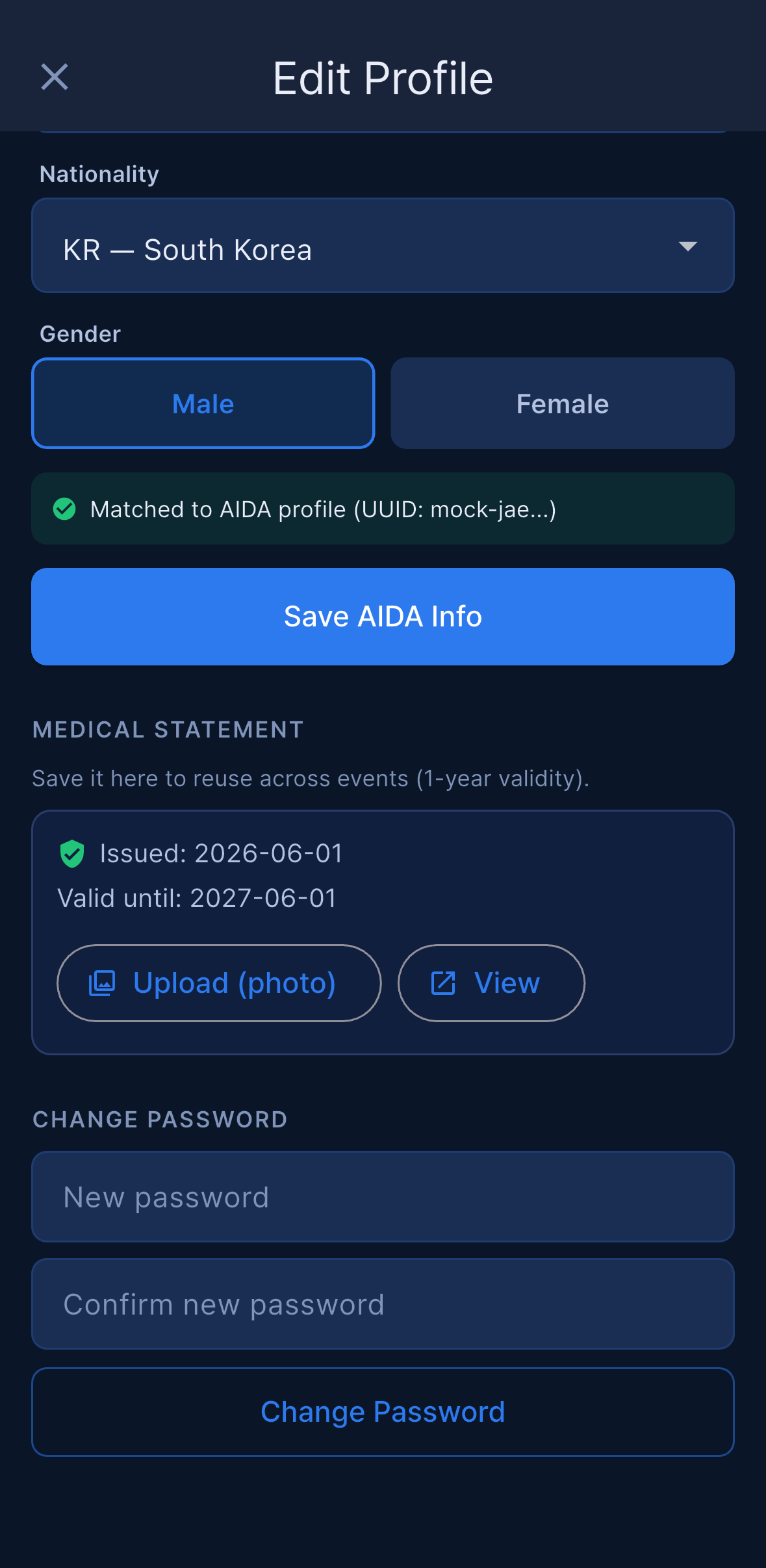
발급일 이후에 압착 상해나 블랙아웃이 있었다면 그 증명서는 무효가 됩니다. 새로 제출하세요.
현장 처리. 증명서를 현장에서 처리할 예정이라면 현장 처리를 누르고 현장 제출(종이를 직접 제출) 또는 현장 발급(현장에서 발급받음)을 고르세요. 파일이 없어도 제출한 것으로 간주되며, Check-in 때 접수대에서 실물을 확인합니다 — 서명 전 다섯 가지 확인을 참고하세요.
주최자가 무효화한 경우. Organizer 또는 Main Judge는 보통 블랙아웃이나 의료 검토 후에 의료진술서를 무효화할 수 있습니다. 무효화하면 이 대회의 제출본 과 프로필의 재사용본이 함께 무효가 되고, Check-in이 막히며, 선수에게 푸시가 갑니다 — 의료진술서 무효화 / 새 의료진술서를 제출해 주세요. 제출 전까지 체크인이 불가합니다. 선수의 서류 화면과 프로필 수정에는 주최자가 무효화함 — 새 의료진술서를 제출하세요가 표시됩니다. 새 진술서를 제출하면 자동으로 해제됩니다. 무효화된 진술서는 스태프 일괄 다운로드에서 제외됩니다.
제출 기간
주최자는 선수가 제출할 수 있는 기간을 정할 수 있습니다. 더보기 → Documents → 제출 기간을 여세요.
항상 열림 (아무때나)를 켜거나, 끄고 오픈 일시·마감 일시를 지정합니다. 둘 중 하나만 지정해도 됩니다. 그러면 서류 현황 화면 헤더에 초록색 열림 또는 주황색 닫힘이 아무때나 또는 MM/DD HH:mm ~ MM/DD HH:mm 형식의 기간과 함께 표시됩니다.
기간 밖에서는 선수에게 주황색 배너가 보이고 제출할 수 없습니다. 이 제한은 앱뿐 아니라 서버에서도 적용되므로, 화면을 미리 열어 두었더라도 막힙니다.
스태프용 — 서류 현황 화면
더보기 → Documents(Organizer와 Main Judge)는 모든 선수와 각 서류의 상태를 보여 줍니다.
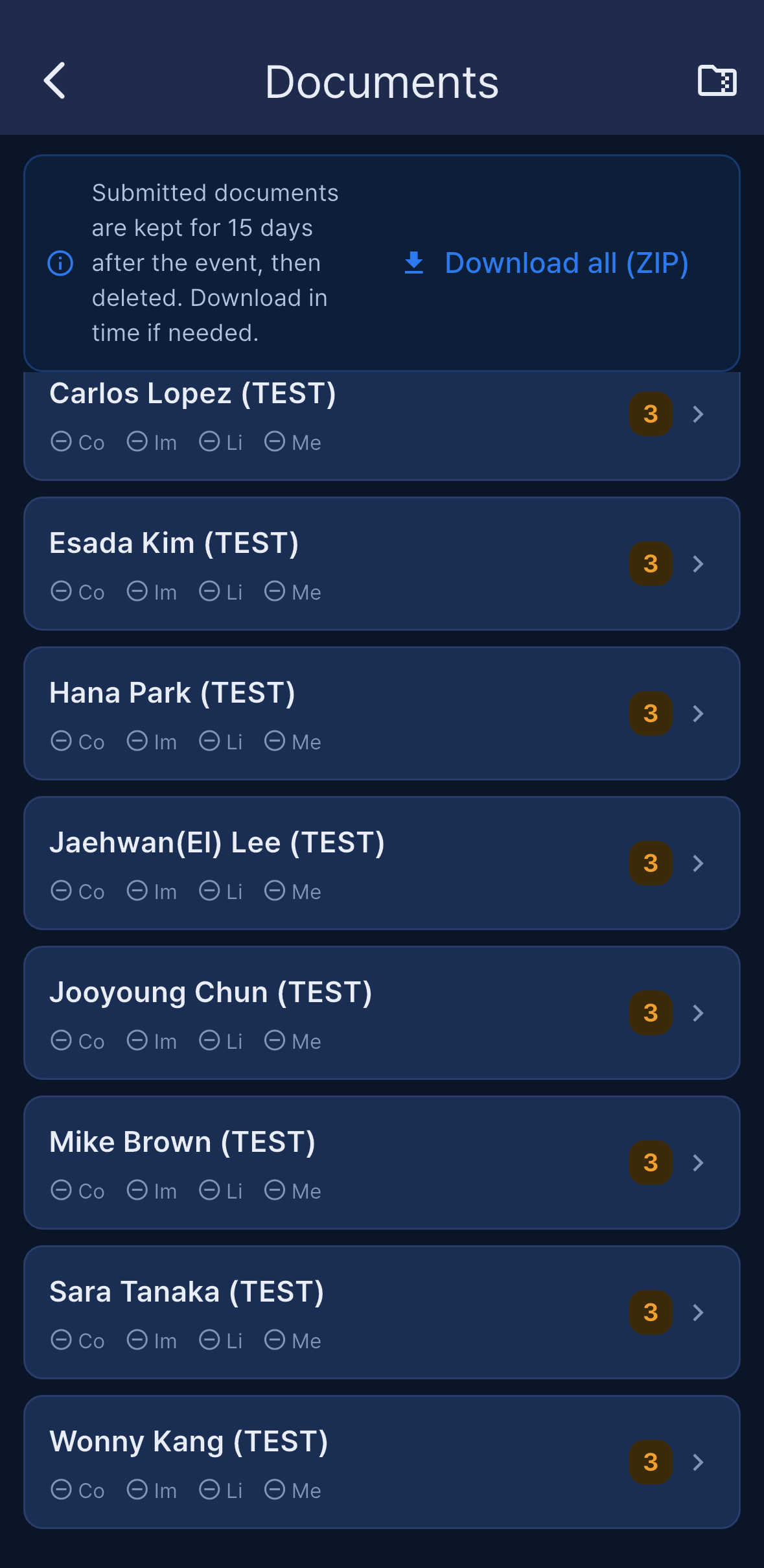
여기서 할 수 있는 일입니다.
- 제출된 파일을
열기해서 다운로드합니다. - 서류를 직접 확인했다면
확인 완료로 표시합니다(확인 취소로 되돌립니다). - 사유를 적어
의료진술서 무효화를 하고, 잘못 눌렀다면무효화 되돌리기로 복구합니다 — 복구 시 원래 만료일까지 되살아납니다. - 상단 바의 폴더 아이콘으로
일괄 다운로드(ZIP)를 받습니다.
수동확인 필요. 선수가 상해나 블랙아웃을 신고했다는 것만으로 빨간 뱃지가 붙지는 않습니다. 신고된 사고 날짜가 의료진술서 발급일 이후이거나, 비교할 진술서 또는 발급일이 없을 때만 나타납니다. 진술서가 사고 이후에 발급되었다면 앱은 그것을 medical clearance로 보고 빨간 뱃지 대신 회색 안내 행을 표시합니다.
ZIP 파일. 압축 파일은 폴더 없이 평평한 구조입니다. 파일명은 CompetitionForm_<event>_<athlete>.pdf, ImageRights_<event>_<athlete>.…, LiabilityRelease_<event>_<athlete>.…, MedicalCertificate_<athlete>.… 형식이며, 이름이 겹치면 뒤에 ` (2)`가 붙습니다. 무효화된 의료진술서는 제외됩니다. 아직 제출된 것이 없으면 압축을 만들기 전에 앱이 알려 줍니다.
보관 기간과 안내 알림. 제출된 서류는 대회 종료 후 15일간 보관되고 삭제되므로, 보관이 필요한 자료는 기간 내에 받아 두세요. 대회 전날, 필수 서류가 아직 없는 선수에게는 빠진 서류를 나열한 안내 푸시가 한 번 발송됩니다.
Setup: Day, Line, OT
Setup은 Organizer 또는 Main Judge가 일정을 만드는 화면입니다. 대회 며칠째를 다루는지, 몇 개 Line이 동시에 진행되는지, 첫 선수가 언제 출발하는지, OT 간격은 얼마인지, 휴식은 어디에 넣는지를 정합니다. Setup 탭은 Organizer와 Main Judge에게만 있습니다.
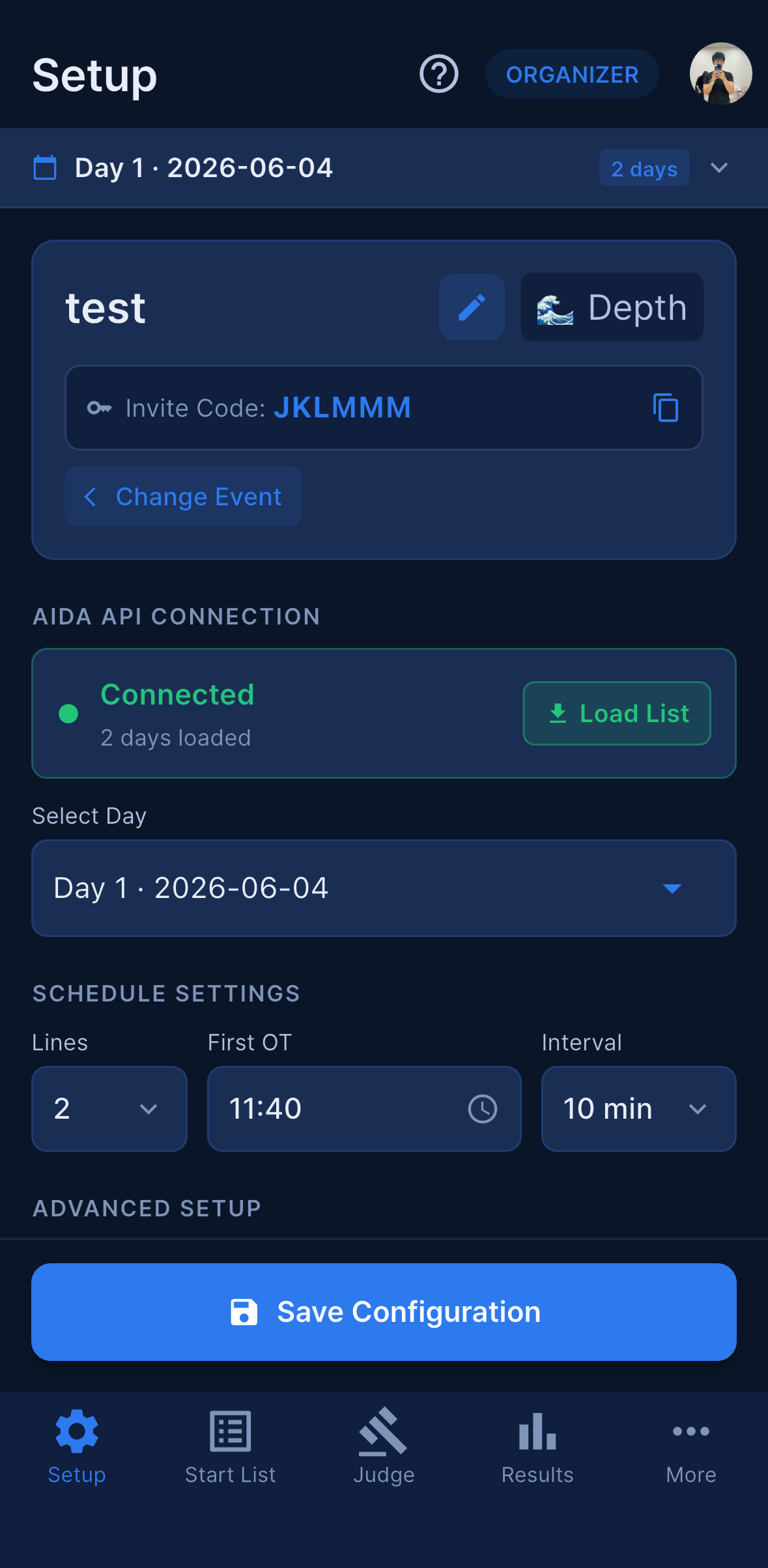
화면은 길게 스크롤되는 한 장입니다. 위에서부터 대회 헤더(초대 코드:, Athlete code 블록, 이벤트 편집을 여는 연필), AIDA API Connection, Schedule Settings, Advanced Setup, Teams(Team 대회 전용), Day Settings, Break Times, 선수 추가가 있고, 맨 아래에 설정 저장 바가 고정되어 있습니다.
일정 불러오기와 리스트 불러오기
스타트리스트는 AIDA에서 오므로 대회가 먼저 연결되어 있어야 합니다 — 대회 만들기 (Organizer) 참고. 연결 전에는 AIDA 카드에 연결되지 않음과 Connect를 눌러 AIDA Event ID와 API 토큰을 입력하세요 힌트가, Day 영역에는 AIDA에 연결하여 대회 일정을 불러오세요가 표시됩니다.
카드가 연결됨으로 바뀌면:
일정 불러오기를 누릅니다. AIDA에 등록된 대회일마다 Day 블록이 하나씩 만들어지고 각각 날짜가 붙습니다. “며칠짜리 대회인가”를 입력하는 칸은 없습니다 — 일수는 AIDA에서 옵니다.- Day 블록을 길게 누르면 휴식일로 지정됩니다(
길게 눌러 휴식일로 지정하세요). 그러면 블록에휴식이 표시됩니다. 다시 길게 누르면 해제됩니다. - 작업할 Day를 누른 다음
리스트 불러오기를 누릅니다. Day를 고르지 않으면Please load and select a Day first가 나옵니다.
리스트 불러오기에 대해 알아 둘 점입니다.
- 이 동작은 그 Day의 스타트리스트를 교체합니다. 기존 항목을 지우고 AIDA에서 다시 넣습니다. 일반적인 재로드에서는 판정된 결과가 보존되며, 일정 저장이 저장된 RP나 카드를 덮어쓰는 일도 더는 없습니다.
- 해당 Day에 이미 리스트가 있으면 앱이 먼저 묻습니다(
스타트 리스트가 이미 로드됨→다시 불러오기 (현재 삭제)). - 해당 Day에 미해결 이의제기가 있으면 막힙니다(재로드하면 선수 행과 함께 이의제기 기록까지 지워지기 때문입니다). Re-swim 항목이 있는 Day에서도 막힙니다. 어느 쪽인지는 메시지가 알려 줍니다. 아래로 당겨 새로고침은 항상 동작합니다. Judge, Results, Check-in 화면에서 아래로 당기면 아무것도 지우지 않고 서버에서 전부 다시 읽어 옵니다.
- AIDA가 스타트리스트를 다시 생성해서 AIDA 쪽에 더 이상 없는 Day는 정리되어, Day 선택기가 AIDA와 일치하게 됩니다. 이미 결과·Opener·Re-swim이 있는 Day는 절대 삭제되지 않습니다.
AP의 PB 초과 한도 (m)가 설정된 수심 대회에서는 리스트를 불러올 때AP가 PB 한도 초과 (N)경고가 뜨고, 신고한 AP가 PB + 한도를 넘는 선수들이 나열되며 각각 알림을 한 번 받습니다. Documents (동의 서류)를 참고하세요.
Lines, First OT, Interval
Schedule Settings에는 모든 OT를 결정하는 세 값이 있습니다.
| 항목 | 의미 |
|---|---|
Lines |
동시에 진행되는 레인(Pool) 또는 플랫폼 라인(Depth)의 수. |
First OT |
첫 선수가 출발하는 시각. 예: 09:00. |
Interval |
같은 Line의 연속한 선수 사이 간격(분). |
선수의 OT는 First OT + 간격 × 그 Line 안에서의 순번이며, depth 라인 시작 간격이 켜져 있으면 Line별 오프셋이 추가로 적용됩니다(아래 고급 설정 참고).
설정 저장 — 저절로 저장되지 않습니다
⚠️ Setup은 자동 저장되지 않습니다. 이 화면에서 바꾼 모든 것 — Line 수, First OT, 간격, 순서, 휴식 시간, 고급 옵션 — 은 맨 아래
설정 저장을 누르기 전까지 화면 안에만 있습니다. 그 탭 하나가 OT를 다시 계산하고 다른 사람 모두에게 저장합니다.
- 저장하지 않은 변경이 대기 중이면 저장 버튼 위에 주황색 줄이 나타납니다:
변경 준비됨 — 하단 '설정 저장'을 눌러 적용하세요. 일부 화면은 일부러 변경을 대기 상태로 둡니다 —인터벌 개별 지정, 그리고순서 및 종목 설정의 순서·Line 재생성은 둘 다 적용 대신 대기 상태로 Setup에 돌아옵니다. - Break Times를 추가하거나 삭제한 것도 저장해야 반영됩니다.
리스트 불러오기를 누르면 현재 Setup이 먼저 자동 저장되므로, 불러온 뒤가 아니라 불러오기 전에 설정을 정리하세요.- 대회가 이미 진행 중이면 저장 전에
대회 진행 중대화상자가 나타납니다. 저장은 순서, Line, OT만 기록하며 판정 결과는 바뀌지 않습니다.
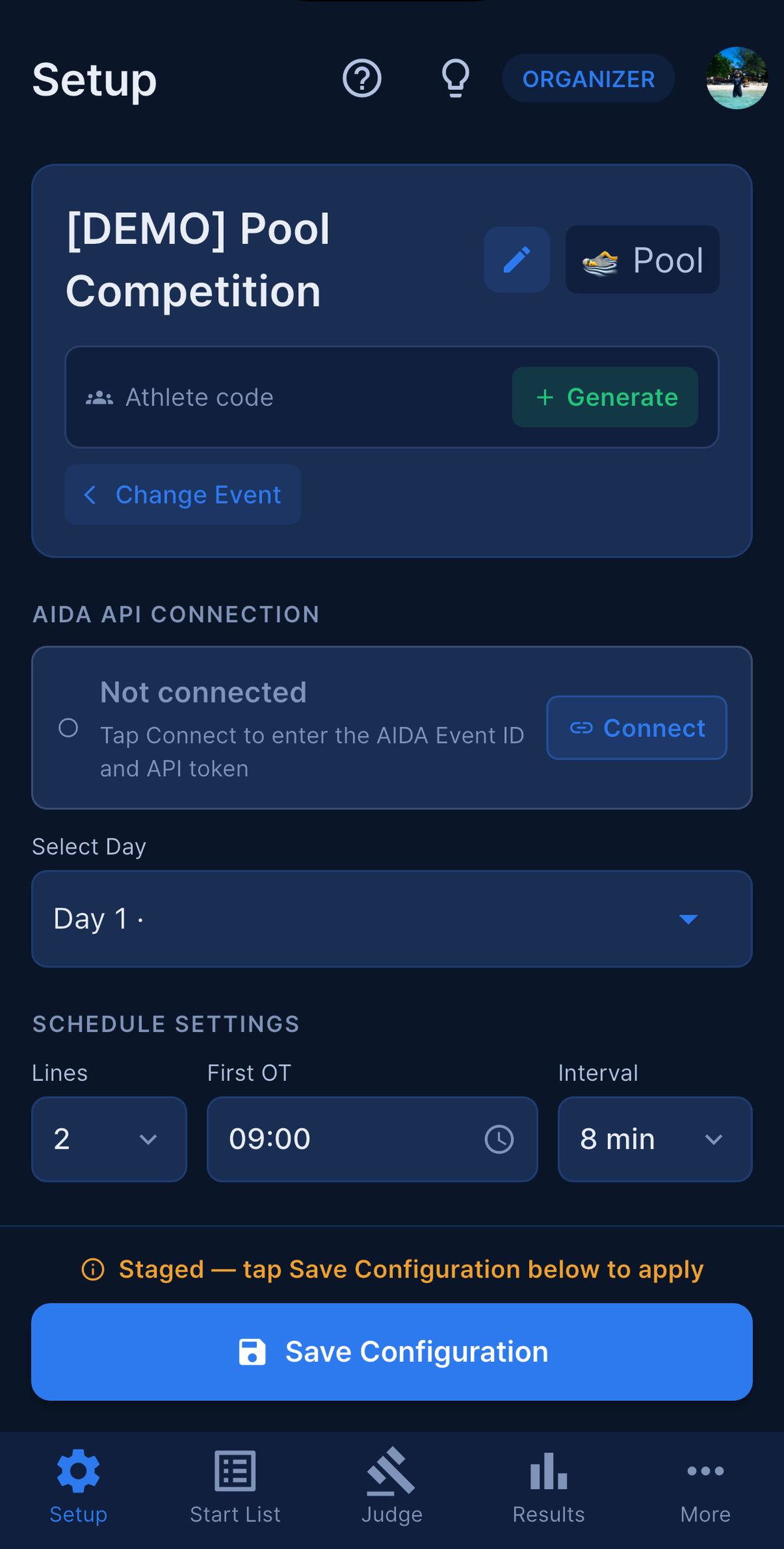
저장에 성공하면 앱이 Day마다 한 번씩 선수에게 공개할까요?라고 묻습니다 — “저장되었습니다. 선수는 아직 스타트리스트·체크인·OT를 볼 수 없습니다 — Start List 푸시를 보내야 공개됩니다.” 계속 작업하려면 나중에, 바로 푸시 화면으로 가려면 푸시 보내기를 고릅니다. 그 푸시가 나가기 전까지 선수는 이 Day의 어떤 정보도 볼 수 없습니다. 푸시 알림을 참고하세요.
Advanced Setup
고급 설정을 누르면 세부 설정 일곱 줄이 펼쳐집니다. 각 줄 아래에 현재 값이 표시되므로, 열어 보지 않고도 전체 구성을 읽을 수 있습니다.
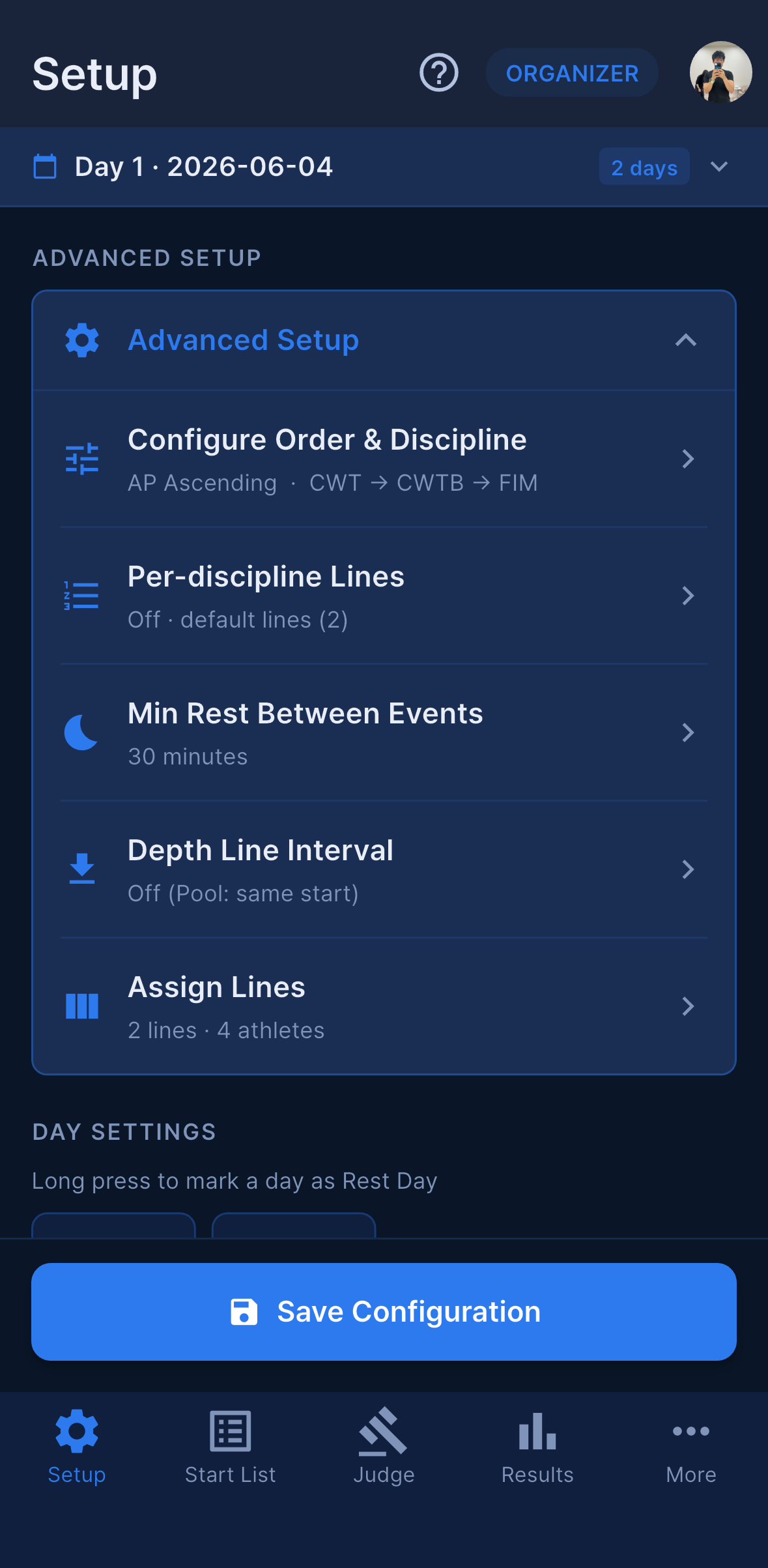
순서 및 종목 설정 — 이 Day에 종목이 진행되는 순서(1, 2, 3 … 순으로 탭)와 선수 출발 순서를 정합니다. 출발 순서는 수동 / API 순서(AIDA가 보낸 순서), AP 오름차순 (낮음 → 높음), AP 내림차순 (높음 → 낮음), 무작위 중에서 고릅니다. AP순으로 섞기를 켜면 번호를 매기지 않은 종목을 모두 합쳐 AP 순으로 정렬합니다. 여기서 순서를 다시 만들면 대기 상태가 되며, 설정 저장에서 적용됩니다.
종목별 라인(Pool) — 종목마다 레인 수를 따로 줍니다. 예를 들어 STA는 4레인, DYN과 DNF는 2레인으로 둘 수 있습니다. 앱은 종목별 하위 일정을 만들어 이어 붙입니다. 종목 간 레인 이어받기: 앞 종목이 Line 중간에서 끝났을 때(예: 4레인 중 3레인에서 STA 종료) 다음 종목을 1레인부터 다시 시작할지(기본값), 4레인부터 이어갈지 고를 수 있습니다. 심판이 하루 종일 같은 레인을 맡을 때 유용합니다.
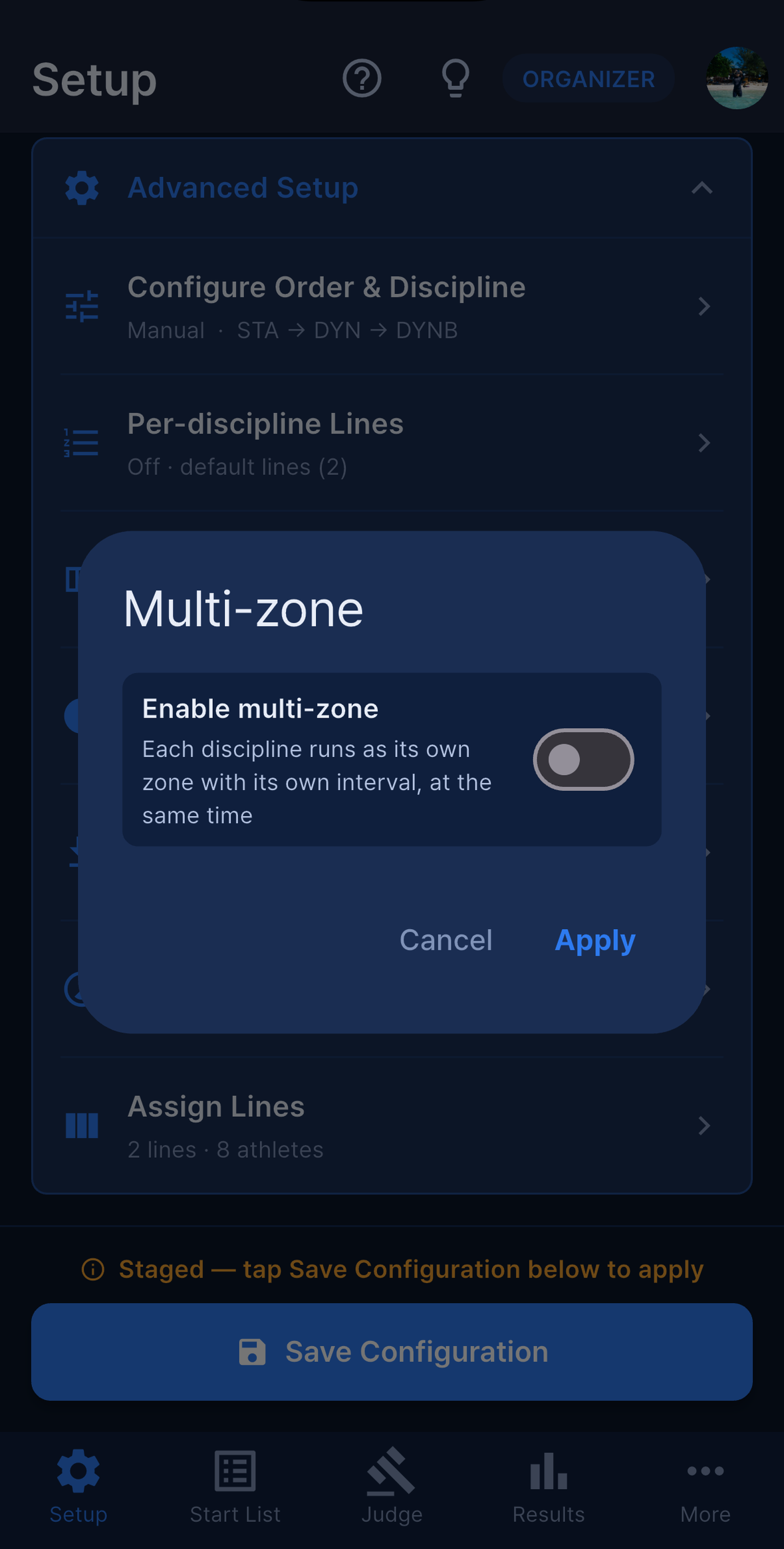
멀티-zone — “각 종목이 자기 zone으로, 자기 간격으로, 동시에 진행됩니다.” 멀티-zone 사용을 켜고 Zone 개수를 정한 뒤, 각 종목을 zone에 배정하고(종목 → ZONE 배정) zone마다 ZONE별 인터벌 (분)을 줍니다. 모든 zone은 같은 First OT에 시작해 이후 각자의 시계로 진행됩니다. 멀티-zone을 켜면 Start List에 전체 zone / zone별 필터가 생기고, 시간 기준 휴식을 All zones 또는 특정 Zone N에 지정할 수 있으며, OT Delay는 같은 zone의 선수만 이동시킵니다.
종목 간 최소 휴식 — 같은 Day에 두 종목 이상 출전하는 선수의 최소 휴식 시간(분, 기본 30)입니다. 생성된 순서가 이를 만족하지 못하면 설정 충돌이 발견되었습니다 대화상자가 휴식 시간 부족 (최소 30분 필요): 아래에 해당 선수를 나열하며, 순서를 고치거나 계속 적용을 고를 수 있습니다.
depth 라인 시작 간격(Depth와 Team) — 켜면 Line이 순차로 진행됩니다. Line 1이 출발하고 몇 분 뒤 Line 2가 출발하는 식이며, Start List에 Line별 카운트다운이 표시됩니다. 오프셋은 (Line 수 − 1) × Line 간격 < Athlete 간격 조건을 만족해야 하고, 그렇지 않으면 일정을 만들 수 없다고 앱이 알려 줍니다. 끄면 모든 Line이 동시에 진행되어, 같은 줄의 선수들이 Pool과 똑같이 하나의 OT를 공유합니다.
인터벌 개별 지정 — 출발 순서 구간별로 다른 간격을 줍니다. 예를 들어 1~10번은 10분, 11~20번은 8분, 21~30번은 7분으로 둘 수 있습니다. 구간은 Day별이고, 서로 겹칠 수 없으며, 선수 수 안에 들어와야 합니다. 구간 밖의 선수는 기본 간격을 씁니다. 완료을 누르면 구간이 대기 상태가 되고, 설정 저장을 누를 때 적용됩니다. 해당 Day에 수동 휴식이 있으면 손으로 조정한 OT가 사라지지 않도록 OT 재계산을 건너뜁니다.
라인 배정 — 아래에서 설명합니다.
라인 배정
라인 배정을 열면 선수를 Line 사이에서 옮기고 순서를 바꿀 수 있습니다. OT는 그에 맞춰 다시 계산됩니다.
- Pool: 라운드 로빈 방식으로 배정되며, OT는 Line 안에서의 위치를 따릅니다.
- Depth: Line을 돌아가며 하나의 순서를 만들고, depth 라인 간격 규칙을 지킵니다.
직접 배치 — 국가 기록 시도를 위해 특정 Line을 비워 두는 등 특수한 경우에는 선수를 누른 뒤 목표 Line과 위치를 누르면 됩니다. 일정이 그 선택에 맞춰 다시 흐릅니다. Re-swim을 수동으로 배치하는 경로도 여기입니다(Re-swim & Opener 참고). Re-swim을 배치하지 않은 채 화면을 나가면 앱이 끝에 두기, 계속 조정, 재경기 취소 중에서 묻습니다.
작업이 끝나면 저장하세요 — 그 Day의 출발 시각을 확정하는 것은 설정 저장입니다.
선수 추가와 대기 중인 Re-swim
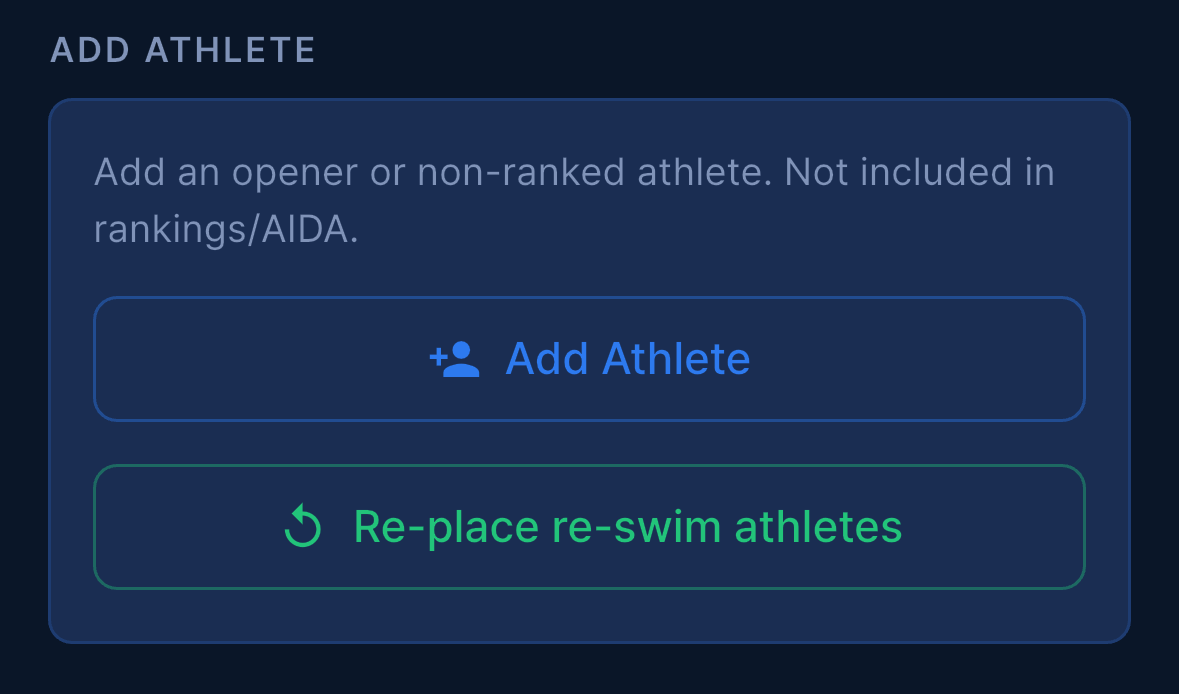
Setup 맨 아래 선수 추가 카드에는 “오프너 또는 비집계 선수를 추가합니다. 순위/AIDA에 포함되지 않습니다.”라고 쓰여 있고, 버튼이 두 개 있습니다.
선수 추가— Opener나 AIDA 스타트리스트에 없는 항목을 추가합니다. 이름, 국적, 성별, 종목, AP, PB를 입력합니다. STA는 AP와 PB를 mm:ss 휠로 입력하고, 그 외 종목은 숫자로 입력합니다. 추가된 항목은 Start List, Check-in, Judge에 다른 선수와 똑같이 나타나지만 순위에서 제외되고 AIDA로 전송되지 않습니다.재경기 선수 재배치— 이 Day에 Re-swim이 예약되었지만 아직 배치되지 않았을 때 나타납니다(대기 중 재경기). 리스트를 다시 불러오지 않고 배치할 때 사용합니다.
두 기능 모두 Re-swim & Opener에서 자세히 다룹니다.
첫 OT 정하기
Organizer 또는 Main Judge가 아직 끝나지 않은 대회를 처음 열면, 앱이 짧은 안내 첫 OT 설정 안내을 보여 줍니다.
첫 Official Top(OT)은 지금부터 최소 1시간 30분 뒤로 잡으세요. 체크인은 OT 1시간 전에 마감되므로, OT가 너무 가까우면 이미 마감 시각이 지나 모든 선수가 자동으로 Late 처리됩니다.
이 안내는 대회마다 한 번 표시됩니다. 다시 보지 않기 체크박스는 그 기기의 모든 대회에서 안내를 끄므로, 규칙을 이미 알고 있을 때만 체크하세요. 첫 OT를 한 시간 안쪽으로 잡으면 대기 중인 선수들이 Late Check-in으로 바뀌기 시작합니다 — Check-in을 참고하세요.
Break Times (휴식 시간)
휴식은 정해진 구간 동안 일정을 멈춥니다. 앱은 두 종류를 지원하며, 둘 다 Setup의 Break Times 영역에서 추가합니다.
시간 기준 휴식
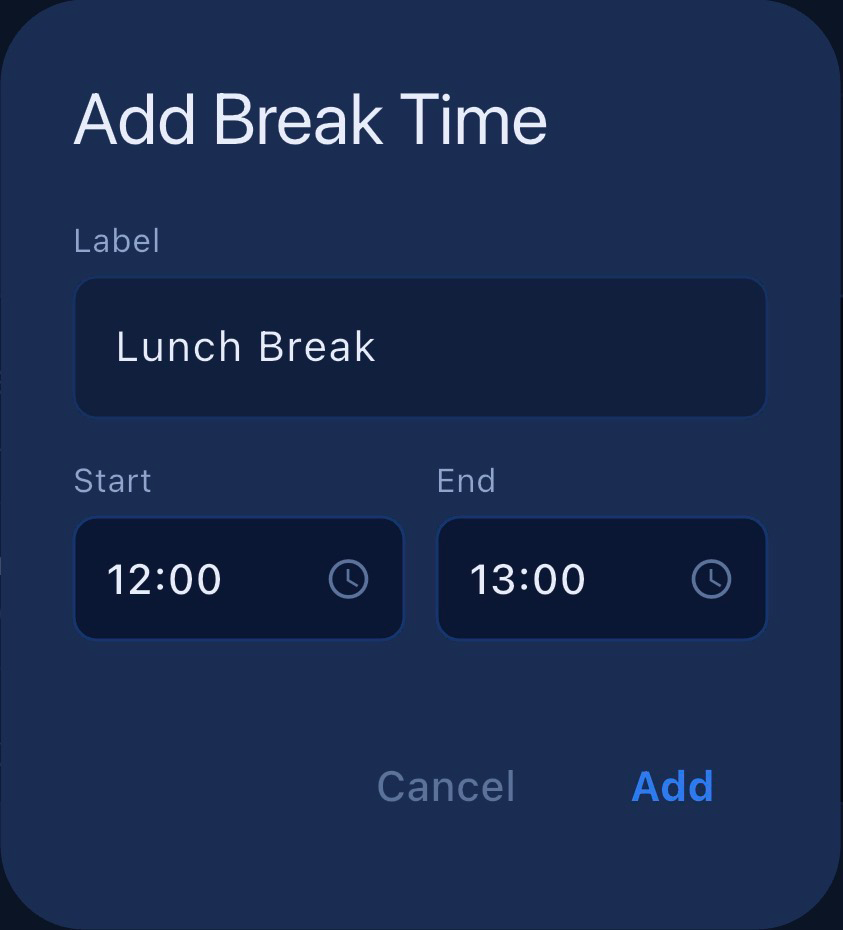
점심, 시상식, 풀 교체처럼 미리 합의된 휴식에 사용합니다.
- Setup →
Break Times→휴식 시간 추가. 시간 기준(“고정 시작·종료 시간 설정”)을 고릅니다.- 시작과 종료 시각을 입력합니다. 예:
12:00–13:00. - 추가한 뒤
설정 저장을 누릅니다.
구간 안에 OT가 걸리는 선수는 휴식이 끝난 뒤로 OT가 밀립니다. Line 배정은 그대로 유지됩니다.
선수 기준 휴식 (선수 다음)
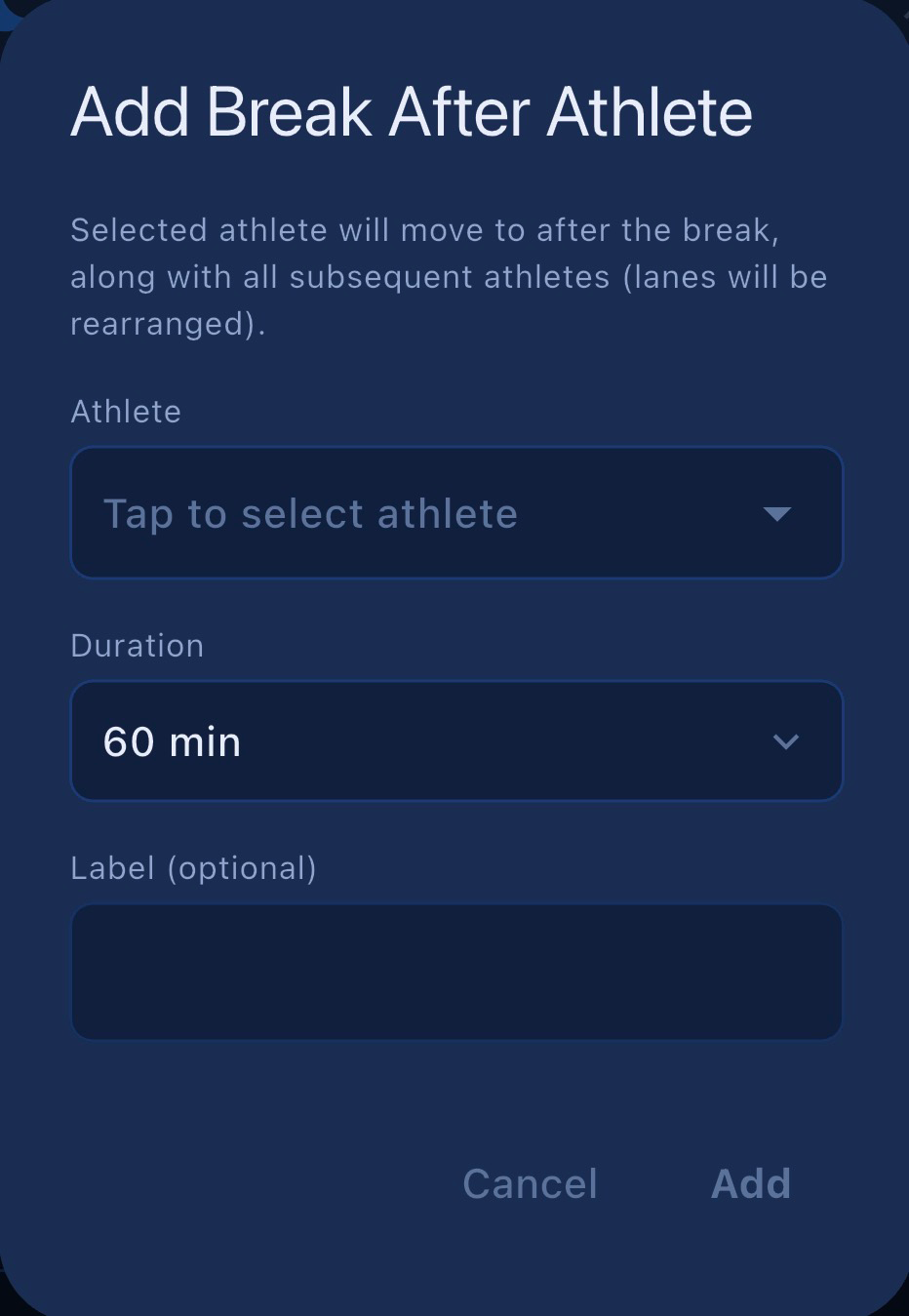

시계와 무관하게 특정 선수가 끝난 뒤에 휴식을 시작해야 할 때 사용합니다. 예를 들어 웜업 그룹이 끝나면 60분 휴식을 두는 경우입니다.
- Setup →
Break Times→휴식 시간 추가. 선수 다음(“선수 및 시간 선택”)을 고릅니다.- 구간의 끝을 표시할 선수를 고릅니다.
- 휴식 길이를 입력합니다. 예:
60분. - 추가한 뒤
설정 저장을 누릅니다.
선택한 선수와 출발 순서상 그 뒤의 모든 선수가 휴식 시간만큼 밀립니다. 순서상 앞에 있는 선수는, 다른 종목에서 시계상 같은 시각이라도 영향을 받지 않습니다. Line 배정은 그대로 유지됩니다.
휴식을 지우려면 Break Times 목록에서 옆의 🗑️ 휴지통 아이콘을 누르고 저장하세요.
여러 날·멀티 zone 대회의 휴식
- 휴식은 Day별로 저장됩니다. Setup에서 선택한 Day가 편집 대상이므로, 무언가를 추가하기 전에 Day를 먼저 바꾸고 목록을 확인하세요.
- 저장하기 전에는 아무것도 반영되지 않습니다. 휴식을 추가하거나 지우는 것은 화면만 바꾸고,
설정 저장이 저장과 OT 재계산을 수행합니다. - 멀티-zone 대회에서는 시간 기준 휴식에 zone 뱃지 —
All zones또는Zone N— 가 붙으며, 만들 때 고릅니다. 선수 기준 휴식은 항상 고른 선수를 따라가므로 그 선수의 진행 순서를 밉니다. - 해당 Day에 수동 휴식이 있으면
인터벌 개별 지정에서 시작된 OT 재계산을 건너뛰어, 손으로 조정한 OT가 유지됩니다.
팀 대회
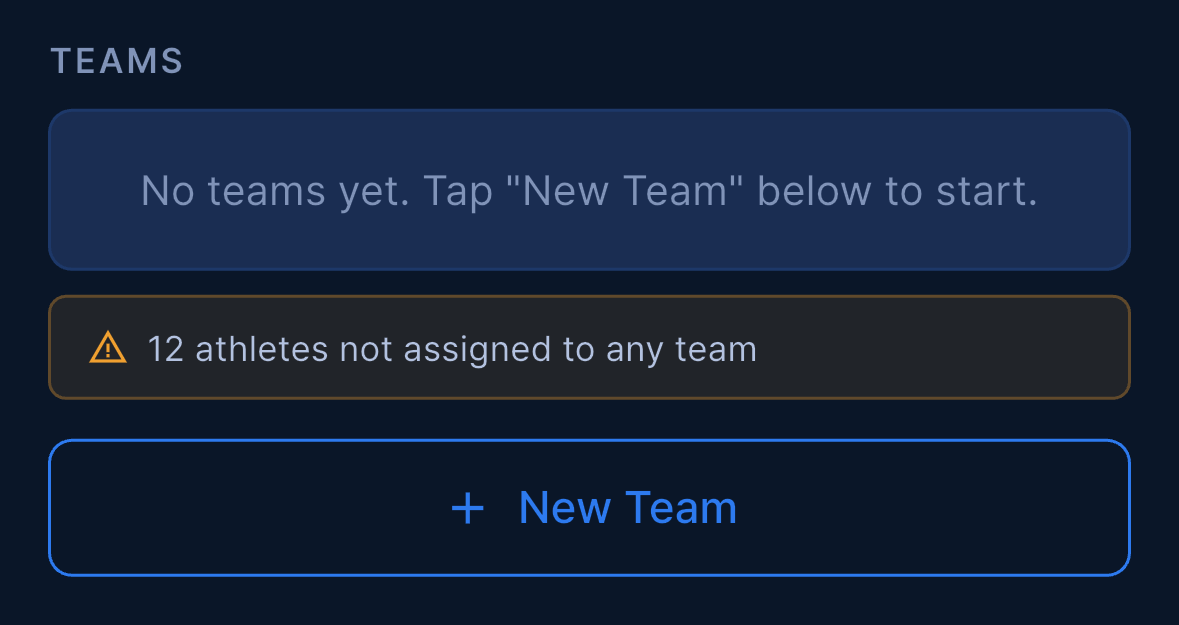
Team 대회(대회 유형 Team)는 선수를 팀으로 묶고, 팀 합산 점수로 순위를 매깁니다. Setup에 Teams 영역은 Team 대회에서만 나타납니다.
팀전 종목 구성 — Team 대회를 만들 때(그리고 이후 이벤트 편집에서) 풀 종목만과 수심 포함 중에서 고릅니다. 기본값은 풀 종목만입니다. 이 선택은 두 가지에 영향을 줍니다. AP의 PB 초과 한도 (m)는 수심 포함일 때만 제공·저장되고, 대회 참가양식 서류도 수심이 포함될 때만 선수에게 필요합니다. 스타트리스트에 수심 종목이 하나라도 있으면 설정과 상관없이 수심 대회로 처리되며, 값이 아직 없는 기존 팀 대회는 이벤트 편집을 처음 열 때 스타트리스트의 종목 구성을 따라갑니다.
팀 만들기와 수정
새 팀을 누르면 팀 편집기가 열립니다.
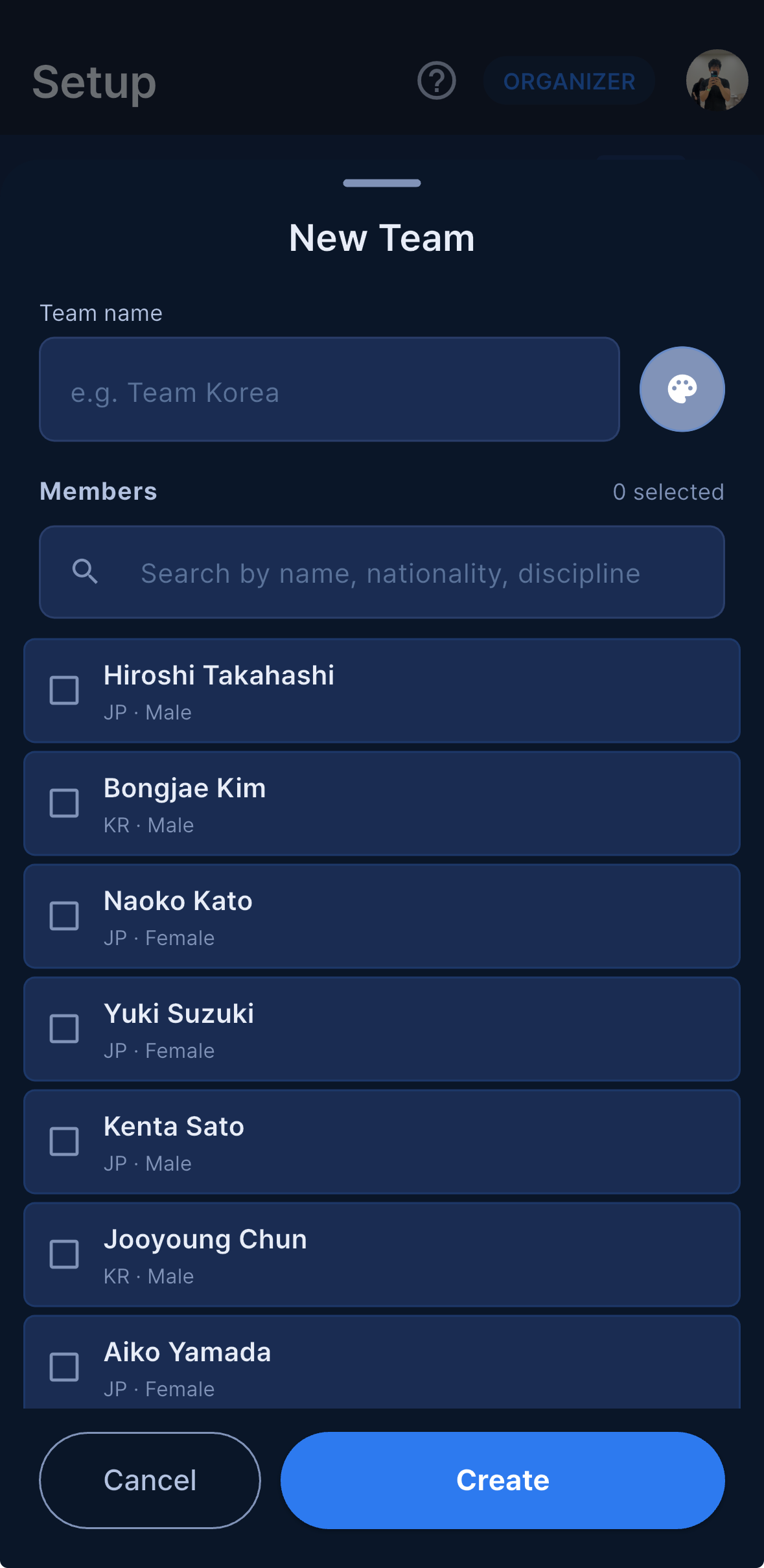
팀 이름— 필수입니다.- 색상 — 목록에서 쉽게 알아볼 수 있도록 색을 고릅니다.
팀원— 팀에 속한 선수를 체크합니다. 이름, 국적, 종목으로 검색할 수 있습니다. 이미 다른 팀에 있는 선수를 고르면 그 팀에서 옮겨 옵니다.
팀 카드마다 이름, 색상, 인원 수가 표시됩니다. 카드를 누르면 수정하고, 메뉴로 삭제합니다 — 삭제된 팀의 선수는 “Unassigned”로 돌아갑니다. 배정되지 않은 선수가 남아 있으면 Setup이 경고합니다.
여러 날 출전하는 선수도 한 번만 나타납니다. 선택하면 그 선수의 모든 날짜 항목이 팀에 배정되므로, 한 사람을 한 번만 고르면 됩니다.
팀 순위는 개인 순위와 함께 Rewards에 표시됩니다. Results, Rewards, 기록을 참고하세요.
Check-in
선수는 웜업 전에 접수대에서 체크인합니다. 더보기 → Check-in을 열면 됩니다 — 하단 탭이 아니라 더보기 메뉴 화면이며, Photo를 제외한 모든 역할이 열 수 있습니다.
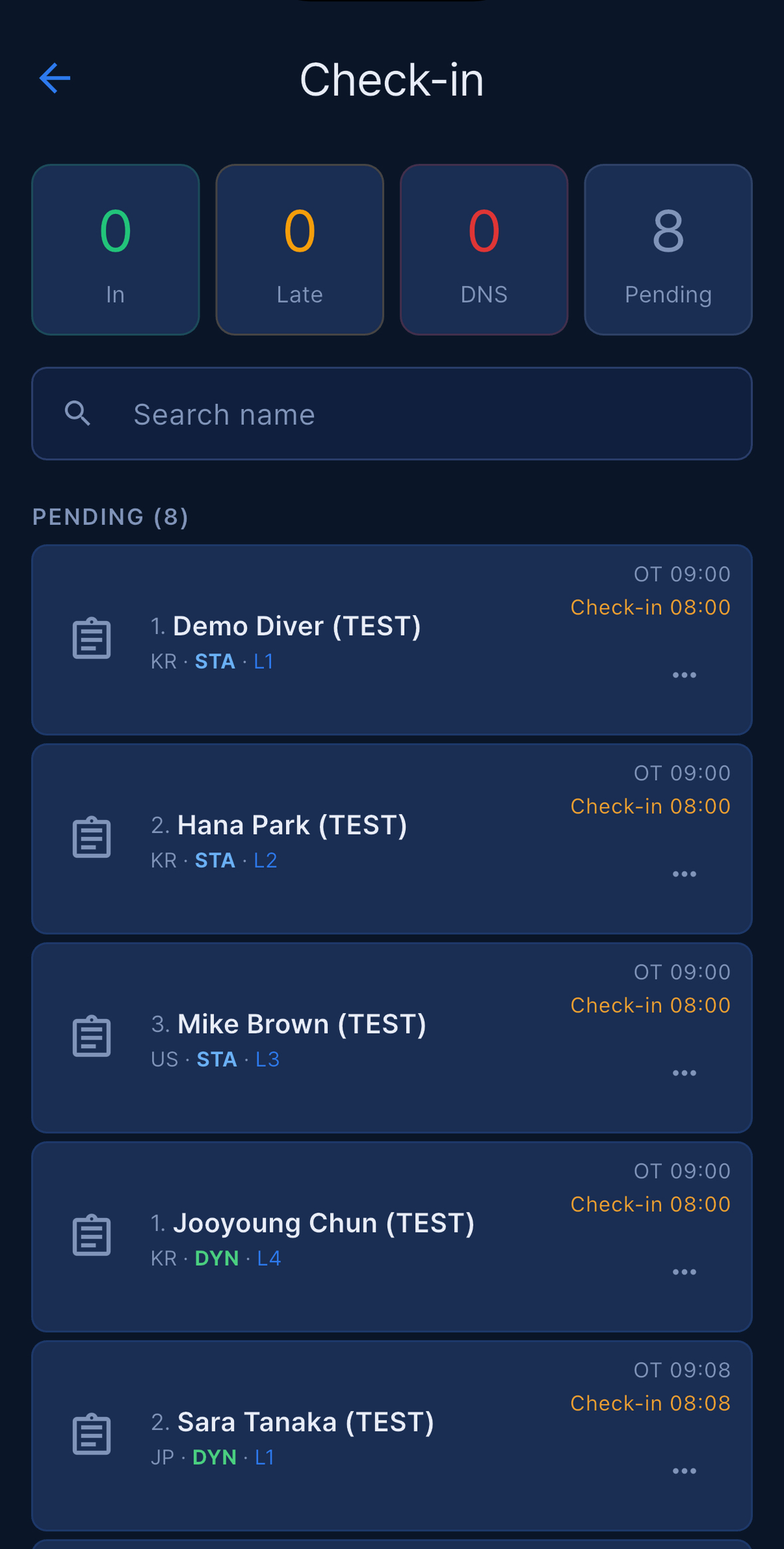
화면 위쪽에는 미니 카드 네 개 — In, Late, DNS, Pending — 가 있습니다. 하나를 누르면 그 그룹만 남도록 목록이 걸러지고(헤더에 Filter와 전체 보기가 표시됩니다), 이름 검색으로 한 사람을 빠르게 찾을 수 있습니다.
대기 중인 행에는 선수 이름과 소속, 왼쪽의 서류 아이콘, OT HH:mm, 그리고 그 아래에 주황색으로 체크인 마감 시각 Check-in HH:mm이 표시됩니다. 이 마감은 OT − 1시간입니다. 이미 체크인된 행은 이름, ✓ HH:mm, 화살표로 접히며, 화살표를 누르면 펼쳐집니다.
접수대 진행 순서
- 대기 행의 본문을 눌러 체크인을 시작합니다.
- 앱이 아래에 설명한 확인 절차를 차례로 실행합니다. 어느 단계든 진행을 막거나 경고할 수 있고, 그 창을 닫으면 체크인이 취소됩니다.
- 서명 시트가 마지막 단계입니다.
아래에 서명해 주세요가 뜨면 선수가 화면에 서명하고, 담당자가서명 저장을 누릅니다. 그러면 행에 체크인 시각이 표시됩니다. DNS와Late Check-in은 카드에 없습니다. 행의 ⋯ 메뉴에체크인, 그리고 이미 체크인된 행의 경우재체크인 요구와 함께 들어 있습니다.
⋯ 메뉴에서 서명 없이 체크인한 선수의 행에는 서명 받기가 나타나고, 서명이 끝나면 ✍️ 서명 완료로 바뀝니다.
서명 그림은 눈으로 확인하기 위한 것입니다. 체크인 순간 담당자에게 보이고 시트를 닫는 즉시 폐기되며, 서버에도 기기에도 서명 이미지를 저장하지 않습니다. 서명이 이루어졌다는 사실과 체크인 시각만 기록됩니다.
서명 전 다섯 가지 확인
아래 순서로 실행되며, 해당하는 것만 나타납니다.
| # | 대화상자 | 의미 | 통과 방법 |
|---|---|---|---|
| 1 | 서류 무효화됨(빨강) |
주최자가 서류를 — 대개 의료진술서를 — 무효화했고, 선수는 경기 전에 새로 제출해야 합니다. | Organizer와 Main Judge에게는 그래도 체크인이 제공되며, 그 사실이 Log에 기록됩니다. Judge와 Staff에게는 주최자 또는 메인심판만 이 선수를 체크인할 수 있습니다.만 보입니다. |
| 2 | 서류 상태 확인 불가 |
서류 상태를 아직 불러오는 중이거나, 불러오지 못했거나(기기가 오프라인인 경우 포함), 그 선수에게 AIDA ID가 아예 없는 경우입니다 — 수동으로 추가한 항목이나 Opener가 그렇습니다. 이 상태에서는 무효화된 의료진술서가 있어도 감지되지 않습니다. | 네트워크를 확인하거나 주최자에게 물어본 뒤 그래도 체크인. |
| 3 | 이전 날 블랙아웃 이력 |
이번 대회에서 이전에 블랙아웃이 있었던 선수입니다. 종목, 사유, 회복 시간과 함께 BO Follow-up에 기록된 내용 — 기록: 이상 없음 — 출전 가능 또는 기록: 재검진 요구 — 및 의료진 메모가 표시됩니다. |
대회 의료진이 그날 아침 확인을 마쳤다면 의료진 확인함을 누릅니다. 확인 사실은 로그에 남습니다. 블랙아웃 후속 조치와 의료 확인 참고. |
| 4 | 현장 제출 서류 확인 |
선수가 서류를 현장에서 제출하거나 현장에서 발급받기로 한 경우입니다. | 받았습니다를 누르면 수령을 기록하고 계속 진행합니다. 아직입니다는 체크인을 중단합니다. 수령 기록 저장에 실패하더라도 체크인은 진행되고 그 사실을 알려 줍니다. |
| 5 | 필수 서류 미제출 |
빠진 서류를 나열합니다. 진행을 막지는 않습니다. | 그래도 체크인을 누르거나, 창을 닫고 선수에게 서류를 작성하게 하세요. 이 창은 Organizer와 Main Judge 기기에서만 나타납니다. 제출 내역 전체를 볼 수 있는 역할이 그 둘뿐이기 때문입니다. 대회 참가양식은 풀 종목만 하는 대회에서는 계산에 넣지 않습니다. |
대기 행의 서류 아이콘
대기 중인 선수 이름 왼쪽의 아이콘이 서류 상태를 요약합니다. 우선순위가 가장 높은 상태 하나만 표시됩니다.
| 아이콘 | 의미 |
|---|---|
| 🛡 빨간 방패 | 서류가 무효화됨 — 체크인이 막힙니다(확인 1). |
| ☁️ 주황 구름 | 상태 확인 불가: 불러오는 중, 실패, 오프라인, 또는 AIDA ID 없음. |
| 📄 회색 | 제출 내역을 볼 권한이 없음(Judge와 Staff 기기). |
| 📄 주황, 숫자 포함 | 그 숫자만큼의 필수 서류가 빠졌음. |
| 📍 파란 핀 | 현장 제출 서류를 아직 받지 않았음. |
| ✅ 초록 | 필요한 서류가 모두 갖춰짐. |
아이콘을 누르면 네 서류를 ✓ 또는 ✗와 함께 나열하고, (optional) 표시, 현장 처리 상태(현장 제출 — 미수령 / 현장 제출 — 수령 완료), 무효화 상태를 보여 주는 시트가 열립니다.
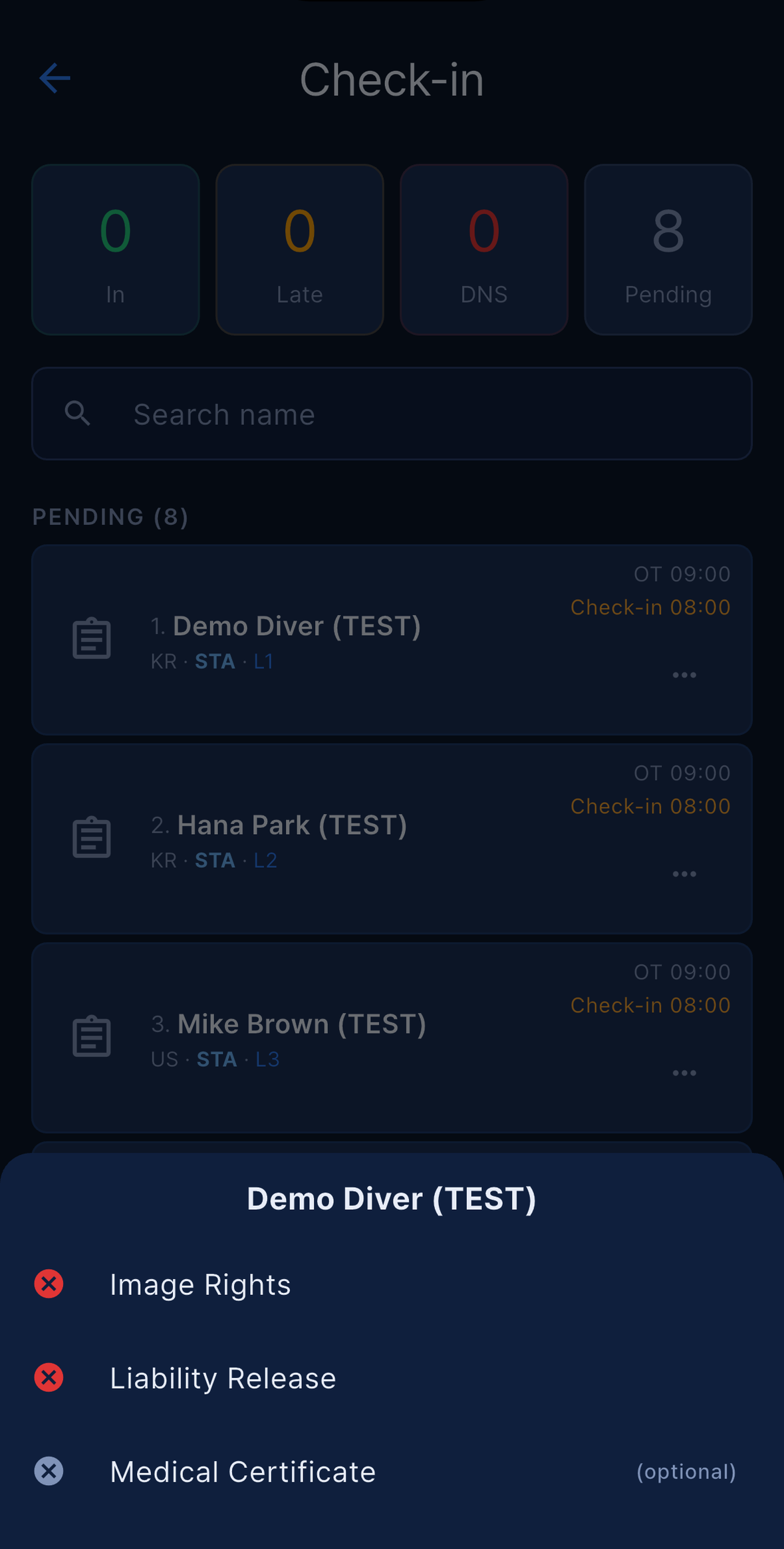
다른 기기에서 이루어진 무효화는 약 1분 안에, 아래로 당겨 새로고침하면 즉시 여기에 반영됩니다.
DNS, Late Check-in, 자동 Late 처리
DNS(did not start)와Late Check-in은 모두 행의 ⋯ 메뉴에 있습니다. 대기 중인 선수에게 적용할 수 있고, 같은 메뉴에서체크인을 골라 되돌릴 수도 있습니다.- 둘 다 RED card 0점으로 처리되어 판정 결과와 똑같이 AIDA로 자동 전송됩니다. Judge에서 다시 입력할 필요가 없습니다.
- 자동 Late 처리. 대회를 열어 둔 기기는 15초마다 일정을 다시 확인해, OT − 1시간이 지난 대기 선수를
Late Check-in으로 표시합니다. 다만 대회 날짜가 오늘이거나 어제이고, 대회가 끝나지 않았고, 데모가 아니고, 화면의 목록이 현재 대회의 것일 때만 동작합니다 — 날짜가 아직 미래인 대회에서는 절대 실행되지 않습니다. 바꾸기 직전에 서버에서 그 선수의 체크인 기록을 다시 읽으므로, 방금 다른 기기에서 체크인된 선수는 건너뜁니다. 이 항목들은 Log에System (auto-late)로 기록되므로, 자동 Late와 담당자가 적용한 Late를 언제든 구분할 수 있습니다.
하루에 두 종목 출전
같은 Day에 두 종목 이상 출전하는 선수는 가장 이른 OT 기준으로 한 번만 목록에 나옵니다. 다음 종목은 첫 종목이 체크인되거나 DNS 또는 Late 처리되는 즉시 대기 목록에 나타납니다.
남은 대기 행이 모두 이런 후속 종목일 때는 화면 위에 배너가 나타납니다: 다음 종목 체크인 — “앞 종목 체크인이 모두 끝났습니다. 오늘 다시 출전하는 선수가 N명 있습니다. 한 번에 체크인 처리할까요, 다시 받을까요?”
일괄 체크인은 전원을 한 번에 체크인 처리하고 앞서 받은 서명을 이어씁니다. Log에는System (carry-over)로 기록됩니다.다시 체크인은 배너만 닫습니다. 이후 목록에서 선수마다 개별로 체크인을 받습니다.
하루에 세 종목이면 다음 경계에서 배너가 다시 나타납니다. 두 가지를 주의하세요.
Pending미니 카드는 숨겨진 후속 행까지 세므로, 보이는 목록보다 숫자가 클 수 있습니다.- 후속 행도 각자의 OT − 1시간 기준으로 자동 Late 대상이므로, 이어서 처리하지 않으면 때가 되면 Late로 표시됩니다.
DNS와 Late Check-in은 절대 이어지지 않습니다.
재체크인 요구
체크인된 행의 ⋯ 메뉴에는 재체크인 요구가 있습니다. 그 선수의 아직 판정되지 않은 그날 종목들을 대기 상태로 되돌리고 체크인 기록을 지웁니다. 이미 판정된 종목은 건드리지 않습니다. 이 선수는 다시 체크인해야 합니다 또는 되돌릴 체크인이 없습니다 — 이미 치른 종목은 그대로 유지됩니다 중 하나가 표시되고, 이 동작은 Log에 기록됩니다.
선수가 경기장을 나갔다가 돌아왔을 때 사용하면, 경기 전에 서류와 블랙아웃 확인이 다시 실행됩니다.
오프라인 Check-in
Check-in은 오프라인에서도 동작합니다. 확인하는 순간 기기에 연결이 없으면 체크인이 기기 메모리에 보관되고 카드에 작은 ⛔ 오프라인 뱃지가 붙으며, 다시 연결되면 몇 초 안에 서버로 자동 동기화됩니다. 오프라인 동작을 참고하세요.
한 가지 결과를 예상해 두세요. 오프라인 기기는 서류 상태를 조회할 수 없으므로, 오프라인 동안에는 모든 선수에게 서류 상태 확인 불가 → 그래도 체크인이 나타나고 서류 아이콘도 전부 주황 구름으로 표시됩니다. 서류가 없다는 뜻이 아니라, 무효화된 의료진술서가 있는지 확인할 수 없다는 뜻입니다.
Start List & Speaker Mode
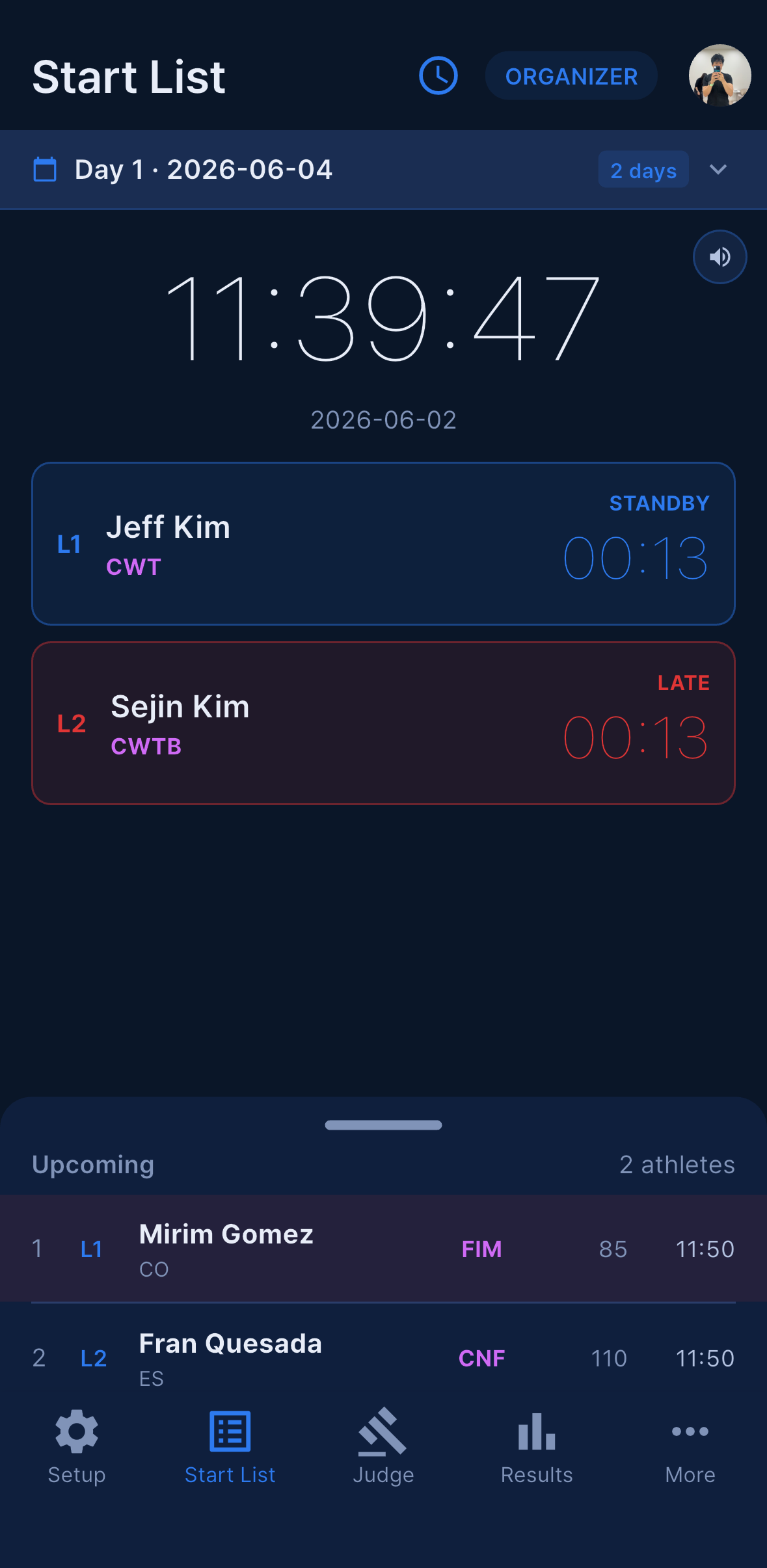
Start List 탭은 그날의 진행 순서와 다음 OT까지의 실시간 카운트다운을 보여 주고, 카운트다운을 소리로 읽어 주어 선수와 심판이 화면을 보지 않아도 알 수 있게 합니다. 모든 역할에 이 탭이 있으며, PA 전용 기기는 하루 종일 이 화면에 머뭅니다.
Start List 읽는 법
- 맨 위 큰 시계는 현재 필터 기준으로 다음 OT까지 카운트다운합니다.
- 선수는 자기 OT 3분 전에
STANDBY카드로 올라오며, 이름 옆에 남은 시간이 표시됩니다. Late로 체크인되었거나 DNS로 표시된 선수는 라벨이 빨간색으로 바뀌어LATE또는DNS로 표시됩니다. - OT부터 OT + 31초까지 카드가 초록색으로 바뀌며 경과 시간과 함께
수행 중을 표시합니다. 그 뒤에는 목록에서 사라집니다. - 아래의
출전 대기시트에는 3분 이상 남은 선수가 모두 나열됩니다. - 필터:
전체 라인(Depth와 Team), 그리고 멀티-zone 대회에서는전체 zone과 zone별 항목.
그날 전체가 한 시간 이상 뒤이거나 전부 한 시간 이상 지난 경우, 화면은 대회 시작 전 보기 · 카운트다운 비활성화로 전환되고 음성 안내가 꺼집니다. 며칠 전에 미리 준비하는 일정이 혼자 방송을 시작하지 않도록 하기 위해서입니다. 데모 대회는 항상 라이브 모드로 동작하므로 카운트다운을 바로 들을 수 있습니다.
음성 카운트다운
OT가 가까워지면 앱이 음성 안내를 재생합니다. 안내는 미리 녹음된 오디오 파일이라 iOS와 Android에서 똑같이 들립니다.
OT 전 안내: 2:00(“오피셜 탑 2분 전”), 1:30, 1:00, 0:30, 0:20, 0:10, 이어서 5 — 4 — 3 — 2 — 1, 그리고 OT에 “오피셜 탑”.
OT 이후 출발 시간 창 동안의 안내: +1초에 “플러스 원”, 이후 창이 끝날 때까지 경과 초를 종목 제한까지 읽어 주고, 끝까지 출발하지 않으면 “스타트 캔슬드”로 마칩니다.
카운트다운 시계는 휴대폰이 아니라 서버와 동기화됩니다. 대회에 들어갈 때, 앱으로 돌아올 때, 그리고 30분마다 다시 맞춥니다. 덕분에 스피커 기기와 심판 휴대폰이 같은 초를 가리킵니다. 동기화가 실패하면 기기 자체 시계로 대체되므로, 모든 기기의 날짜·시간 자동 설정을 켜 두어야 할 이유가 하나 더 있는 셈입니다.
OT 안내와 Countdown Test
시계 아래에 버튼 두 개가 있습니다.
OT 안내는 음성 안내를 한 번 재생합니다. 대화상자도, 입력할 것도 없습니다. 앱이 현재 필터로 걸린 Line 또는 zone에서 가장 가까운 OT까지 남은 시간을 계산해 분 단위로 올림한 뒤 “오피셜 탑 N분 전입니다”라고 말합니다. 예정된 것이 없으면 예정된 오피셜 탑이 없습니다라고 합니다. 기기 언어로 말하고, 그 음성이 설치되어 있지 않으면 영어로 대체하며, 기기가 음소거 상태여도 재생됩니다.
Countdown Test는 첫 선수 전에 PA 연결을 점검할 때 씁니다. 버튼을 누르고 확인하면(“2분간 카운트다운이 진행됩니다. 오피셜 탑 2분 전부터의 실제 음성 큐가 재생됩니다. 시작할까요?” → 테스트 시작), 기기가 먼저 카운트 다운 테스트 중입니다.라고 말한 뒤 OT 2분 전부터 +31초의 “스타트 캔슬드”까지 실제 안내 오디오를 재생합니다. 진행 중에는 버튼이 테스트 중 95s로 바뀌고 빨간색이 됩니다. 다시 누르거나 화면을 벗어나면 중지됩니다. 테스트는 음소거를 무시하고 재생되며, 누구의 OT도 건드리지 않고, Speaker Mode 기기에서는 숨겨지며, 다음 실제 OT가 5분 이내로 다가오면 스스로 사라집니다.
음소거
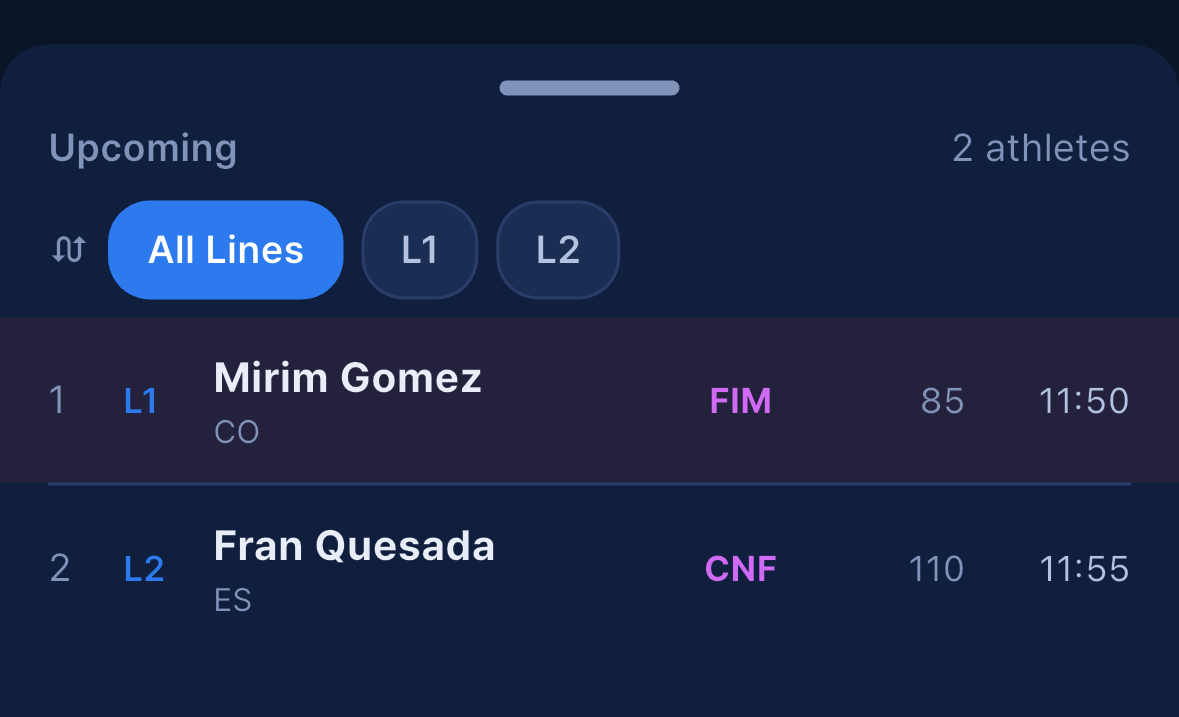
AppBar의 🔊 / 🔇 아이콘을 눌러 이 기기의 음성 안내를 끕니다. 경기장에 자체 PA 방송이 있을 때, 선수들이 조용한 카운트다운을 원할 때, 또는 회의에 들어갔을 때 유용합니다.
음소거는 기기별이며 — 같은 대회의 다른 기기는 계속 소리를 냅니다 — 어느 쪽이든 화면의 카운트다운은 계속 진행됩니다. OT 안내와 Countdown Test는 음소거를 무시한다는 점, 그리고 Speaker Mode 기기는 실수로 음소거되지 않도록 음소거 토글 자리에 파란 SPEAKER 뱃지를 표시한다는 점을 기억하세요.
Speaker Mode
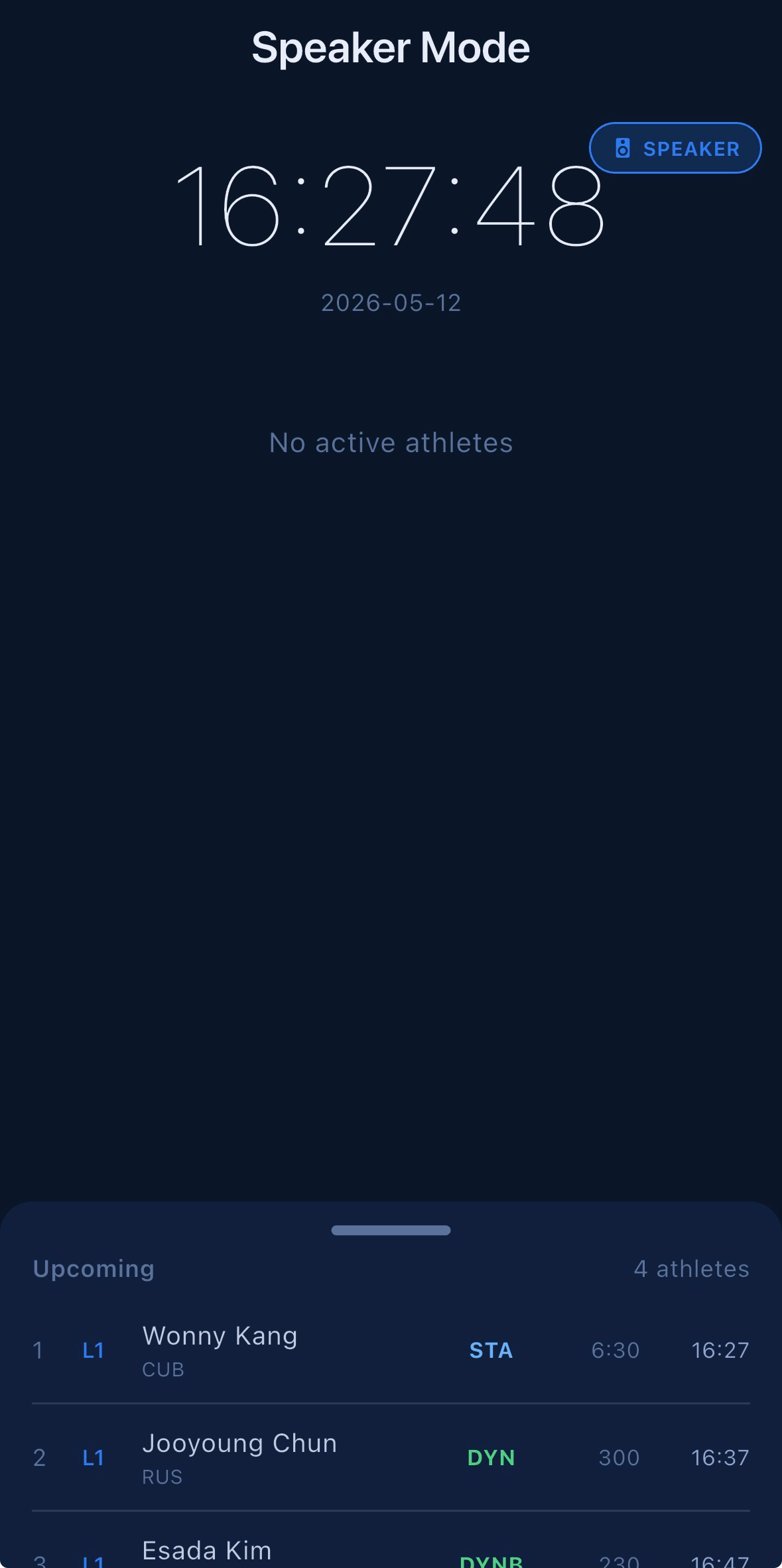
Speaker Mode는 기기 하나를 경기장 스피커 전용 카운트다운 안내기로 바꿉니다.
더보기 → Speaker Mode에서 켭니다. Photo를 제외한 모든 스태프 역할에 타일이 있습니다. 4자리 PIN을 정하고 확인하세요.
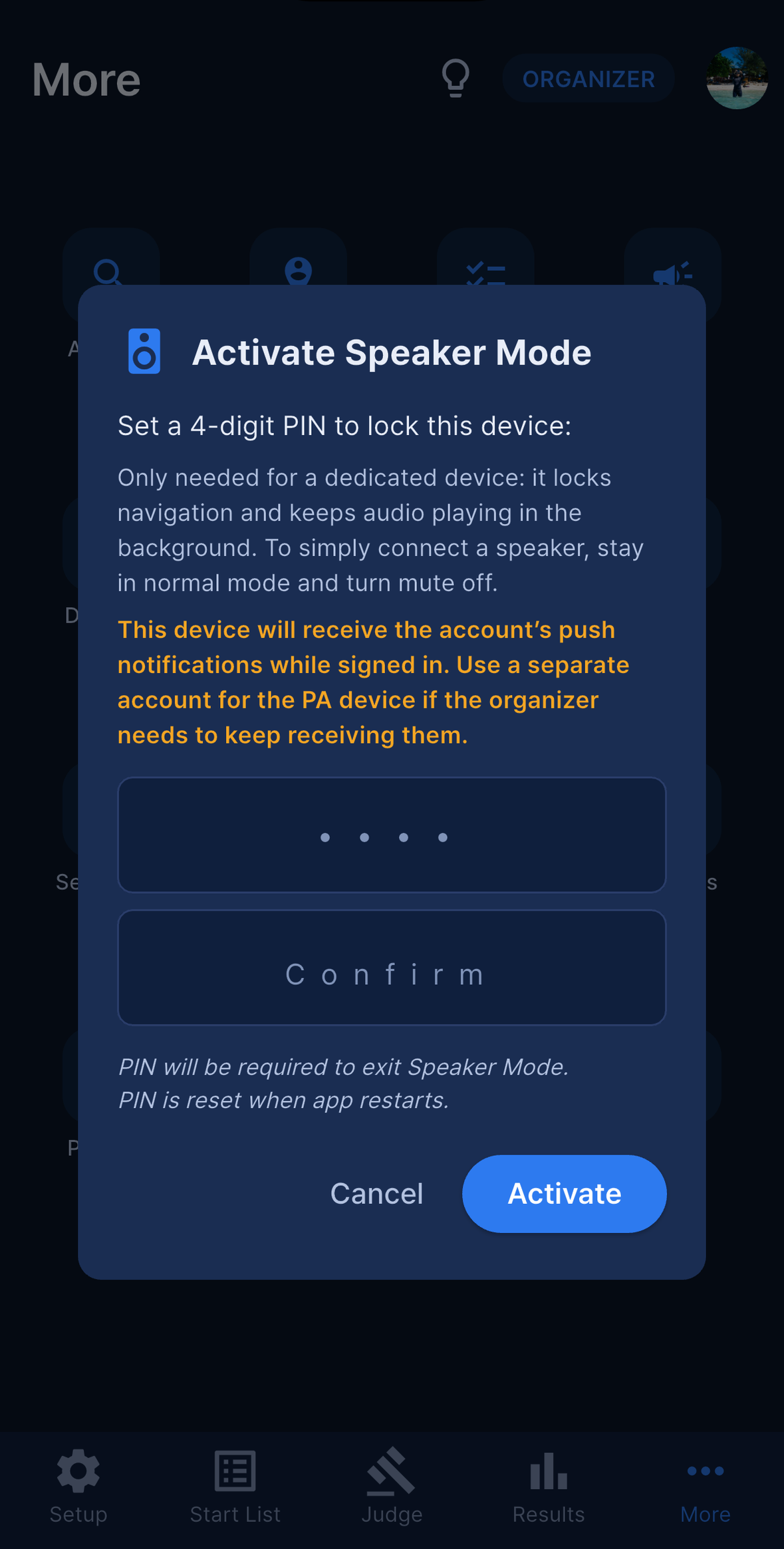
확인하기 전에 읽어 둘 경고가 두 개 있습니다.
- “전용 기기용입니다 — 화면을 잠그고 백그라운드에서도 소리를 유지합니다. 스피커에 연결만 하려면 일반 모드에서 음소거만 끄면 됩니다.”
- “로그인해 있는 동안 이 기기가 계정의 푸시 알림을 받습니다. 주최자가 알림을 계속 받아야 하면 PA 기기는 별도 계정을 쓰세요.”
Speaker Mode를 켜면:
- 기기가 Start List에 고정됩니다. 하단 탭, AppBar 동작, Day 선택기가 숨겨지고 뒤로 가기가 막힙니다.
- 음소거가 강제로 해제됩니다.
- 화면이 꺼지지 않습니다.
- 음성이 백그라운드에서도 계속 재생됩니다. iOS에서는 무음 keep-alive 트랙이 오디오 세션을 열어 두고, Android에서는 포그라운드 서비스 알림(“Start list countdown active”)이 같은 역할을 합니다. 그래서 휴대폰이 잠겨도 스피커는 계속 안내를 내보냅니다. 이 동작은 Speaker Mode에서만 적용됩니다.
두 기기 운영. Speaker Mode 기기는 “한 번에 한 기기” 규칙의 유일한 예외이므로, 주최자가 같은 계정으로 자기 휴대폰을 계속 쓸 수 있습니다. 다른 기기에는 이 기기에 로그인했습니다. 다른 기기는 스피커 모드라 로그인 상태가 유지됩니다.가 표시됩니다. 이 예외는 스피커 기기의 메모리에 있으므로 앱을 재시작하면 Speaker Mode, PIN, 예외가 모두 사라지고, 서버 쪽 표시도 12시간 뒤에 만료됩니다. 하루 중간에 PA 휴대폰을 재시작했다면 Speaker Mode를 다시 켜세요.
자동 로그아웃. 그날 마지막 OT로부터 5분 뒤, 기기는 Speaker Mode를 해제하고 스스로 로그아웃합니다: 대회 종료 5분이 지나 스피커 모드 기기가 자동 로그아웃되었습니다. 이는 기기가 실제로 진행 중인 OT가 지나가는 것을 지켜본 뒤에만 일어나므로, 지난 대회를 Speaker Mode로 열었다고 로그아웃되지는 않습니다. PA 휴대폰은 다음 날 아침 다시 로그인해야 한다고 생각하고 준비하세요.
해제. 파란 SPEAKER 뱃지를 누르고 PIN을 입력합니다. 대화상자는 스피커 모드를 해제하면, 그 사이 다른 기기에서 같은 계정으로 로그인한 경우에만 이 기기가 로그아웃됩니다.라고 안내합니다. 즉 다른 사람이 그 계정을 가져가지 않았다면, 한 기기에서 Speaker Mode를 자유롭게 켜고 끌 수 있습니다.
권장 구성: 경기장 음향에 연결하고 충전기를 꽂은 전용 휴대폰 또는 태블릿. 음성 재생은 대기 상태보다 배터리를 빨리 소모합니다.
시계, 자정, 화면 잠금
OT는 날짜 없이 HH:mm으로 저장됩니다. Start List는 출발 순서대로 읽다가 시각이 거꾸로 돌아가면 그 뒤를 다음 날로 간주합니다. 그래서 23:34 STA 다음에 00:04 DYN이 오는 일정도 카운트다운과 안내가 정확히 동작합니다.
야간 세션과 관련해 두 가지가 더 있습니다. 앞에서 설명한 체크인 이어받기는 그 Day의 OT가 12시간 이상에 걸쳐 있으면 후속 행을 숨기지 않으며, 선수 한 무리를 통째로 미룰 때는 여전히 OT Delay가 올바른 도구입니다(일정 조정 (OT Delay) 참고).
앱은 Start List뿐 아니라 모든 화면에서 화면이 꺼지지 않게 하므로, 아무도 기기를 만지지 않아도 카운트다운과 알림이 동작합니다. 종일 대회에서는 기기를 충전기에 연결해 두세요.
Apple Watch 연동 앱
Apnea Comp에는 그날의 스타트리스트를 손목에 띄워 주는 Apple Watch 앱이 있습니다. 플랫폼 위의 세이프티 다이버, 휴대폰을 들 수 없는 사진 담당자, 가방을 뒤지지 않고 자기 OT를 확인하려는 선수에게 유용합니다.
이 앱은 iPhone 연동 앱입니다. 워치는 iPhone과 페어링되고, 그 iPhone이 현재 Day의 스타트리스트를 자동으로 밀어 줍니다. 선수를 불러왔을 때, OT가 바뀌었을 때, 위험 표시가 바뀌었을 때 전송됩니다. 보내기 위해 눌러야 할 버튼은 없습니다. Android 휴대폰에는 워치 앱이 없습니다.
워치에 무엇이 표시되는지는 대회에서의 역할에 따라 다릅니다. Photo는 사진용 구성, Safety는 세이프티용 구성, 그 외 스태프 역할(Organizer, Main Judge, Judge, Staff)은 스태프용 구성을 받습니다. Athlete 모드에서는 본인 항목만, 그리고 주최자가 공개한 Day만 전송됩니다.
다이빙 중에 측정된 수심과 수온은 워치에서만 표시됩니다. 휴대폰으로 전송되거나 서버에 저장되지 않습니다.
워치에 표시되는 화면
Digital Crown 또는 위아래 스와이프로 화면을 이동합니다. crown이 중요한 이유는, 물속에서는 watchOS가 터치 화면을 막기 때문입니다.
| 순서 | Staff (Organizer / Main Judge / Judge / Staff) | Safety와 Photo | Athlete |
|---|---|---|---|
| 1 | NOW UP | NOW UP | MY START LIST |
| 2 | NEXT UP | NEXT UP | SURFACE REST |
| 3 | STOPWATCH | STOPWATCH | OT ALARM |
| 4 | SURFACE REST | SURFACE REST | — |
| 5 | MY LINE | MY LINE | — |
| 6 | — | OT ALARM | — |
Staff, Safety, Photo 워치에는 왼쪽 위에 L1 칩이 표시됩니다. 누르면 워치가 따라갈 Line을 고를 수 있습니다(Select Line).
선수 카드마다 이름, 큰 숫자의 OT, WU(OT 45분 전인 웜업 시각), 종목, AP, PB, DT, 그리고 OT 전에는 in mm:ss, OT 후에는 started로 표시되는 카운트다운이 나옵니다. 이름 앞의 색 점은 그 선수의 위험 표시이고, 색 테두리는 본인이 촬영을 맡은 선수를 뜻합니다.
STOPWATCH는 시작·정지·초기화만 있는 단순 타이머입니다. SURFACE REST는 마지막 다이브가 끝난 뒤 경과 시간을 셉니다. 수면에 올라오면 저절로 시작되고(auto on surface), 그 다이브의 LAST DEPTH와 LAST TIME을 함께 보여 줍니다.
OT 알람
OT ALARM 화면은 Safety, Photo, Athlete가 쓸 수 있습니다. 기본적으로 켜져 있고, 2분 전, 1분 전, OT 시각에 워치를 진동시킵니다(2 min · 1 min · at OT). Vibrate 토글로 끌 수 있습니다.
무엇을 기준으로 울리는지는 역할에 따라 다르며, 화면에도 표시됩니다.
| 역할 | 알람 기준 |
|---|---|
| Athlete | Your OT |
| Photo | Marked athletes — 본인이 담당하는 선수 |
| Safety | Line N — L1 칩으로 고른 Line |
Staff 워치에는 알람 화면이 없습니다. 제때 알람을 받으려면 워치를 활성 상태로 두세요. 화면이 어두워진 상시 표시 상태에서는 watchOS가 업데이트를 제한해 알람이 늦게 올 수 있습니다.
워치는 자체 시계와 OT의 HH:mm만 보고 동작하며 날짜를 확인하지 않습니다. 워치와 휴대폰 모두 시간 자동 설정을 켜 두고, 지난 날짜의 리스트를 워치에 밤새 남겨 두지 마세요.
다이브 화면과 수심
Apple Watch Ultra에서는 약 1미터 잠수하면 다른 모든 화면 위로 전체 화면 다이브 표시가 열립니다. 현재 시각, 현재 수심(m), TIME(잠수 경과 시간), MAX(이번 다이브의 최대 수심)가 나옵니다. 닫기 버튼은 없으며, 수면에 올라오고 약 3초 뒤에 저절로 닫힙니다. 다른 Apple Watch 모델은 앱이 정상 동작하지만 다이브 화면이 없습니다.
수심 측정은 현재 앱이 가진 권한에 따라 제한되며, 측정 한계는 6 m입니다.
| 화면 표시 | 의미 |
|---|---|
주황색 수심과 SENSOR LIMIT NEAR |
6 m 한계에 가까워졌습니다. |
빨간 --와 BEYOND SENSOR RANGE, limit 6 m |
센서가 읽을 수 있는 범위보다 깊습니다. |
빨간 --와 DEPTH SENSOR ERROR, depth unavailable |
센서를 읽지 못했습니다. |
이 세 상태에서는 MAX 라벨이 MAX (LAST)로 바뀌어, 아래 숫자가 실시간 값이 아니라 마지막으로 신뢰할 수 있었던 값임을 알려 줍니다. 워치는 수면과 얕은 수심을 돕는 보조 도구로만 쓰세요. 다이브 컴퓨터가 아니며, 깊은 수행을 판정하거나 감시하는 데 사용해서는 안 됩니다.
실제 다이빙 중의 Water Lock은 watchOS가 직접 관리합니다. 앱이 켜는 일은 없고, 수면에서 물을 배출한 뒤에는 다음 다이브까지 꺼진 상태로 유지됩니다.
워치에 필요한 설정
워치의 두 가지 설정이 다이브 화면 동작 여부를 결정합니다.
- 동작 및 피트니스(Motion & Fitness)를 허용해야 합니다. 허용하지 않으면 워치가 잠수 이벤트를 받지 못해 다이브 화면이 전혀 나타나지 않습니다. 설정이 빠져 있는 동안에는 NOW UP, MY START LIST, SURFACE REST에 주황색 배너가 표시됩니다.
DEPTH NOT ALLOWED YET— 동작 및 피트니스 권한 필요(권한 요청에 아직 응답하지 않은 상태).DEPTH OFF— 설정 › 개인정보 보호 및 보안 › 동작 및 피트니스(거부했거나 꺼 둔 상태).
워치에서 고친 뒤 앱을 다시 앞으로 불러오세요. 그때마다 다시 확인합니다.
- iPhone의 Watch 앱에서 “잠수 시 자동 실행”을 끄세요. 켜 두면 잠수할 때 다른 앱이 화면을 가져가, Apnea Comp의 다이브 화면이 표시되지 않습니다.
판정 입력
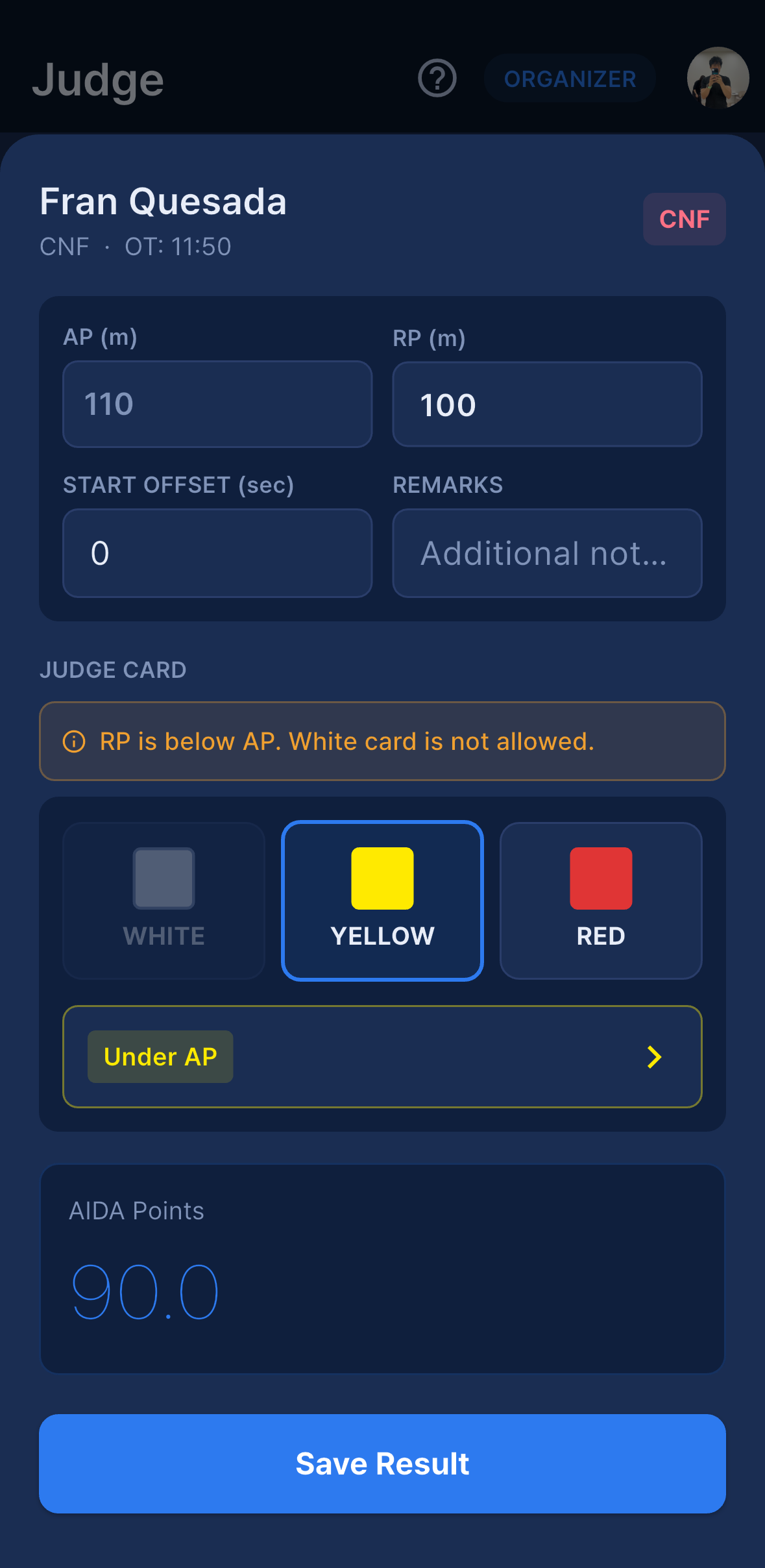
Judge 탭은 선택한 Day의 모든 선수를 보여 줍니다. Organizer, Main Judge, Judge에게 있고 Staff, Safety, Photo에게는 없습니다. 아직 판정하지 않은 선수는 진하게, 이미 판정한 선수는 흐리게 표시되어, 남은 작업을 한눈에 볼 수 있습니다.
Judge 탭
선수의 OT 2분 전부터 OT 20분 후까지, 아직 판정되지 않은 선수의 카드가 커지고 글자가 굵어지며 초록 테두리와 은은한 발광 효과가 붙습니다. 판정석이 이름을 읽지 않고도 현재 수행자를 찾을 수 있습니다. 결과를 저장하면 카드가 즉시 다시 줄어듭니다. 이 강조는 기기 자체 시계를 사용하므로, 판정 기기의 날짜·시간 자동 설정을 켜 두세요.
각 행에는 Lane과 OT도 표시되므로, 일정표를 보고 부르든 라인에서 보고 부르든 같은 카드를 쓸 수 있습니다.
결과 입력하기
카드를 누르면 결과 입력 시트가 열립니다.
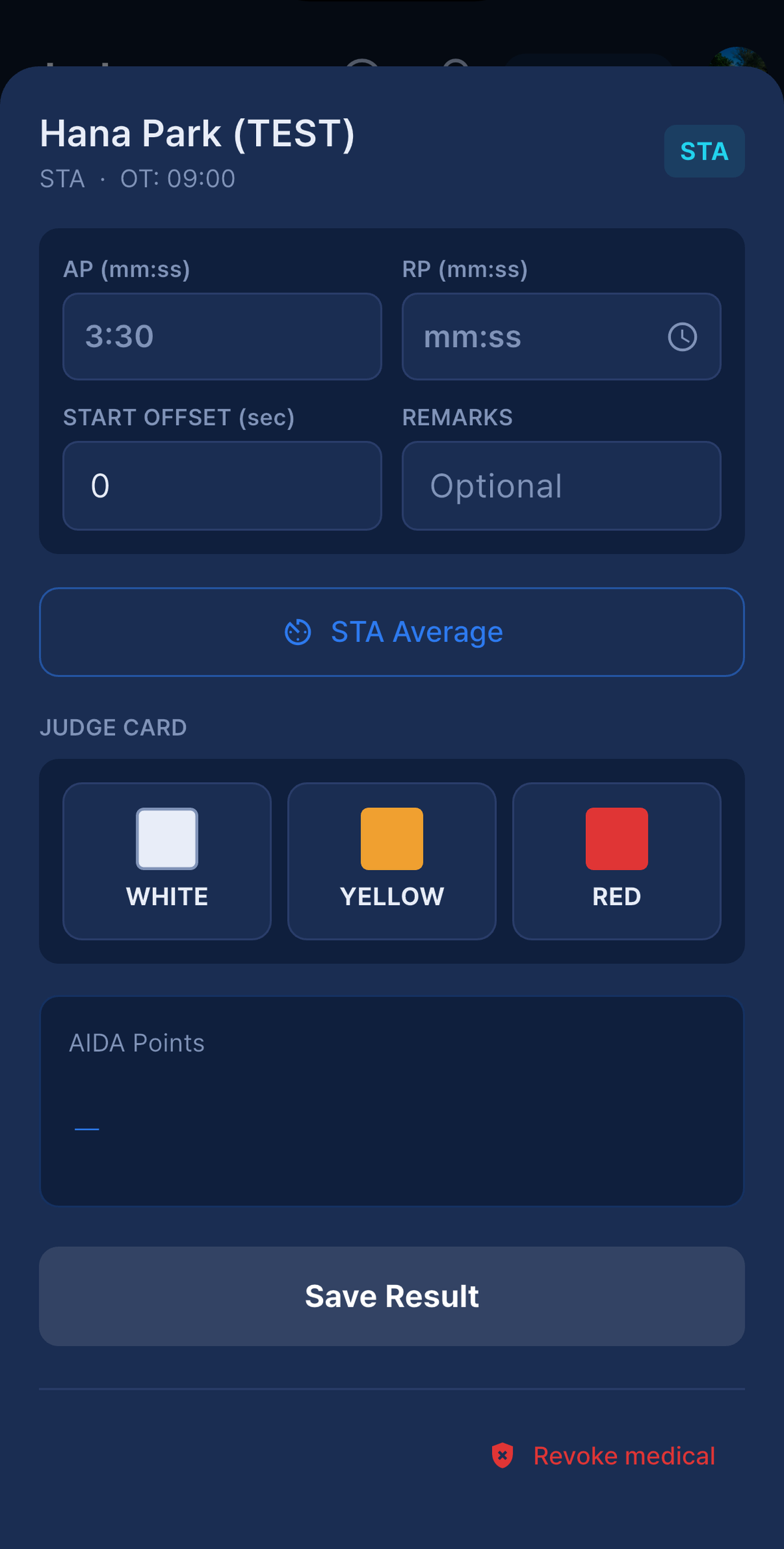
- RP — 실제 수행 기록입니다. STA는 시간, DYN 계열은 거리, 수심 종목은 깊이입니다. Judge Calculator가 숫자를 계산해 줄 수 있습니다.
- 카드 — WHITE(무결), YELLOW(감점), RED(실격).
- 페널티 사유 — WHITE가 아니면 반드시 선택해야 합니다. 페널티 (룰북 17.8) 참고.
START OFFSET (초)— 이르면 음수, 늦으면 양수로 초 단위를 입력합니다. 출발 시간 창 페널티에 사용됩니다.비고— 블랙아웃, 기타 페널티, 기타 실격 등 일부 사유에서는 필수입니다. 앱이 서식을 미리 채워 주므로 빠진 내용을 채우세요.결과 저장을 누릅니다.
저장된 결과는 백그라운드에서 AIDA로 전송됩니다. Setup 설정 저장이나 스타트리스트 재로드가 저장된 RP나 카드를 덮어쓰는 일은 더 이상 없으며, 결과의 모든 변경은 누가 했는지와 함께 Log에 기록됩니다.
카드 뱃지
저장하면 선수 카드에 작은 뱃지가 붙습니다.
- ✅ AIDA — AIDA International로 동기화됨.
- 🔁 재시도 — 동기화 실패. 누르면 원인을 보고 다시 시도할 수 있습니다.
- ⛔ 오프라인 — 이 기기에 저장되어 대기 중. 온라인이 되면 자동으로 동기화됩니다. 오프라인 동작 참고.
뱃지가 아예 없다면 동기화할 AIDA startId가 없는 항목입니다. Opener나 수동으로 추가한 선수는 정상적인 상태입니다.
카드에 함께 표시되는 정보
선수와 대회에 따라 Judge 카드에는 다음이 함께 표시될 수 있습니다.
- 기록 시도 뱃지 — 금색
WR A,CR A,NR A,WR/CR A는 신고된 기록 시도를 뜻합니다. 기록이 확정되면 금메달 뱃지(🏅 WR,🏅 CR,🏅 NR)로 바뀝니다. Results, Rewards, 기록 참고. - 마젠타 테두리 — 이 선수에게 진행 중인 이의제기가 있습니다. Protests (이의제기) 참고.
- 위험 표시 점 — Risk Marking에서 지정한 색으로, 다른 화면을 열지 않아도 LMC나 블랙아웃 위험을 판정석에서 알 수 있습니다.
Descend: mm:ss— 수심 종목에서 AIDA가 보낸 하강 시간으로, 값이 있으면 DT 아래에 표시됩니다.Rope +1m— 수심 대회에서 로프 캘리브레이션이 이 선수의 AP 구간을 포함하면, 측정된 오차가 Judge 카드와 선수 상세 시트에 표시됩니다(Start List에는R +1로 같은 값이 표시됩니다). 안전 및 현장 도구 참고.- Re-swim으로 무효화된 항목은 이름에 취소선이 그어지고 흐리게 표시됩니다.
Judge 화면에서 이의제기·의료진술서 무효화
- 선수 행 오른쪽의 마젠타 클립보드 아이콘을 누르면 그 선수를 대신한 이의제기 접수가 열립니다. 카드 본문을 누르면 항상 판정 시트가 열리므로 두 동작이 겹치지 않습니다. 무효화된 Re-swim 원본에는 아이콘이 없습니다. 전체 절차는 Protests (이의제기)에 있습니다.
- 선수 상세 시트 아래쪽에는 Organizer와 Main Judge용
의료진술서 무효화가 있으며 사유가 필요합니다: “이 대회 제출본과 선수 프로필의 재사용 원본을 함께 무효화합니다. 선수는 새 의료진술서를 제출해야 하며, 그때까지 체크인이 차단됩니다(접수대에서 주최자/메인심판만 해제 가능).” 블랙아웃 후속 조치와 의료 확인을 참고하세요.
Judge Calculator
심판이 거리나 STA 평균을 손으로 계산하지 않도록, Judge 탭의 선수 상세 시트에 작은 계산기 두 개가 내장되어 있습니다. RP를 계산해 RP 입력란에 바로 넣어 주며, 결과 자체를 저장하기 전까지는 아무것도 저장되지 않습니다.
풀 길이 (Pool Length)
거리 계산에는 풀 길이가 필요합니다. 이 값은 Setup이 아니라 대회에 속합니다. 대회를 만들 때 Pool Length (m)로 입력하거나, 나중에 Setup → 연필 아이콘 → Pool Length (m)에서 입력하세요. Pool과 Team 대회 유형에만 있고, Depth 대회에는 없습니다.
값이 없으면 계산기가 이 이벤트에 풀 길이가 설정되지 않았습니다. 이벤트 수정 화면에서 입력하세요. 경고와 함께 열리고 아무것도 계산하지 못합니다. Organizer나 Main Judge에게 입력을 요청하세요. 몇 초면 되고 대회 전체에 적용됩니다.
거리 계산 (DYN / DYNB / DNF)
다이내믹 종목에서는 Judge에서 선수를 연 뒤 상세 시트의 거리 계산(자 모양 버튼)을 누릅니다.
완주 랩— 완주한 길이 수를 입력합니다.진행 랩 (m)— 마지막 미완주 구간의 거리를 입력합니다.- 앱이 합계를 보여 줍니다: 랩 수 × 풀 길이 + 진행 거리.
RP에 넣기를 누르면 합계가 RP 입력란에 들어갑니다.
STA 평균 계산
STA에서는 상세 시트의 STA 평균(타이머 버튼)을 누릅니다. 두 심판이 측정한 시간을 각각 Judge 1 (mm:ss), Judge 2 (mm:ss)에 mm:ss 휠로 입력하세요. 앱이 초 단위로 반올림해 평균을 내고, RP에 넣기가 평균값을 RP 입력란에 씁니다.
참고
- 입력하거나 채워 넣은 RP가 선수의 AP보다 낮으면 앱이
RP is below AP. White card is not allowed.를 표시하고 WHITE 카드가 비활성화됩니다. AP에 못 미친 수행은 White card가 될 수 없습니다. - 수심 종목(CWT, CWTB, FIM, CNF)에는 계산기가 없습니다. RP(수심)를 직접 입력하세요.
- 계산기는 순수한 산술 도우미입니다. 카드, 페널티 사유 등 시트의 다른 값은 절대 바꾸지 않습니다.
페널티 (룰북 17.8)
앱은 AIDA 룰북 17.8을 따릅니다. 사유는 카드 색깔별로 묶여 있고, 규칙에 어긋나는 저장은 앱이 막아 잘못된 기록이 들어가지 않게 합니다.
YELLOW card 사유
- Under AP — 실제 수행이 신고 기록에 못 미쳤습니다. 감점은 AP와 RP로 자동 계산됩니다.
- No Tag — 태그를 가져오지 못했습니다(수심).
- Grab — 수행 중 라인, 벽, 플랫폼을 잡았습니다.
- Pull — 라인이나 레인 로프를 당겼습니다.
- Turn — 턴에서 벽을 터치하지 않았습니다(Pool).
- Start — 출발 기술이 잘못되었습니다(예: Pool의 벽 출발 실패).
- Early Start — OT 전에 출발했습니다. 5초당 1점 감점.
- Late Start — OT 후에 출발했습니다. 아래 출발 시간 창을 참고하세요.
- Lanyard — 랜야드 규정 위반(수심).
- Other Penalty — 그 밖의 사유. REMARKS 필수.
RED card 사유
- Surface Protocol — 수면 도달 후 15초 이내의 수면 프로토콜이 잘못되었습니다.
- Blackout Surface — 수면에서 운동 제어 상실 또는 의식 상실. REMARKS 필수(회복 시간). 당일 규칙이 발동됩니다 — 블랙아웃 후속 조치와 의료 확인 참고.
- Blackout UW — 수중 블랙아웃. REMARKS 필수. 당일 규칙이 적용됩니다.
- Airways — 기도에 물이 들어갔습니다.
- DQ Late Start — +30초 창을 넘겨 출발했습니다.
- Jump Start (DYN, DYNB, DNF) — 풀 밖에서 뛰어들어 출발했습니다. STA와 모든 수심 종목에서는 이 사유가 표시되지 않습니다.
- Pull, Touch, Other Lane, Check-in DQ — 룰북과 동일합니다. Touch는 누가 누구를 언제 접촉했는지 기록하도록 요구합니다.
- DQ Other — 그 밖의 사유로 인한 실격. REMARKS 필수.
출발 시간 창
선수가 OT에서 얼마나 벗어났는지를 Start offset 항목에 초 단위로 입력합니다. 이르면 음수, 늦으면 양수입니다. 앱은 이 값을 페널티 점수 계산과 창 검사에 모두 사용합니다.
| 상황 | 카드와 사유 | 점수 |
|---|---|---|
| 조기 출발, 모든 종목 | Yellow + Early Start |
5초당 1점 |
| 지연 출발, Pool 종목 | Yellow + Late Start |
+10초를 넘긴 시점부터 5초당 1점, +30초까지 계산 |
| 지연 출발, Depth 종목 | Yellow + Late Start |
시간 감점 없음 |
| +30초를 넘긴 출발, 모든 종목 | Red + DQ Late Start |
실격 |
Late Start로 Yellow card를 저장하려는데 오프셋이 +30초를 넘으면 앱이 저장을 거부하고, 카드를 RED로 바꾸고 DQ Late Start를 선택하라고 안내합니다. 오프셋이 0인 채로 Early Start나 Late Start를 저장하는 것도 거부합니다. 초 단위 값은 공식 기록의 일부이기 때문입니다.
REMARKS
AIDA 룰북 4.1.16.2는 모든 Yellow와 Red에 서면 사유를 요구합니다. 사유가 REMARKS를 요구하는데 비어 있으면 저장 버튼이 동작을 막습니다.
사유를 고르면 REMARKS 항목에 무엇을 써야 하는지 알려 주는 힌트가 미리 채워집니다. 예를 들어 블랙아웃에는 BO recovery time (e.g., 25s), DQ Late Start에는 Time of start (e.g., OT +35s), Surface Protocol에는 SP detail (e.g., no verbal OK)가 들어갑니다. 저장 전에 빠진 내용을 채우세요. 이것이 공식 기록이며, 나중에 이의제기 심사위원이 읽는 자료입니다.
다중 선택과 복합 카드
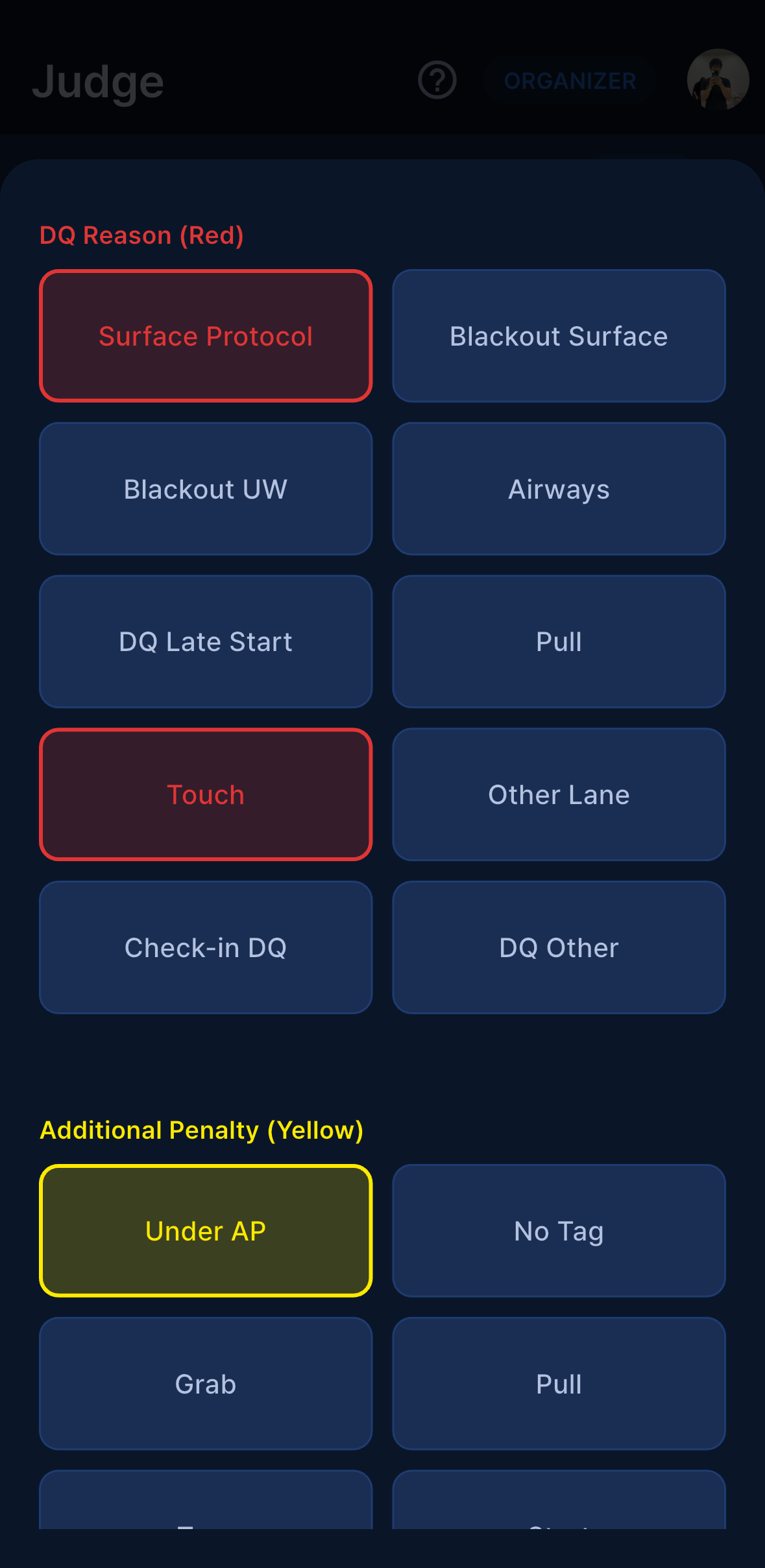
RED card를 누르면 사유 시트에 Red와 Yellow 사유가 모두 두 그룹으로 표시됩니다.
- DQ Reason (Red) — Surface Protocol, Blackout Surface, Blackout UW, Airways, DQ Late Start, Jump Start, Pull, Touch, Other Lane, Check-in DQ, DQ Other
- Additional Penalty (Yellow) — Under AP, No Tag, Grab, Pull, Turn, Start, Early Start, Late Start, Lanyard, Other Penalty
두 그룹에서 여러 사유를 한 번에 선택해 저장할 수 있습니다. 예를 들어 Red Airways와 Yellow Under AP를 함께 고를 수 있습니다. 선택된 칩은 분류별로 색이 달라, 무엇이 기록되는지 한눈에 보입니다.
YELLOW card도 자체적으로 다중 선택을 지원합니다(예: Early Start + Grab). Yellow card에는 Red 그룹이 표시되지 않습니다.
블랙아웃 후속 조치와 의료 확인
블랙아웃은 결과 하나로 끝나지 않는 유일한 판정입니다. 앱은 룰북이 정한 결과를 세 단계로 처리합니다. 그날의 남은 수행이 자동으로 중단되고, 이후 날짜를 위한 의료 판단이 기록되며, 그 판단이 나올 때까지 Check-in과 스타트리스트 공개가 잠깁니다.
블랙아웃을 판정한 순간 벌어지는 일
Blackout Surface 또는 Blackout UW로 결과를 저장하면, 앱은 같은 Day에 아직 판정되지 않은 그 선수의 다른 수행을 찾습니다. 있으면 블랙아웃 — 잔여 종목을 열어 해당 종목을 나열하고 규칙을 인용합니다: World Apnea R&R 5.2.4.10 — 블랙아웃 발생 시 당일 추가 다이빙은 금지됩니다.
DNS 처리(강조된 버튼)는 나열된 모든 수행을 DNS로 표시합니다. 각각 RED card 0점으로 채점되어 그대로 AIDA에 전송되므로, 나중에 손으로 입력할 것이 없습니다. 이 항목들은 Log에Auto DNS after blackout으로 기록되고 사용자는System (BO rule)로 표시되어, 심판이 아니라 규칙이 한 일임을 나중에도 알 수 있습니다.나중에는 건너뜁니다. 아무것도 표시되지 않고 대화상자가 저절로 다시 나오지도 않으므로, 남은 수행을 Check-in에서 직접 DNS 처리해야 합니다.
이 대화상자는 같은 날만 다룹니다. 다음 날 다시 출전할 수 있는지는 의료 판단의 영역이며, 그것이 다음 화면의 역할입니다.
BO Follow-up
더보기 → BO Follow-up은 Organizer와 Main Judge가 사용합니다. 결과에 블랙아웃 사유가 있거나 주황·빨강 위험 표시가 있는 대회 내 모든 선수를 모아 두어, 날짜 사이에 누락되는 사람이 없게 합니다.
각 카드에는 종목, 블랙아웃 유형, REMARKS에 적은 회복 시간, 위험 칩이 표시되고, 누군가 판단을 기록하기 전까지 판단 필요으로 표시됩니다. AppBar의 빨간 뱃지가 미처리 건수를 셉니다.
선수마다 대회 의료진의 판단을 기록하세요.
이상 없음— 카드가이상 없음 — 출전 가능으로 바뀝니다.재검진 요구— 카드가재검진 요구로 바뀝니다.
의료진 메모 (선택)를 덧붙일 수 있고, 이 메모는 접수대에서 다시 표시됩니다. 목록을 불러오지 못하면 화면이 그 사실을 분명히 알려 줍니다 — 불러오기 실패를 “검토할 것이 없음”으로 읽지 마세요.
의료진술서 무효화
재검진 요구는 그 선수의 의료진술서를 무효화합니다. 이 대회의 제출본과 프로필에 저장된 재사용본이 함께 무효가 됩니다. 선수는 새 진술서를 제출해야 하며, 그때까지 Check-in이 막힙니다.
의료진술서는 다른 두 곳에서도 무효화할 수 있고, 둘 다 Organizer와 Main Judge 전용입니다.
- 더보기 → Documents → 선수 열기 →
의료진술서 무효화(사유 필수). 같은 화면에서 무효화 되돌리기로 원래 유효기간을 복구할 수 있습니다. - Judge 선수 상세 시트 → 맨 아래
의료진술서 무효화(두 글자 이상의 사유 필요).
이 두 경로는 선수에게 푸시를 보냅니다 — 의료진술서 무효화 / 새 의료진술서를 제출해 주세요. 제출 전까지 체크인이 불가합니다. BO Follow-up 안에서 한 무효화는 이 푸시를 보내지 않으므로, 선수에게 직접 알리거나 알림이 필요하면 Documents에서 무효화하세요.
무효화할 것이 없으면 앱이 알려 주고(무효화된 것이 없습니다 — 이 대회에서 이 선수의 의료진술서를 찾지 못했습니다. 체크인은 막히지 않습니다.) 판단은 그대로 기록합니다. 선수에게 무엇이 보이는지, 어떻게 해제하는지는 Documents (동의 서류)를 참고하세요.
후속 판단이 잠그는 것들
판단 기록은 서류 작업이 아닙니다. 앱의 세 가지 동작이 이 판단을 기다립니다.
- 다음 날 Check-in. 이번 대회에서 이전에 블랙아웃이 있었던 선수를 접수대에서 체크인하면, 앱이 종목, 사유, 회복 시간과 BO Follow-up에 기록된 내용(
기록: 이상 없음 — 출전 가능또는기록: 재검진 요구, 그리고 의료진 메모)을 담아이전 날 블랙아웃 이력을 엽니다. 서명 단계 전에의료진 확인함을 눌러야 하며, 확인 사실은 Log에 기록됩니다. - 무효화된 의료진술서는 새 진술서가 제출될 때까지 Check-in을 완전히 막습니다.
- 스타트리스트 공개. 이전 날 블랙아웃이 있었던 선수 중 판단이 없는 사람이 남은 상태에서
스타트 리스트 게시푸시를 보내거나 예약하면, 앱이 해당 선수 수와 함께BO 후속 판단 미완료를 표시합니다.그래도 게시를 누르면 진행되고 그 사실이 Log에 기록됩니다. 확인 자체를 수행할 수 없을 때는 강행 버튼이 없습니다 — 스타트리스트가 공개되지 않고 다시 시도하라는 안내가 나옵니다. 예약된 스타트리스트 푸시는 실제로 나가기 직전에 다시 확인합니다.
Protests (이의제기)
이의제기는 AIDA 룰북 17.8에 따라 결과에 공식적으로 문제를 제기하는 절차입니다. Apnea Comp은 접수, 선수 서명, 심판 투표, 최종 결정, 결과 수정까지 전 과정을 관리합니다.
모든 이의제기는 선수의 서명으로 마무리됩니다. 스태프가 선수를 대신해 시작한 경우에도 마찬가지입니다.
제출할 수 있는 사람
Organizer, Main Judge, Judge, 그리고 선수 본인입니다. Staff는 할 수 없습니다 — Judge 탭도 더보기 메뉴의 Protests 타일도 없으므로, 대리 접수도 이의제기 목록도 사용할 수 없습니다. 사유는 최소 5자 이상이어야 합니다. 이의제기 비용은 앱에서 관리하지 않습니다.
선수가 직접 제출하기
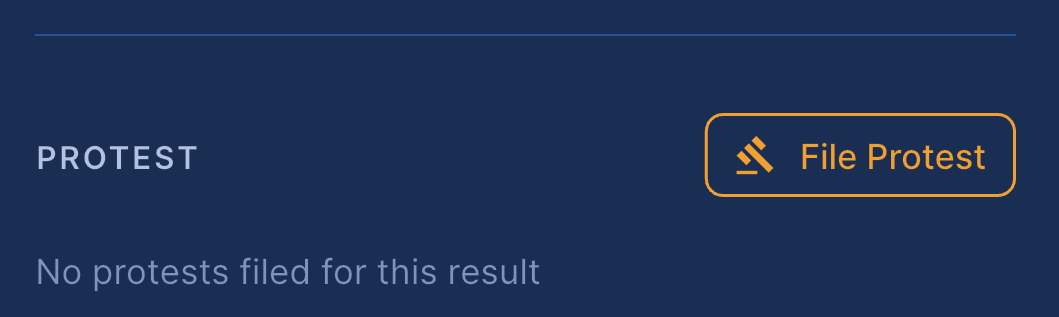
- Athlete 모드 → My Info → 자기 결과 옆의
이의제기 접수를 누릅니다. - 사유를 적고 화면에 서명한 뒤
이의제기 제출을 누릅니다.
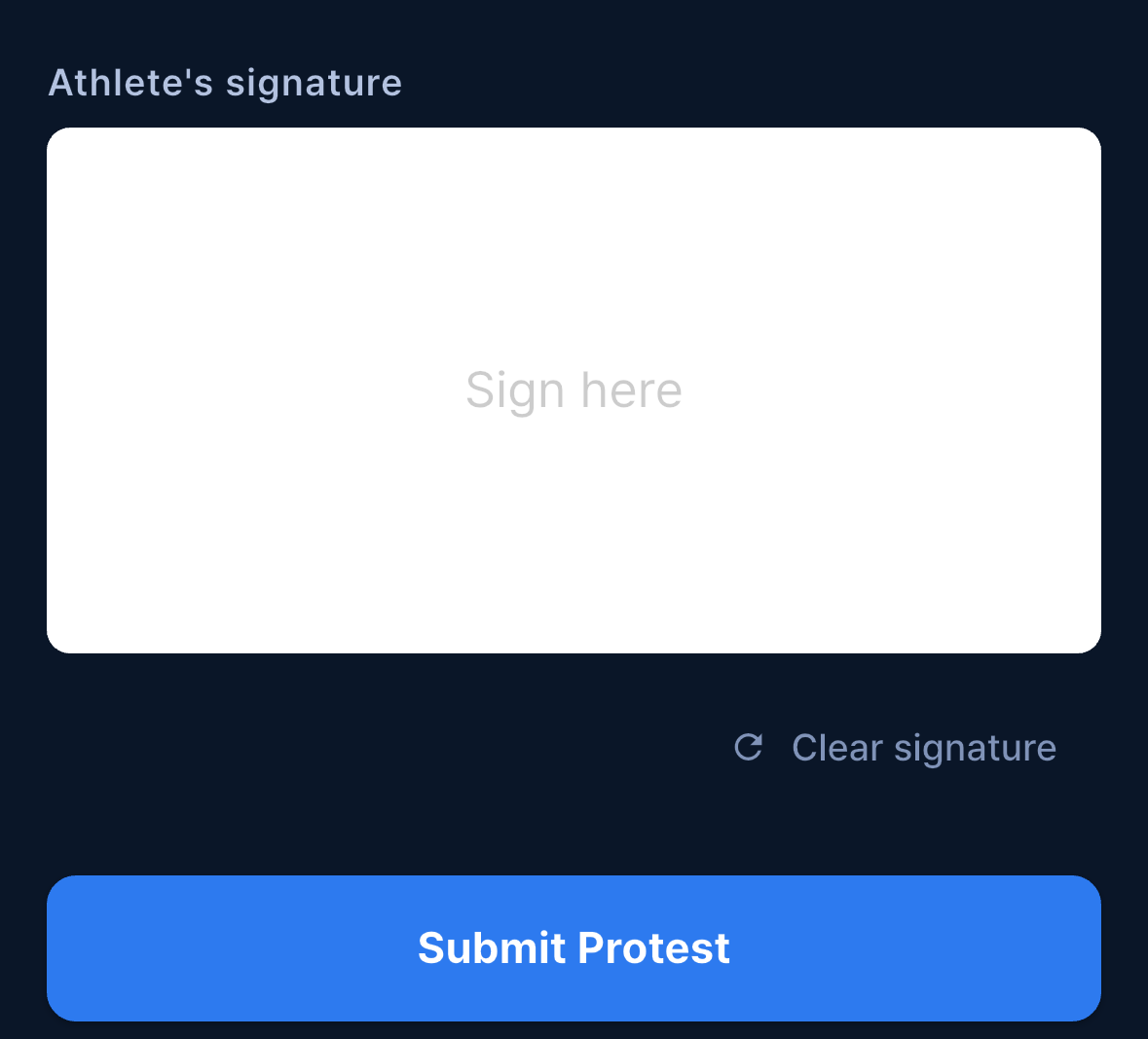
이의제기는 곧바로 Pending 상태가 되어 심판 검토를 기다립니다.
스태프가 대신 제출하기
- Judge 탭을 열고 선수 행 오른쪽의 마젠타 클립보드 아이콘을 누릅니다. 카드 본문을 누르면 판정 시트가 열립니다. 무효화된 Re-swim 원본에는 아이콘이 없습니다.
- 사유를 적고
이의제기 시작을 누릅니다. 아직 서명은 하지 않습니다. - 이의제기가 선수에게 서명 대기 상태로 전달됩니다. 선수가 자기 휴대폰에서 My Info를 열어 내용을 확인하고, 필요하면 수정한 뒤 서명해야 비로소 Pending이 됩니다.
같은 화면에는 재경기 버튼도 있습니다. Re-swim & Opener에서 설명합니다.
심판 투표
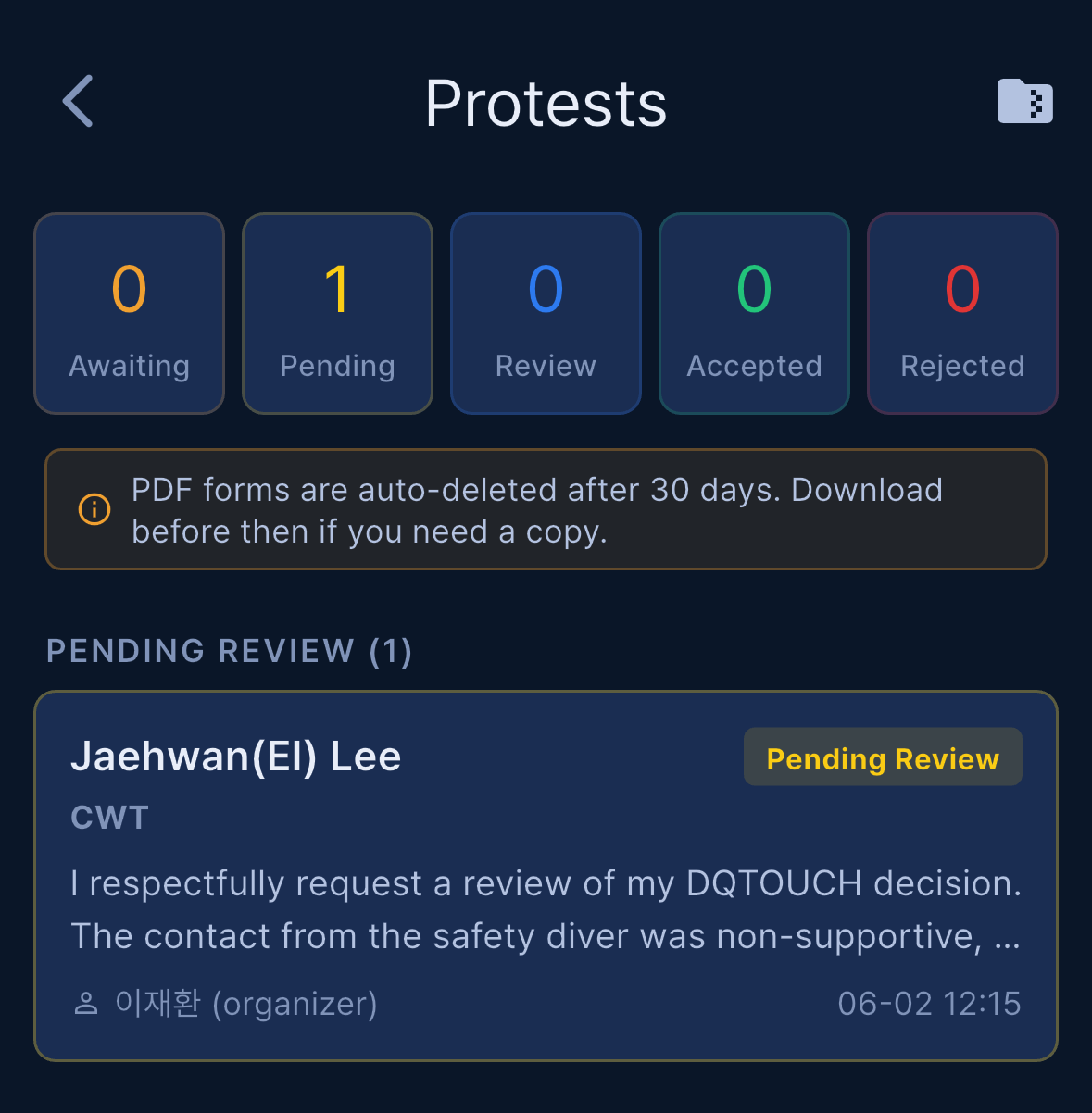
더보기 → Protests(Organizer, Main Judge, Judge)를 엽니다. 위쪽 미니 카드가 Awaiting, Pending, Review, Accepted, Rejected 건수를 세고, 누르면 목록이 걸러집니다. 이의제기를 열어 작업하세요.
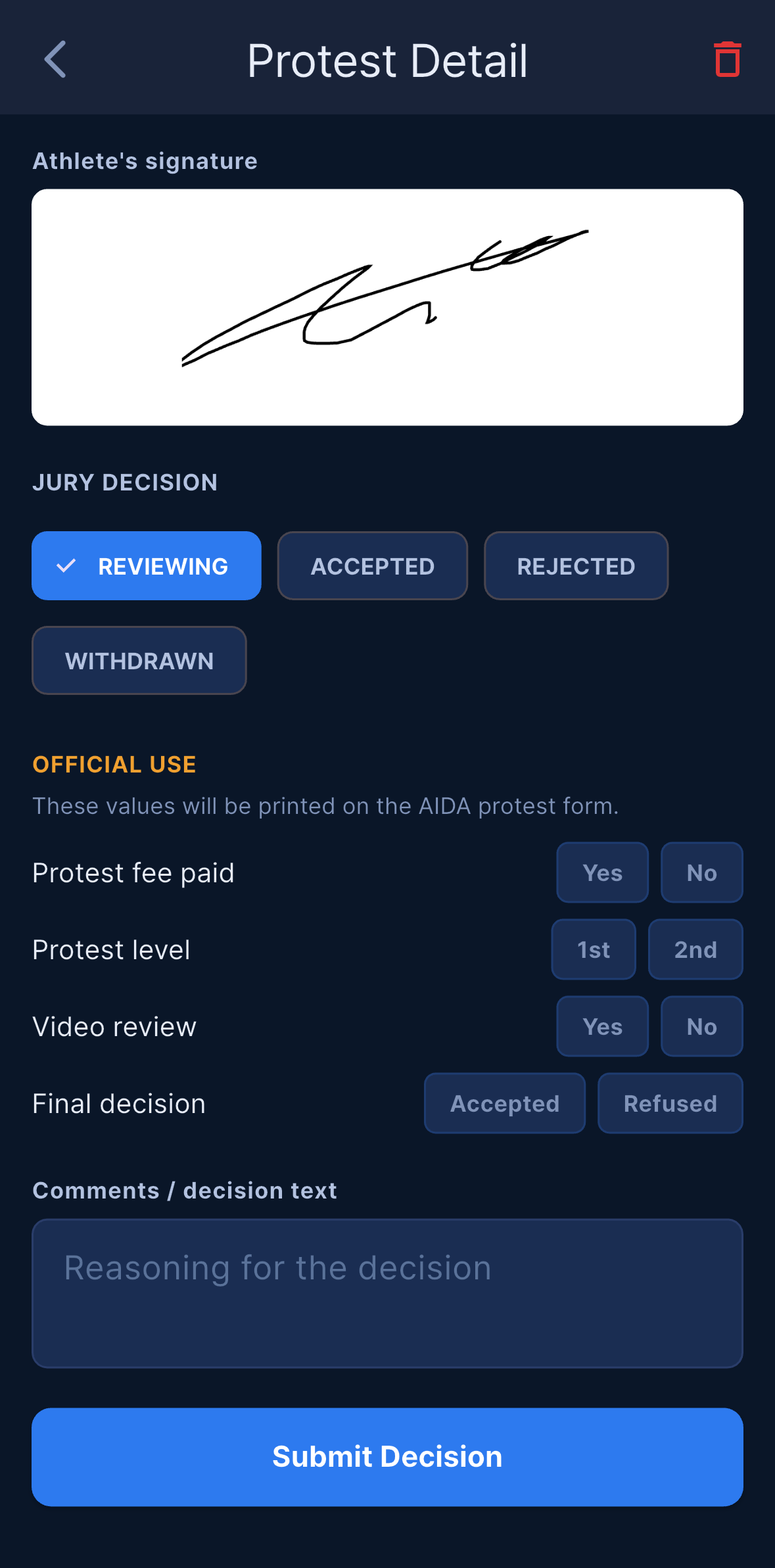
- Judge, Main Judge, Organizer가 모두 투표합니다.
인용또는기각를 고르고, 투표가 열려 있는 동안에는 바꿀 수 있습니다. - Judge에게는 자기 투표 양식과
투표가 기록되었습니다.확인만 보입니다. 집계는 볼 수 없고, 이의제기를 결정할 수도 없습니다. - Organizer와 Main Judge에게는 익명 집계 카드
심판 투표 (익명)가 보입니다. 양쪽 표수만 보이고 누가 어느 쪽에 투표했는지는 절대 보이지 않습니다. 동수라면 둘 중 누구든캐스팅 보트 (동점)를 쓸 수 있습니다. - 투표는 참고 자료입니다. 결정을 돕는 것이지 결정 자체는 아닙니다.
최종 결정
최종 결정은 Organizer와 Main Judge만 제출합니다. 상태, 결정문, 심사위원 서명을 함께 냅니다. 선수 서명을 기다리는 동안에는 결정할 수 없고, 한 번 제출한 결정은 수정할 수 없습니다.
ACCEPTED— 확정 전에 결과를 수정할 수 있습니다. 카드, RP, 비고가 대상입니다. 수정 내용은 선수 기록에 적용되어 Results, Rewards, AIDA로 이어집니다.공식 기재란에서최종 결정을인용으로 설정하세요.REJECTED/WITHDRAWN— 결과가 그대로 유지됩니다. 기각하는 경우최종 결정을기각으로 설정하세요.
그 Day의 마지막 미해결 이의제기를 결정하면 앱이 이의제기 모두 처리됨 — 비공식 결과를 다시 발표할까요? 새 이의제기가 없으면 15분 후 공식 결과가 자동 발송됩니다.를 제안합니다. 푸시 화면 열기를 누르면 해당 Day가 선택된 채로 푸시 보내기 화면이 열립니다. 이것이 중요한 이유는, 이의제기가 공식 결과 자동 발송을 취소했고 새 비공식 푸시만이 15분 타이머를 다시 시작하기 때문입니다(푸시 알림 참고).
이의제기 양식 (PDF)
이의제기를 결정하면 AIDA 공식 이의제기 양식이 PDF로 자동 생성됩니다. 같은 내용을 두 번 입력할 필요가 없습니다.
Organizer와 Main Judge는 Protests 목록의 각 행에서 양식 하나를 내려받거나, 오른쪽 위 폴더-ZIP 아이콘으로 전체를 한 번에 받을 수 있습니다. 저장된 PDF와 ZIP은 생성 30일 뒤 자동으로 삭제되므로, 보관이 필요한 자료는 그전에 받아 두세요.
이의제기 삭제
Organizer 또는 Main Judge는 상세 화면의 휴지통 아이콘으로 이의제기를 삭제할 수 있습니다. 결정된 것을 포함해 어떤 상태에서든 가능합니다. 삭제는 영구적입니다. 테스트로 만든 항목이나, 영원히 오지 않을 서명을 기다리며 멈춰 있는 이의제기를 정리할 때 사용하세요.
이의제기가 막는 것
어떤 Day에 미해결 이의제기 — 서명 대기, Pending, 검토 중 — 가 있으면 두 가지가 멈춥니다.
- 그 Day의
리스트 불러오기가 거부됩니다. 재로드는 그 Day의 선수를 교체하는데, 선수 행에 붙어 있던 이의제기도 함께 사라지기 때문입니다. 아래로 당겨 새로고침은 계속 동작하고, 다른 Day는 영향을 받지 않습니다. - 그 Day의
공식 결과 확정이 막힙니다.미해결 이의제기 있음과 열린 이의제기 수가 표시되며, 강행 수단은 없습니다. 이의제기를 접수하면 그 Day의 공식 결과 자동 발송도 취소됩니다.
두 제한 모두 Day 단위입니다. Day 1의 이의제기가 Day 2를 막지는 않습니다.
알림
이의제기가 어떻게 진행되었는지에 따라 알림 대상이 달라집니다.
| 사건 | 알림 대상 |
|---|---|
| 선수가 직접 접수하고 서명 | 스태프만(선수 본인 제외) |
| 스태프가 선수를 대신해 접수 | 스태프 와 해당 선수(조치 필요) |
| 스태프가 시작한 이의제기에 선수가 서명 | 스태프만 |
심사위원이 결정 — ACCEPTED 또는 REJECTED |
스태프 와 해당 선수 |
심사위원이 WITHDRAWN으로 기록하거나 REVIEWING으로 변경 |
아무에게도 가지 않음 |
스태프 알림에서 Photo 역할은 제외됩니다. 선수는 AIDA 선수 ID가 계정에 연결되어 있을 때만 이의제기 푸시를 받습니다.
Re-swim & Opener
Re-swim 예약하기
AIDA에서 Day의 스타트리스트를 불러오면 그 Day의 선수가 교체되므로, 재경기는 먼저 큐에 예약해 두었다가 대상 Day의 리스트가 만들어질 때 삽입합니다. 그래야 재로드에 지워지지 않습니다.
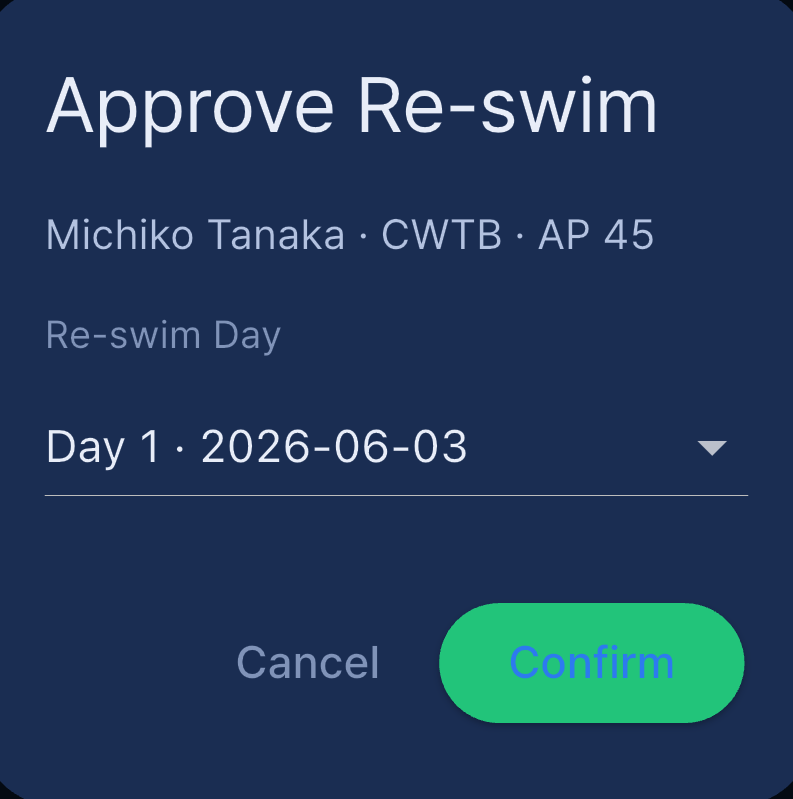
시작할 수 있는 곳은 두 군데이고, 둘 다 Judge, Main Judge, Organizer로 제한됩니다 — 선수에게는 이 버튼이 없습니다.
- 대리 접수 화면에서
이의제기 시작아래의재경기. 인용된 이의제기가 없어도 재수행이 필요할 때 사용합니다. 먼저 이의제기를 인용할 필요가 없습니다. - 이의제기 상세 화면의
재경기 승인. 이의제기 상태가ACCEPTED가 된 뒤에만 나타납니다.
어느 쪽이든 날짜 드롭다운에서 재경기 날짜를 고르고 확인합니다. 예약은 선수에게 푸시를 보내지 않습니다. 예약한 담당자만 확인 메시지를 받으므로, 선수에게는 직접 알려 주세요.
Re-swim 배치하기
- 고른 Day가 현재 불러온 Day라면 배치 대화상자가 즉시 열립니다.
- 그렇지 않으면 재경기가 큐에서 대기합니다. 그 Day의 스타트리스트를 만들거나 불러올 때 앱이
이 날짜로 예약된 재경기 선수 {n}명이 있습니다. 스타트 리스트에 배치하세요.라고 알리고 같은 대화상자를 띄웁니다.
대화상자에서 자동 정렬 — AP 오름차순 정렬, AP 내림차순 정렬, 무작위 순서 — 을 고르거나, 수동 위치 지정를 골라 라인 배정에서 Line과 위치를 직접 지정합니다. Line (선택)으로 Line을 지정할 수도 있습니다.
Day의 리스트가 이미 만들어졌는데 안내를 놓쳤다면 Setup → 선수 추가 카드 → 재경기 선수 재배치를 사용하세요. 대기 중인 것이 없으면 이 날짜에 대기 중인 재경기가 없습니다라고만 표시됩니다.
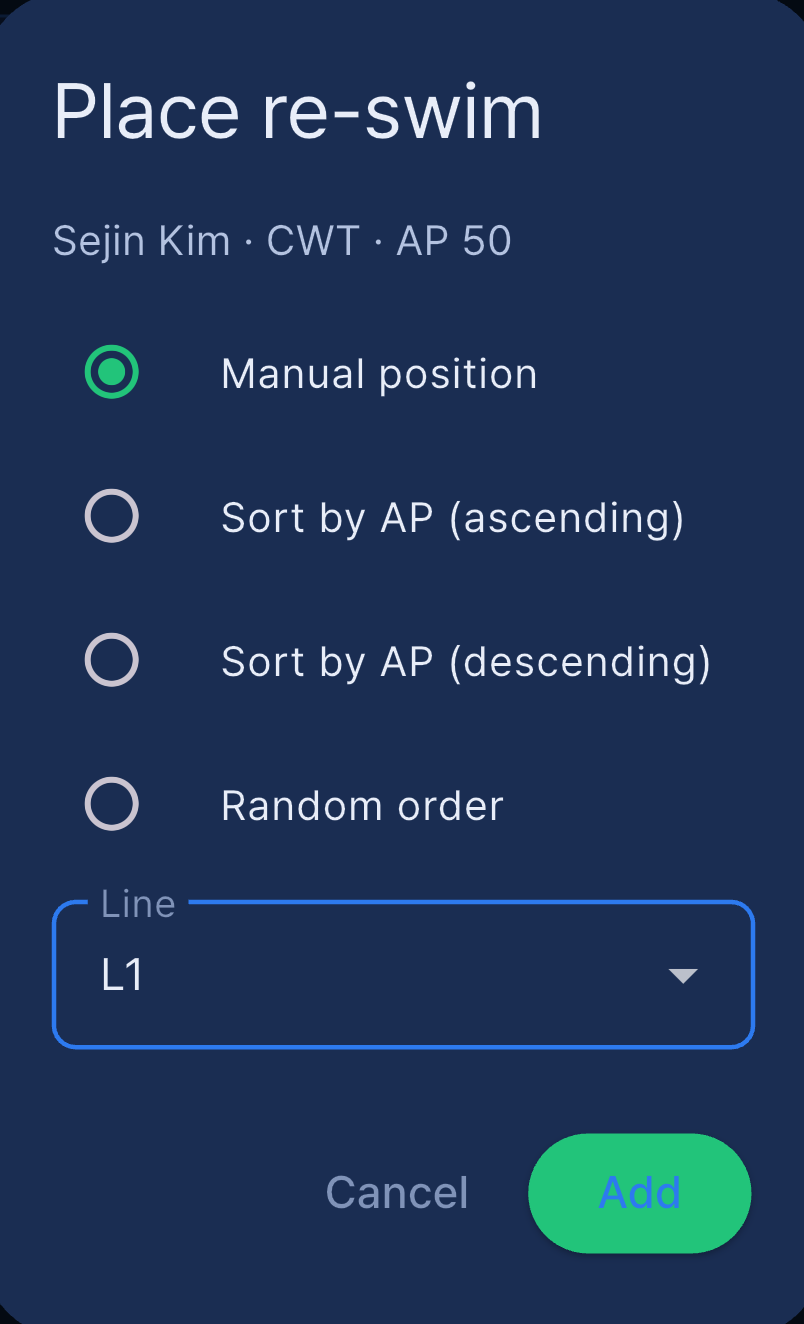
재경기가 배치되면 원본 항목이 무효화됩니다. 취소선이 그어지고 순위에서 제외되지만, 이력을 남기기 위해 Results와 Start List에는 계속 표시됩니다. 재경기 결과가 그 Day의 순위에 반영되고, 원본 start ID를 사용해 AIDA로 전송됩니다.
Re-swim 취소하기
되돌리는 방법은 세 가지입니다.
- 배치 대화상자에서 — 빨간
재경기 취소로 예약을 폐기합니다. - Judge 탭에서 — 취소선이 그어진 무효화 원본을 누릅니다. 판정 시트 대신
이 재경기를 취소할까요? 배치된 재경기는 삭제되고 원본 기록이 복구됩니다.가 나옵니다. 확인하면 그 선수의 모든 재경기가 취소되고 원본 결과가 복구됩니다. 재경기 행 자체를 누르면 그 하나만 취소됩니다. - 수동 대기 중인 재경기를 배치하지 않고 라인 배정을 나갈 때 — 앱이
끝에 두기,계속 조정,재경기 취소중에서 묻습니다.
Opener와 수동 등록
Opener는 순위에 들어가면 안 되는 시연·웜업 항목입니다. Setup 카드에는 오프너 또는 비집계 선수를 추가합니다. 순위/AIDA에 포함되지 않습니다.라고 쓰여 있습니다.
Organizer와 Main Judge가 Setup → 선수 추가를 열고 이름, 국적, 성별, 종목, AP, PB를 입력합니다. STA는 mm:ss 시간 선택기를 쓰고, 나머지 종목은 숫자를 입력합니다.
Opener와 무효화된 Re-swim 원본은 순위에서 제외되고 AIDA로도 전송되지 않지만, Start List와 Results에는 표시됩니다. 그날의 진행 순서와 실제로 일어난 일의 기록이 온전히 남도록 하기 위해서입니다.
일정 조정 (OT Delay)
일정이 밀리면 — 웜업이 길어졌거나, 사고가 있었거나, 장비 문제가 생겼거나 — 스타트리스트를 다시 만들지 않고 남은 OT를 밀 수 있습니다.
시계 아이콘은 Start List 탭의 AppBar에만, 역할 뱃지 바로 앞에 있으며, Organizer와 Main Judge만 볼 수 있습니다. Judge 탭에는 없습니다.

- 시계 아이콘을 눌러
일정 조정을 엽니다. 지연 적용 시작 지점에서 지연이 시작될 선수 — OT가 밀려야 하는 첫 선수 — 를 고릅니다. 아직 OT가 지나지 않은 선수만 목록에 나옵니다. 멀티-zone 날짜에서는 목록이 zone별로 나뉩니다.지연 (분)을 입력합니다. 양의 정수 분만 가능하며, 일정을 앞당길 수는 없습니다.미리보기가 변경 전 → 후 시각과 몇 명이 업데이트되는지 보여 줍니다.적용을 누릅니다.
그 선수부터 뒤의 모든 OT가 지연 시간만큼 밀리고, 그에 맞춰 웜업·체크인 시각도 함께 이동합니다. 멀티-zone 날짜에서는 같은 zone의 선수만 이동하고, 다른 zone은 자기 시계를 유지합니다.
지연을 적용하면 해당 선수들에게 자동 푸시가 발송됩니다: OT Schedule Updated / Your OT has been delayed by N minute(s). Please check the updated schedule. 누르면 Start List가 열립니다. 접수대에서 알아 둘 제한이 두 가지 있습니다. 이 메시지는 선수가 어떤 언어를 쓰든 영어로만 발송되며, AIDA 선수 ID가 연결된 선수에게만 도달합니다 — Athlete code로 참가했고 매칭된 적이 없는 사람은 받지 못합니다. 변경 사항은 PA 방송으로도 안내하세요.
되돌리기는 없으므로 적용 전에 미리보기를 확인하세요. 모든 스태프 기기가 실시간으로 갱신되고, 변경 내용은 Log에 기록됩니다.
Results, Rewards, 기록
Results 탭
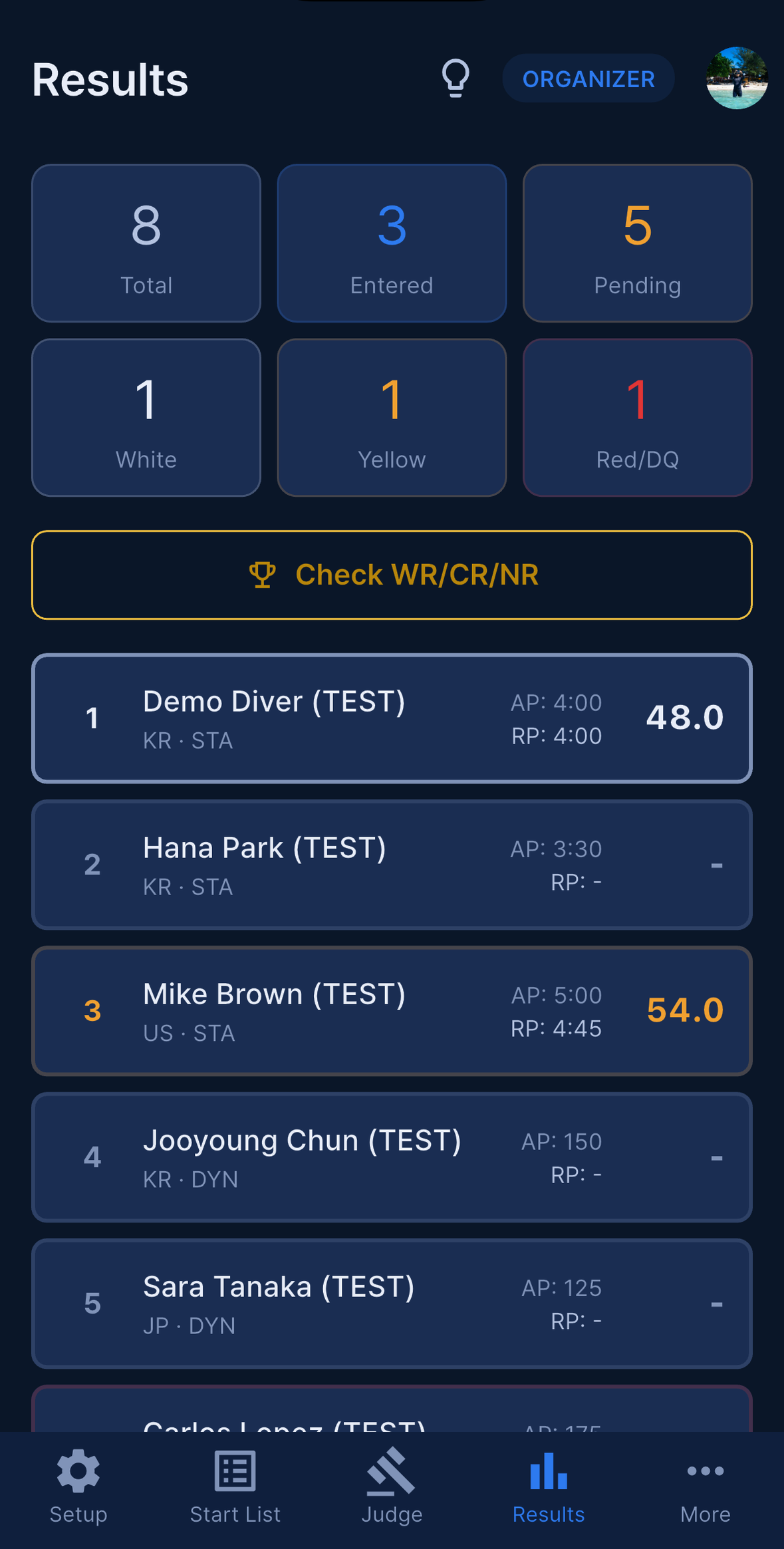
Results 탭은 판정이 들어올 때마다 갱신되며 그날의 진행 상황을 보여 줍니다.
- 목록은 Start List와 똑같이 출발 순서 — OT, 그다음 Line — 로 정렬됩니다. 왼쪽 숫자는 출발 순번이지 등수가 아닙니다. 등수와 메달은 Rewards에 있습니다.
- 위쪽에 요약 카드 여섯 개가 있습니다:
Total,Entered,Pending,White,Yellow,Red/DQ. 하나를 누르면 그 그룹만 남도록 목록이 걸러지고, ×를 누르면 필터가 해제됩니다. Opener와 무효화된 Re-swim 원본은 이 집계에서 빠집니다. - 행을 누르면 그 선수의 프로필이 열립니다. 이번 대회의 AP → RP, 카드, 점수, 순위와 공개 AIDA 경력이 함께 나옵니다. Athlete로 참가하기를 참고하세요.
- 기록 시도가 설정된 대회라면 위쪽에 메달 배너가 나타납니다.
- AIDA로 아직 도달하지 않은 항목이 있으면 목록 위에 동기화 배너(
지금 동기화,재동기화,토큰 업데이트)가 나타납니다 — 오프라인 동작 참고. - 라이트 모드에서는 각 행이 카드 색에 따라 흰색, 연노랑, 연빨강으로 음영 처리되고, 아직 판정되지 않은 행은 더 짙은 배경에 놓입니다.
내보내기
Results 탭 아래쪽의 버튼 두 개가 iOS / Android 기본 공유 시트로 Excel 파일을 공유합니다.
Start List 내보내기 (Excel)— 그날의 진행 순서.결과 내보내기 (Excel)— 판정 결과이며Points,Card,CheckIn,Record,Judge Marks,Remarks열이 포함됩니다.
각 파일에는 All 시트와 종목별 시트가 들어 있고, 시트 안에서는 선수가 Line별로 묶여 OT 순으로 정렬됩니다. 파일 이름은 대회명과 Day를 따릅니다. 한국어, 일본어, 중국어 이름도 깨지지 않습니다.
Rewards 화면에는 별도의 CSV 내보내기가 있으며, 게시판에 붙일 자료로는 그쪽이 적합합니다. 아래를 참고하세요.
Rewards와 순위
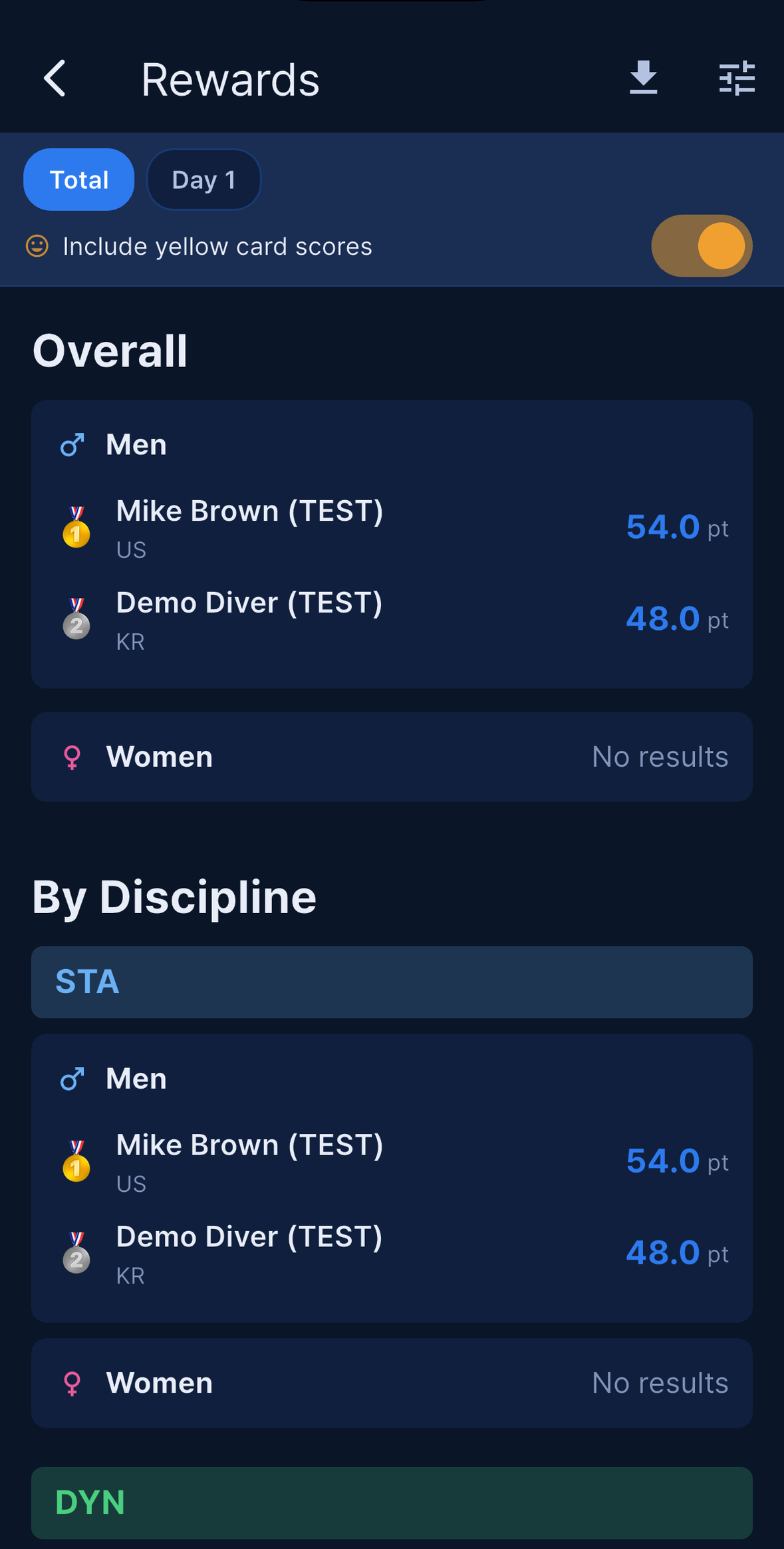
스태프는 더보기 메뉴에서 Rewards를 열고, 선수는 Athlete 모드의 탭으로 씁니다. 선수용 화면에는 순위만 나오며 Day 칩, 옐로우 토글, 동점자 처리 편집기, 내보내기가 없습니다.
- Day 칩 —
Total,Day 1,Day 2, … 로 집계 범위를 정합니다. YELLOW card 점수 포함토글.Tiebreak (동점자 처리)(오른쪽 위 아이콘) — 끌어서 규칙 순서를 바꾸고, 맨 아래기본값으로 초기화로 되돌립니다.CSV 내보내기— 모든 언어에서 Excel과 Numbers가 올바르게 여는 UTF-8 CSV이며, 현재 화면의 Day·옐로우·동점자 설정을 그대로 반영합니다.
Overall과 종목별 그룹은 각각 Men과 Women으로 나뉘고 상위 3명을 표시합니다. 등수는 competition ranking 방식이라, 1위가 둘이면 둘 다 1위이고 그다음은 3위입니다.
AIDA 기본 동점자 처리 순서(룰북 §4.2.16)는 다음과 같습니다.
| 순서 | 규칙 |
|---|---|
| 1 | Total points (high first) — 점수 합계가 높은 사람이 위 |
| — | 최고 단일 종목 점수 — 하루짜리 대회와 Day 칩을 선택한 경우에 Overall 순위에서만 자동 적용 |
| 2 | Smallest AP−RP difference — AP−RP 차이 최소 |
| 3 | Fewer red cards — RED card 수가 적은 사람이 위 |
| 4 | Fewer yellow cards — YELLOW card 수가 적은 사람이 위 |
| 5 | More white cards — WHITE card 수가 많은 사람이 위 |
최고 단일 종목 규칙은 형평성 보정입니다. 하루 대회에서 STA 60 + DYN 40을 기록한 선수는 STA 100을 기록한 선수보다 아래에 놓입니다. 같은 합계라면 두 번 출전한 쪽이 한 번의 강한 기록을 이겨서는 안 되기 때문입니다. 자동으로 적용되므로 동점자 처리 대화상자에는 나열되지 않고 기본값으로 초기화도 건드리지 않지만, CSV 내보내기의 메타데이터에는 이름이 적힙니다. 종목별 순위에는 절대 적용되지 않습니다.
누가 목록에 오르는지를 정하는 규칙이 두 가지 더 있습니다.
- 실격 항목 — RED card, DNS, Late Check-in — 은 시상에서 제외됩니다. 종목별 순위에서는 아예 빠집니다. Overall 순위에서는 모든 수행이 실격일 때만 빠지며, 여러 결과 중 하나가 실격인 것으로는 빠지지 않습니다. 유효한 결과가 하나도 없는 선수는
결과 없음으로 표시됩니다. - Opener와 무효화된 Re-swim 원본은 순위에서 제외됩니다. 다만 Results에는 모두 그대로 나타납니다.
Team 대회에서는 총점이 같은 팀이 같은 순위를 공유합니다.
기록 (WR / CR / NR)
세계·대륙·국가 기록 시도를 표시하고 확정합니다.
- 대회에 표시 — 대회를 만들거나 수정할 때
기록 시도에서 세계기록 또는 대륙기록을 켭니다. 그러면 대회 카드와 Results 헤더에 메달 뱃지가 표시됩니다. - 시도 뱃지 — AP가 현재 기록 이상인 선수에게는 Judge 카드와 본인 My Info 화면에 금색 시도 뱃지(
WR A,CR A,NR A. WR이 CR보다, CR이 NR보다 우선)가 붙습니다. Organizer 또는 Main Judge가리스트 불러오기를 실행하면 다시 계산됩니다.기록 시도토글에는 WR과 CR만 있고, NR 시도 뱃지는 별도로 표시됩니다. - 기록 확인 — Results 탭에서
WR/CR/NR 확인을 누릅니다. 이 버튼은 Organizer와 Main Judge에게만 보이며, Judge에게는 버튼이 없고 뱃지를 눌러도 아무 일도 일어나지 않습니다. 앱이 국적·종목·성별로 AIDA 공식 기록을 조회해 선수별로 등급을 제안합니다. 네트워크가 필요하고, 조회하지 못한 항목은 건너뜁니다. 끝나면기록 확인 완료 · 제안 N · 불가 M이 표시됩니다. - 확정 — 제안은 점선 뱃지로 표시됩니다. 눌러서 WR, CR, NR로 확정하거나 해제하세요. 확정된 기록은 실선 뱃지로 표시되고 Excel 내보내기에 포함됩니다.
제안이 나타나는지 여부를 결정하는 두 가지 사항입니다.
- 기록을 넘어선 경우뿐 아니라 같은 기록도 인정됩니다.
- WHITE card 수행만 제안됩니다 — 국가 기록도 마찬가지입니다. Yellow나 Red 카드, 또는 아직 판정되지 않은 항목에서는 제안이 나오지 않으며, 그 선수에게 이미 있던 제안도 지워집니다.
WR/CR/NR 확인은 현재 WHITE card를 보유한 선수만 다시 검사합니다. 따라서 WHITE였던 카드가 나중에 YELLOW로 정정되면, 버튼을 다시 눌러도 기존 제안이 사라지지 않습니다. 다음 리스트 불러오기 때 정리됩니다.
더보기 → Log는 앱이 Organizer와 Main Judge에게 보여 주는 화면으로, 이 모든 것의 감사 기록입니다. 각 항목에는 기기 언어로 된 한 줄 요약이 붙습니다. 판정 항목은 RP x (AP y) · 사유 · 점수 형식이고, 카드가 실제로 바뀌었을 때만 WHITE → YELLOW로 표시됩니다 — 최초 판정이 정정으로 표시되는 일은 없습니다. 푸시 항목은 수신자, 실패, 예약 발송을 보여 주고, Setup 저장 항목은 Line 수, 간격, 첫 OT, 그리고 이미 판정된 선수가 몇 명이었는지를 보여 줍니다. 각 행에는 날짜(MM-DD, 다른 해라면 YY-MM-DD)가 붙습니다. 두 기기가 같은 선수를 저장하면 마지막 저장이 이기지만, 이전 값이 Log에 남으므로 무엇이 어떻게 바뀌었고 누가 바꿨는지 확인할 수 있습니다.
푸시 알림
Apnea Comp은 시간에 민감한 대회 소식을 푸시 알림으로 전달합니다. 그중 하나는 단순한 알림이 아닙니다 — Start List 푸시를 보내는 행위가 그날의 스타트리스트를 선수에게 공개하는 행위입니다.
수동 발송
더보기 → Send Push(Organizer와 Main Judge)에는 카드 세 개와 그 위에 Day 선택기가 있습니다.
스타트 리스트 게시— 그날의 Line과 OT가 확정되었습니다.비공식 결과 게시— 선수가 검토할 수 있도록 결과를 공개합니다.공식 결과 확정— 최종 결과입니다.
카드를 누르면 확인 대화상자가 열리고, 선수가 보게 될 제목과 본문이 그대로 표시됩니다. 취소, 나중에 예약(Start List와 비공식 결과만), 보내기가 있습니다. 대화상자에는 수신자 수가 없습니다 — 발송 후 Sent to N recipient(s) 형태로 알려 줍니다.
스타트 리스트 게시가 공개 스위치입니다. 대화상자에도 그렇게 적혀 있습니다: 이 푸시를 보내면 선수에게 스타트리스트가 공개됩니다. 보내기 전까지 선수는 Start List 탭에서 스타트리스트 공개 전을, My Info에서 체크인·웜업·OT는 주최자가 스타트리스트를 공개하면 표시됩니다.를 보게 됩니다. 공개는 Day 단위이며, 선수 휴대폰에 즉시 반영되고 앱을 다시 시작할 필요가 없습니다. 알림을 구독한 사람이 아무도 없어도 공개는 이루어집니다. 예약된 스타트리스트 푸시는 예약한 시점이 아니라 실제로 발송되는 순간에 공개됩니다.
관련해 두 가지를 기억하세요. Setup에서 설정 저장을 누른 뒤 앱이 그 Day에 대해 선수에게 공개할까요?를 묻고, 공개는 미처리 블랙아웃 판단에 의해 잠깁니다(BO 후속 판단 미완료 → 그래도 게시). 블랙아웃 후속 조치와 의료 확인에서 설명한 내용입니다.
발송 예약
확인 대화상자에서 나중에 예약(Start List와 비공식 결과만)을 고르고, 앞으로 30일 이내의 날짜를 고른 뒤 HH:mm 휠에서 시각을 고릅니다. 휠은 현재 시각 + 1분에서 시작하며, 현재 분과 과거 시각은 예약 시각은 미래여야 합니다로 거부됩니다.
예약은 휴대폰이 아니라 서버에 보관되므로, 기기가 깨어 있든 아니든 발송됩니다. 같은 Day에 같은 종류의 푸시를 다시 예약하면 이전 예약이 대체되고, 앱이 그 사실을 알려 줍니다.
화면 위쪽의 예약됨 (N) 목록에는 모든 Day, 모든 종류의 대기 중인 예약이 시각·종류·Day와 함께 나열되고, 각 행에 취소 버튼이 있습니다. 30초마다 갱신되며 지금 발송 중과 예약 시각이 지났는데 아직 미발송도 표시합니다. 목록 자체를 읽지 못하면 빈 목록 대신 빨간 경고 줄이 나오니, 불러오기 실패를 “예약이 없음”으로 읽지 마세요.
취소하면 무슨 일이 일어났는지 정확히 알려 줍니다. 취소됨, 발송 중이라 취소 요청됨, 이미 발송되었거나 취소됨, 실패 중 하나입니다. 푸시를 수동으로 보내면 그 Day의 같은 종류 예약이 취소되고, 공식 결과를 보내면 그 Day의 대기 중인 비공식 예약도 취소되어 같은 메시지가 두 번 나가지 않습니다.
예약 기능은 보내는 기기의 앱 버전이 1.2.1 이상이어야 합니다.
비공식 → 공식 자동 발송
비공식 결과를 보내면 공식 발표가 자동으로 준비됩니다: 이의제기가 없으면 15분 후 공식 결과가 자동 발송됩니다. 예약된 비공식 푸시는 예약 시점이 아니라 실제 발송 시점부터 15분을 셉니다.
- 이의제기가 이를 취소합니다. 그 Day에 이의제기가 접수되면 대기 중인 공식 푸시가 자동으로 취소되고, 발송 직전에도 그 Day를 다시 확인합니다.
- 그 Day에 미해결 이의제기가 있으면 수동
공식 결과 확정도 막힙니다 —미해결 이의제기 있음이 표시되고 강행 수단은 없습니다. - 다시 게시해 타이머를 재시작하세요. 그 Day의 마지막 이의제기가 결정된 뒤 비공식 결과를 다시 게시하면 15분 타이머가 새로 시작됩니다. 앱이
이의제기 모두 처리됨 → 푸시 화면 열기로 이를 제안합니다. - 자동 후속 발송을 준비하지 못하면, 공식 결과를 직접 보내라고 앱이 경고합니다.
자동 발송, 취소, 포기된 재시도는 Log에 System (auto-push)로 기록됩니다.
자동 알림
스태프가 아무것도 하지 않아도 발송되는 알림입니다.
| 발동 조건 | 수신자 | 시점 | 언어 |
|---|---|---|---|
| OT Delay 적용 | AIDA 선수 ID가 연결된 해당 선수, 같은 zone만 | 즉시 | 영어만 |
| 체크인 안내, 1시간 | 아직 체크인하지 않은 선수 | OT 2시간 전 | 영어만 |
| 체크인 안내, 30분 | 아직 체크인하지 않은 선수 | OT 1시간 30분 전 | 영어만 |
| 선수가 이의제기 접수 | 스태프만 | 제출 시 | 5개 언어 |
| 이의제기 서명 대기(스태프 접수) | 스태프 + 해당 선수 | 제출 시 | 5개 언어 |
| 선수가 이의제기에 서명 | 스태프만 | 서명 시 | 5개 언어 |
| 이의제기 결정 | 스태프 + 선수, ACCEPTED / REJECTED만 |
결정 시 | 5개 언어 |
| AP가 PB 한도 초과 | 해당 선수 | 리스트 불러오기가 처음 발견했을 때 한 번 |
5개 언어 |
| 의료진술서 무효화 | 해당 선수 | Documents 또는 Judge 시트에서 무효화할 때(BO Follow-up에서는 발송 안 함) | 5개 언어 |
| 서류 미제출 안내 | 필수 서류가 빠진 선수 | 대회 전날 | — |
| 게시판 공지 | 선택한 대상 | 게시 시 | 작성한 그대로 |
| 메시지 | 선택한 스태프 | 발송 시 | 작성한 그대로 |
체크인 안내는 선수가 체크인되거나 DNS 또는 Late Check-in으로 표시되는 즉시 중단되며, 선수의 AIDA 선수 ID와 Day 날짜가 필요합니다.
시간대. 체크인 안내 시각은 OT를 한국 시간(UTC+9)으로 간주해 계산합니다. 다른 시간대에서는 그 차이만큼 어긋난 시각에 도착하므로, 이 알림만 믿지 말고 현장에서도 체크인 마감을 안내하세요.
누가 무엇을 받는가
- Start List, 비공식 결과, 공식 결과는 선택한 Day와 관계없이 대회의 승인된 모든 구성원에게 갑니다 — Organizer, Main Judge, Judge, Staff, Safety, 그리고 선수입니다. Photo 역할은 제외됩니다. 이 알림들은 AIDA 연결이 필요하지 않습니다.
- 즉시 발송 직전에는 스타트리스트와 매칭되는 승인 대기 선수가 자동으로 승인되어 그 푸시를 함께 받습니다. 이 단계는 예약 발송에서는 실행되지 않습니다.
- 대상 지정 푸시 — OT Delay, 이의제기 알림, 체크인 안내 — 는 선수의 AIDA 선수 ID 연결이 필요합니다. Athlete code로 참가했고 매칭된 적이 없는 사람은 받지 못합니다.
- 게시판 공지는 Athlete code로 참가해 아직 승인을 기다리는 구성원에게도 도달합니다.
- 알림은 해당 계정으로 가장 마지막에 로그인한 기기로 갑니다. 휴대폰에서 로그아웃하면 그 기기의 등록이 해제되고, 다른 계정으로 로그인하면 등록이 옮겨갑니다.
- 알림의 언어는 앱 안의 언어 설정이 아니라 기기 언어를 따릅니다. 위에 적은 영어 전용 예외는 제외입니다.
알림을 누르면 알맞은 화면이 열립니다. 스태프의 경우 스타트리스트와 OT 지연 → Start List, 비공식·공식 결과 → Results(Photo 역할은 그대로 머무릅니다), 공지 → 게시판, 메시지 → 화면 가운데 팝업, 이의제기 → Judge 이상은 Protests 목록, 그 외에는 Start List입니다. 선수의 경우 이의제기 → My Info, 스타트리스트와 OT 지연 → Start List(지난 대회는 My Info), 결과 → Results, 공지 → 게시판입니다. 푸시에 Day 정보가 담겨 있으면 앱이 그 Day로 전환합니다.
알림 끄기
앱 안에는 알림 토글이 없습니다. 기기 설정을 사용하세요.
- iPhone: 설정 → Apnea Comp → 알림.
- Android: 설정 → 앱 → Apnea Comp → 알림.
OS 수준에서 끄면 알림이 도착하지 않지만, 계정에 등록된 정보가 바로 지워지지는 않습니다. 그 등록은 로그아웃할 때, 다른 기기가 같은 계정으로 로그인할 때, 또는 푸시 서비스가 해당 등록을 무효로 보고할 때 정리됩니다.
모든 푸시는 대회 Log에도 기록됩니다 — Push sent:, Push scheduled:, Scheduled push cancel: — 수신자 수, Day, 보낸 사람과 함께 남으므로 중복 발표도 언제든 추적할 수 있습니다.
데모 대회에서는 푸시 기능을 쓸 수 없습니다. Send Push와 메시지는 데모에서는 사용할 수 없어요를 표시하고, Setup 저장 후의 공개 안내도 데모에서는 푸시를 쓸 수 없다고 알려 줍니다.
게시판과 메시지
더보기 메뉴에는 메시지 도구 두 개가 나란히 있습니다. 게시판은 대회 전체를 위한 공개 게시판이고, 메시지는 한 스태프가 지정한 동료들에게 보내는 직접 메시지입니다. 둘 다 모든 역할이 쓸 수 있지만, 글을 쓸 수 있는 사람은 다릅니다.
게시판 (공지)
스태프는 더보기 → 게시판(확성기 아이콘)에서 게시판을 엽니다. 선수는 대회 AppBar의 확성기 아이콘으로 같은 게시판에 들어가며, 마지막으로 연 뒤 올라온 공지 수를 세는 빨간 뱃지가 붙습니다. 이 뱃지는 기기에 기억되므로, 한 휴대폰에서 게시판을 열어도 다른 휴대폰의 뱃지는 지워지지 않습니다.
목록에는 각 글의 제목, 작성자, 날짜가 표시됩니다. 글을 누르면 본문이 열리고, 본문 안의 웹 주소는 누를 수 있는 링크가 됩니다.
글을 쓸 수 있는 사람은 Organizer와 Main Judge뿐입니다. 공지 작성을 누르고 제목(필수)과 내용을 채운 뒤 등록을 누릅니다. 수정과 삭제 버튼은 글쓴이에게만 보입니다.
게시한 뒤 앱이 푸시로 알릴까요?를 세 가지 선택지와 함께 묻습니다.
| 선택 | 결과 |
|---|---|
| 안 보냄 | 공지가 게시판에만 올라갑니다. |
| 선수만 | 이 대회의 선수에게 알립니다. |
| 전원 | 선수와 스태프 모두에게 알립니다. |
공지 푸시는 작성한 제목과 내용을 그대로 전달하며 번역되지 않습니다. 참가자가 읽을 언어로 작성하세요. 알림을 누르면 게시판이 열립니다.
Athlete code로 참가해 아직 승인을 기다리는 선수도 게시판을 읽고 공지 푸시를 받을 수 있어, 늦게 등록한 참가자에게 연락하기 좋은 수단입니다. 게시판은 데모 대회에서도 열리지만 비어 있습니다.
메시지 (스태프 간 메시지)
더보기 → 메시지는 스태프 사이의 메시지용입니다. 선수가 아닌 승인된 구성원이라면 누구나 쓸 수 있습니다. 새 메시지를 누르고 내용을 입력한 뒤 받는 사람을 고르세요(전체 선택으로 한 번에 모두 고를 수 있습니다). 본인은 받는 사람 목록에 나오지 않습니다.
제목 줄은 없습니다. 푸시에는 보낸 사람의 이름이 제목으로, 메시지가 본문으로 도착하며 번역되지 않습니다. 받는 사람이 알림을 누르면 가장 최근 메시지가 화면 가운데 팝업으로 열립니다.
Organizer와 Main Judge는 대회의 모든 메시지를, 각 메시지가 누구에게 갔는지까지 볼 수 있습니다. 그 외에는 본인이 보내거나 받은 메시지만 보입니다. 작성자, Organizer, Main Judge가 메시지를 삭제할 수 있습니다.
메시지는 데모 대회에서 사용할 수 없습니다.
안전 및 현장 도구
판정과 일정 관리 외에, 더보기 메뉴에는 안전팀·로프팀·장비 담당자·사진 담당자가 대회 중에 쓰는 도구가 들어 있습니다. 어떤 타일이 보이는지는 역할에 따라 다릅니다 — 역할과 권한을 참고하세요.
Risk Marking
더보기 → Risk Marking은 Organizer, Main Judge, Judge, Safety가 쓸 수 있습니다. 현재 Day의 스타트리스트를 Line 필터(All, L1, L2, …)와 함께 보여 줍니다.
선수를 누르거나 길게 눌러 등급을 고릅니다: None (clear), Yellow, Orange, Red. 힘든 웜업, AP의 급격한 상승, 삼바 이력 등 안전팀이 LMC나 블랙아웃을 주시해야 할 선수를 표시할 때 사용하세요.
표시한 등급은 여기서 선수 행에 색을 입히고, Judge 카드와 Apple Watch에 색 점으로 나타나며, 대회의 모든 기기에 실시간으로 전달됩니다. 접수대에서 표시한 내용이 몇 초 안에 세이프티 다이버의 손목에 도착합니다.
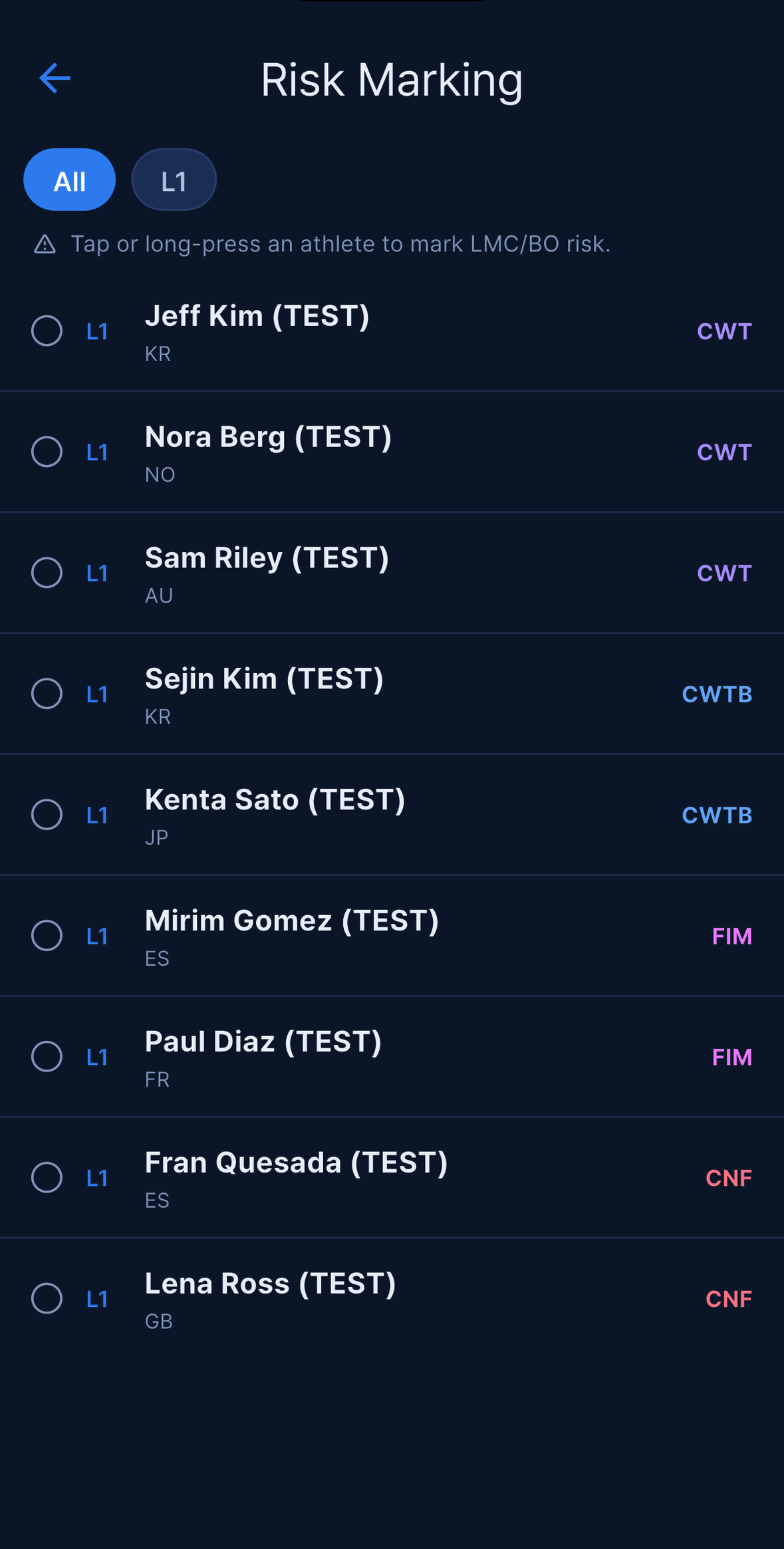
Orange 또는 Red로 표시된 선수는 실제로 블랙아웃한 선수와 함께 BO Follow-up에도 나타나므로, 표시해 둔 내용이 하루의 끝에서 사라지지 않습니다. 블랙아웃 후속 조치와 의료 확인을 참고하세요.
Rope Calibration
더보기 → Rope Calibration은 Risk Marking과 같은 역할에게 보이며, 수심 대회이거나 명단에 수심 선수가 있는 Day에만 나타납니다.
10 m 로프 마킹마다 공식 계측기로 측정한 값을 입력하세요. 앱이 오차(마킹 − 계측값)를 소수점 한 자리까지 주황색으로 보여 줍니다. + 값은 로프를 더 내려야 한다는 뜻이고, − 값은 올려야 한다는 뜻입니다. 행은 명단의 가장 깊은 AP까지, 최소 60 m까지 만들어지며, 10m 더 깊게로 구간을 더 추가할 수 있습니다. 측정이 끝나면 오른쪽 위 저장을 누르세요.
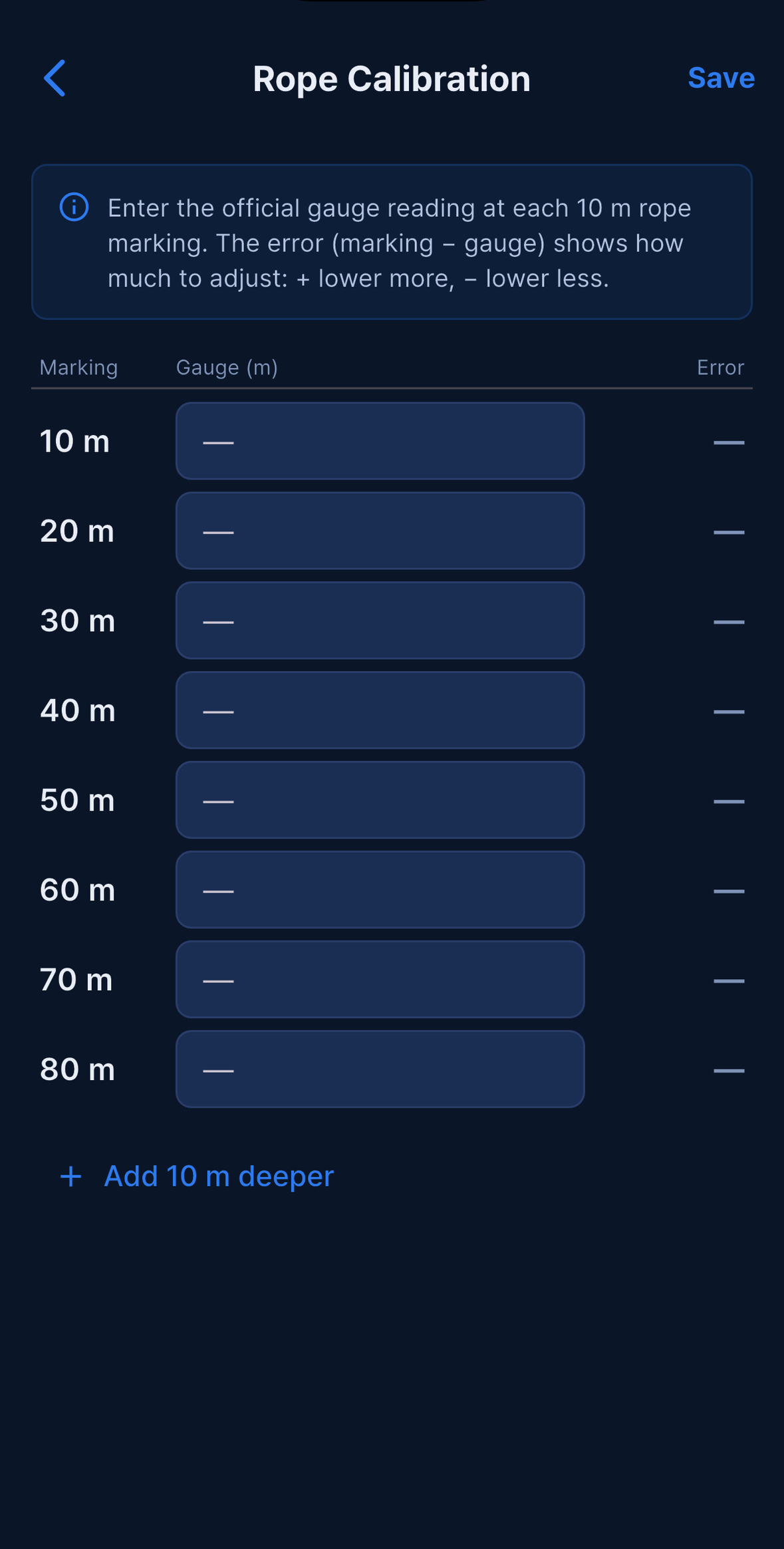
캘리브레이션은 Day별로 저장되므로, 밤새 다시 세팅한 로프는 다음 날 아침 다시 측정합니다. 저장하면 수심 선수마다 자기 AP 구간의 오차가 표시됩니다 — Judge 카드와 상세 시트에는 Rope +1m, Start List에는 R +1입니다. 측정하지 않은 구간은 추측하지 않고 아무것도 표시하지 않습니다.
장비 체크리스트
더보기 → 장비는 Photo를 제외한 모든 역할이 쓸 수 있습니다. 경기장에 있어야 할 물품을 공유 체크리스트로 관리하며, 실제로 물품을 가져오는 사람이 직접 체크합니다.
- Organizer와 Main Judge가 분류와 항목을 만들고, 각 항목에 역할 — Common, Organizer, Main Judge, Judge, Staff, Safety — 을 붙입니다. 항목은 따로 바꾸지 않으면 분류의 역할을 물려받습니다.
- 누구나 항목을 눌러 체크하거나 해제할 수 있고, 체크한 사람 이름이 옆에 표시됩니다.
- 헤더가 진행 상황을 x / y 체크됨으로 셉니다. 전부 체크되면 Organizer나 Main Judge가 확인을 누를 수 있고, 확정한 사람 이름이 이후 표시됩니다.
- 위쪽 역할 칩으로 목록을 걸러, 안전팀이 자기 항목만 볼 수 있습니다.
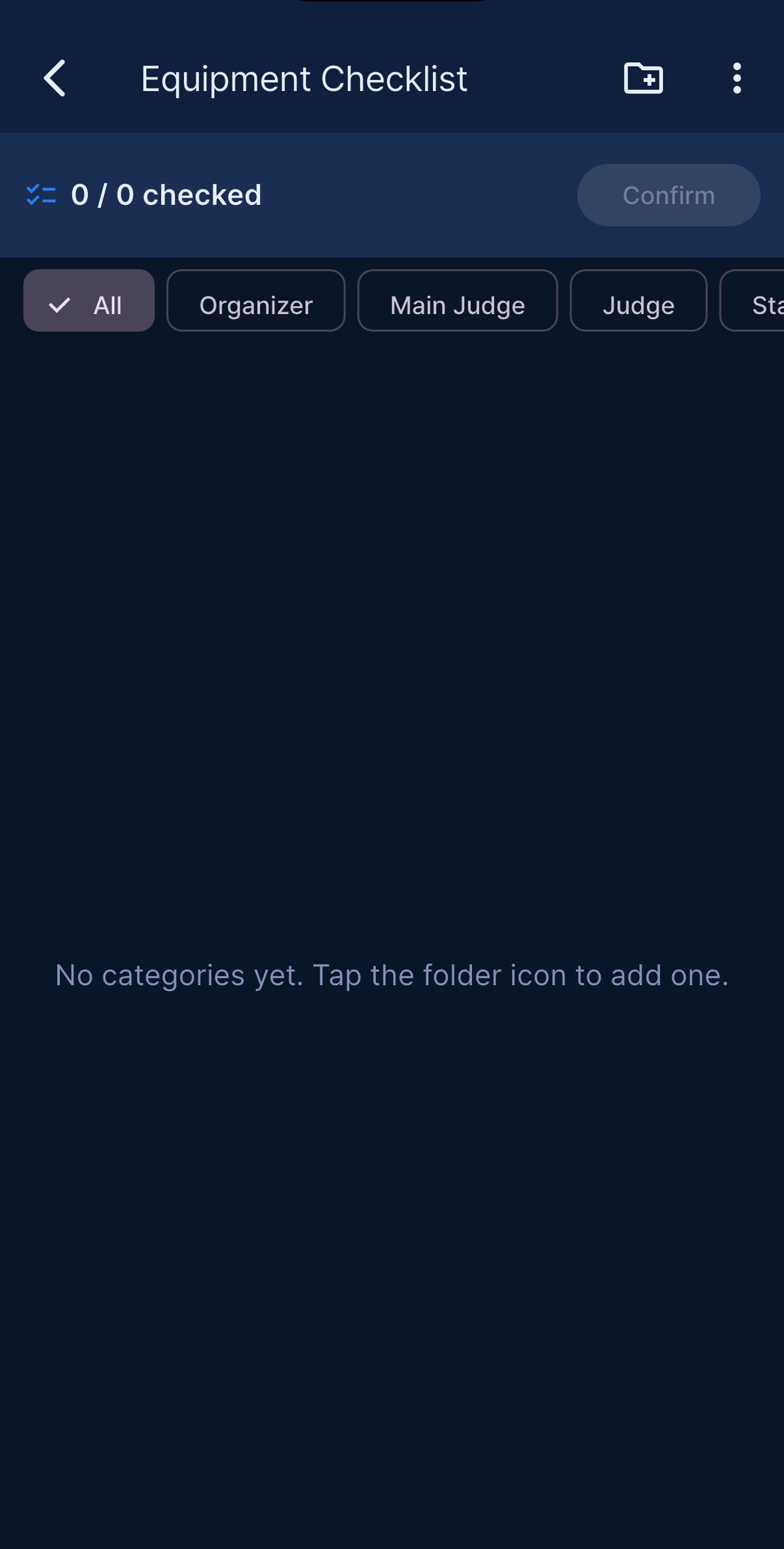
⋮ 메뉴에는 모두가 쓸 수 있는 CSV 내보내기와, Organizer·Main Judge용 템플릿으로 저장 / 템플릿 불러오기가 있습니다. 템플릿은 기기의 파일이 아니라 계정에 저장되고 역할 태그도 유지되므로, 한 번 만들어 두면 다음 시즌 대회에 그대로 불러올 수 있습니다.
Photo Marking
더보기 → Photo Marking은 Photo 역할에게만 나타납니다. 처음 열 때 사진 담당자 이름을 등록하고 색을 고릅니다. 이 대회에서 다른 담당자가 이미 쓰고 있는 색은 선택할 수 없습니다.
Line으로 거른 뒤 선수를 눌러 본인이 담당할 선수를 표시하거나 해제합니다. 선수 행마다 최대 다섯 명의 담당자 색 점이 표시되어, 누가 비어 있는지 팀이 한눈에 볼 수 있습니다. 본인 담당 선수는 Apple Watch에서 본인 색으로 강조됩니다 — Apple Watch 연동 앱 참고.
Athletes (검색)
더보기 → Athletes는 모두가 쓸 수 있습니다. Start List나 Judge 탭과 달리 대회의 모든 Day에서 선수를 불러와 이름과 국적으로 중복을 합치고, 이름이나 국적으로 검색할 수 있게 합니다.
선수를 누르면 출전하는 모든 Day와 종목, 그리고 각 결과의 AIDA 동기화 상태(AIDA 또는 AIDA Failed)를 볼 수 있습니다. 오늘 명단에 없는 사람이 “언제 다이빙하나요?”라고 물을 때, 또는 어제 결과가 AIDA에 도달했는지 확인할 때 가장 빠른 방법입니다.
여러 날 진행되는 대회
여러 날에 걸친 대회도 앱에서는 하나의 대회이며, 대회일마다 Day 블록이 하나씩 있습니다.
일수를 입력하는 칸은 없습니다. Day는 AIDA에서 옵니다. 대회를 연결한 뒤 Setup → 일정 불러오기를 누르면 AIDA 대회일마다 블록이 하나씩 생기고 각각 날짜가 붙습니다. 아무도 경기하지 않는 날은 블록을 길게 눌러 표시하세요. 블록 아래 힌트에 길게 눌러 휴식일로 지정하세요라고 적혀 있습니다.
Day가 둘 이상이면 AppBar 바로 아래에 Day 선택기가 나타납니다. 눌러서 전환하면 Setup, Start List, Check-in, Judge, Results, 푸시 보내기가 모두 선택한 Day를 따릅니다.
Day마다 자기 스타트리스트, 체크인 상태, 결과, OT, 휴식 시간, 로프 캘리브레이션을 따로 갖습니다. 데이터는 Day 사이를 넘나들지 않습니다. Day 2에서 선수를 옮겨도 Day 1은 그대로이고, OT도 Day별로 계산됩니다. 대회 전체 합산은 Rewards에서 계산되며, Day 칩으로 Total과 개별 Day를 오갈 수 있습니다.
Day를 넘나드는 것은 두 가지입니다.
- 블랙아웃. 이전 Day에 블랙아웃이 있었던 선수는 다음 Day 체크인 전에 확인을 받아야 하고, 미해결 후속 판단은 스타트리스트 공개를 막습니다. 블랙아웃 후속 조치와 의료 확인을 참고하세요.
- AIDA 스타트리스트. AIDA가 대회 스타트리스트를 다시 생성하면, AIDA 쪽에 더 이상 없는 Day는 자동으로 정리되어 Day 선택기가 AIDA와 일치하게 됩니다. 이미 결과, Opener, Re-swim이 있는 Day는 절대 삭제되지 않습니다.
오프라인 동작
앱은 대회 도중 인터넷이 끊겨도 계속 동작하도록 설계되었습니다. Pool·Depth 경기장에서는 흔한 일입니다.
연결이 끊기면 벌어지는 일
화면 위에 빨간 막대 “오프라인 상태입니다”가 나타납니다. 그 상태에서도 다음을 할 수 있습니다.
- ✅ Judge 결과 저장(기기에 저장했다가 나중에 동기화)
- ✅ 선수 Check-in(기기에 저장했다가 나중에 동기화)
- ❌ AIDA에서 새 선수 명단 불러오기
- ❌ 푸시 알림 수신(재연결 시 전달됨)
접수대에는 한 단계가 더 생깁니다. 서류 조회에는 서버가 필요하므로, 오프라인 동안 체크인하는 모든 선수에게 서류 상태 확인 불가 대화상자가 뜨고 그래도 체크인을 눌러야 진행됩니다. 체크인 자체는 정상적으로 저장됩니다. 그날 서류가 모두 갖춰졌다고 확신한다면 안전한 진행이고, 확신이 없다면 이름을 적어 두었다가 연결이 돌아온 뒤 확인하세요. Check-in을 참고하세요.
오프라인 뱃지

오프라인 상태에서 결과를 저장하면 AIDA 동기화 뱃지 대신 작은 ⛔ 오프라인 뱃지가 선수 카드에 표시됩니다. 의미는 다음과 같습니다.
- 결과는 기기 메모리에 안전하게 있습니다.
- 아직 서버에 도달하지 않았습니다.
- 앱이 백그라운드에서 5초마다 자동으로 재시도합니다.
인터넷이 돌아오면 뱃지가 ✅ AIDA로 자동 전환됩니다. 따로 할 일은 없습니다.
수동 동기화
어떤 이유로 자동 재시도가 밀렸다면 Results를 여세요.
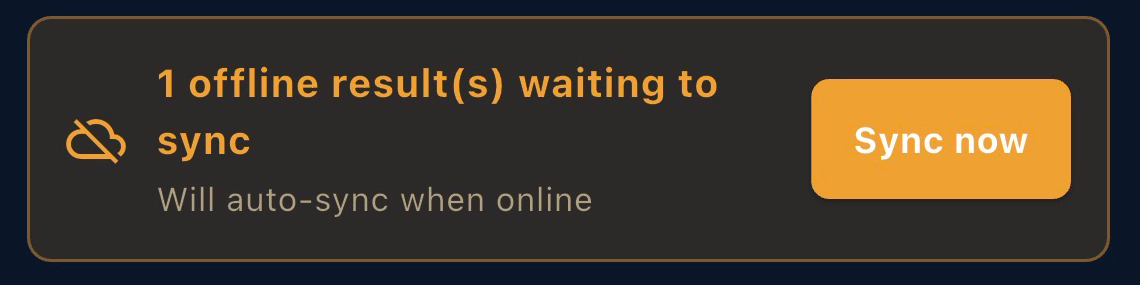
대기 중인 항목이 있으면 주황색 배너가 나타납니다.
- “동기화 대기 중인 오프라인 결과 N건”과 지금 동기화 버튼 — 누르면 즉시 재시도합니다.
- “M results not synced to AIDA”와 재동기화 버튼 — AIDA 쪽 실패(토큰, 서버 오류 등)에 사용합니다.
주의
오프라인 결과는 동기화되기 전까지 기기 메모리에 있습니다. 대기 중인 오프라인 항목이 있는 상태에서 앱을 강제 종료하거나 휴대폰을 재부팅하지 마세요 — 항목이 사라집니다. ⛔ 뱃지가 모두 없어질 때까지 기다리거나, 종료 전에 지금 동기화를 누르세요.
확신이 없으면 Results를 열어 주황색 배너가 있는지 보세요. 배너가 없으면 대기 중인 것도 없습니다.
AIDA 연동
대회를 AIDA International에 연결하면 앱이 로컬 점수판에서 공식 채점 도구로 바뀝니다. 스타트리스트가 AIDA에서 내려오고, 판정된 모든 결과가 AIDA로 올라갑니다.
인증 정보 받기
https://www.aidainternational.org에서 AIDA International 관리자 계정으로 로그인해 등록한 대회를 엽니다. API / 연동 영역에 앱이 필요로 하는 두 값이 있습니다.
- AIDA Event ID — 보통 4~6자리 숫자입니다.
- AIDA API key — 문자와 숫자로 된 긴 문자열입니다.
보이지 않는다면 대회를 등록한 AIDA 관리자가 공유해 주어야 하거나, 계정 권한을 조정해야 합니다. AIDA API key는 보통 몇 시간 정도로 수명이 짧으므로, 긴 대회에서는 도중에 다시 연결해야 한다고 생각하세요.
앱에서 연결하기
Connect to AIDA 시트는 Event created! 직후에 저절로 열리고, 이후에도 Setup → AIDA API Connection → Connect에서 언제든 열 수 있습니다.
AIDA Event ID와 AIDA API key를 입력하고(눈 아이콘으로 입력한 값을 확인할 수 있습니다) Connect를 누릅니다. 이 버튼 하나가 인증 정보를 검증하고 저장하고 서버 쪽 캐시를 갱신합니다. 성공하면 카드가 연결됨으로 바뀝니다. 실패하면 Could not connect. Check the Event ID and API key.가 표시됩니다. Test Connection 버튼도, 별도의 저장 단계도 없으며, 이벤트 편집에는 AIDA 항목이 전혀 없습니다.
연결되면 Setup 카드의 같은 자리가 일정 불러오기로 바뀌고, Day를 고른 뒤에는 리스트 불러오기가 됩니다.
시트를 다시 열면 현재 사용 중인 값이 채워져 있습니다 — 만료된 키를 교체하는 곳이 바로 여기입니다. Organizer와 Main Judge만 할 수 있고, 다른 역할은 요청해야 합니다.
무엇이 언제 동기화되는가
- 읽기 — 일정 불러오기는 대회일을, 리스트 불러오기는 선택한 Day의 스타트리스트(이름, AP, PB, DT, 종목)를 가져옵니다.
- 쓰기 — Judge 탭에서 결과 저장을 할 때마다 RP, 카드, 페널티 사유, REMARKS, start offset이 백그라운드로 전송됩니다. 선수를 DNS 또는 Late Check-in으로 표시하는 것도 RED card 0점과 REMARKS의 사유와 함께 전송됩니다.
연결하거나 일정 불러오기를 누르면 대회 날짜가 AIDA의 첫 대회일로 덮어써집니다. 앱의 날짜를 AIDA와 맞추기 위한 의도된 동작이지만, 대회 카드의 날짜가 모르는 사이에 바뀔 수 있다는 뜻이기도 합니다. AIDA의 첫날이 이미 지난 날짜라면 Organizer와 Main Judge를 제외한 스태프에게 대회가 즉시 읽기 전용이 됩니다. 대회 만들기 (Organizer)를 참고하세요.
동기화가 실패할 때
- 키 만료 또는 무효 → Organizer와 Main Judge에게 AIDA 토큰이 유효하지 않습니다 — Setup → Connect에서 다시 연결하세요라는 빨간 막대가 나타나고, 나머지에게는 AIDA 토큰이 유효하지 않습니다 — Organizer에게 재연결을 요청하세요가 표시됩니다. Setup → AIDA API Connection → Connect에서 고친 뒤 Results를 열고 재동기화를 누르세요. Results 배너에서 Organizer와 Main Judge는 토큰 업데이트를 눌러 같은 Connect 시트를 열 수도 있습니다.
- AIDA에서 대회 잠김(403) → 결과에 Event locked on AIDA (403) — results are final or token/event mismatch; auto-retry stopped.가 기록됩니다. AIDA에서 대회가 확정되었거나, 키가 다른 대회의 것일 때 발생합니다. 이런 결과는 15초 자동 재시도와 일괄 재동기화에서 영구적으로 제외되므로, 카드의 메시지가 유일한 단서입니다. 네트워크 탓이라고 단정하기 전에 메시지를 읽으세요. 올바른 키로 다시 연결하거나 AIDA에서 대회를 다시 열게 한 뒤, 결과를 다시 저장하면 됩니다.
- 네트워크 오류 → 카드에 🔁 재시도 뱃지가 붙습니다. 눌러서 오류 메시지를 확인하고 재시도하거나, Results → 재동기화로 한 번에 처리하세요. 요청은 무한정 기다리지 않고 15초 뒤에 포기합니다.
- 오프라인 → ⛔ 오프라인 뱃지가 붙습니다. 온라인이 되면 자동 재시도합니다. 오프라인 동작 참고.
Mock 모드
AIDA 항목을 비워 둔다고 mock 모드가 되지는 않습니다. 인증 정보가 없는 대회는 Setup 카드에 연결되지 않음이 표시될 뿐, 불러오기 버튼도 없고 선수를 가져올 방법도 없습니다.
Mock 모드는 Connect 시트에 입력한 키가 문자 그대로 test 또는 demo일 때만 동작합니다. 샘플 스타트리스트를 만들고, AIDA로는 아무것도 보내지 않으며, 실제 날짜를 무시해 카운트다운이 바로 동작합니다. 교육과 리허설에는 빠른 시작에서 설명한 데모 대회가 더 낫습니다. 인증 정보가 전혀 필요 없고 서버를 건드리지도 않습니다.
화면, 언어, 접근성
테마와 언어는 모두 오른쪽 위 아바타 메뉴에 있으며, 앱 전체에 즉시 적용됩니다.
테마
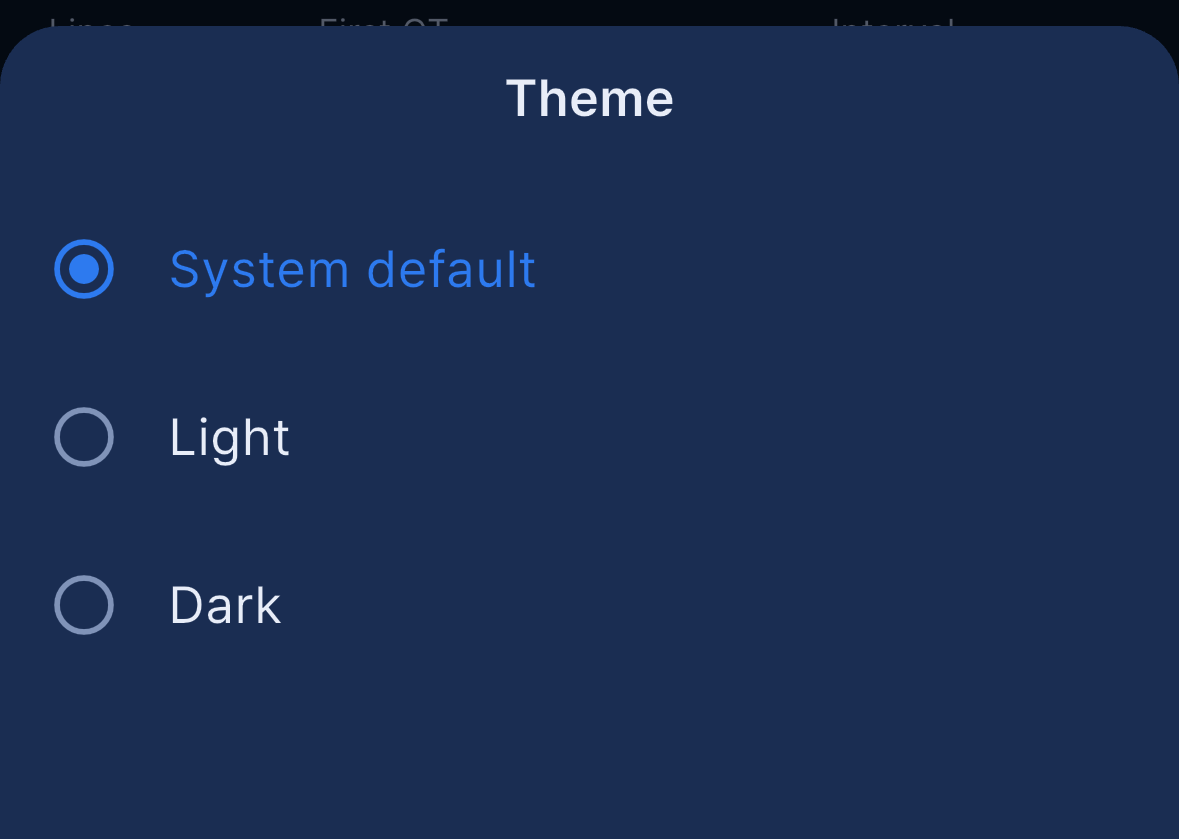
아바타 → 테마 → 시스템 기본값, 라이트, 다크 중에서 고릅니다.
대회 안에서는 같은 시트에 고대비 (야외) 스위치도 있습니다 — 햇빛/방수케이스용 진한 회색 글자. 기본 회색 보조 텍스트가 햇빛 아래나 방수 케이스 너머로 잘 보이지 않는 풀사이드·보트 작업에서 켜세요. 이 설정은 기기에 저장되므로 휴대폰마다 사용 환경에 맞게 정할 수 있습니다. 내 이벤트 화면에는 없고, 대회 안의 아바타 메뉴에만 있습니다.
언어
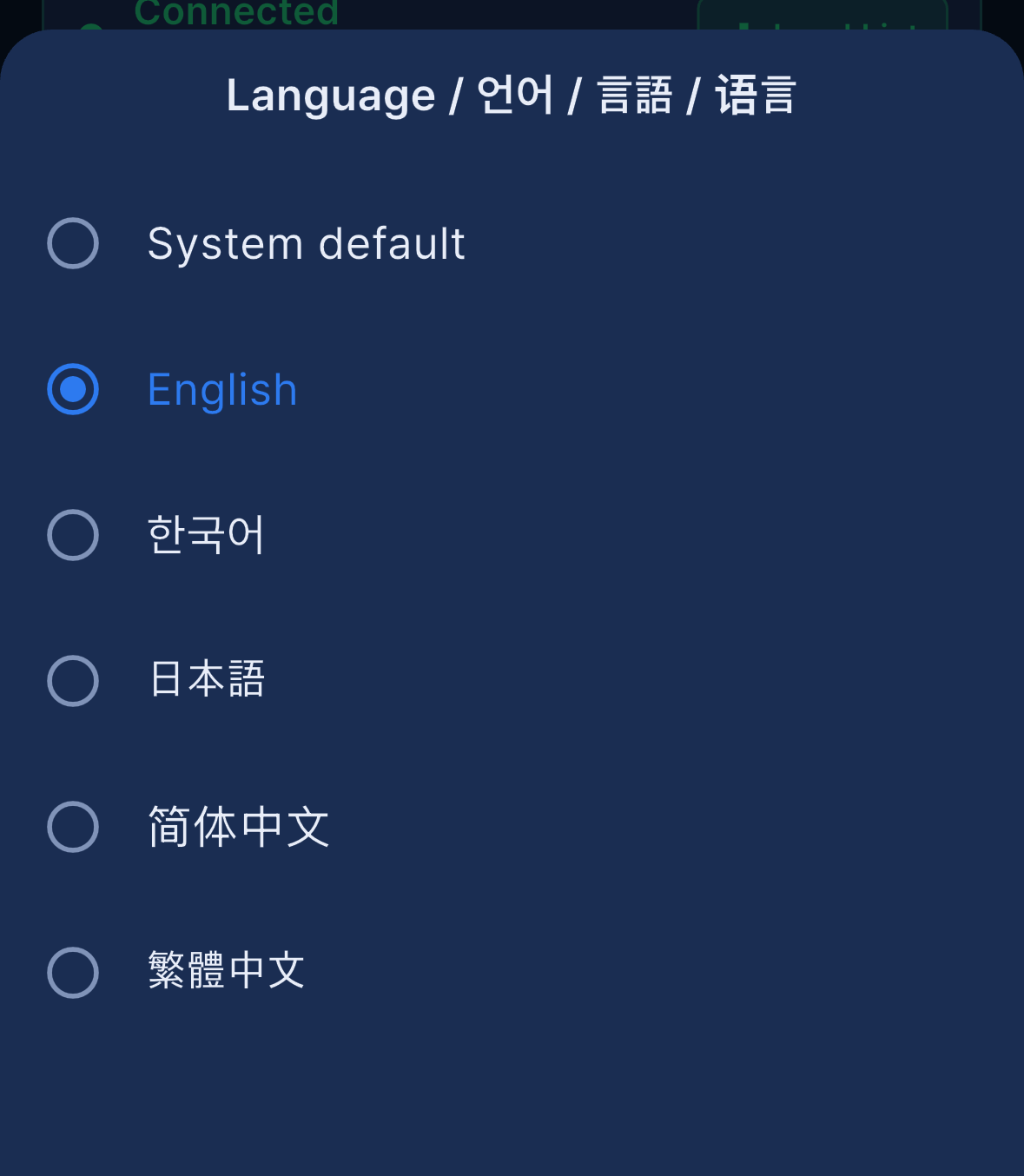
아바타 → 언어 → 시스템 기본값, English, 한국어, 日本語, 简体中文, 繁體中文 중에서 고릅니다. 앱이 즉시 전환되고 선택을 기억합니다.
이 설정이 적용되는 곳과 그렇지 않은 곳을 알아 두세요.
- 언어는 로그인 후에만 바꿀 수 있습니다. 로그인 화면과 “오늘 Apnea Comp를 어떻게 사용하시겠어요?” 모드 선택 화면은 기기 언어를 따르며, Apnea Comp, AIDA Competition Management System, Continue with Apple / Continue with Google, Staff / Athlete 카드 제목은 모든 언어에서 영어로 유지됩니다.
- 푸시 알림은 이 설정이 아니라 기기 언어를 따릅니다. 예외 두 가지는 모두에게 영어로 도착합니다. OT Delay 안내와 체크인 안내입니다. 푸시 알림을 참고하세요.
대회 표준 용어는 모든 언어에서 영어로 유지됩니다 — OT, AP, RP, PB, DT, 종목 코드(STA, DYN, CWT, …), WHITE / YELLOW / RED, DNS, Late Check-in, Pool / Depth / Lane, AIDA, 그리고 역할명(Organizer, Main Judge, Judge, Staff, Safety, Photo, Athlete)입니다. 서로 다른 나라의 스태프가 상대 화면에서 같은 라벨을 읽을 수 있게 하기 위해서입니다.
프로필과 계정
프로필 수정
아바타 → 프로필 수정을 누릅니다. 이 화면에는 특정 대회가 아니라 사용자 본인에게 속한 정보가 모여 있습니다.
- 이름 — 표시 이름입니다. 저장하면 참가 중인 모든 대회의 구성원 목록에서도 이름이 갱신되므로, 여기서 오타를 고치면 모든 곳이 고쳐집니다.
- 프로필 사진 — 참가 대회의 다른 구성원에게, 그리고 대회 Log의 본인 항목 옆에 표시됩니다.
- AIDA 선수 정보 — AIDA에서 내 이름 찾기로 AIDA 선수 명부를 검색해 계정을 AIDA 선수 기록에 연결합니다. 이름, 성, 국적, 성별을 직접 입력하고 AIDA 정보 저장을 눌러도 됩니다. Athlete로 참가하기를 참고하세요.
- 비밀번호 변경 — 앱을 벗어나지 않고 새 비밀번호를 설정합니다. Apple이나 Google로 로그인한 경우에는 해당되지 않습니다.
- 의료진술서 — 본인 프로필에 저장된 사본으로, 1년간 유효하며 여러 대회에서 재사용할 수 있습니다. 주최자가 무효화했다면 여기에도 빨간 경고가 표시되고 새로 제출해야 합니다. Documents (동의 서류)를 참고하세요.
저장된 의료진술서를 제외한 대회 서류는 여기에 나열되지 않습니다. 대회에 속한 자료이며 선수의 My Info 화면에서 관리합니다.
지난 대회
기본 내 이벤트 목록에는 진행 중이거나 앞으로 열릴 대회만 나옵니다. 끝난 대회는 아바타 메뉴 → 지난 대회로 옮겨 가며, 개수 뱃지가 붙습니다.
안에서는 대회가 🛠 Staff로 구역과 🏊 Athlete로 구역으로 나뉘고, 각 구역을 접을 수 있습니다. 지난 대회는 읽기 전용으로 열립니다. 결과, Log, 서류를 찾아볼 수는 있지만 아무것도 바꿀 수 없습니다. Organizer와 Main Judge는 대회를 왼쪽으로 밀고 확인해 삭제할 수 있으며, 삭제는 대회 만들기 (Organizer)에서 설명한 대로 영구적입니다.
계정 삭제
계정은 앱 안에서 삭제할 수 있습니다. 이메일을 보낼 필요가 없습니다.
- 아바타(화면 모서리) → 프로필 수정을 누릅니다.
- 맨 아래로 스크롤해 회원 탈퇴를 누릅니다.
- 대화상자에서 확인합니다.
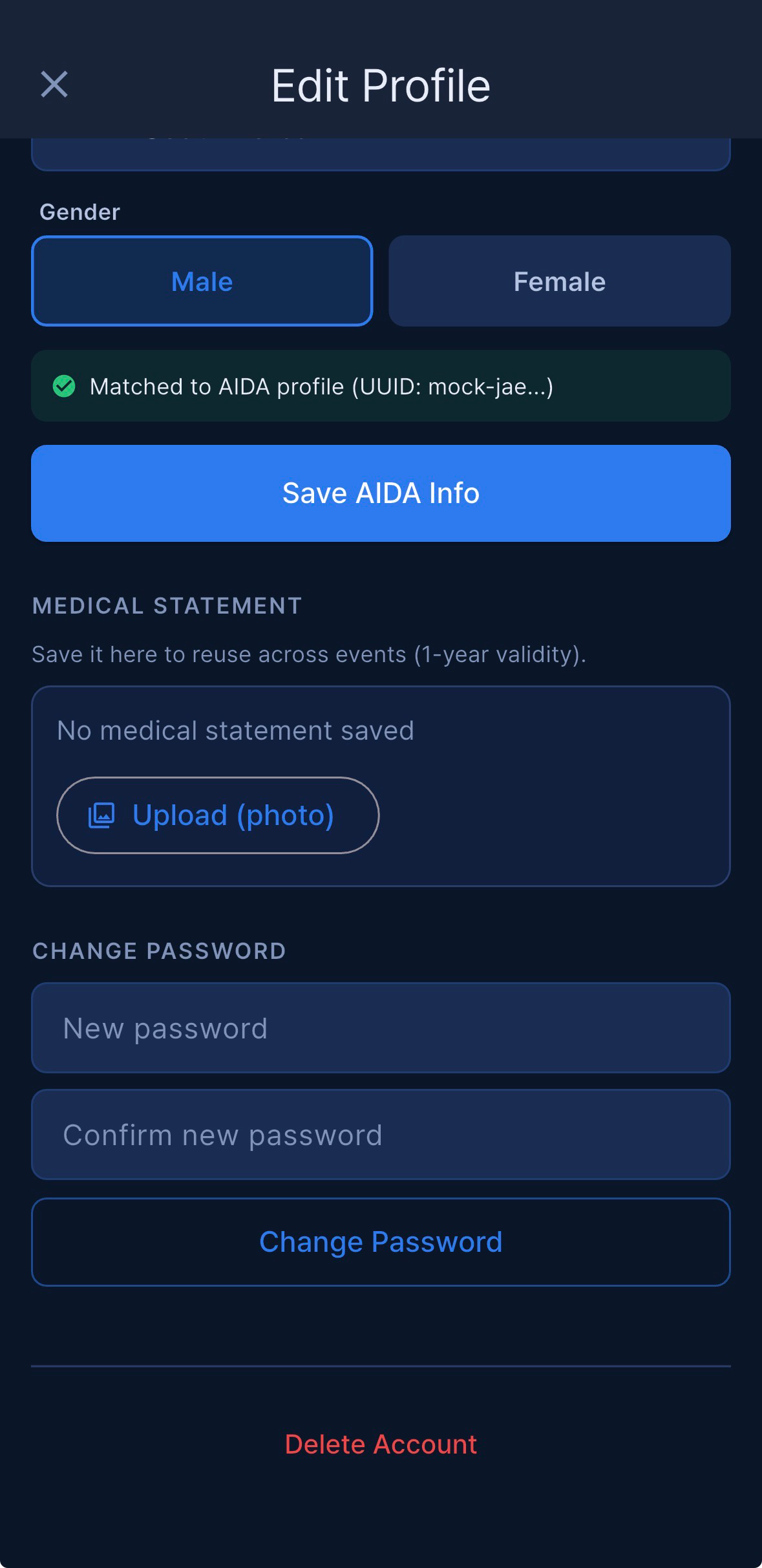
계정과 프로필이 영구적으로 삭제됩니다. 다만 이메일 주소로 본인을 식별하는 대회 기록은 삭제되지 않습니다 — 대회 멤버 정보, 주최자의 스타트리스트와 결과에 남은 기록, 제출한 서류와 의료진술서, 이의제기 서명, Log 항목, 그리고 제외 기록이 있다면 그 기록까지 해당 대회의 기록으로 남으며, 각각 정해진 일정에 따라 삭제됩니다.
삭제 전에 알아 둘 세 가지입니다.
- Apnea Comp 계정은 ELfreediving 공용 계정입니다. 삭제하면 다른 ELfreediving 앱의 로그인도 함께 사라집니다.
- 함께 제공되는 교육 앱에서 다이브 센터를 소유하고 있으면 삭제가 거부됩니다: 다이빙 센터를 소유하고 있어 아직 탈퇴할 수 없습니다. 센터를 먼저 이전하거나 삭제해 주세요.
- 계정을 삭제해도 그 기기에 비밀번호 기억하기로 저장된 비밀번호는 지워지지 않습니다. 기기도 함께 정리하려면 내 이벤트 화면에서 먼저 로그아웃하세요 — 로그인을 참고하세요.
FAQ
스태프 휴대폰 배터리가 나갔습니다. 그 사람이 입력한 내용이 사라지나요?
아닙니다. 결과를 저장하는 즉시 서버에(오프라인이었다면 그 기기에) 저장됩니다. 같은 대회의 다른 기기는 결과를 곧바로 봅니다. 휴대폰을 영영 잃어버리더라도 위험한 것은 동기화되지 않은 오프라인 결과뿐이며, 그것도 고장 순간에 대기 중인 항목이 있었을 때만 해당됩니다.
두 사람이 같은 선수를 보며 서로 다른 결과를 저장하고 있습니다
마지막 저장이 이기며, 앱은 동시 편집을 경고하지 않습니다. 보통 한 선수의 결과는 한 심판만 입력하므로 말로 조율하세요. 그래도 발생했다면 더보기 → Log(Organizer와 Main Judge)에 두 값이 모두 남고 각각 저장한 사람 이름과 날짜가 함께 기록되므로, 잘못된 정정을 추적해 바로잡을 수 있습니다.
선수에게 AP / PB는 있는데 startId가 없습니다. 왜인가요?
Mock 모드에서 추가되었거나 AIDA 밖에서 수동으로 등록된 선수일 가능성이 큽니다. AIDA 동기화에는 startId가 필요하므로 그런 선수의 결과는 AIDA로 전송되지 않습니다(뱃지도 표시되지 않습니다). Results에는 그대로 나타납니다.
AIDA API key를 바꿨는데 예전 결과가 계속 실패합니다
Setup → AIDA API Connection → Connect에서 키를 교체하세요. 키를 저장하는 화면은 이곳뿐이며, Connect에 성공하면 서버 쪽 캐시도 함께 갱신되므로 앱을 재시작할 필요가 없습니다. 그다음 Results를 열고 재동기화를 눌러 실패한 항목을 다시 보내세요. 카드에 AIDA에서 대회가 잠겼다(403)고 표시되어 있다면 AIDA 연동을 참고하세요. 그런 결과는 자동으로 재시도되지 않습니다.
Check-in 도중 인터넷이 끊기면 어떻게 되나요?
체크인은 기기에 저장되고 연결이 돌아오면 몇 초 안에 자동으로 동기화됩니다. 선수가 다시 서명할 필요는 없고, 서명 그림 자체는 애초에 저장되지 않습니다. 오프라인 동안에는 앱이 서류 상태를 조회할 수 없으므로 선수마다 서류 상태 확인 불가 대화상자가 뜨고 그래도 체크인을 눌러야 진행됩니다.
이 날짜의 스타트리스트를 왜 불러올 수 없나요?
리스트 불러오기는 그 Day의 선수를 교체하므로, 해당 Day에 열린 이의제기나 대기 중인 재경기 데이터가 있으면 막힙니다. 행을 지우면 이의제기까지 함께 지워지기 때문입니다. 이의제기를 해결하거나 삭제하고, 재경기를 배치한 뒤 다시 불러오세요. 아래로 당겨 새로고침은 항상 동작하며, 다른 기기의 변경 사항을 반영하는 데는 그것으로 충분합니다.
어떤 선수가 푸시 알림을 받지 못합니다
다음 순서로 확인하세요.
- 스타트리스트, 결과, 공지 푸시는 대회에서 승인된 모든 사람에게 갑니다. 그 선수가 더보기 → Users에서 아직 승인 대기 중이라면 승인하세요.
- 대상 지정 푸시 — OT Delay, 이의제기 알림, 체크인 안내 — 는 추가로 선수의 AIDA 선수 기록 연결이 필요합니다. 연결이 없으면 시스템이 그 사람이 어느 선수인지 알 수 없습니다.
- 기기에서 대회 알림 받기 안내의 알림 켜기를 눌렀어야 하고, OS 수준에서도 알림이 켜져 있어야 합니다(iPhone: 설정 → Apnea Comp → 알림, Android: 설정 → 앱 → Apnea Comp → 알림).
- 그 계정으로 가장 마지막에 로그인한 기기만 알림을 받습니다. 두 번째 휴대폰에서 로그인했다면 첫 번째는 조용해집니다.
- 체크인 안내는 선수가 체크인되거나 DNS 또는 Late Check-in이 되면 멈춥니다. 의도된 동작입니다.
대회를 삭제할 수 있나요?
네 — Organizer 또는 Main Judge가 할 수 있습니다. Setup → 연필 아이콘(이벤트 편집) → Danger Zone → 이벤트 삭제를 여세요. 기본 내 이벤트 목록에는 밀어서 삭제가 없고, 지난 대회는 아바타 → 지난 대회에서 밀어 삭제할 수 있습니다.
삭제는 영구적이며 그 대회의 모든 데이터를 지웁니다. 선수, 결과, 로그, 체크인 상태, 이의제기가 모두 포함됩니다. 생성된 이의제기 PDF는 생성 30일 뒤 자동으로 삭제됩니다.
제외한 선수가 다시 들어오지 못합니다
의도된 동작입니다. 대회에서 제외는 초기화가 아니라 배제입니다. 같은 이메일은 Athlete code를 다시 시도해도 거부되고 자동 재등록도 되지 않으며, 같은 AIDA 선수 ID나 같은 이름·국적을 쓰는 다른 계정은 등록은 되지만 승인 대기 상태로 남습니다. 다시 들어올 수 있는 유일한 방법은 제외 이후에 발급된 개인용 활성화 코드이며, 그전에 나눠 준 코드는 유효하지 않거나 만료된 코드입니다로 거부됩니다. Athlete로 참가하기를 참고하세요.
Speaker Mode 휴대폰이 왜 스스로 로그아웃되었나요?
그 Day의 마지막 OT로부터 5분 뒤, Speaker Mode 기기는 모드를 해제하고 로그아웃합니다. 메시지는 대회 종료 5분이 지나 스피커 모드 기기가 자동 로그아웃되었습니다.입니다. 테이블에 놓인 PA 휴대폰이 밤새 계정을 붙들고 있지 않도록 하는 안전장치입니다. 다시 로그인하면 계속 사용할 수 있습니다.
자정을 넘기는 대회도 운영할 수 있나요?
네. OT는 하루 중 시각으로 저장되고, Start List가 자정 넘김을 감지합니다. 시각이 더 이상 증가하지 않으면 — 23:34 STA 다음에 00:04 DYN이 오면 — 그 뒤 선수들을 다음 날로 처리하므로 대기 목록, 카운트다운, 음성 안내가 모두 정확하게 유지됩니다.
재경기 선수가 Rewards에 없는 이유는?
Opener와 재경기를 치른 선수의 원본 항목은 같은 수행이 두 번 계산되지 않도록 의도적으로 순위에서 제외됩니다. Results에는 카드와 RP와 함께 그대로 나타납니다. Re-swim & Opener를 참고하세요.
OBSERVER 칩은 무엇인가요?
카드에 OBSERVER가 표시된 구성원은 지원 목적으로 대회를 지켜보는 플랫폼 운영자입니다. 판정이나 채점에는 관여하지 않습니다.
앱이 오류 보고를 수집하나요?
네, 익명으로 수집합니다. 출시 빌드는 안전 관련 기능의 결함을 찾아 고칠 수 있도록 충돌·오류 진단 정보를 자동으로 보냅니다. 스크린샷, 계정 정보, 추적 식별자는 포함되지 않습니다. 개인정보 및 데이터를 참고하세요.
앱이 “업데이트 필요” 화면을 띄우고 들어가지 못하게 합니다
설치된 버전이 실사용에 필요한 최소 버전보다 낮습니다. 지금 업데이트를 눌러 App Store / Google Play를 열고 업데이트를 설치한 뒤 업데이트했어요 — 다시 확인을 누르세요. 검사를 통과하기 전까지 뒤로 가기는 막힙니다.
대회 중에 앱을 계속 열어 두어야 하나요?
판정이나 체크인에 쓰는 기기는 그래야 합니다. 앱은 백그라운드에서 동작하지 않습니다. 자동 Late 체크인과 AIDA 재시도 타이머는 대회를 열어 둔 기기에서만 돌아가므로, 스태프 휴대폰 최소 한 대는 대회 화면에 머물게 하세요.
앱은 모든 화면에서 화면 자동 잠금을 막으므로, 기기를 테이블에 두어도 화면이 꺼지지 않습니다. 그만큼 배터리가 평소보다 빨리 닳으니, 종일 대회에서는 기기를 충전기에 연결해 두세요.
푸시 알림 자체는 앱이 열려 있을 필요가 없습니다. 알림을 허용해 두었다면 앱이 꺼져 있어도 iOS / Android가 전달합니다.
이의제기가 “서명 대기”에서 멈춰 있고 선수가 서명할 수 없습니다
현재 서명 흐름 이전에 만들어진 오래된 이의제기에서 발생합니다. Organizer나 Main Judge가 더보기 → Protests → 해당 이의제기 → 🗑로 삭제하면 됩니다. Protests (이의제기)를 참고하세요.
어떤 기기를 지원하나요?
iOS 15.6 이상의 iPhone과 Android 7.0 이상입니다. 태블릿도 동작하지만 화면 구성은 휴대폰에 맞춰져 있습니다. 선택 사항인 Apple Watch 연동 앱에는 watchOS 26.5 이상과 iPhone이 필요합니다.
트러블슈팅
Judge에서 “Could not save” 빨간 SnackBar가 뜹니다
기기에 결과를 저장하는 것조차 실패한 경우이며, 보통 화면의 선수 목록이 대회 상태와 어긋났을 때 발생합니다. 화면을 아래로 당겨 새로고침하고, 그래도 안 되면 그 Day에 대해 Setup → 리스트 불러오기를 다시 실행한 뒤 결과를 다시 입력하세요. 오류 메시지에는 선수 ID와 현재 개수가 포함되어 있어 문제를 보고할 때 유용합니다.
“AIDA 토큰이 유효하지 않습니다”가 계속 나타납니다
- Setup → AIDA API Connection → Connect를 엽니다. 시트에는 현재 값이 채워져 있고, 눈 아이콘으로 키를 확인해 빈칸이 섞였는지 볼 수 있습니다.
- AIDA에서 새 키를 붙여 넣고 Connect를 누릅니다. 연결됨이 나와야 합니다.
- Results를 열고 재동기화를 눌러, 키가 만료된 동안 실패한 항목을 다시 보냅니다.
Organizer와 Main Judge만 할 수 있고, 다른 역할에는 AIDA 토큰이 유효하지 않습니다 — Organizer에게 재연결을 요청하세요가 표시됩니다. 연결은 성공했는데 개별 결과가 계속 실패한다면 카드의 메시지를 읽으세요. 403은 AIDA에서 대회가 확정되었거나 키가 다른 대회의 것이라는 뜻입니다.
분명히 온라인인데 앱이 “오프라인 상태입니다”를 표시합니다
연결 확인은 서버에 핑을 보내는 방식입니다. 서버가 잠깐 닿지 않거나(드물게) 네트워크가 앱의 주소를 차단하면(호텔·공용 와이파이에서 드물게) 표시가 빨간색으로 남아 있을 수 있습니다. 그냥 결과를 저장해 보세요. 성공하면 표시가 몇 초 안에 정상으로 돌아옵니다.
OT Delay 아이콘이 보이지 않습니다
확인하세요.
- Start List 탭에 있어야 합니다 — 🕒 아이콘은 그곳에만 있고 Judge를 비롯한 다른 탭에는 없습니다.
- 역할이 Organizer 또는 Main Judge여야 합니다. 다른 역할은 볼 수 없습니다.
- AppBar 오른쪽, 역할 뱃지 바로 앞을 보세요.
Line 배정 후 일정이 이상합니다
Setup의 어떤 값도 설정 저장을 누르기 전까지 저장되지 않습니다. OT가 다시 계산되는 시점이 바로 그때입니다. 선수 순서나 Line을 바꿨는데 시각이 이상해 보인다면 아래로 스크롤해 저장하세요. 주황색 변경 준비됨 — 하단 ‘설정 저장’을 눌러 적용하세요 줄을 확인하세요. 인터벌 개별 지정과 순서·Line 재생성은 저장 전까지 대기 상태로 남습니다.
팀원이 Pending에서 멈춰 있습니다
Users는 탭이 아니라 더보기 메뉴 안에 있습니다. 더보기 → Users를 열고 승인 대기 중에서 그 사람을 찾아 수락으로 신청한 역할을 부여하거나, 역할 변경으로 다른 역할을 주세요. 승인은 대회 단위이며 다른 대회로 이어지지 않습니다. 승인 대기 중인 선수는 그 Day의 스타트리스트를 불러온 뒤에만 승인할 수 있습니다.
판정한 선수가 있는데 Results 화면이 비어 있습니다
대회에 들어갈 때 데이터를 가져오는 동안 짧은 로딩 오버레이가 표시되므로, 잠깐 비어 보이는 것은 정상입니다. 아래로 당겨 새로고침하세요. 그래도 비어 있으면 다른 탭으로 갔다가 돌아오세요. 계속 그렇다면 스크린샷과 함께 연락해 주세요. 일어나서는 안 되는 현상입니다.
휴대폰을 바꾼 뒤 푸시 알림이 오지 않습니다
새 휴대폰에서 로그인하고, 대회 알림 받기 안내가 뜨면 알림 켜기를 눌러 주세요. 새 기기가 그 계정의 알림을 넘겨받고, 이전 휴대폰은 알림을 받지 않게 됩니다. 나중에로 닫았다면 다음에 앱을 실행할 때 다시 물어봅니다.
선수가 서류를 제출하지 못합니다
보통 두 가지 중 하나입니다.
- 제출 기간이 닫혀 있습니다. 더보기 → Documents에서 열림 / 닫힘 뱃지를 확인하고 필요하면 기간을 조정하세요.
- 수심 대회 참가양식의 경우, 선수의 신고 기록이 PB 초과 허용 한도를 넘었습니다. AIDA에서 AP를 낮추거나 PB를 바로잡아야 합니다. Documents (동의 서류)를 참고하세요.
Check-in이 계속 “서류 상태 확인 불가”를 묻습니다
기기가 서버에 닿지 못하거나(오프라인 막대를 확인하세요), 그 선수에게 서류를 조회할 AIDA 선수 기록이 없는 경우입니다. 수동으로 추가한 선수와 Opener는 항상 이 질문이 나옵니다. 서류를 눈으로 확인했다면 그래도 체크인을 누르세요.
모두가 Late Check-in으로 표시되었습니다
첫 OT를 한 시간도 남지 않은 시각으로 설정했기 때문입니다. 체크인은 OT 1시간 전에 마감되므로, 첫 OT가 너무 가까우면 이미 마감이 지나 모든 선수가 자동으로 Late 처리됩니다. 첫 OT를 최소 1시간 30분 뒤로 잡고, 더보기 → Check-in(Organizer 또는 Main Judge)에서 해당 선수들을 다시 체크인 상태로 되돌리세요. Setup: Day, Line, OT를 참고하세요.
워치에 수심이 표시되지 않습니다
수심에는 다음이 모두 필요합니다. 워치 앱에 동작 및 피트니스 권한 허용, 워치 설정의 잠수 시 자동 실행 처리, 그리고 Apple Watch Ultra입니다. 다이브 화면과 수심 센서는 다른 모델에 존재하지 않습니다. 측정 자체도 얕은 수심으로 제한됩니다. 전체 점검 목록은 Apple Watch 연동 앱을 참고하세요.
개인정보 및 데이터
앱이 수집하는 데이터, 처리 방식, 이용자의 권리에 대한 자세한 내용은 개인정보 처리방침을 참고하세요.
요약:
- 저장되는 것 — 계정 이메일, 표시 이름, 프로필 사진. 연결한 경우 AIDA 선수 UUID. 알림을 켠 경우 푸시 구독 ID. 그리고 앱에 입력된 대회 데이터 — 선수 결과, 체크인 상태, 활동 로그, 이의제기(사유, 서명, 결정, 생성된 PDF), 제출 서류, 의료진술서 무효화 사유, 블랙아웃 후속 판단과 의료진 메모, 위험 표시, 게시판 글과 메시지(보낸 사람·받는 사람 포함), 주최자가 대회에서 제외한 계정 목록입니다. 또한 계정당 사용 중인 기기를 하나로 유지하기 위한 로그인 기기 식별자와, 판정 결과를 누가 언제 바꿨는지에 대한 기록도 저장됩니다. 선수 프로필을 열면 앱이 UUID로 그 선수의 공개 AIDA 프로필을 조회하며, 조회 결과는 화면에만 표시되고 저장되지 않습니다.
- 서류 — 앱에서 작성하는 양식은 입력한 내용을 저장하며, 대회 참가양식의 생년월일과 출생 국가가 포함됩니다. 의료진술서는 검진일과 의사의 이름, 전화번호, 서명을 저장합니다. 서명한 종이 양식을 사진이나 스캔으로 제출하면 그 이미지 파일이 저장됩니다.
- 서명 — 서류의 선수·입회인·의사 서명과 이의제기 서명은 공식 기록의 일부로 저장됩니다. 체크인 서명만은 저장되지 않는 유일한 서명입니다. 패드는 눈으로 확인하기 위한 것이며, 서명이 이루어졌다는 사실만 기록됩니다.
- 저장하지 않는 것 — 선수의 이메일 주소(본인 계정 이메일 제외), 전화번호, 우편 주소, 위치 정보, 추적 식별자, 브라우징 기록, 기기의 연락처. 선수 얼굴 사진을 모아 두지는 않지만, 본인이 올린 프로필 사진은 저장되고, 서류에 첨부한 사진이나 스캔본은 그 제출본과 함께 저장됩니다.
- 저장 위치 — Supabase의 서울 리전(ap-northeast-2)에만 있으며, 저장 시 암호화되고 각 대회의 승인된 구성원으로 범위를 제한하는 Row-Level Security 정책을 통해서만 접근할 수 있습니다. 그중 무엇을 보여 줄지는 역할에 따라 앱이 정합니다. 푸시 알림은 OneSignal을 거쳐 APNs(iOS)와 FCM(Android)으로 전달되며, 전달 메타데이터가 해당 리전 밖에서 처리될 수 있습니다.
- 보관 기간 — 대회 데이터는 주최자가 대회를 삭제할 때 삭제됩니다. 제출된 대회 서류는 대회 종료 15일 뒤, 생성된 이의제기 PDF와 이의제기 ZIP은 생성 30일 뒤에 삭제되고, 서류 일괄 다운로드 ZIP은 만든 지 하루 뒤에 삭제됩니다. 본인 프로필에 저장한 의료진술서는 1년 유효기간 동안 보관되며 언제든 철회할 수 있습니다.
- 오류 보고 — 출시 빌드는 결함을 찾아 고칠 수 있도록 익명화된 충돌·오류 진단 정보를 보냅니다. 앱의 안전 관련 부분에서 특히 중요합니다. 보고에는 오류, 코드 위치, 앱 버전, 기기 모델이 담기며 스크린샷, 계정 정보, 사용 추적은 없습니다. 보고의 메시지와 브레드크럼에서는 이메일 주소와 서명 이미지 같은 긴 인코딩 값이 가려지고, 사용자·요청 정보는 제거됩니다. 이 처리가 완료되지 않으면 보고를 보내지 않고 폐기합니다. 예외의 타입과 메시지에도 같은 가리기가 적용됩니다. 앱 안의 토글은 없습니다.
- AIDA API key — 서버에 암호화되어 저장되고, Organizer와 Main Judge만 설정할 수 있으며, URL에 노출되지 않습니다.
- 오프라인 임시 보관 — 오프라인 상태에서 저장한 판정 결과는 앱 메모리에만 있다가 재연결 후 몇 초 안에 동기화됩니다.
- 기기 로컬 저장 — 이메일 기억하기는 주소를 일반 로컬 저장소에 저장합니다. 비밀번호 기억하기를 켜면 비밀번호가 기기의 보안 저장소(iOS Keychain / Android EncryptedSharedPreferences)에 저장되며, 우리 서버에는 저장되지 않습니다. 테마, 고대비, 언어 선택도 기기에 저장됩니다. 내 이벤트 화면에서 로그아웃하면 저장된 비밀번호가 지워집니다. 각 경로가 무엇을 지우는지는 로그인을 참고하세요.
- Apple Watch — 수심과 수온은 워치에서만 표시됩니다. 휴대폰, 서버, AIDA로 전송되지 않습니다.
- 계정 — 로그인은 ELfreediving 앱들이 공유하므로, 이메일·표시 이름·프로필 사진이 모든 앱에서 본인을 식별합니다. 대회 데이터는 Apnea Comp 안에만 있습니다.
연락처
버그, 문의, 의견은 다음으로 보내 주세요.
- 이메일: lee33179@gmail.com
문제를 신고할 때는 다음을 함께 적어 주세요.
- 기기 모델과 OS 버전
- 앱 버전 (더보기 → About)
- 관련 있다면 스크린샷
- 문제가 발생한 대략적인 시각 (로그와 대조할 수 있도록)
Manual 1.1.0 — 최종 업데이트 2026-09-16. 대상 앱 버전: 1.2.1.