apnea-comp-manual
Apnea Comp — 用户手册
AIDA Competition Management System
Manual 1.1.0 · 最后更新 2026-09-16 · 应用版本 1.2.1
Languages: English · 한국어 · 日本語 · 简体中文 · 繁體中文
Apnea Comp 让你用一部手机运营一场 AIDA 自由潜水比赛:出场名单从 AIDA 下载下来,签到、评判、抗议、记录和成绩都在应用内处理,再回传上去。本手册写给当天负责运营的人 — Organizer、Main Judge、Judge、Staff、Safety 和 Photo — 也写给参赛的选手。
目录
- 关于本手册
- 开始之前
- 登录
- 快速开始
- 角色及其权限
- 创建赛事(Organizer)
- 加入赛事(Staff)
- 作为选手加入
- Documents(同意书)
- Setup:比赛日、Line 与 OT
- Break Times
- 团体赛
- Check-in
- Start List 与 Speaker Mode
- Apple Watch 伴侣应用
- 评判成绩
- Judge Calculator
- 罚则(规则手册 17.8)
- 黑视后续处理与医疗许可
- Protests
- Re-swim 与 Opener
- 赛程调整(OT Delay)
- Results、Rewards 与记录
- 推送通知
- 公告板与推送
- 安全与场地工具
- 多日赛事
- 离线运行
- AIDA 集成
- 显示、语言与无障碍
- 你的资料与账户
- FAQ
- 故障排查
- 隐私与数据
- 联系方式
关于本手册
本手册说明如何用 Apnea Comp 运营一场自由潜水比赛,从创建赛事一直到公布成绩。它涵盖当前版本的应用;凡是需要较新版本才具备的功能,文中都会注明。
如果你只有五分钟,请阅读 快速开始。它是从登录到公布出场名单的最短路径。末尾的 FAQ 和故障排查两章回答了比赛当天最常出现的问题。
本手册与应用内的 Help。 应用自带一份简短的 Help,而且工作人员和选手看到的并不相同。
- 工作人员 在赛事内从 更多 → Help 打开,或者在登录之后出现的
今天您想如何使用 Apnea Comp?界面右上角的 Help 图标打开。工作人员版 Help 是一份速查表,需要完整说明时会链接到本手册。 - 选手 没有“更多”菜单。他们从我的赛事界面的头像菜单打开帮助。选手版帮助有六个主题 — 赛事中的界面、激活码、文件、健康证明、个人资料与设置,以及登录与通知 — 每个主题都是自成一体的,因为选手版帮助不会链接到本手册。
语言与术语。 本手册以 English、한국어、日本語、简体中文和繁體中文发布。用页面顶部的语言链接切换。五个版本的章节、顺序和截图完全一致。
比赛专用词汇在所有语言中都保持英文,与应用中显示的完全一致:角色名(Organizer、Main Judge、Judge、Staff、Safety、Photo、Athlete)、标签页名称、OT / AP / RP / PB / DT、项目代码、WHITE / YELLOW / RED、DNS、Late Check-in、Pool / Depth / Lane 以及 AIDA。
开始之前
设备。 Apnea Comp 在手机上运行,另有可选的 Apple Watch 伴侣应用:
| 设备 | 要求 |
|---|---|
| iPhone | iOS 15.6 或更新版本 |
| Android | Android 7.0 或更新版本 |
| Apple Watch | watchOS 26.5 或更新版本,且已与 iPhone 配对 — 可选的伴侣应用,并非必需 |
平板也可以用,但所有界面都是按手机布局设计的,因此在池边或船上,手机是更合适的工具。
设置赛事和同步成绩都需要网络连接。比赛当天即使断网,应用仍能继续工作 — 参见 离线运行。
每个人都需要自己的账户。 每一位 Judge、签到人员和 Organizer 都需要 自己的账户,而不只是自己的设备。一个账户同一时间只能在 一台设备 上登录:把同一个账户登录到别处,会让第一台设备退出登录。在规划当天的工作前,请先阅读 一次只能在一台设备上登录,因为让评判台、签到台和广播手机共用一个账户,只会让它们轮流被踢下线。
多人可以同时在同一场赛事中工作。成绩、签到和赛程变更会在设备之间实时同步。
把设备时钟设为自动。 请在每一台要用的设备上打开自动日期与时间。Start List 的倒计时会按服务器时钟自行校正,但签到、自动 Late Check-in 和 Judge 界面读取的是设备时钟。一部快了十分钟的手机,会提前十分钟开始把选手标记为 Late。
正式计分的赛事。 Organizer 需要从 AIDA 管理后台取得该比赛的 AIDA Event ID 和 AIDA API key。没有它们也可以创建并运营赛事,但不会从 AIDA 读取任何内容,也不会回写任何内容 — 赛事只是保持未连接状态,没有可加载的出场名单,也没有成绩同步。参见 连接 AIDA。
如果你只是想练习而不是运营一场真正的比赛,请不要为此创建一个空赛事。请改用内置的演示比赛 — 参见 先试一试 — 演示比赛。
登录
Apnea Comp 需要一个账户,这样你的角色、赛事和成绩才会跟着你走。
登录方式
共有三种方式,都显示在同一个界面上:
- 邮箱与密码 — 点按 注册,填写
姓名、邮箱和密码。随后应用会显示输入验证码对话框:输入发送到你邮箱的验证码(6 到 8 位),然后点按确认。重新发送验证码会再发一次。确认之后你会立即登录。已有账户则使用 登录。 - Continue with Apple — 在 iPhone 上会打开标准的 Apple 弹窗;在 Android 上会打开浏览器,Apple 处理完毕后再返回应用。隐藏邮箱的中转地址可以正常使用。只有在你还没有显示名称时,Apple 提供的姓名才会被保存为你的显示名称。
- Continue with Google — 用你的 Google 账户登录。
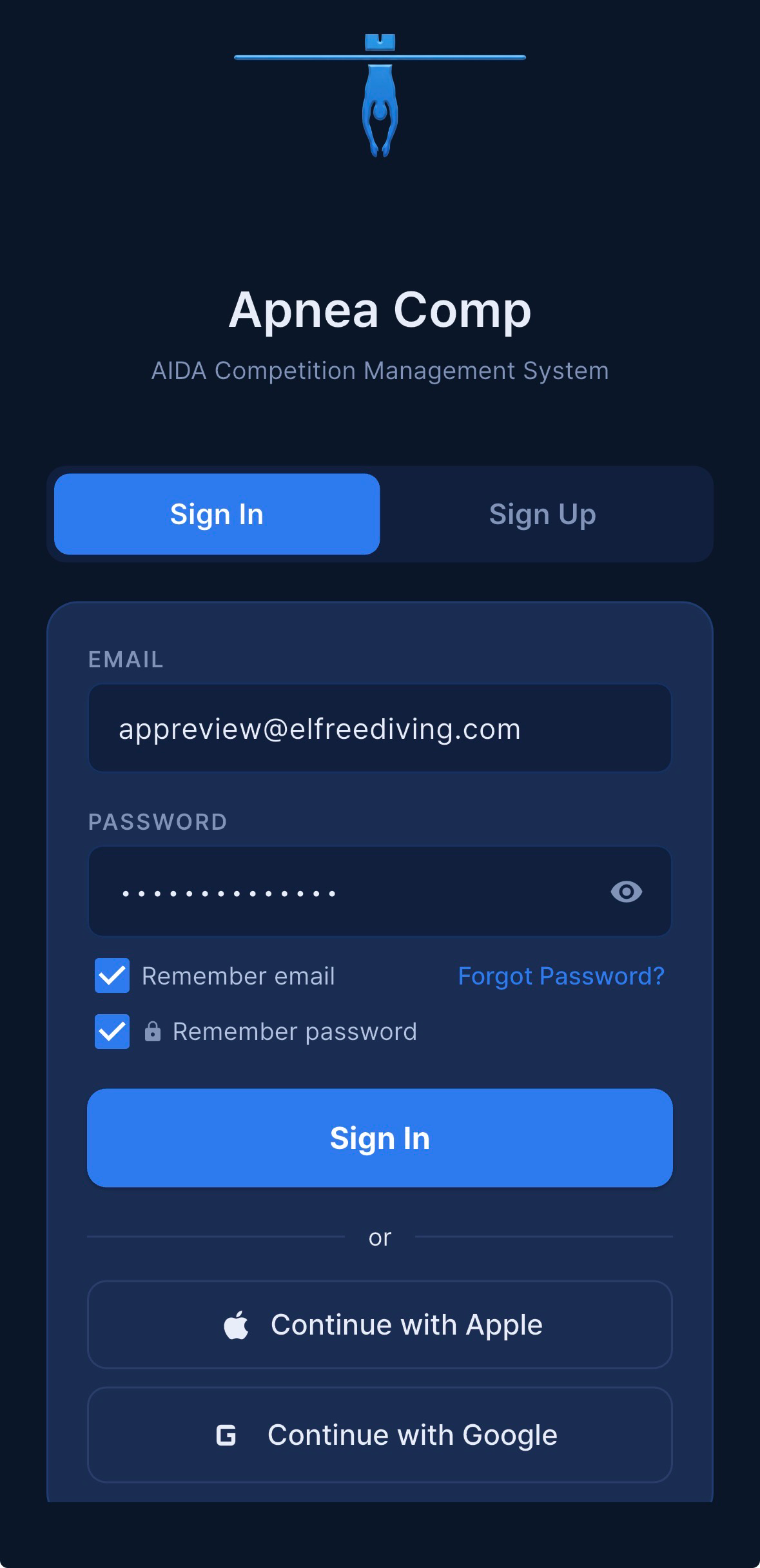
第一次用哪种方式,之后就一直用哪种方式。换一种方式登录会创建一个独立的空账户 — 你加入过的赛事不会在里面。
登录界面以及紧随其后的界面没有语言选择器,它们跟随设备语言。语言是在登录之后从头像菜单中选择的(参见 显示、语言与无障碍)。“Apnea Comp”、“AIDA Competition Management System”、“Continue with Apple”、“Continue with Google” 以及 Staff / Athlete 卡片标题在所有语言中都保持英文。
保持登录状态
下次启动时应用的行为,取决于你当初是用哪种方式登录的。
- 邮箱与密码账户只有在勾选
记住密码时才会保持登录。 不勾选的话,应用每次启动都会显示登录表单。这是“应用把我登出了”最常见的唯一原因。 - Apple 和 Google 账户总是会自动恢复登录。 它们没有勾选框,也不需要。
记住邮箱只会预填你的邮箱地址。勾选记住密码会同时打开记住邮箱。- 记住的密码保存在设备的安全密钥库中 — iOS Keychain 或 Android EncryptedSharedPreferences。它绝不会保存在我们的服务器上。
登出并不会清除所有地方的所有内容,因此值得知道你是从哪里登出的:
| 从哪里登出 | 记住的邮箱 | 记住的密码 |
|---|---|---|
| 我的赛事界面(工作人员)的头像菜单 | 保留 | 清除 |
| 我的赛事界面(选手)的头像菜单 | 保留 | 清除 |
| 赛事内部 的头像菜单 | 保留 | 保留 |
| 删除账户 | 保留 | 保留 |
要在共用或借来的手机上清除已保存的密码,请从 我的赛事 界面登出,或者卸载应用。
一次只能在一台设备上登录
一个账户同一时间只能在 一台设备 上处于登录状态 — 也就是最后登录的那台设备。
当你在别处登录时,新设备会显示 已在此设备登录 — 您的其他设备已被登出。,旧设备则会跳回登录界面,并显示红色的 因账号在其他设备登录,您已被登出。 这会立即发生,或者在旧设备回到前台时立即发生。
只有一个例外。正在运行 Speaker Mode 的设备不会被踢下线;新设备会显示 已在此设备登录。另一台设备处于扬声器模式,将保持登录状态。 这正是一个账户可以同时驱动一台广播手机和一台工作手机的原因。参见 Speaker Mode。
请在赛前规划好账户。 不要让评判台、签到台和广播手机共用一个账户 — 每次登录都会把前一台设备踢出去,而且往往正好发生在某位选手表现的中途。请为每个人创建一个账户,并在 更多 → Users 中逐一批准。
选择 Staff 或 Athlete 模式
每次登录和注册之后,应用都会显示 今天您想如何使用 Apnea Comp?,并给出两张卡片:
Staff—主办方、Judge 或其他赛事工作人员Athlete—我要参加比赛
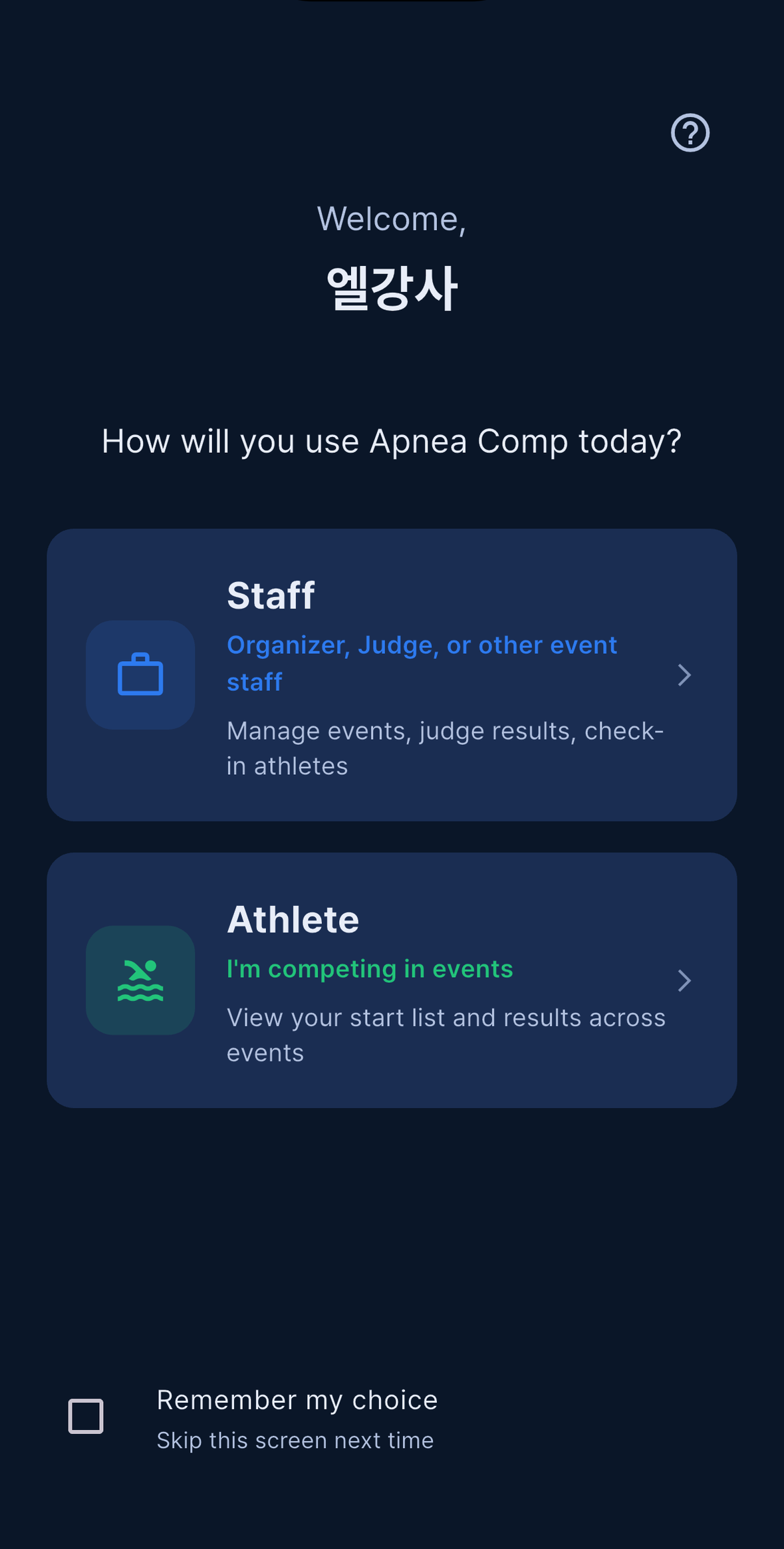
勾选 记住我的选择,此后这个界面就会被跳过 — 在本设备上如此,在你登录的任何其他设备上也如此,因为这个选择是随账户保存的。右上角的 Help 图标可以在你进入任何赛事之前打开应用内的 Help。
第一次选择 Athlete 会带你进入 Athlete 设置 — 参见 Athlete 设置与自动匹配。
你之后可以改变主意。工作人员头像菜单中的 切换到选手模式 和选手头像菜单中的 切换到 Staff 模式,都会把你带回这个界面,而不是直接切换。请注意:从选手切换到工作人员只会清除本设备上的偏好 — 如果你当初以选手身份勾选了 记住我的选择,下次登录可能仍会直接进入 Athlete 模式。
开启通知
应用启动时不再出现操作系统的通知授权弹窗。取而代之的是:在你选择角色卡片之后(或者在应用替你跳过那个界面的那次启动上),Apnea Comp 会先显示它自己的对话框:
接收比赛通知 会说明出场名单、成绩和 OT 时间变更都是以通知形式送达的。只有 开启通知 才会打开操作系统的授权弹窗并注册本设备。稍后 不会被记住 — 下次打开应用时还会再问一次。
如果你已经在操作系统层面允许或拒绝了通知,这个对话框根本不会出现。如果你当初拒绝了,请到设备设置中重新打开;应用无法再次询问。
通知会发送到用你的账户 最后登录的那台设备。由此带来两个后果:
- 登出会释放本设备的注册,因此已登出的手机不会再收到该账户的通知。
- 在同一部手机上用另一个账户登录,会把注册转移到那个账户,因此前一个账户的通知也不会再送到那里。
点了 稍后 或拒绝授权的选手,将收不到出场名单、成绩或 OT 延迟通知。
忘记密码
忘记密码? 位于登录标签页。输入你的邮箱地址,等待验证码,然后输入验证码和新密码。这只适用于邮箱账户 — Apple 和 Google 账户由 Apple 和 Google 管理。
“需要更新”
如果已安装的应用版本低于赛事所要求的最低版本,登录之前会出现 需要更新 界面,并且无法返回。立即更新 会打开 App Store 或 Play Store;我已更新 — 重新检查 会重新检查,安装新版本后即可直接通过。
快速开始
三条简短的路径:一条给创建比赛的人,一条给加入比赛的工作人员,一条给选手。如果你想先练习,请跳到本章末尾的 先试一试 — 演示比赛。
面向 Organizer
八个步骤,从一个空账户走到选手可以看到的出场名单。
- 登录,然后在
今天您想如何使用 Apnea Comp?上选择Staff。 - 在我的赛事界面点按顶栏的 +(列表为空时点按
+ 创建),填写创建赛事面板:Event Name、Location、比赛类型(Pool / Depth / Team — 赛事创建后即固定)、Pool 和 Team 赛事的Pool Length (m)、含深度项目赛事的AP 高于 PB 的上限 (m)、记录挑战,以及单个日期。AIDA 注册链接(可选)是给尚未完成注册的选手用的。 - 赛事一创建,
Connect to AIDA面板就会自动打开。输入你的AIDA Event ID和AIDA API key,然后点按Connect— 这一个按钮会完成验证、保存和刷新。点按Skip可稍后从 Setup →Connect完成。 - 打开 Setup,点按
加载日程,选择比赛日,然后点按加载名单从 AIDA 拉取该日的选手。 - 仍在 Setup 中,设置 Lines 数量、First OT 和间隔,然后点按底部的
保存设定。在你点按之前,Setup 中的任何内容都不会被保存。 - 把 Setup 顶部显示的
邀请码:分享给你的工作人员(复制图标会提示Invite code copied!)。就在它下方,点按生成为选手创建Athlete code。 - 打开 更多 → Users,批准
等待批准中等候的人。 - 当天的赛程确定后,打开 更多 → Send Push 并发送
发布出场名单。在此之前,选手看不到出场名单、签到,也看不到自己的 OT。
创建赛事(Organizer) 和 Setup:比赛日、Line 与 OT 两章会详细讲解上述全部内容。
面向 Staff
- 登录并选择
Staff。 - 在我的赛事界面点按顶栏的人形图标 — 列表为空时点按
加入按钮。 - 在
加入赛事面板中输入 Organizer 给你的 6 位邀请码。 - 在
选择你的角色(主办方将确认)下选择你自己的角色:Staff、Judge、Safety 或 Photo。Organizer 和 Main Judge 无法申请;这两个角色由 Organizer 指派。 - 点按
加入赛事。你会看到✅ Joined! Waiting for approval.
赛事卡片会一直显示,你也可以点按它,但在 Organizer 批准你之前,它打开的是 等待批准 提示,而不是赛事本身。
面向选手
- 用三种方式中的任意一种注册 — 注册表单上没有“我是选手”这个选项。
- 在
今天您想如何使用 Apnea Comp?上选择Athlete卡片。 - 在 Athlete 设置 中点按
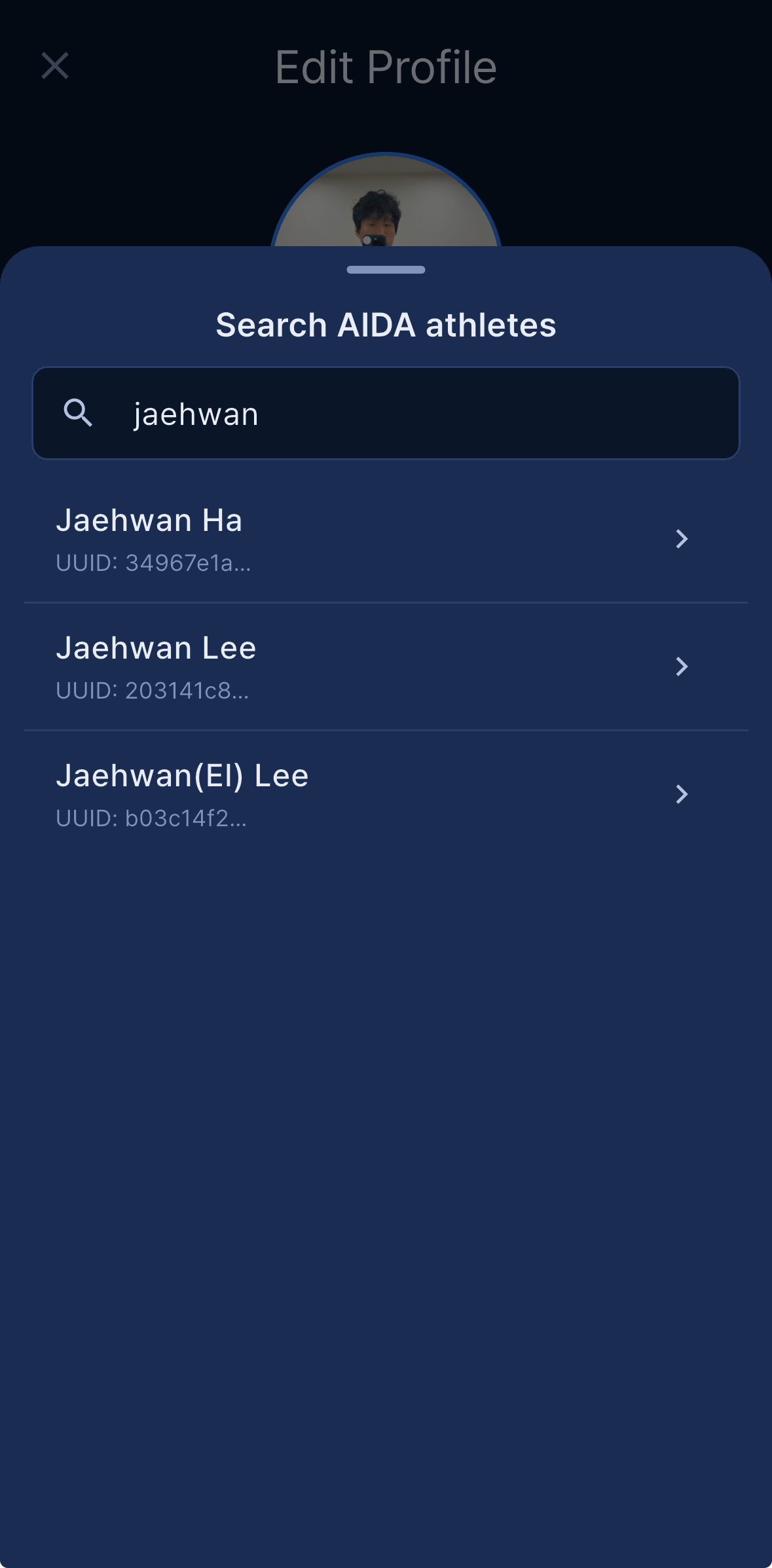
在AIDA中查找并从搜索结果中选择你自己,或者按照你在 AIDA 的注册信息,逐字输入名、姓、性别和国籍。 - 你已报名的赛事会自动出现在我的赛事中。
如果有不止一位选手与你同名,你需要从列表中选择自己,该条目随后等待 Organizer 确认(存在同名选手,需主办方批准后方可使用。)。如果 Organizer 给了你 Athlete code 或个人 激活码,请改为输入它 — 参见 作为选手加入。
先试一试 — 演示比赛
演示比赛让你在不触碰真实赛事的前提下学习应用。
工作人员账户第一次打开我的赛事时,应用会提示一次 体验演示比赛;点按 创建演示。列表底部始终有紫色的 🧪 创建演示比赛 按钮。无论用哪种方式,你都会得到一个 🧪 演示 / 沙盒 区块,里面有 Pool、Depth 和 Team 各一场示例比赛,每场都有 进入演示 按钮。
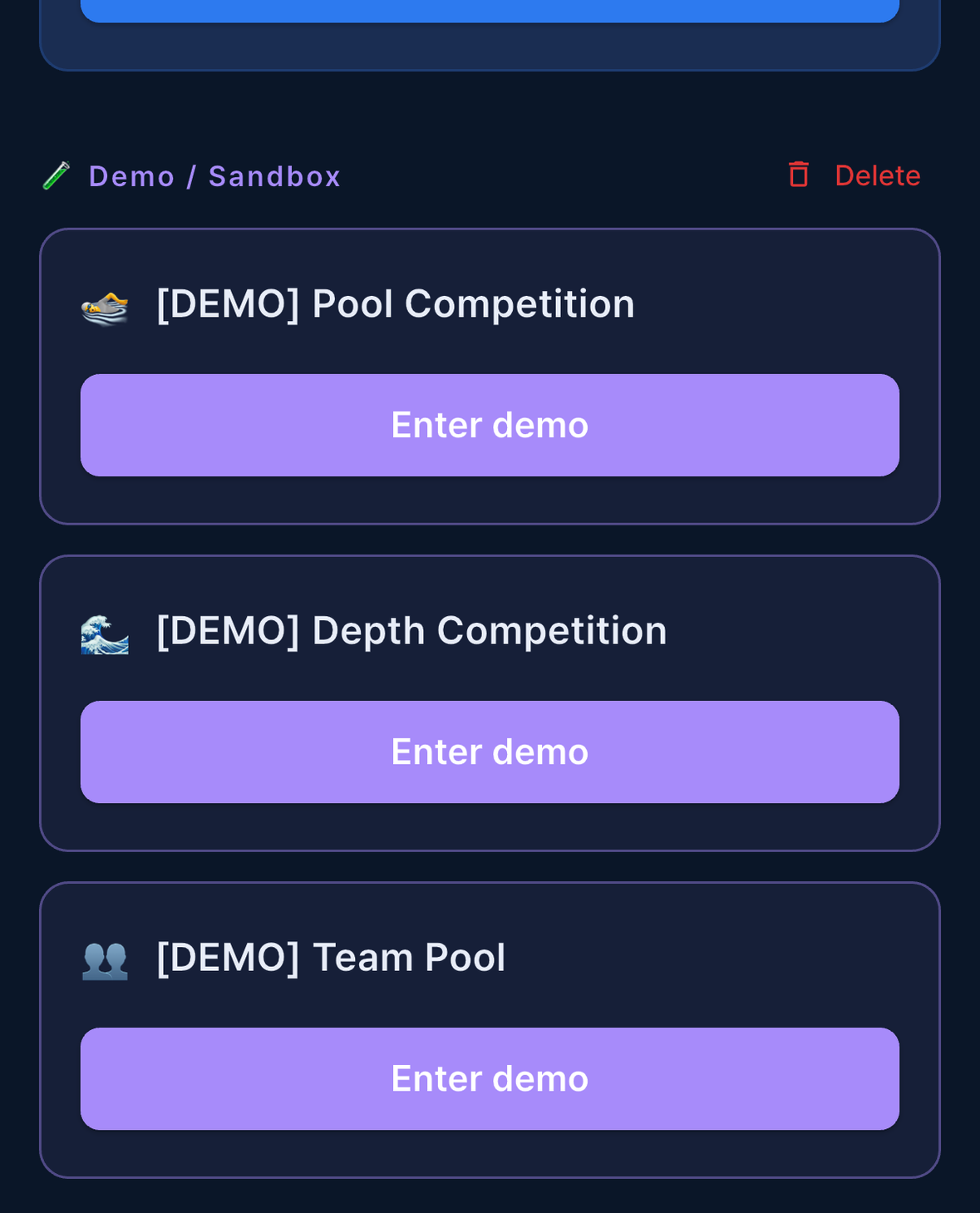
关于演示有两点需要知道:
- 它们 完全在你的设备上运行。没有任何内容保存到服务器,而且每次进入都会重置为初始状态。它们还会忽略真实日期,因此倒计时和 Speaker Mode 可以立即工作。
- 需要服务器的功能会被
演示中不可用的提示挡下:Users、Send Push、推送、Protests、Documents和BO Follow-up。公告板可以打开,但是空的。
在演示中,顶栏的灯泡图标可以开关操作提示(指南);每个气泡上也有 关闭指南 按钮。区块标题上的删除按钮可以再次移除这些演示比赛。
选手有自己的版本:选手的我的赛事界面底部的 以演示选手身份体验 卡片,会以 “Demo Diver” 的身份打开一场示例 Pool 比赛。
角色及其权限
七种角色
| 角色 | 面向谁 |
|---|---|
| Organizer | 创建赛事的人,以及 Organizer 提升的任何人。拥有全部权限。 |
| Main Judge | 权限与 Organizer 相同,包括编辑和删除赛事。在 Users 中指派。 |
| Judge | 评判表现并参与抗议投票。没有 Setup。 |
| Staff | 签到台、日常协助。没有 Judge 标签页。 |
| Safety | 安全主管。拥有 Start List、Results 和“更多”,包括 Risk Marking、Rope Calibration、装备和 Check-in。没有 Setup,没有 Judge 标签页,也无法参与评判或抗议。 |
| Photo | 摄影师。只有 Start List 和“更多”,其中包含用于把选手分配给摄影师的 Photo Marking。 |
| Athlete | 参赛选手。使用一套独立的界面 — 参见 作为选手加入。 |
任何用邀请码加入的人,在 Organizer 或 Main Judge 批准之前都处于 Pending 状态。
各角色的标签页与“更多”菜单
底部标签栏会随角色变化:
| 角色 | Setup | Start List | Judge | Results | 更多 |
|---|---|---|---|---|---|
| Organizer / Main Judge | ✅ | ✅ | ✅ | ✅ | ✅ |
| Judge | — | ✅ | ✅ | ✅ | ✅ |
| Staff / Safety | — | ✅ | — | ✅ | ✅ |
| Photo | — | ✅ | — | — | ✅ |
更多 不是滑出式菜单,而是一个把主体区域填满的标签页,里面是四列图标网格。底部标签栏保持原位。
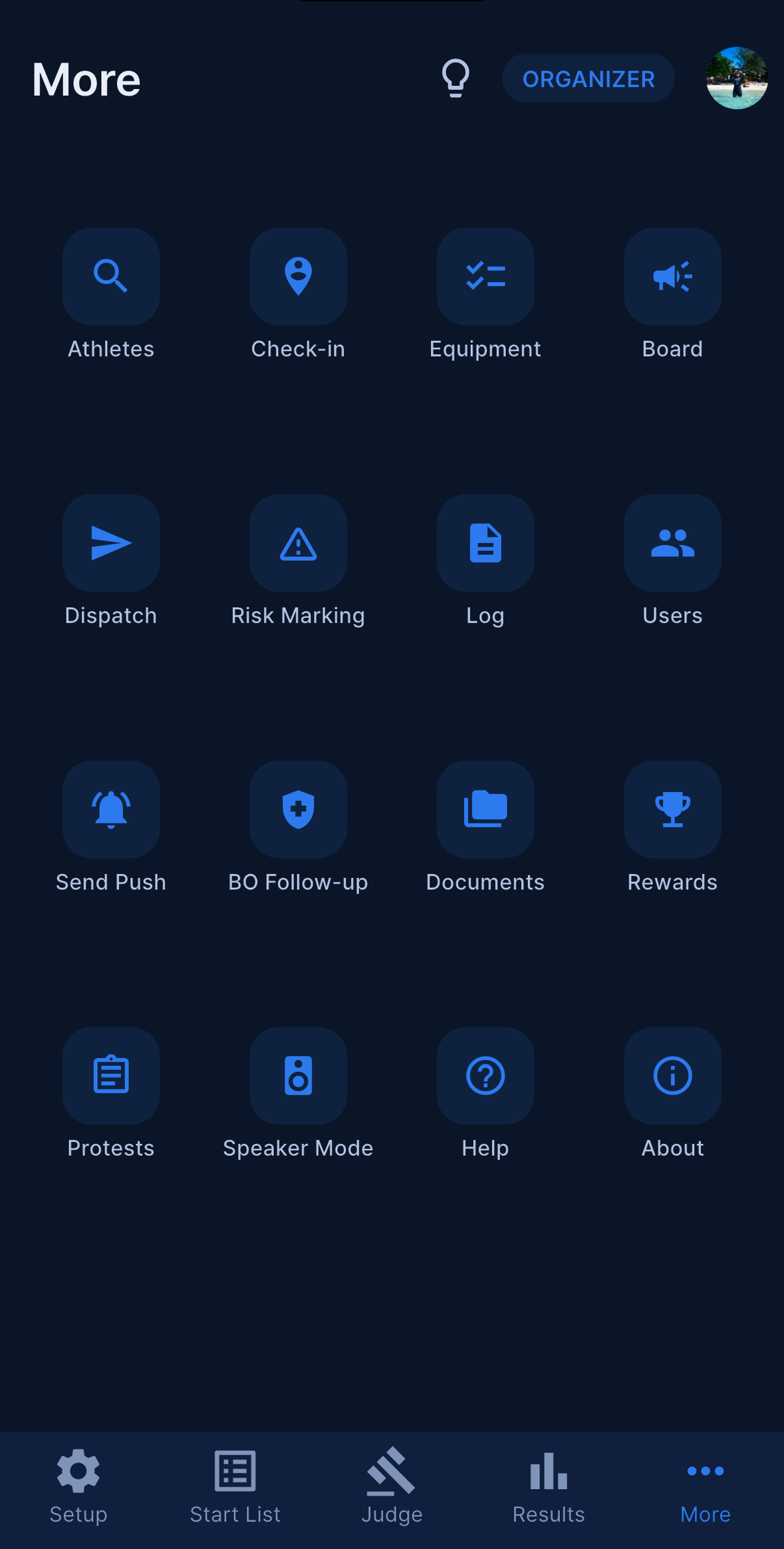
显示哪些图块取决于你的角色:
| 图块 | 谁能看到 |
|---|---|
Athletes、公告板、推送、Help、About |
所有人 |
Check-in、装备、Rewards、Speaker Mode |
除 Photo 外的所有人 |
Risk Marking |
Organizer、Main Judge、Judge、Safety |
Rope Calibration |
与 Risk Marking 相同的角色,且仅限深度赛事或有深度项目选手的比赛日 |
Photo Marking |
仅 Photo |
Log、Users、Send Push、BO Follow-up、Documents |
Organizer、Main Judge |
Protests(带数量角标) |
Organizer、Main Judge、Judge |
另外还有两个与角色相关的细节:🕒 OT Delay 图标 只出现在 Start List 标签页,而且只对 Organizer 和 Main Judge 显示;赛事界面顶部的徽章会用大写字母显示你的角色。
待批准成员与批准
打开 更多 → Users。列表分为三部分:等待批准、工作人员与裁判,以及选手。
批准会保留此人加入时申请的角色。如果角色不对,可用更改角色在 Main Judge、Organizer、Judge、Staff、Safety 和 Photo 之间切换。- 待批准的 选手 只有在你加载出场名单之后才能批准 — 在此之前没有可匹配的对象,
批准按钮是隐藏的。 从赛事中移除是永久性的。它不是重置:在对选手使用之前,请先阅读 如果 Organizer 把你移除。- 顶部的
邀请 Athlete会签发个人激活码 — 参见 激活码与邀请码。
有两点常被误解:Main Judge 可以删除赛事,与 Organizer 完全一样;以及用个人激活码加入的选手会立即获得批准。只有工作人员邀请码、共享的 Athlete code 和同名匹配才会让人停留在待批准状态。
创建赛事(Organizer)
创建赛事
在我的赛事界面点按顶栏的 +,列表为空时点按 + 创建。
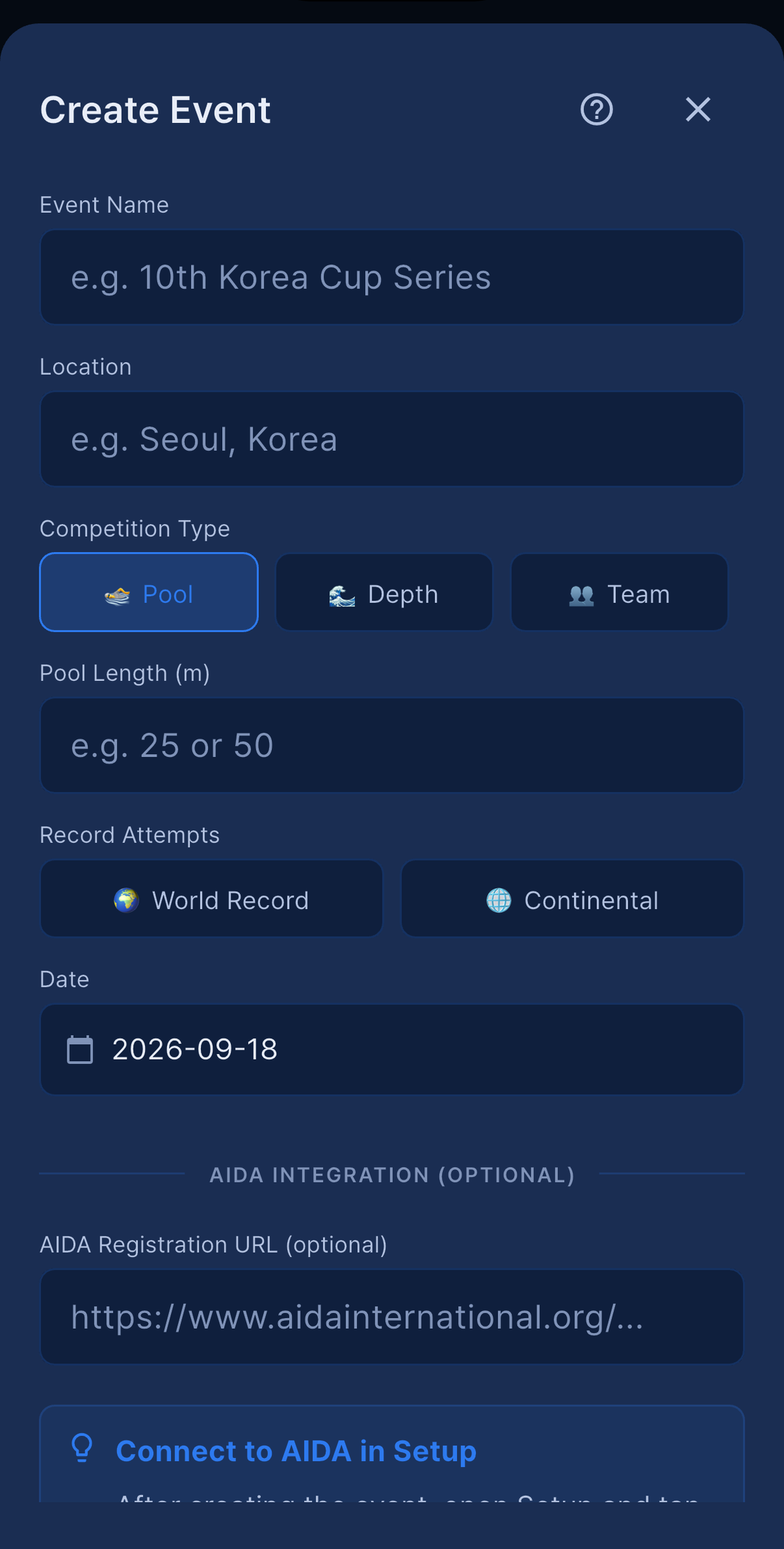
| 字段 | 说明 |
|---|---|
| Event Name | 对你的工作人员和选手可见。填写之前,Create 按钮一直是禁用的。 |
| Location | 自由文本。 |
比赛类型 |
🏊 Pool、🌊 Depth 或 👥 Team。赛事创建后即锁定 — 之后无法更改。 |
团体赛项目构成 |
仅 Team 赛事:仅泳池项目 或 包含深度项目。决定 AP 高于 PB 的上限 (m) 和参赛表是否适用。 |
Pool Length (m) |
Pool 和 Team 赛事。Judge Calculator 计算 DYN / DYNB / DNF 时会用到。 |
AP 高于 PB 的上限 (m) |
Depth 赛事以及包含深度项目的 Team 赛事。提示文字:0–5(留空=无限制)。 |
记录挑战 |
🌍 世界记录和 🌐 洲际记录。两个开关互相独立。 |
日期 |
只有一个日期,不是日期范围。 只能选择从今天起一年以内的日期。多日比赛的其余比赛日来自 AIDA — 参见 加载日程与加载名单。 |
AIDA 注册链接(可选) |
填写后,尚未出现在出场名单上的选手会看到一个 AIDA 选手注册 按钮,点按会打开这个链接。 |
这个面板上没有 AIDA Event ID 或 token 字段。底部的蓝色提示会把你引向下一步。
连接 AIDA
一旦出现 Event created!,Connect to AIDA 面板就会自动打开。你也可以随时从 Setup → AIDA 卡片 → Connect 打开它;重新打开时会预填你上次保存的值 — 过期的 token 就是在这里更换的。
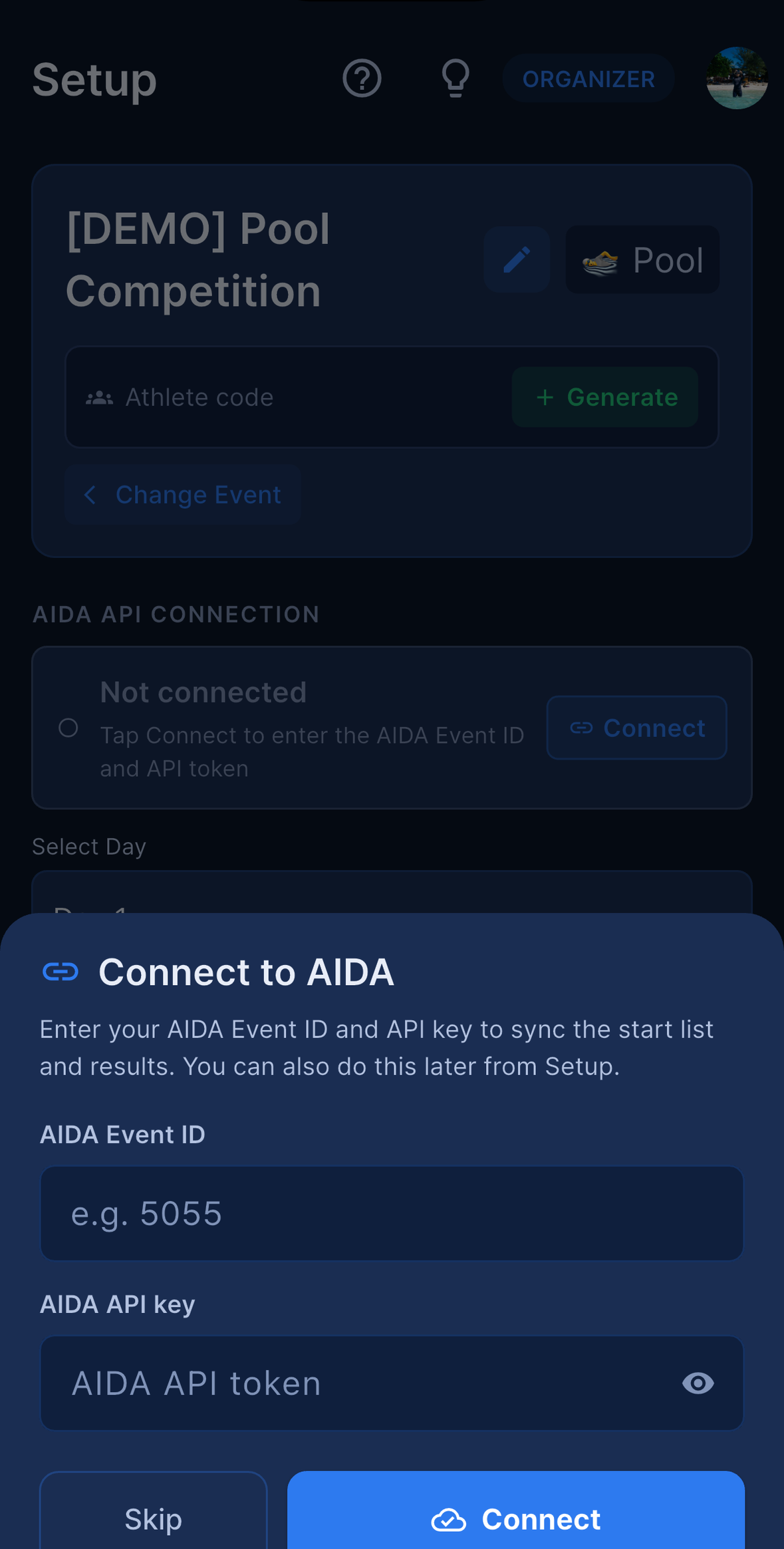
输入 AIDA Event ID 和 AIDA API key(眼睛图标可以显示密钥),然后点按 Connect。这一个按钮会验证凭据、保存它们并刷新缓存;成功时显示 Connected to AIDA ✓,失败时显示 Could not connect. Check the Event ID and API key. 没有 Test Connection 按钮,也没有单独的保存步骤。 Skip 会关闭面板,让赛事保持未连接状态。
连接成功后,Setup 卡片会从 未连接 变为 已连接,同一位置也会出现 加载日程,随后是 加载名单。AIDA 集成 讲解读取和写入的内容,以及同步失败时该怎么办。
把 AIDA 留空并不会启动练习模式。 没有凭据的赛事只会显示
未连接,既没有加载按钮,也没有选手。应用内置的 mock 数据只有在你把 token 字段填成test或demo时才会运行。要练习请改用演示比赛 — 参见 先试一试 — 演示比赛。
有一个副作用值得预先考虑:连接、或者点按 加载日程,会用 AIDA 的第一个比赛日覆盖赛事日期。赛事卡片上的日期也会随之改变;如果那个日期已经过去,赛事就会对 Organizer 和 Main Judge 之外的所有人变为只读。这也是赛事创建之后更改日期的唯一途径。
之后编辑赛事
打开 Setup,然后点按顶部赛事卡片上的铅笔图标。它对 Organizer 和 Main Judge 开放,适用于尚未结束的赛事。
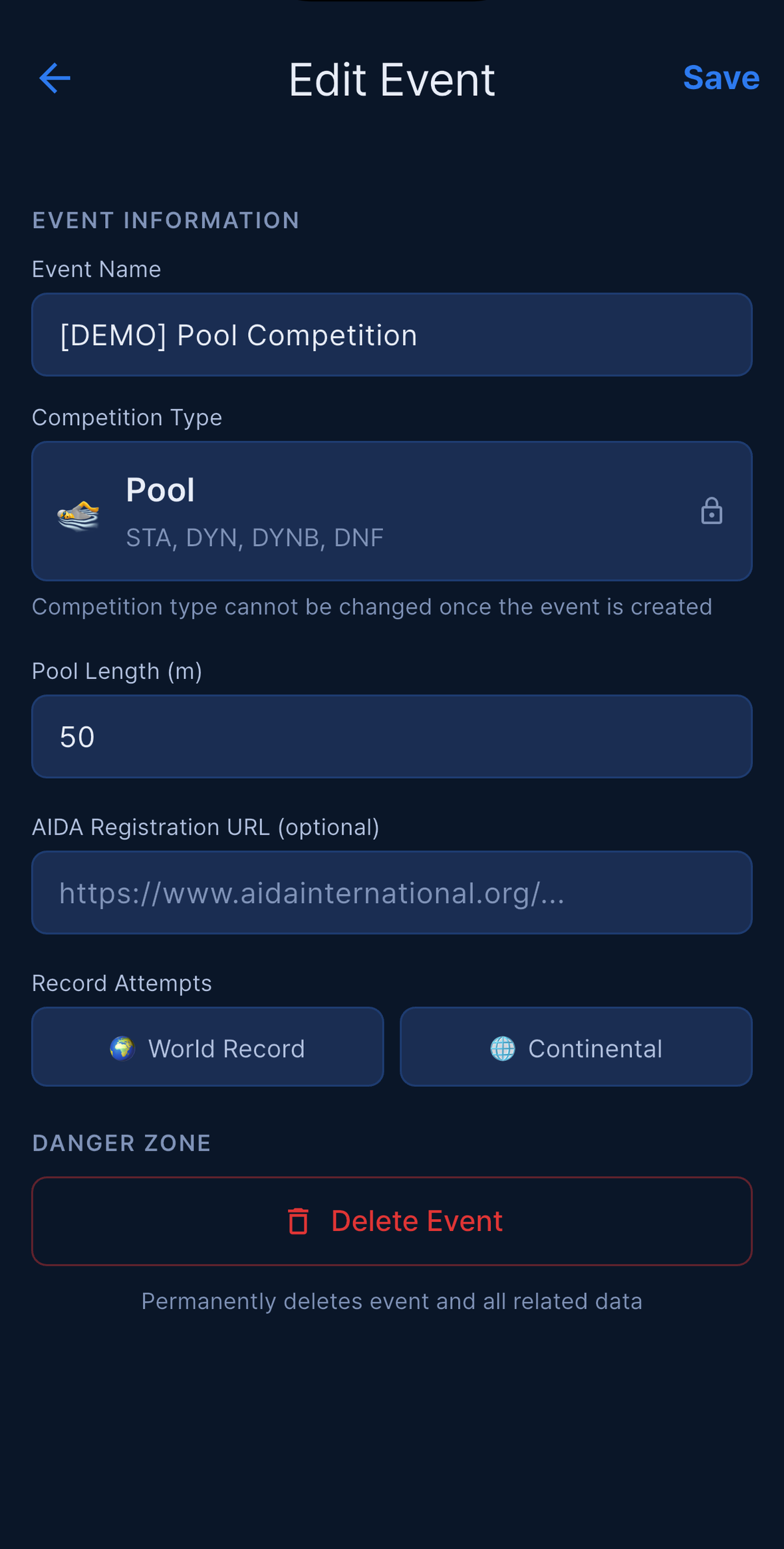
可以修改:Event Name、Pool Length (m)、团体赛项目构成、AP 高于 PB 的上限 (m)、AIDA 注册链接(可选) 和 记录挑战。
不能修改:比赛类型(显示为锁形图标)和日期。这里 没有任何 AIDA 字段 — AIDA 位于上面的 Connect 面板中 — 也没有邀请码。底部的 Danger Zone 用于删除赛事。
邀请码(工作人员)与 Athlete code(选手)
两种代码都位于 Setup 顶部的赛事卡片上,别处没有。
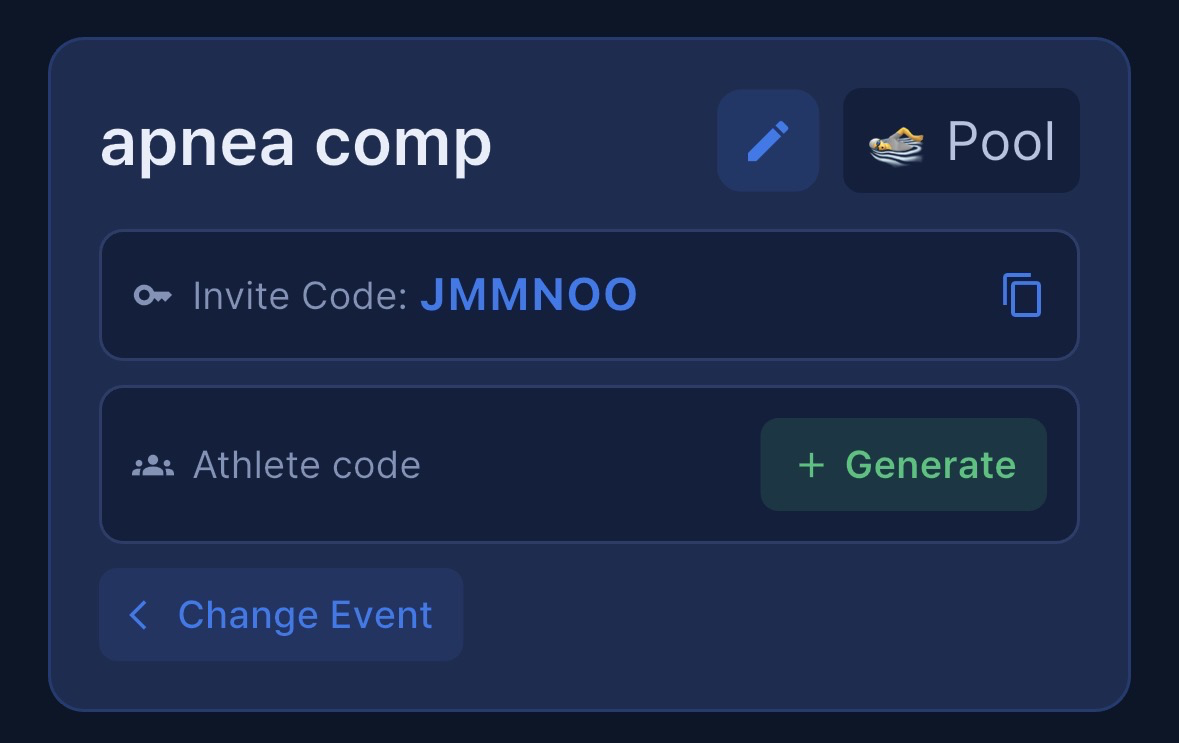
邀请码:是给工作人员的。旁边的复制图标会提示Invite code copied!。通过你常用的渠道分享它,并让工作人员按 加入赛事(Staff) 中的说明使用。如果赛事是你创建的,它还会以钥匙徽章的形式出现在我的赛事中该赛事的卡片上。Athlete code就在它下方,是给选手的。点按生成创建,点按复制图标复制(Athlete code copied!),点按电源图标可以再次关闭(Athlete code turned off)。这是一个所有选手都能使用的共享代码 — 在 AIDA 出场名单尚不存在时很有用。
请像对待密码一样对待这两种代码。两者都无法轮换;只有 Athlete code 可以关闭后重新生成。
删除赛事
Setup → 铅笔图标 → Danger Zone → 删除赛事。 Organizer 和 Main Judge 都可以这样做。
已结束的赛事也可以在头像菜单 → 过往比赛 中通过滑动卡片删除,同样限 Organizer 或 Main Judge。我的赛事主列表没有滑动删除。
删除是永久性的,并且会连同所有内容一起删除:选手、成绩、评判日志、签到记录和抗议。应用生成的抗议 PDF 会在创建 30 天后自动移除。
加入赛事(Staff)
- 登录并选择
Staff。 - 在我的赛事界面点按顶栏的人形图标,列表为空时点按
加入按钮。 - 在
加入赛事面板中输入 Organizer 的 6 位邀请码。 - 在
选择你的角色(主办方将确认)下选择你的角色:Staff、Judge、Safety 或 Photo。 - 点按
加入赛事。
你会看到 ✅ Joined! Waiting for approval. Organizer 随后在 更多 → Users 中批准你,可以保留你申请的角色,也可以更改。
有几点需要预期:
- 批准之前,赛事卡片可见且可点按,但打开的是
等待批准提示而不是赛事。卡片并不会在你获批后才“变得可点”— 它只是放你进去而已。 - Organizer 和 Main Judge 无法在这里申请。这两个角色由 Organizer 用
更改角色指派。 - 如果你已经是成员,面板会回复
You've already joined this event. - 如果你选错了角色,请让 Organizer 用
更改角色修正。不要 要求把你移除再重新添加 — 移除是永久性排除,不是重置。工作人员可以再次申请加入,但选手不能;参见 如果 Organizer 把你移除。
作为选手加入
Athlete 设置与自动匹配
Athlete 设置是在登录后的模式界面上点按 Athlete 卡片进入的,而不是从注册表单进入。创建账户时没有“我是选手”这个选项。
在 Athlete 设置 界面上,你可以用两种方式之一关联你的 AIDA 身份:
在AIDA中查找会搜索 AIDA 选手名录,选中你自己后保存你的 AIDA athlete ID。这是可靠的途径。没有参赛历史的选手可能搜索不到。- 或者按照你在 AIDA 的注册信息,逐字输入 名、姓、性别和国籍。
随后服务器会用你的 姓名和国籍 与 Organizer 已加载的选手重新比对:
- 恰好一个匹配 — 你会立即被关联,赛事出现在我的赛事中。
- 多个匹配 — 你用
请选择您本人选择自己,该条目等待 Organizer 处理:存在同名选手,需主办方批准后方可使用。 - 一位 AIDA 选手只能属于一个账户。 如果别人已经关联了该选手,你会看到
该选手信息已关联到其他账户。如果这是您本人,请向主办方索取激活码。
继续(稍后再匹配) 让你现在先完成设置、之后再匹配 — 在 Organizer 尚未加载出场名单时很有用。
你之后也可以在 编辑个人资料 中修改这些信息,那里同样有 在AIDA中查找 按钮。
激活码与邀请码
有两种不同的代码,作用也不同。
| Athlete code | 个人激活码 | |
|---|---|---|
| 面向谁 | 赛事中的每一位选手 | 某一位指定的选手 |
| Organizer 在哪里找到它 | Setup → Athlete code → 生成 |
更多 → Users → 邀请 Athlete |
| 作用 | 让你进入赛事,之后等待匹配或批准 | 确认你的姓名、国籍和性别,并立即批准你 |
| 有效期 | 直到 Organizer 关闭它 | 7 天 |
邀请 Athlete 列表中只包含出场名单上带有 AIDA ID 的选手。已经有代码的名字会显示 已有代码。
两种代码都输入到 同一个字段,它会先尝试个人代码,再回退到共享代码。你可以从以下任意位置打开这个字段:
- 我的赛事顶栏的钥匙图标
- 赛事列表为空时的
输入代码按钮 - 你已加入但尚未匹配的赛事中,My Info 界面上的
输入激活码 - Athlete 设置过程中
兑换个人代码会立即生效 — 不需要登出再登录。
匹配完成之前
用共享的 Athlete code 加入能让你进来,但还没有完全进来。在你被匹配到出场名单上的某位选手之前,你只会看到 一个 My Info 标签页,没有底部标签栏,顶部只有喇叭(公告板)图标。加入时的提示已经说明了这点:已加入。输入本人代码即可查看全部信息。
My Info 随后会显示三种状态之一,而它们之间的差别很重要:
| 你看到什么 | 含义 | 该怎么做 |
|---|---|---|
带云朵图标的 Organizer(主办方)尚未加载 AIDA 赛事信息。 |
还没有出场名单。 | 稍后下拉刷新。这里没有代码按钮,因为代码也帮不上忙。 |
在此赛事中未找到您的 Athlete 数据 |
出场名单已存在,但你没有被匹配上。 | 检查你资料中的 AIDA 信息,或点按 输入激活码。 |
正在确认赛事信息… |
检查仍在进行中。 | 请稍候。 |
提示信息下方有一个环形倒计时,显示距离比赛开始还有多少天、小时、分钟和秒,比赛开始后会切换为“比赛已开始”的提示。如果 Organizer 填写了注册链接,AIDA 选手注册 按钮会在浏览器中打开它。
Organizer 发布的公告即使在这里也能送达:喇叭图标会打开公告板,并带有未读角标。
选手能看到什么
匹配成功后,赛事会以四个标签页打开:My Info、Start List、Results 和 Rewards。已结束的赛事去掉 Start List,只有三个。
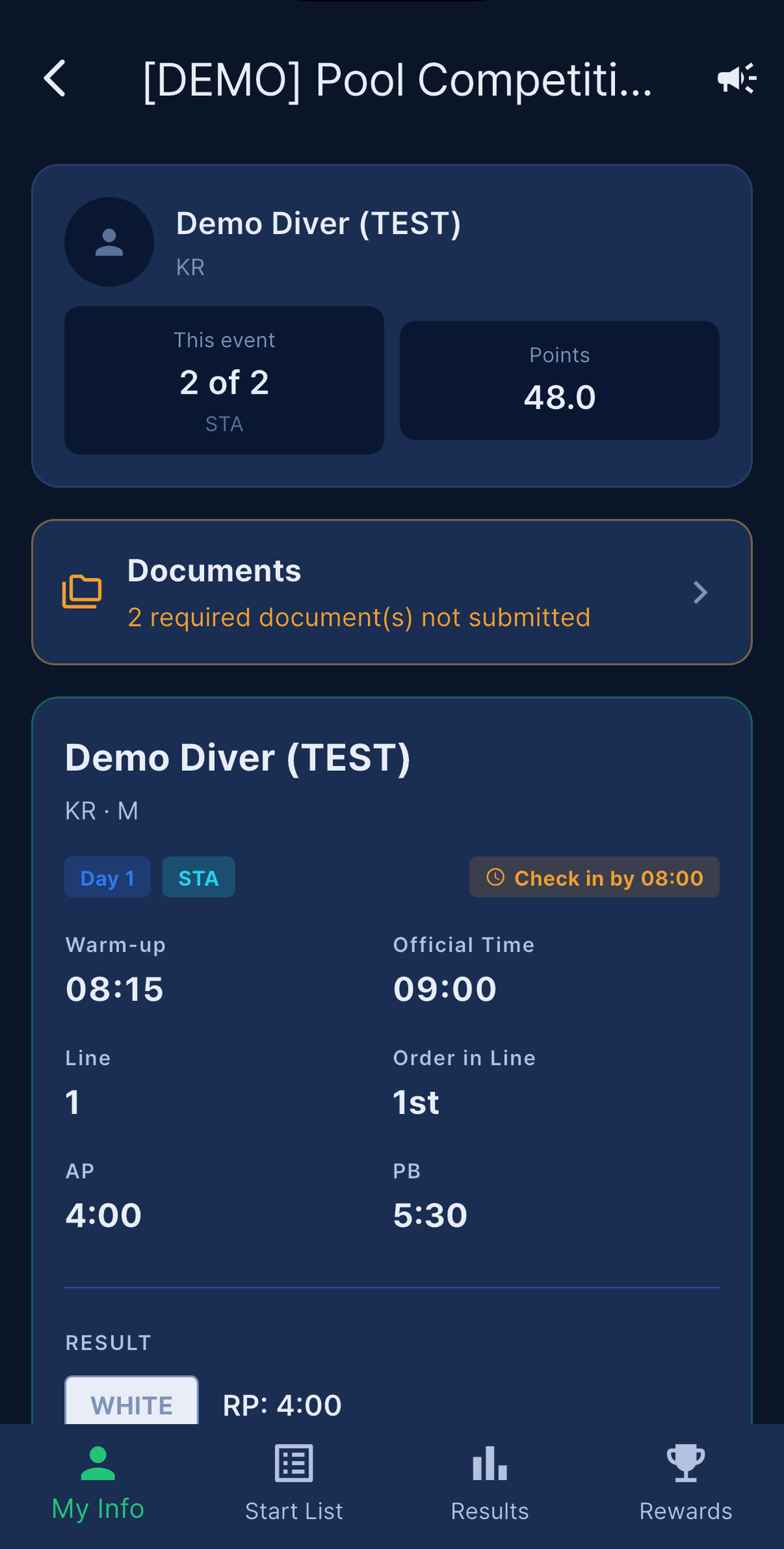
发布关卡。 在 Organizer 为某个比赛日发送 Start List 推送之前,那一天对你是不可见的:
- Start List 标签页显示
出发名单尚未公布 - My Info 显示
签到、热身和OT将在主办方公布出发名单后显示。 - 比赛日选择条中只会出现已发布的日期
发布是实时的。Organizer 一发送推送,界面就会填充内容 — 你不需要重启应用。
在 Start List 上你有两个筛选:仅显示我的 Line 和 仅显示我的项目。在深度项目条目上,AP 和 PB 旁边会有 Descend 字段,显示 AIDA 提供的下潜时间;AIDA 没有提供时显示 -。
你的选手资料与 AIDA 生涯
My Info 顶部是一张摘要卡片:你的头像、姓名和国籍,创造个人最好成绩时的徽章,你在本次比赛中的名次和积分,你在最多三个项目上的 AIDA 国家、洲际和世界排名,以及一个 查看完整资料 链接。
在 Results 中点按任意选手的行 — 无论你是选手还是工作人员 — 都会打开该选手的资料界面。它显示本次比赛的 AP → RP、卡片、积分和名次,然后是 AIDA 公开资料:照片、全部八个项目的生涯最佳成绩、排名,以及带奖牌的参赛历史。查看完整资料 会打开该选手在 AIDA 网站上的页面。
所以选手 确实可以 看到其他选手的 AIDA 公开资料 — 那些信息本来就在 AIDA 上公开。保持隐藏的是所有私密内容:联系方式、裁判备注和赛事的 AIDA 凭据。如果某位选手没有关联任何资料,你会看到 未关联AIDA资料;如果无法访问 AIDA,则显示 无法加载AIDA资料。
如果 Organizer 把你移除
从赛事中移除 是一次 排除,不是简单的删除,在任何人使用它之前都值得先弄清楚。
- 被移除的邮箱地址将无法再用共享的 Athlete code 重新加入,也不会再被自动注册。
- 使用同一个 AIDA athlete ID、或同样姓名和国籍的另一个账户仍然可以注册,但会停留在待批准状态,永远不会被自动批准。由 Organizer 逐例决定。
- 唯一的回归途径是 在移除之后签发的个人激活码。在此之前签发的代码会被拒绝:
邀请码无效或已过期。 - 个人代码只能签发给出现在 AIDA 出场名单上的选手。用共享 Athlete code 加入、又不在该名单上的选手无法获得个人代码,因此对他们的移除实际上是不可逆的。
给 Organizer 的建议:出错时请使用 更改角色,把 从赛事中移除 留给确实不应出现在比赛中的人。
Documents(同意书)
大多数赛事都在应用内收集 AIDA 同意书。选手从 My Info → 文件 打开;工作人员在 更多 → Documents 中审阅。
需要哪些表格
共有四种表格:
| 表格 | 何时适用 |
|---|---|
| 参赛表 | 仅当赛事包含深度项目时 — 深度赛事,以及设置为 包含深度项目 的 Team 赛事。 |
| 肖像权同意书 | 始终适用。 |
| 免责同意书 | 始终适用。 |
| 医疗证书 | 在应用中是可选的,但大多数 Organizer 都会要求。没有有效的医疗声明可能会阻止签到。 |
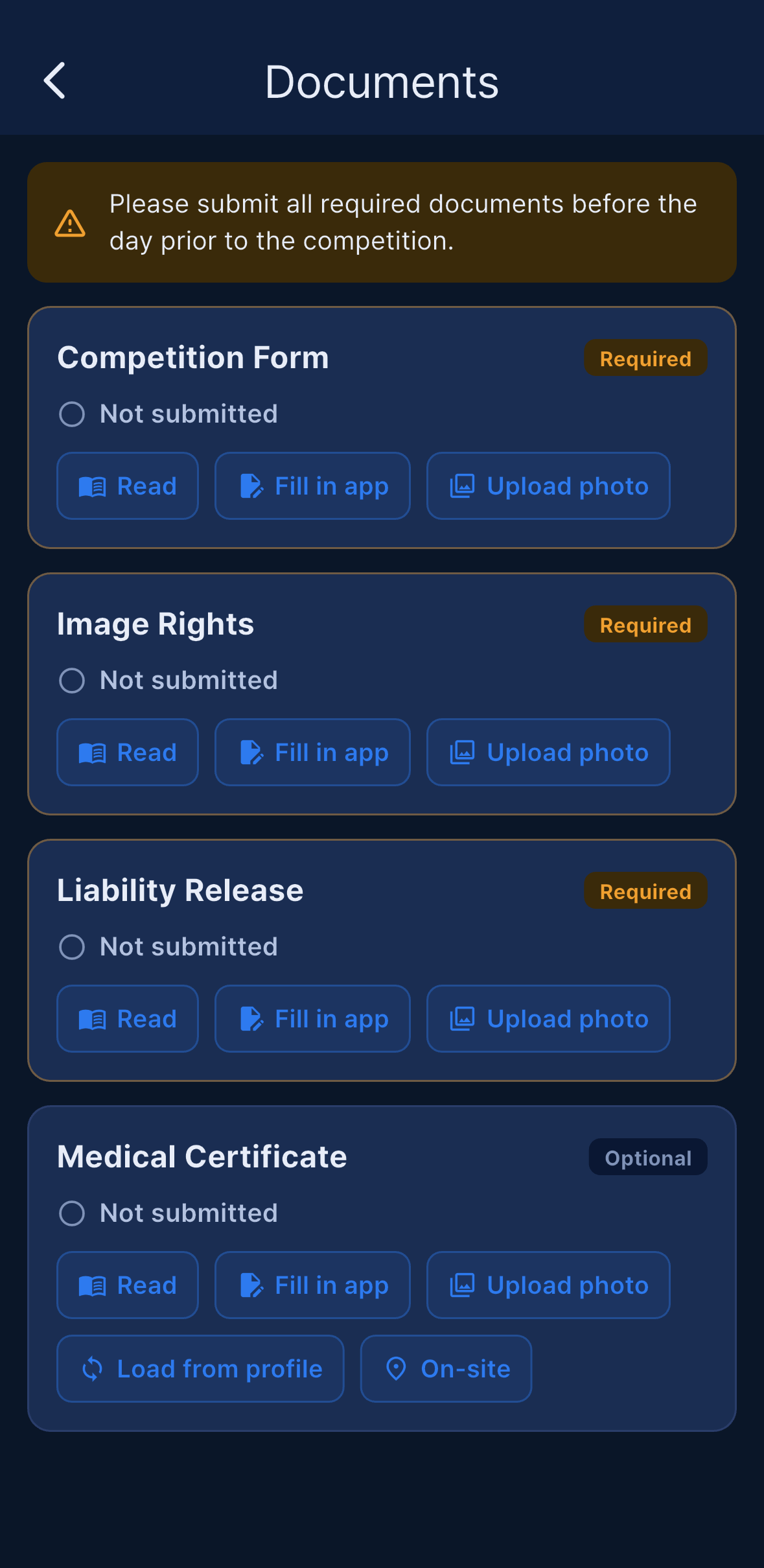
在 Pool 赛事和仅泳池项目的 Team 赛事中,参赛表会在所有地方消失:选手的列表、Organizer 的状态界面、签到图标、My Info 以及提醒推送中都不再出现。如果在赛事类型确定之前已经提交过参赛表,它仍然可以查看。
应用生成的表格上打印的姓名是你的 AIDA 注册姓名(名 + 姓),而不是你的资料显示名称。如果你 PDF 上的姓名有误,请在编辑个人资料中更正你的 AIDA 信息。
三种提交方式
每种表格最多提供三条途径:
在应用填写— 输入各字段,在屏幕上签名,应用会替你生成 PDF。上传照片— 拍摄或扫描已签名的纸质件。医疗声明还需要输入证明上标注的签发日期。从资料载入— 复用你已经保存在个人资料中的医疗声明。
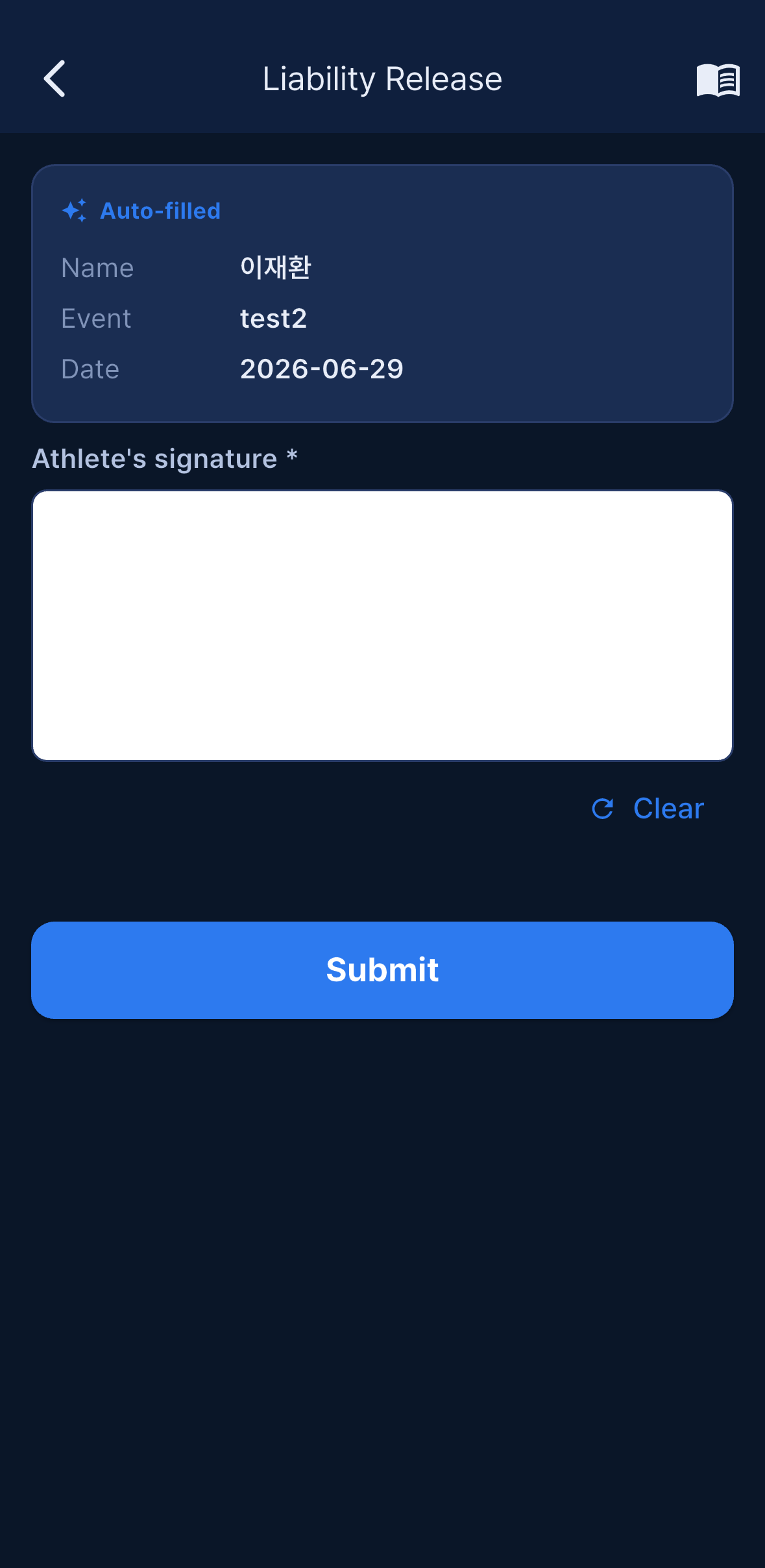
提交后,查看已提交 会在应用内用可缩放的 PDF 和图片查看器打开文件;查看已保存 对尚未提交的已保存医疗声明做同样的事。撤回 会移除一次提交,让你可以重新提交更正后的版本。
AP 与 PB 的比较。 当深度赛事设置了
AP 高于 PB 的上限 (m)时,如果你在 AIDA 上的报名成绩超过表格上的 PB 加上该上限,参赛表会被拦下:申报成绩(AP)超过了 PB 的允许上限:… 请在 AIDA 降低 AP 或修正 PB。CNF 始终按 PB + 3 m 检查,即使 Organizer 把上限留空也一样。当 Organizer 执行加载名单时,违规的选手会被列在AP 超过 PB 上限 (N)警告中,并且每人会收到一条推送。
医疗声明
医疗声明自签发日期起 一年内有效。把它保存到你的个人资料(编辑个人资料 → 医疗证明),然后用 从资料载入 在各赛事之间复用。
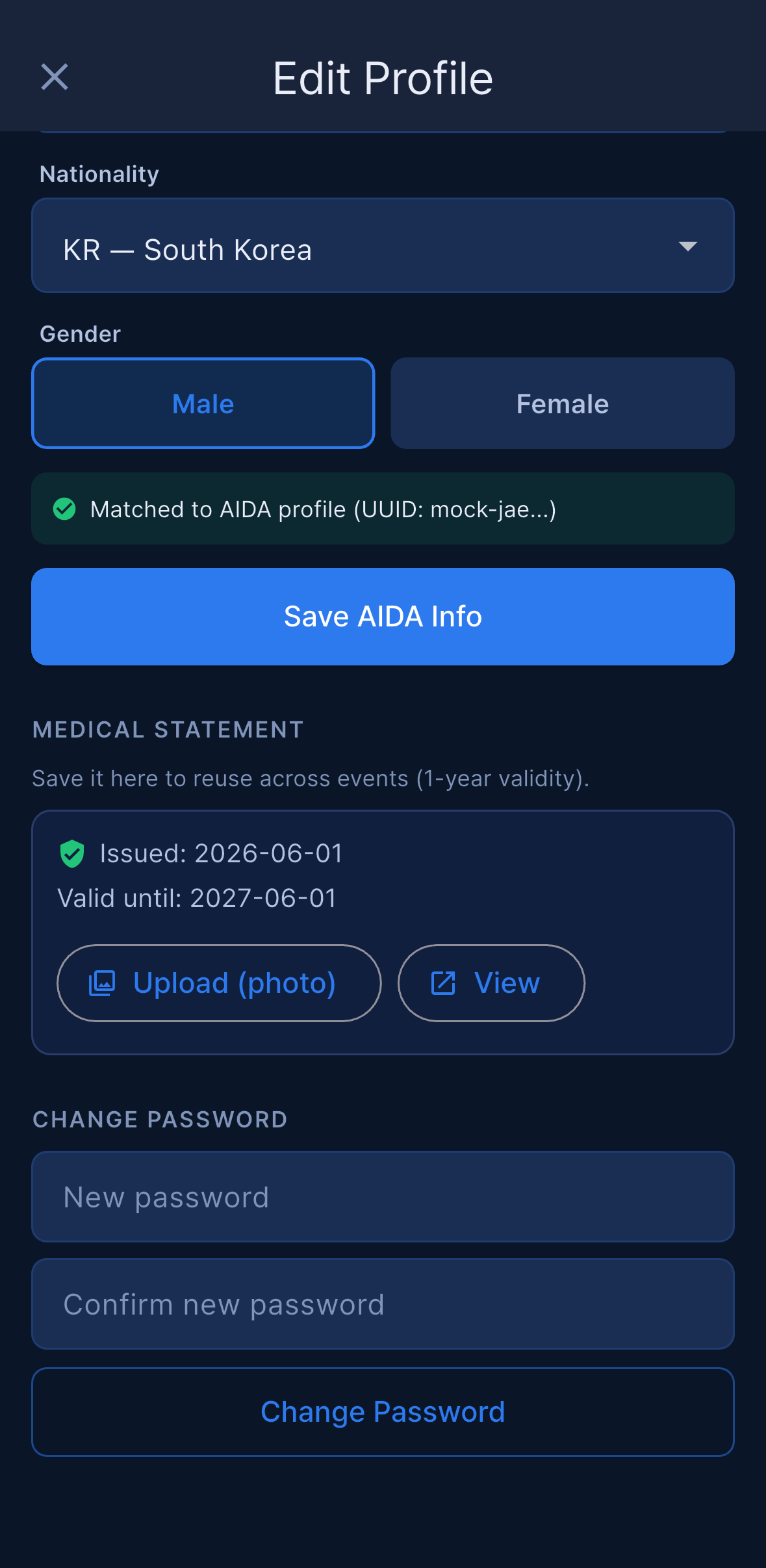
签发日期 之后 发生的压力性损伤或黑视会使该证明失效 — 请提交新的。
现场处理。 如果证明要在场地现场处理,请点按 现场处理 并选择 现场提交(你会交上纸质件)或 现场开具(你会在现场取得)。即使没有文件,提交也算完成,签到台会在你签到时确认纸质文件 — 参见 签名前的五道检查。
如果 Organizer 作废它。 Organizer 或 Main Judge 可以作废一份医疗声明,通常是在黑视或医疗复核之后。作废会同时使本赛事的提交件 以及 你资料中可复用的副本失效,阻止你签到,并给你发送推送 — 医疗声明已作废 / 请重新提交医疗声明。在提交之前无法签到。 随后你的文件界面和编辑个人资料都会显示 主办方已作废 — 请重新提交医疗声明。提交新的声明会自动解除这一状态。已作废的声明不会包含在工作人员的批量下载中。
提交时间窗
Organizer 可以决定选手在什么时候可以提交。打开 更多 → Documents → 提交时间。
打开 始终开放(随时),或者关闭它并设置一个开始时间、一个结束时间,或者只设其中之一。Documents 界面的顶部随后会显示绿色的 开放 或橙色的 关闭,以及 随时 或形如 MM/DD HH:mm ~ MM/DD HH:mm 的时间窗。
在时间窗之外,选手会看到橙色横幅并且无法提交。这一限制在服务器端和应用端都会执行,因此即使界面早已打开也依然有效。
面向工作人员 — Documents 界面
更多 → Documents(Organizer 和 Main Judge)会列出每一位选手及其每种表格的状态。
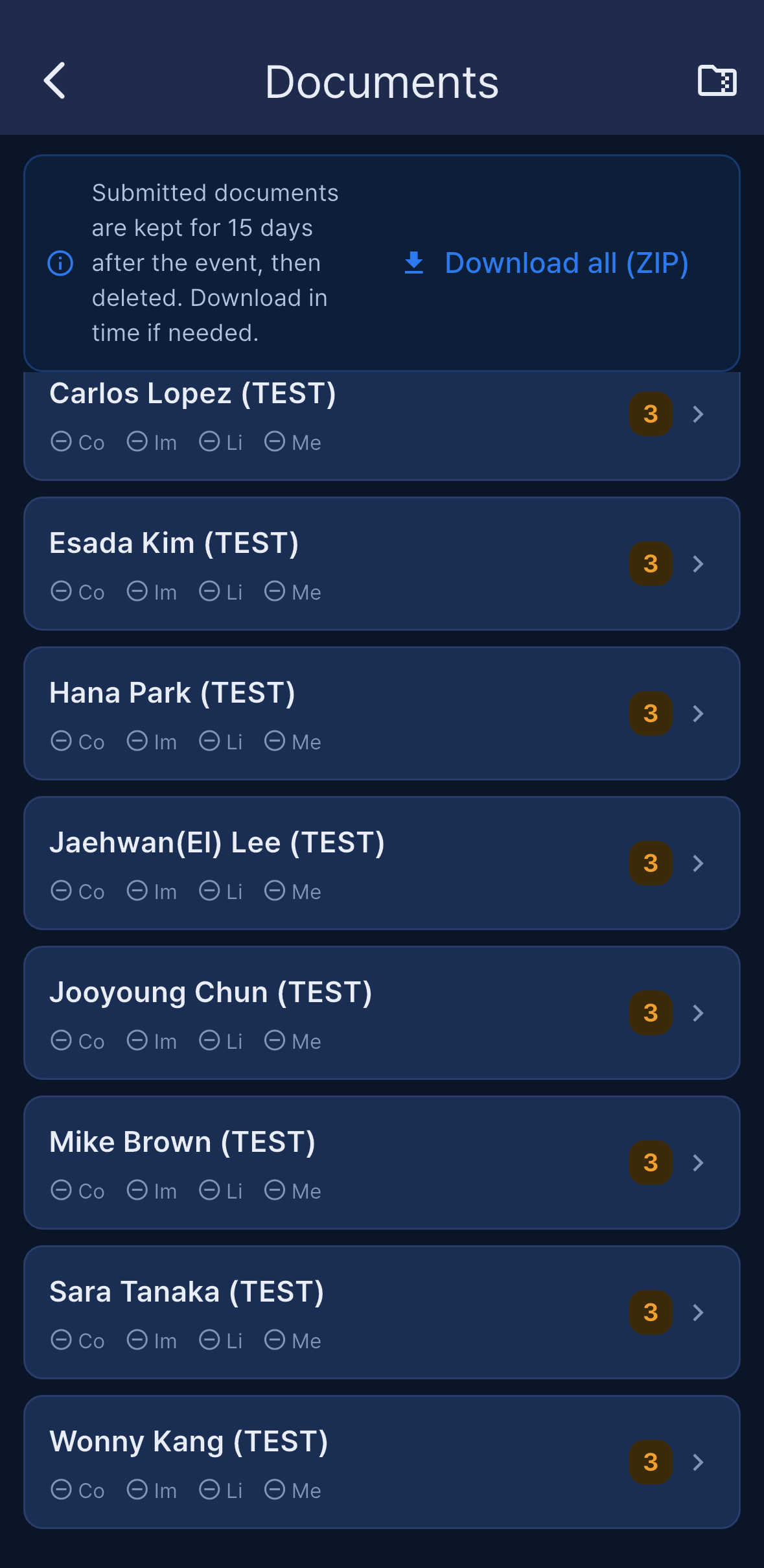
在这里你可以:
打开已提交的文件并下载。- 手动核对文件后
标记已核实(撤销核实可以撤回)。 - 带理由
作废医疗声明,如果作废错了人还可以撤销作废— 恢复时会带回原来的有效期。 - 用顶栏的文件夹图标
批量下载(ZIP)。
需人工核查。 红色角标 不会 仅仅因为选手申报了受伤或黑视就出现。只有当申报的事件日期 晚于 医疗声明的签发日期,或者根本没有声明、没有签发日期可供比较时,它才会出现。如果声明是在事件 之后 签发的,应用会把它视作医疗许可,显示一行灰色说明而不是红色角标。
关于 ZIP。 压缩包是扁平的 — 没有文件夹。文件命名为 CompetitionForm_<event>_<athlete>.pdf、ImageRights_<event>_<athlete>.…、LiabilityRelease_<event>_<athlete>.… 和 MedicalCertificate_<athlete>.…,两个名字冲突时会追加 ` (2)`。已作废的医疗声明会被排除。如果还没有任何提交,应用会在尝试打包之前告诉你。
保留与提醒。 已提交的文件会在 赛事结束后保留 15 天 然后删除,因此请及时下载你需要留存的内容。赛事前一天,仍缺少必需表格的选手会收到一条推送提醒,列出尚未提交的内容。
Setup:比赛日、Line 与 OT
Setup 是 Organizer 或 Main Judge 搭建赛程的地方:你正在处理比赛的哪一天、同时运行多少条 Line、第一位选手何时开始、各 OT 之间相隔多久,以及休息安排在哪里。只有 Organizer 和 Main Judge 拥有 Setup 标签页。
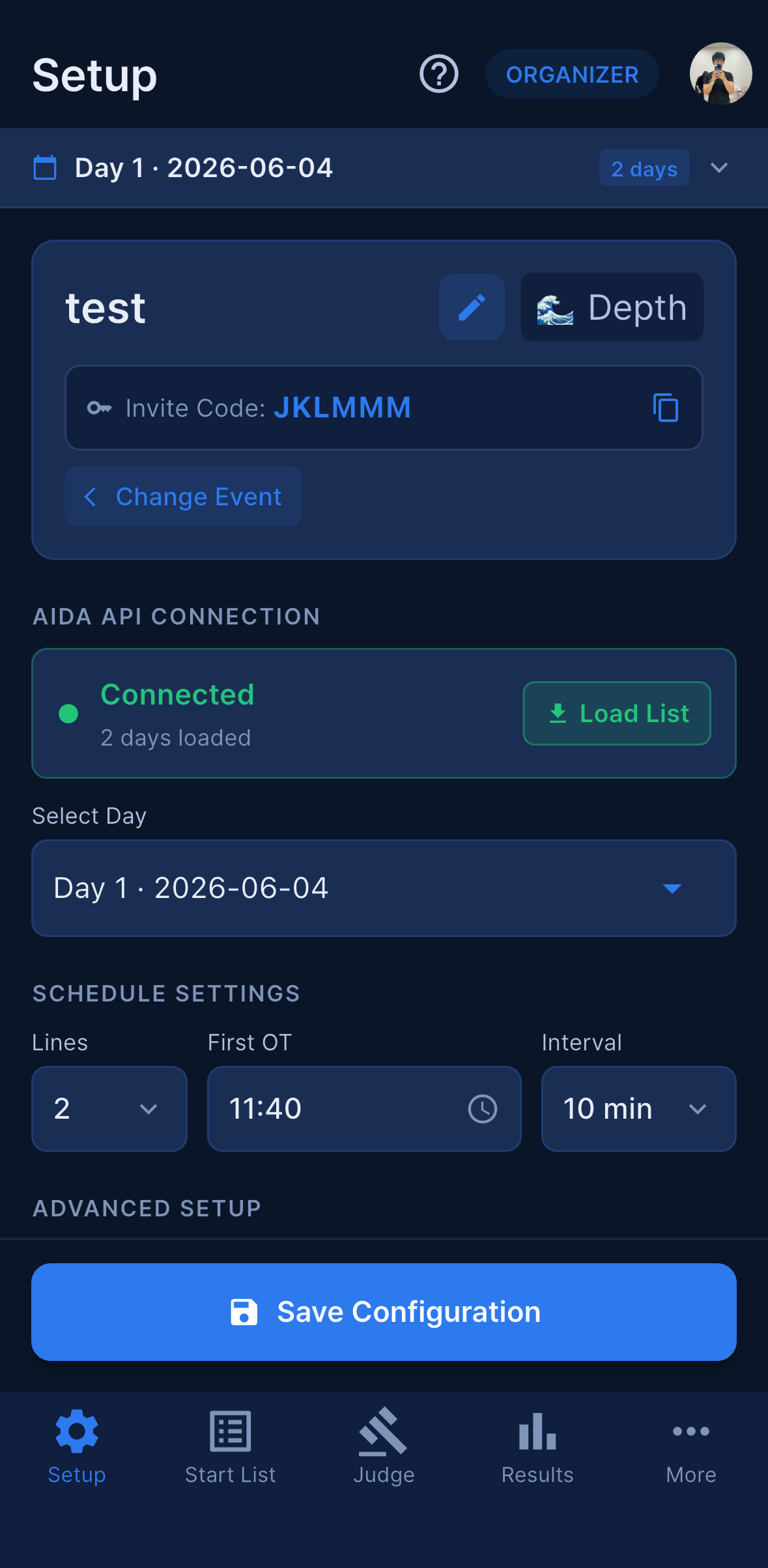
这个界面是一整页可滚动内容。自上而下依次是赛事标题区(含 邀请码:、Athlete code 区块和打开编辑赛事的铅笔图标)、AIDA API Connection、Schedule Settings、Advanced Setup、Teams(仅 Team 赛事)、Day Settings、Break Times、添加选手,以及固定在屏幕底部的 保存设定 栏。
加载日程与加载名单
出场名单来自 AIDA,所以赛事必须先完成连接 — 参见 创建赛事(Organizer)。在连接之前,AIDA 卡片显示 未连接,提示文字为 点击 Connect 输入 AIDA Event ID 和 API 令牌,比赛日区域显示 连接AIDA以加载比赛日程。
当卡片显示 已连接 之后:
- 点按
加载日程。应用会为 AIDA 上的每个比赛日创建一个 Day 区块,并用日期标注。没有“天数”字段需要填写 — 天数来自 AIDA。 - 长按某个 Day 区块可把它标记为休息日(
长按可将该日设为休息日)。该区块随后显示休息。再次长按即可取消。 - 点按你要处理的那一天,然后点按
加载名单。如果没有先选择,你会得到Please load and select a Day first。
关于 加载名单 有几点需要知道:
- 它会 替换该日的出场名单:现有条目被删除,再从 AIDA 重新插入。常规重新加载会保留已评判的成绩,保存赛程也不会再覆盖已保存的 RP 或卡片。
- 如果该日已经有名单,应用会先询问(
出场名单已加载→重新加载(删除当前))。 - 当该日存在未解决的抗议时,它会 被阻止 — 重新加载会连同选手行一起删除抗议记录 — 当该日包含 Re-swim 条目时同样如此。提示信息会告诉你是哪一种。下拉刷新始终可用:在 Judge、Results 或 Check-in 界面下拉,即可从服务器重新读取全部内容而不删除任何东西。
- 如果 AIDA 重新生成了它的出场名单,AIDA 上已不存在的比赛日会被清理,使比赛日选择器与 AIDA 一致。已经有成绩、Opener 或 Re-swim 的比赛日永远不会被移除。
- 在设置了
AP 高于 PB 的上限 (m)的深度赛事上,加载名单会显示AP 超过 PB 上限 (N)警告,列出报名 AP 超过 PB 加允许上限的选手,并且每人会收到一条通知。参见 Documents(同意书)。
Lines、First OT 与 Interval
Schedule Settings 中有三个决定所有 OT 的数值:
| 字段 | 含义 |
|---|---|
Lines |
同时进行的泳道数(Pool)或平台线数(Depth)。 |
First OT |
第一位选手开始的时间,例如 09:00。 |
Interval |
同一条 Line 上相邻两位选手之间的分钟数。 |
一位选手的 OT = First OT + 间隔 × 他在该 Line 中的位次;当 Depth 泳道时间差间隔 打开时,还会加上按 Line 计算的偏移(见下面的 Advanced Setup)。
保存设定 — 不会自动保存
⚠️ Setup 不会自动保存。 你在这个界面上改动的一切 — Line 数、First OT、间隔、顺序、休息时间、高级选项 — 在你点按底部的
保存设定之前都只存在于界面上。正是这一次点按重新计算 OT 并把它们保存给其他所有人。
- 有未保存的改动在等待时,保存按钮上方会出现一行橙色文字:
已暂存 — 点击底部「保存配置」以应用。有些界面是刻意暂存的 —单独设置间隔以及设定顺序与项目中的顺序 / Line 重新生成,都会带着暂存的改动返回 Setup,而不是直接应用。 - 添加或删除的 Break Times 同样只有在保存时才会被存下来。
- 点按
加载名单会先自动保存当前的 Setup,所以请在加载之前而不是之后整理好你的配置。 - 如果比赛已经在进行中,保存前会出现
比赛进行中对话框。保存只会写入顺序、泳道和 OT — 评判成绩不会被改动。
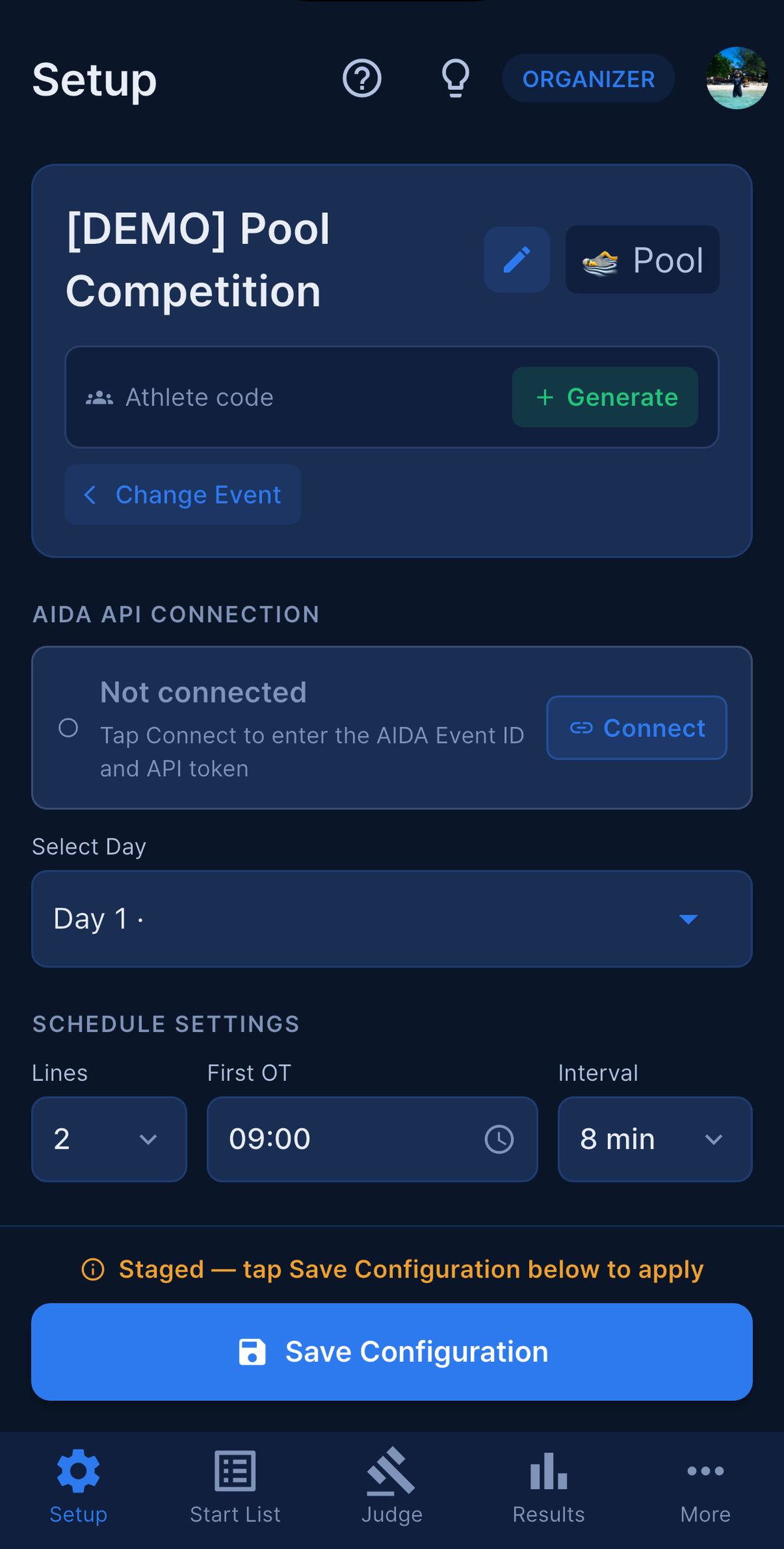
保存成功后,应用会针对每个比赛日询问一次 向选手公开? — “已保存。选手暂时还看不到出发名单、签到或OT — 发送 Start List 推送即可公开。” 选择 稍后 继续工作,或选择 发送推送 直接前往推送界面。在那条推送发出之前,选手看不到这一天的任何内容。参见 推送通知。
Advanced Setup
点按 高级设置 可展开七行更精细的控制。每一行下方都会显示当前值,因此不用逐个打开就能看完整套配置。
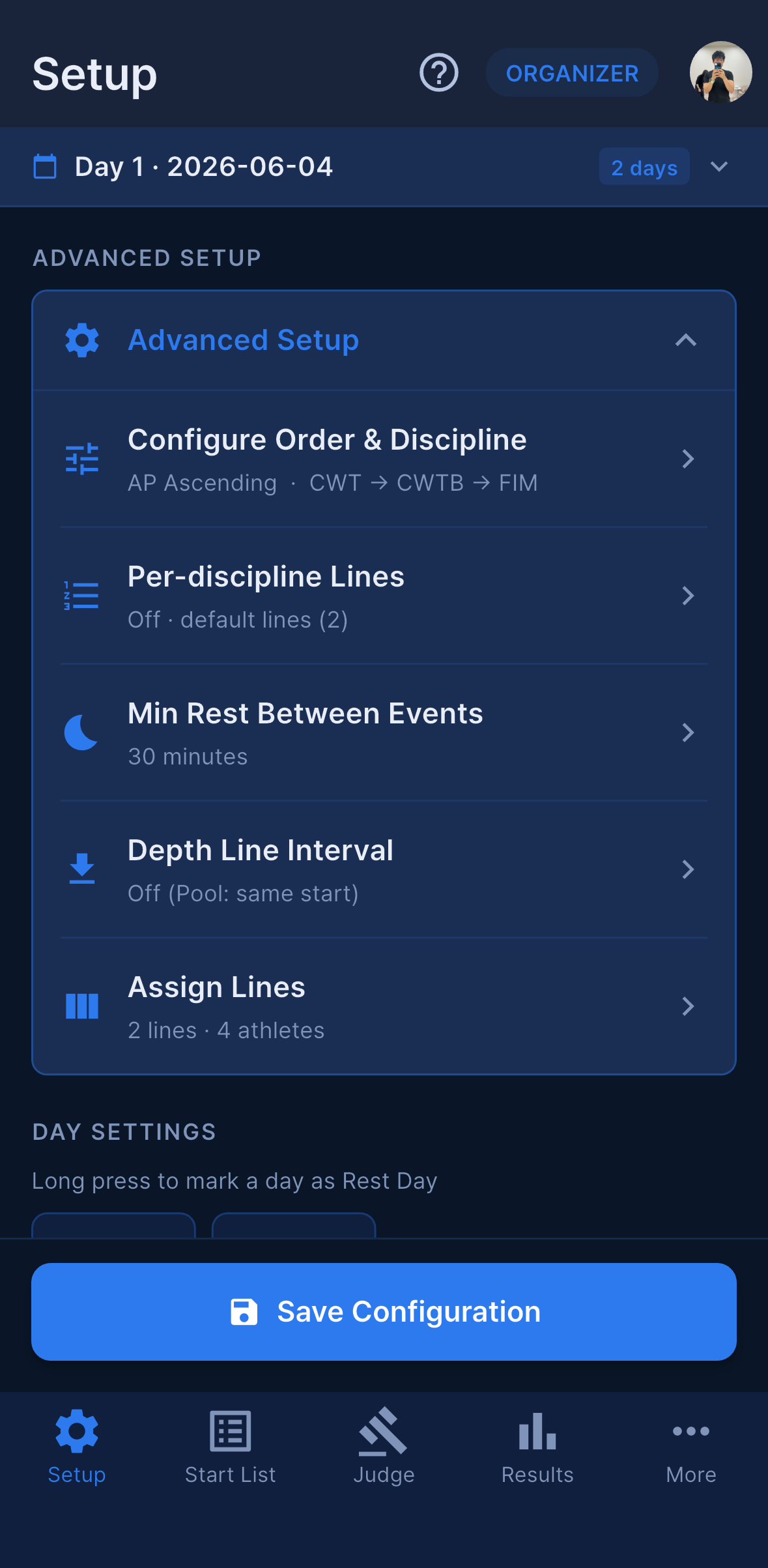
设定顺序与项目 — 设置这一天各项目的进行顺序(依次点按 1、2、3 …),以及选手的出场顺序:手动 / API 顺序(AIDA 提供的顺序)、AP 升序 (低 → 高)、AP 降序 (高 → 低) 或 随机。其余按 AP 混合 会把你没有编号的所有项目合并,并按 AP 排列这些选手。在这里重新生成顺序是暂存的 — 点按 保存设定 时才会应用。
项目别泳道(Pool) — 为每个项目单独设定泳道数;例如 STA 用 4 条泳道,而 DYN 和 DNF 用 2 条。应用会为每个项目生成一个子赛程,再把它们拼接起来。跨项目泳道延续:当上一个项目在中途结束(STA 在 4 条泳道中的第 3 条结束)时,下一个项目可以从泳道 1 重新开始(默认),也可以从泳道 4 继续 — 当裁判整天都待在同一条泳道时很有用。
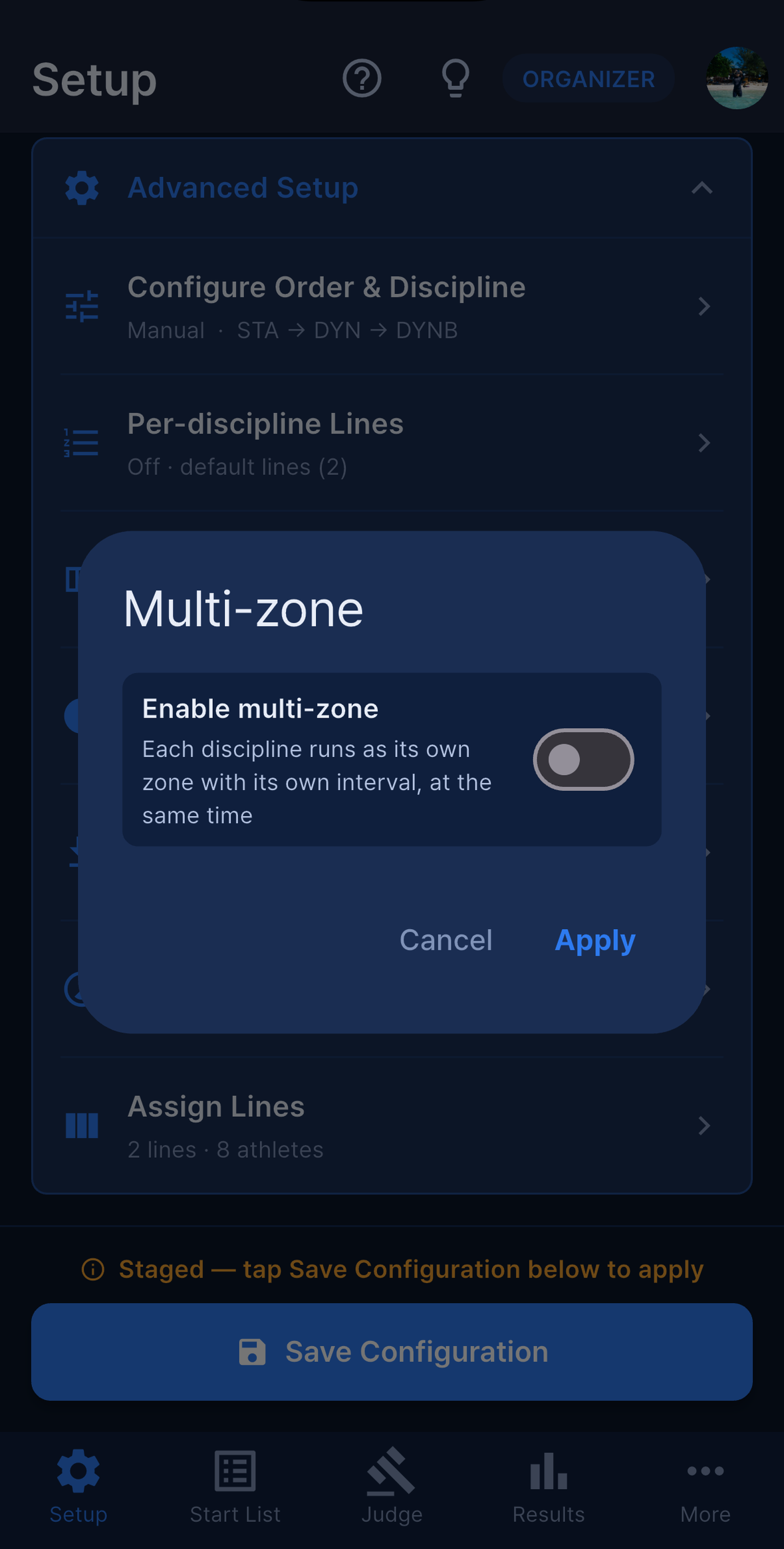
多区域 — “每个项目作为独立区域,以各自的间隔同时进行。” 打开 启用多区域,选择 区域数量,把每个项目分配到某个区域(项目分配到区域),并为每个区域设定各自的 区域间隔(分钟)。所有区域都从同一个 First OT 开始,然后各走各的时钟。多区域一旦开启,Start List 会提供 全部区域 / 按区域的筛选,按时间的休息可以针对 All zones 或某一个 Zone N,而 OT Delay 只会移动同一区域内的选手。
项目间最短休息 — 同一天参加多个项目的选手所需的最短休息分钟数(默认 30)。当生成的顺序无法满足时,你会看到 检测到设置冲突 对话框,在 休息时间不足 (至少需要 30 分钟): 下列出相关选手,你可以修改顺序,也可以选择 仍然应用。
Depth 泳道时间差间隔(Depth 和 Team) — 打开 时,各条 Line 依次进行:Line 1 先开始,Line 2 晚几分钟,以此类推,Start List 会按 Line 显示各自的倒计时。偏移必须满足 (lines − 1) × Line Int. < Athlete Interval,否则无法生成赛程,应用会提示你。关闭 时,所有 Line 并行 进行 — 同一排的选手共用一个 OT,与 Pool 完全一样。
单独设置间隔 — 按出场顺序为若干选手区段设定不同的间隔,例如 #1–#10 为 10 分钟、#11–#20 为 8 分钟、#21–#30 为 7 分钟。区段按比赛日划分,不能重叠,也必须在选手总数之内;区段之外的人沿用基础间隔。完成 会 暂存 这些区段 — 它们在你点按 保存设定 时才会应用。如果该日已经有手动添加的休息,OT 的重新计算会被跳过,以免丢弃手工调整过的 OT。
分配泳道 — 见下文。
分配泳道
打开 分配泳道 可以在各条 Line 之间移动选手并重新排序,OT 会随之重新计算:
- Pool:轮转分配;OT 取决于选手在该 Line 内的位次。
- Depth:一条依次循环经过各 Line 的序列,并遵守深度 Line 间隔规则。
直接放置 — 遇到特殊情况(例如为一次全国纪录挑战预留一条 Line),先点按选手,再点按目标 Line 和位置。赛程会围绕你的选择重新排布。这也是手动安排 Re-swim 的途径(参见 Re-swim 与 Opener);如果你在仍有 Re-swim 未安排时离开该界面,应用会询问 放在末尾、继续调整 还是 取消重赛。
完成后请保存 — 保存设定 才是确定这一天开始时间的动作。
添加选手与待安排的 Re-swim
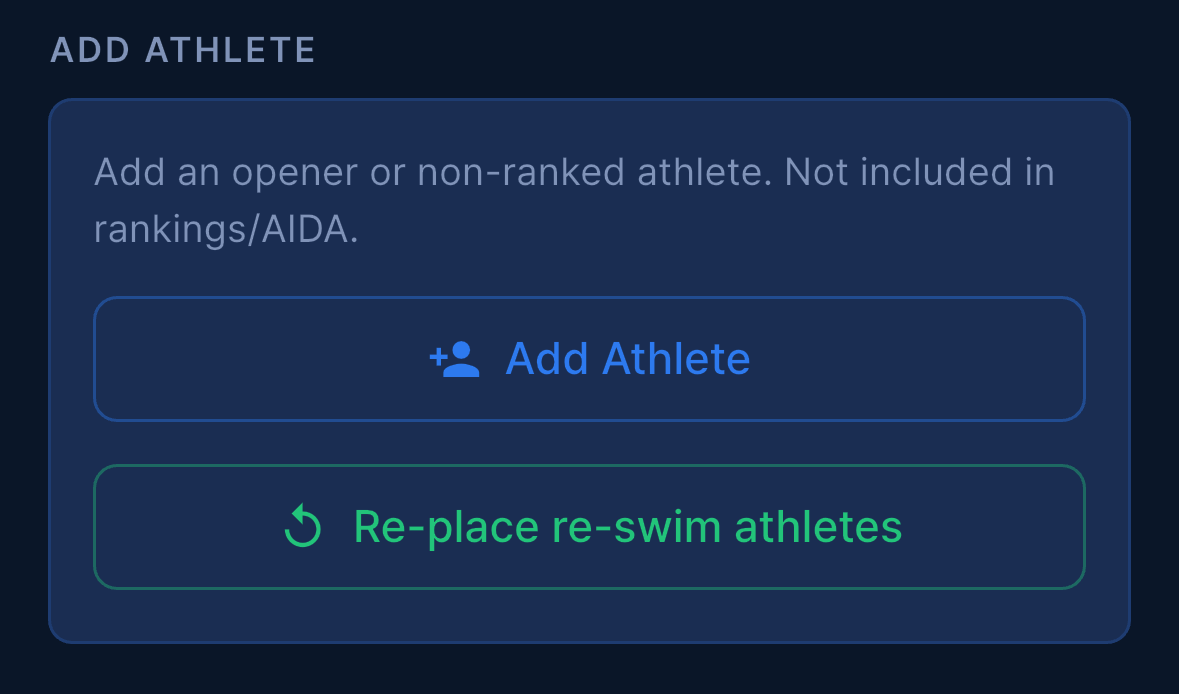
在 Setup 底部,添加选手 卡片写着 “添加开场或不计入排名的选手。不计入排名/AIDA。” 它带有两个按钮:
添加选手— 添加一个 Opener 或任何其他不属于 AIDA 出场名单的条目。你需要填写姓名、国籍、性别、项目、AP 和 PB。STA 的 AP 和 PB 用 mm:ss 滚轮输入;其他所有项目输入数字。该条目会像其他人一样出现在 Start List、Check-in 和 Judge 中,但不计入排名,也绝不会发送到 AIDA。重新安排重赛选手— 当本日已预约但尚未安排 Re-swim 时出现(待安排的重赛)。用它可以在不重新加载名单的情况下安排它们。
两者都在 Re-swim 与 Opener 中有完整说明。
设置第一个 OT
Organizer 或 Main Judge 第一次打开一个尚未结束的赛事时,应用会显示一段简短提示,关于第一个OT的设置:
请把第一个 Official Top(OT)设在距现在至少 1 小时 30 分钟之后。签到在 OT 前 1 小时截止,因此如果 OT 太近,截止时间其实已经过去,所有选手都会被自动标记为 Late。
它每个赛事只显示一次。不再显示 勾选框会让它在该设备上对所有赛事都不再出现,所以只有当你已经清楚这条规则时才勾选。如果你确实把 First OT 设在了不到一小时之后,那就要预料到待签到的选手会陆续变成 Late Check-in — 参见 Check-in。
Break Times
休息会让赛程暂停一个固定的时间段。应用支持两种休息,都从 Setup 的 Break Times 区域添加。
按时间的休息
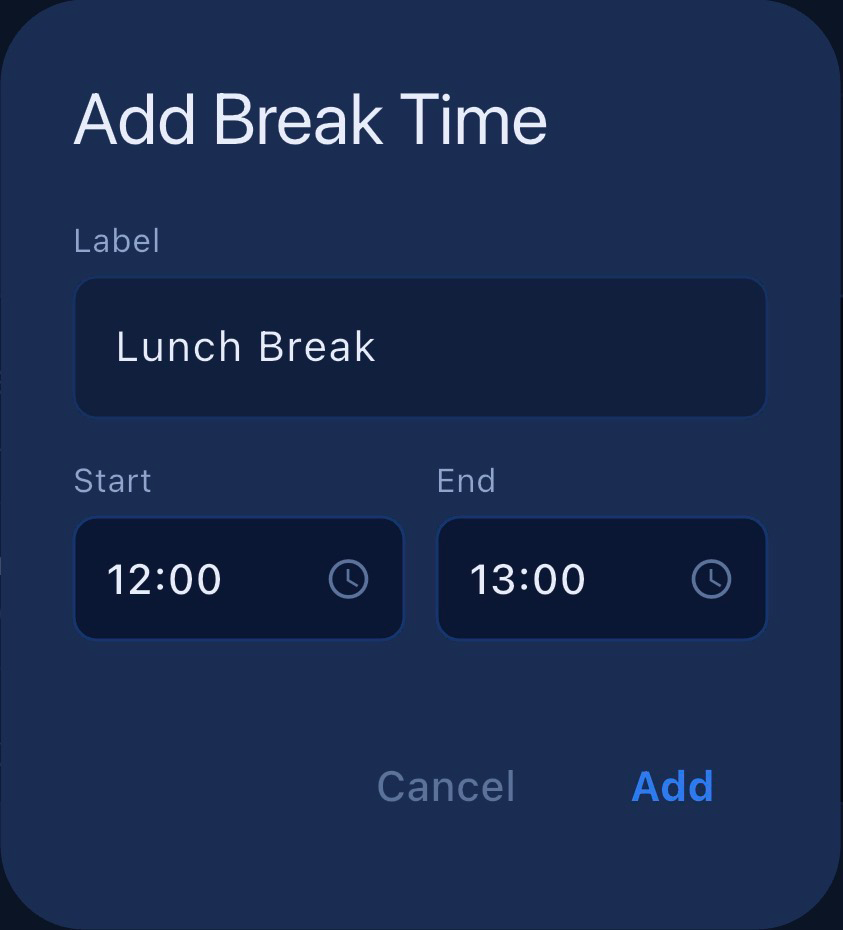
用于大家事先约定好的休息 — 午餐、颁奖仪式、换池:
- Setup →
Break Times→添加休息时间。 - 选择
按时间(“设置固定的开始和结束时间”)。 - 输入开始和结束时间,例如
12:00–13:00。 - 添加后点按
保存设定。
任何 OT 落在该时间段内的选手都会被顺延,使他们的 OT 落在休息结束之后。Line 分配保持不变。
在选手之后的休息
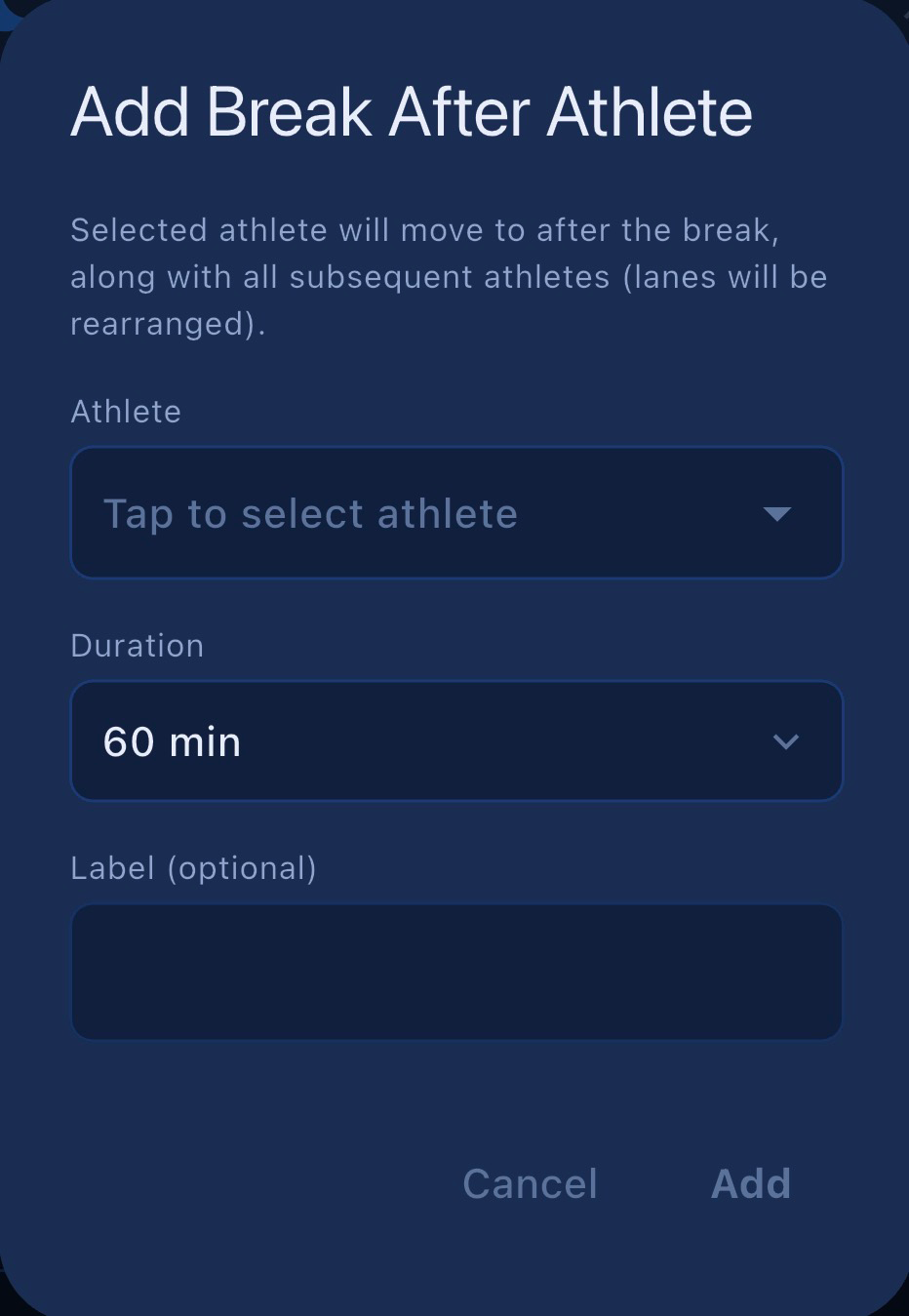

当休息必须在 某位特定选手结束之后 开始、而不看时钟时使用 — 例如热身组结束后休息 60 分钟:
- Setup →
Break Times→添加休息时间。 - 选择
在选手之后(“选择选手 + 时长”)。 - 选择标记该段结束的那位选手。
- 输入休息时长,例如
60分钟。 - 添加后点按
保存设定。
被选中的选手以及 出场顺序中排在他之后的每一位选手 都会按休息时长顺延。顺序在前的选手不受影响,即使他们在另一个项目中处于同一时刻也一样。Line 分配保持不变。
要删除某段休息,请点按 Break Times 列表中它旁边的 🗑️ 垃圾桶图标 — 然后保存。
多日赛事与多区域赛事中的休息
- 休息按比赛日保存。 你在 Setup 中选中的那一天就是你正在编辑的那一天,因此请先切换比赛日,并在添加之前检查列表。
- 不保存就不会存下来。 添加或删除休息只改变屏幕上的内容;
保存设定才会写入并重新计算 OT。 - 在 多区域 赛事上,按时间的休息会带一个区域标记 —
All zones或Zone N— 由你在创建时选择。在选手之后的休息始终跟随你选中的那位选手,因此它移动的是该选手所在的序列。 - 如果该日存在手动添加的休息,由
单独设置间隔触发的 OT 重新计算会被跳过,以保住手工调整过的 OT。
团体赛
团体赛(比赛类型为 Team)把选手编入队伍,由合计成绩决定名次。只有 Team 赛事的 Setup 中才会出现 Teams 区域。
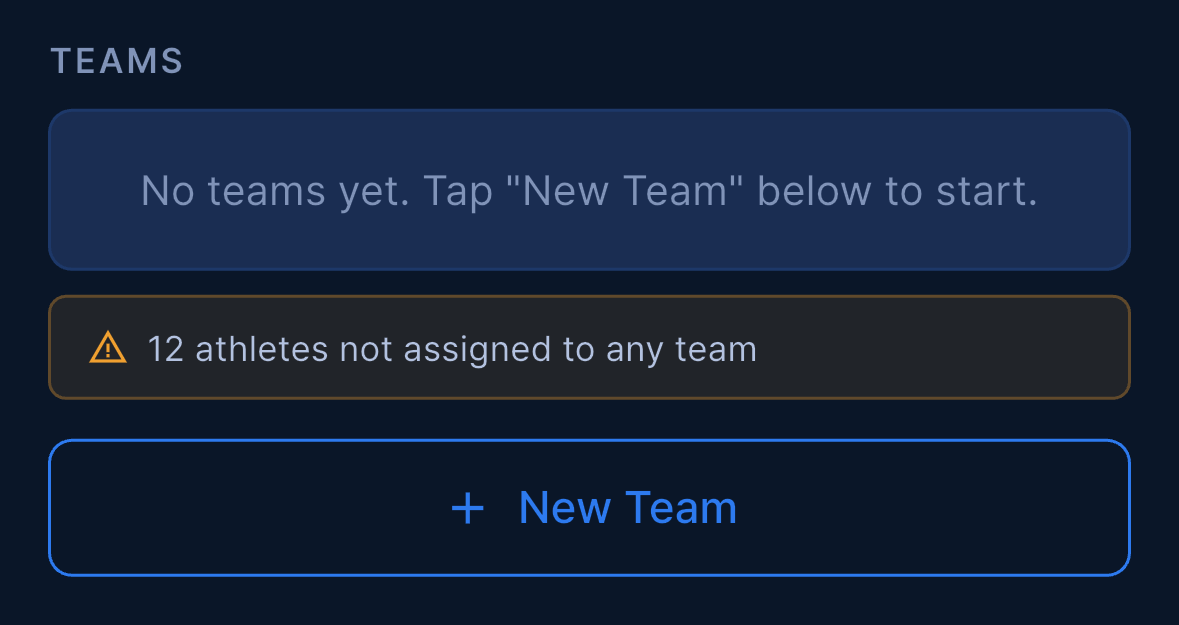
团体赛项目构成 — 创建 Team 赛事时(之后在编辑赛事中也一样),你要在 仅泳池项目 和 包含深度项目 之间选择,默认是 仅泳池项目。这个选择影响两件事:只有当赛事 包含深度项目 时才会提供并保存 AP 高于 PB 的上限 (m);也只有涉及深度项目时才要求选手提交参赛表。只要出场名单中包含 任何 深度项目,无论设置如何都会被当作深度赛事处理;而尚无该设置值的旧团体赛事,会在第一次打开编辑赛事时采用其出场名单的项目构成。
创建与编辑队伍
点按 新建队伍 打开队伍编辑器。
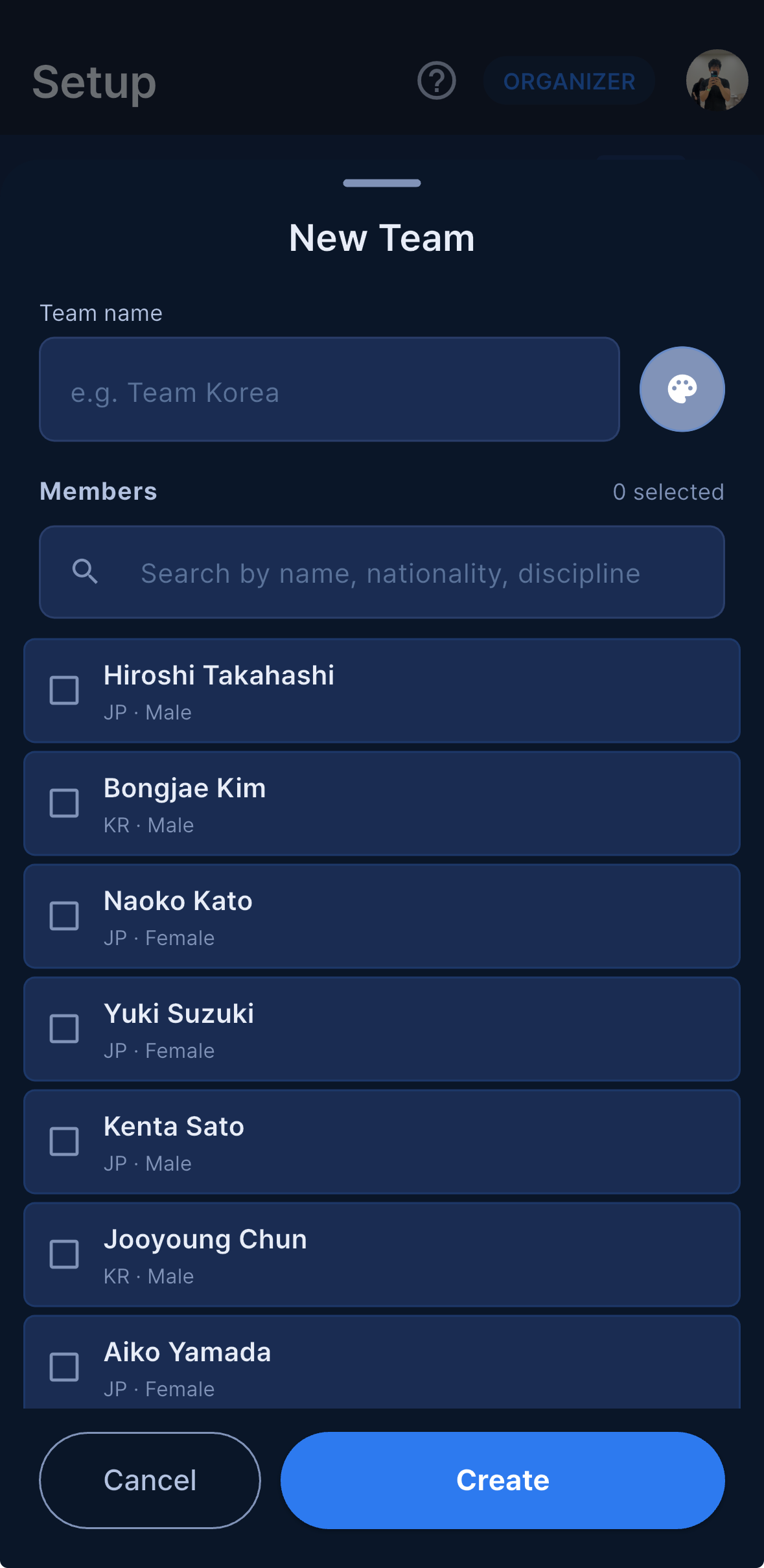
队伍名称— 必填。- 颜色 — 选一个色块,让队伍在列表中容易辨认。
成员— 勾选属于该队的选手。列表可按姓名、国籍或项目搜索。选择已经属于另一支队伍的选手会把他移过来。
每张队伍卡片显示名称、颜色和成员数。点按卡片可编辑,或用它的菜单删除 — 被删除队伍的选手会回到“未分配”。只要还有选手未分配,Setup 就会提示你。
参加多天比赛的选手只出现一次 — 选中他会把他 全部 的比赛日条目都分配给该队伍,因此每个人只需选择一次。
队伍名次会与个人排名一起显示在 Rewards 中;参见 Results、Rewards 与记录。
Check-in
选手在热身前到签到台签到。打开 更多 → Check-in — 它是“更多”菜单中的界面,而不是底部标签页,除 Photo 之外的每个角色都可以打开。
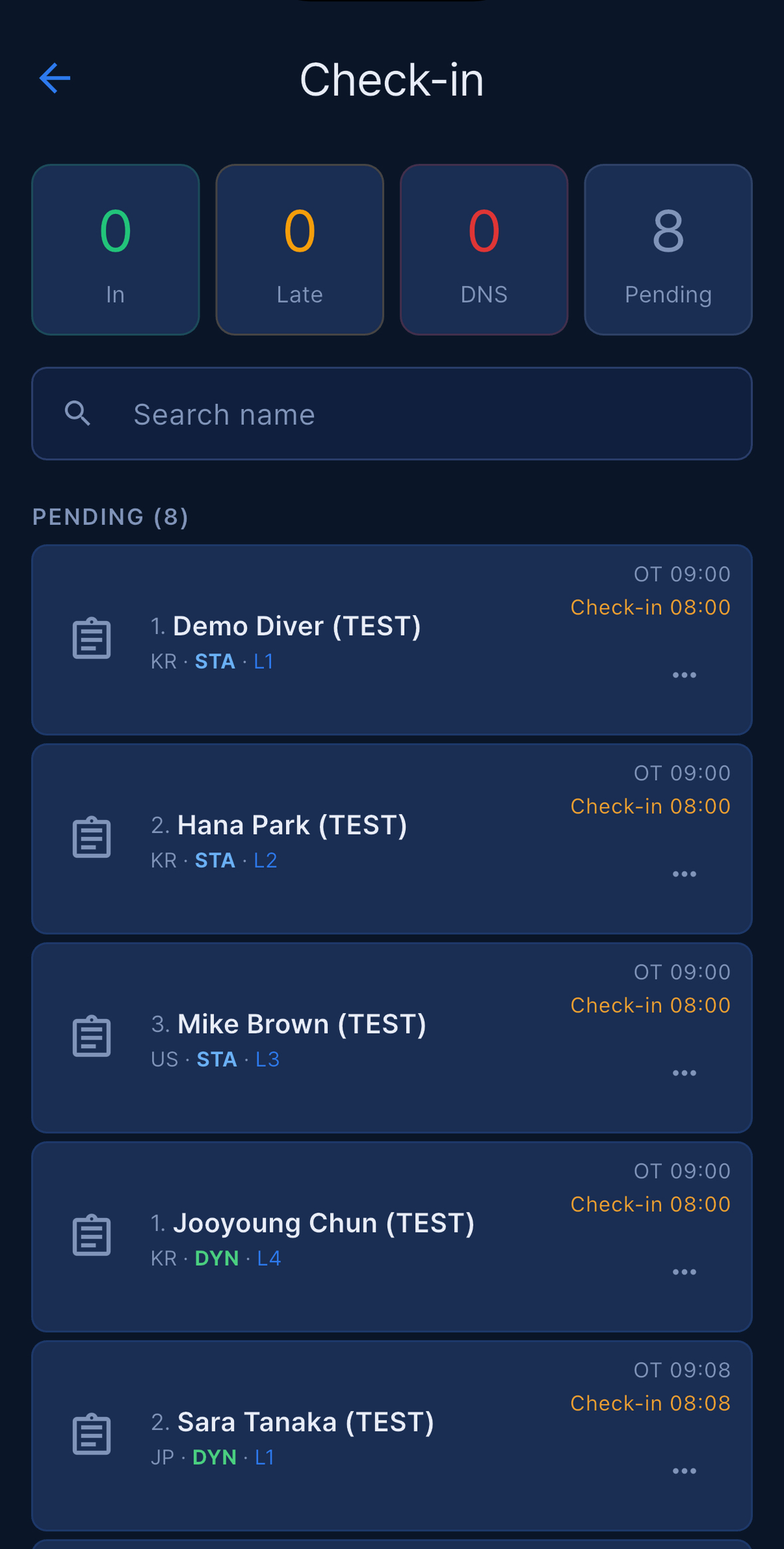
界面顶部有四张小卡片 — In、Late、DNS、Pending。点按其中一张可把列表筛选到该组(标题随后显示 Filter 和 显示全部),也可以用 搜索姓名 快速找到某个人。
每一行 待签到 的选手会显示姓名和所属俱乐部、左侧的文件图标、OT HH:mm,以及下方橙色的签到截止时间 Check-in HH:mm — 也就是 OT − 1 小时。已经签到的行会收起为姓名、✓ HH:mm 和一个箭头;点按箭头可展开某一行。
签到台流程
- 点按某一行待签到选手的 行主体 开始签到。
- 应用会依次执行下文描述的各项检查。其中任何一项都可能阻止或提醒你,而关闭这类对话框会取消本次签到。
- 签名面板是最后一步:
请在下方签名,选手在屏幕上签名,你点按保存签名。该行随后显示签到时间。 DNS和Late Check-in不在 卡片上 — 它们在该行的 ⋯ 菜单 中,与签到、以及(针对已签到的行)要求重新签到在一起。
如果某位选手是从 ⋯ 菜单签到、没有签名的,该行会提供 获取签名;签名之后会显示 ✍️ 已签名。
签名绘图只用于当场的视觉确认。它在签到的那一刻展示给工作人员,面板一关闭就被丢弃 — 我们不会在任何地方保存签名图像,服务器上没有,设备上也没有。只有“已完成签名”这一事实会连同签到时间一起记录下来。
签名前的五道检查
这些检查按顺序执行,只有适用于该选手的才会出现。
| # | 对话框 | 含义 | 如何通过 |
|---|---|---|---|
| 1 | 文件已作废(红色) |
Organizer 作废了某份文件 — 通常是医疗声明 — 选手必须重新提交后才能参赛。 | Organizer 和 Main Judge 会看到 仍然签到,该放行会写入 Log。Judge 和 Staff 只会看到 只有主办方或主裁判可以为该选手签到。 |
| 2 | 无法确认文件状态 |
文件状态仍在加载、无法加载(包括设备离线时),或者该选手根本没有 AIDA ID — 手动添加的条目或 Opener。在这种状态下无法检测到已作废的医疗声明。 | 检查网络或询问 Organizer 后选择 仍然签到。 |
| 3 | 此前有黑视记录 |
该选手在本次比赛的前面某天发生过黑视。对话框会显示项目、原因和恢复时间,以及 BO Follow-up 中记录的内容 — 记录:无异常 — 可参赛 或 记录:需重新体检 — 还有医务备注。 |
在赛事医务人员当天上午确认其状态之后选择 医务已确认。该确认会被记录。参见 黑视后续处理与医疗许可。 |
| 4 | 现场提交文件确认 |
该选手选择在场地交付某份文件,或在现场开具。 | 已收到 会继续并记录接收;尚未 会中止签到。如果接收记录无法保存,签到仍会完成,并有提示告诉你。 |
| 5 | 必需文件未提交 |
列出缺少的表格。它不会阻止你。 | 选择 仍然签到,或者关闭后让选手去补填表格。这个对话框只会出现在 Organizer 和 Main Judge 的设备上,因为只有他们能读取全部提交件;在仅泳池项目的赛事中参赛表不计入其中。 |
待签到行上的文件图标
待签到选手姓名左侧的图标概括了他的文件情况。只显示优先级最高的那个状态:
| 图标 | 含义 |
|---|---|
| 🛡 红色盾牌 | 有文件被作废 — 签到被阻止(检查 1)。 |
| ☁️ 橙色云朵 | 状态未知:仍在加载、加载失败、离线,或没有 AIDA ID。 |
| 📄 灰色 | 你没有权限查看提交件(Judge 和 Staff 设备)。 |
| 📄 橙色并带数字 | 缺少相应数量的必需表格。 |
| 📍 蓝色图钉 | 现场提交的文件尚未交付。 |
| ✅ 绿色 | 所有必需内容都已齐全。 |
点按该图标会打开一个面板,列出全部四种表格及其 ✓ 或 ✗、(optional) 标记,以及现场(现场提交 — 未收到 / 现场提交 — 已收到)和已作废状态。
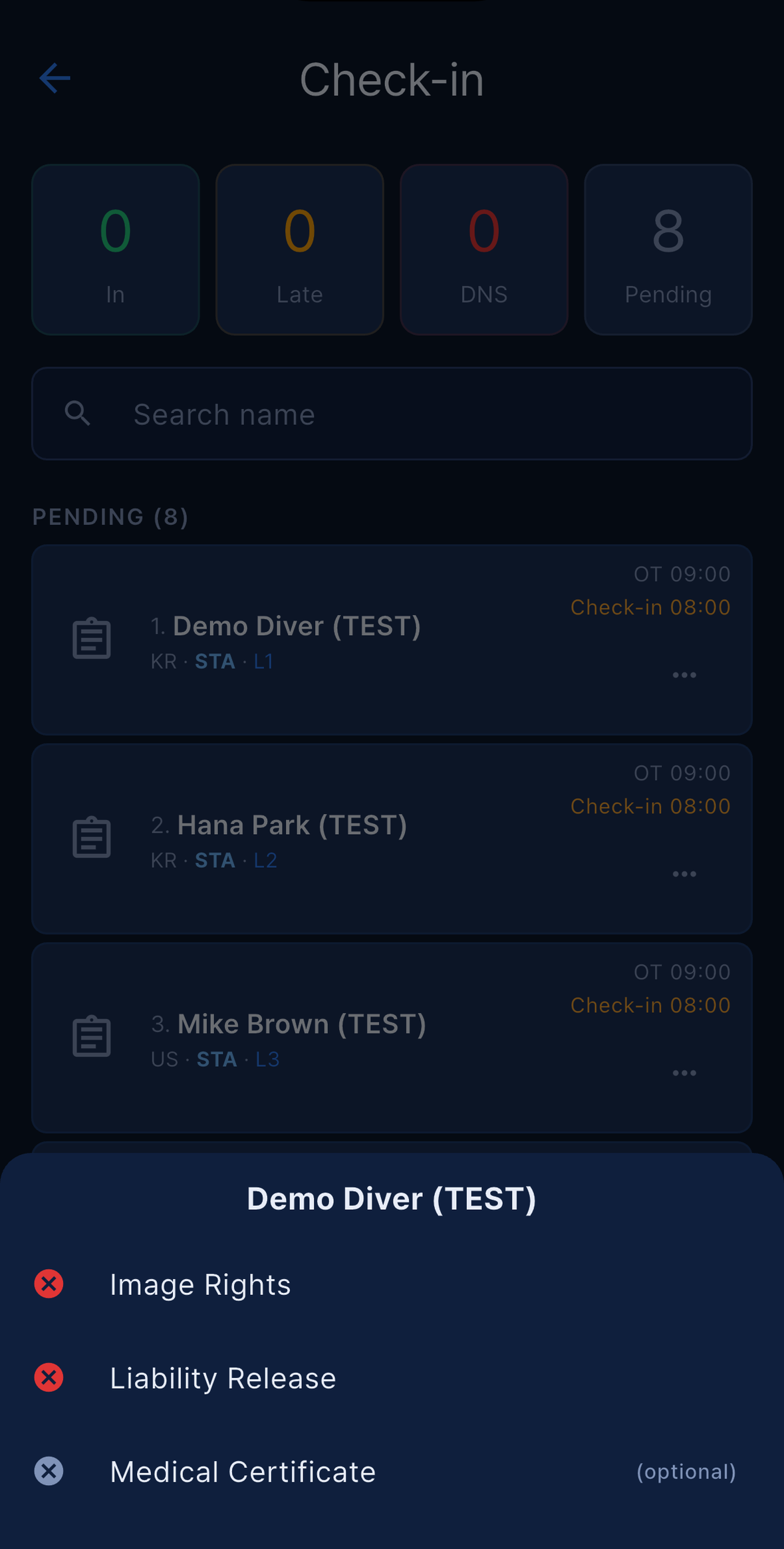
在另一台设备上所做的作废操作,大约一分钟内会在这里出现;下拉刷新则会立即出现。
DNS、Late Check-in 与自动 Late
DNS(did not start)和Late Check-in都在该行的 ⋯ 菜单中。两者都可以应用于待签到的选手,之后也都可以通过同一菜单中的签到来更正。- 两者都被当作 0 分的 RED card 处理,并且会 自动提交到 AIDA,与评判过的成绩完全一样 — 你不需要在 Judge 中再录入一次。
- 自动 Late。 任何打开着该赛事的设备每 15 秒会重新检查一次赛程,并在 OT − 1 小时 过去后把待签到的选手标记为
Late Check-in。只有当赛事日期是今天或昨天、赛事尚未结束、不是演示,并且屏幕上的名单属于当前赛事时才会这么做 — 它绝不会在日期仍在未来的赛事上运行。修改之前会立即从服务器重新读取该选手的签到记录,因此刚在另一台设备上完成签到的人会被跳过。这些条目会以System (auto-late)记入 Log,因此总能分辨自动 Late 和工作人员手动设置的 Late。
同一天出场两次
同一天报名两个或更多项目的选手,只会按 最早的 OT 列出一次。第一个条目完成签到、被标记 DNS 或 Late 之后,下一个条目才会出现在待签到列表中。
当剩下的待签到行全部都是这类后续条目时,顶部会出现横幅:下一项目签到 — “前一项目已全部签到。今天再次出场的选手有 N 名。要一次性签到,还是重新受理?”
一次性签到一键为他们全部完成签到,并沿用之前的签名。Log 中会记录为System (carry-over)。重新受理只是关闭横幅;你随后从列表中逐个受理每位选手。
如果一天有三个项目,横幅会在下一个交界处再次出现。有两点需要留意:
Pending小卡片仍会把隐藏的后续行计算在内,因此它的数字可能比你看到的列表更大。- 后续条目同样会在 各自的 OT − 1 小时 触发自动 Late,因此如果你不沿用签到,它们到时候就会被标记为 Late。
DNS 和 Late Check-in 绝不会被沿用。
要求重新签到
已签到行的 ⋯ 菜单提供 要求重新签到。它会把该选手当天 尚未评判 的项目退回待签到状态并删除签到记录;已经评判过的项目不受影响。你会看到 该选手需要重新签到 或 没有可重置的签到 — 已完成的项目保持不变,该操作也会写入 Log。
当选手离开场地后又返回时使用它,这样在他比赛之前会重新执行文件和黑视检查。
离线签到
签到可以离线进行。如果确认时设备没有网络,签到会保存在设备内存中,卡片上带一个小小的 ⛔ 离线 角标,并在恢复连接后的几秒内自动同步到服务器。参见 离线运行。
有一个后果需要预期:离线设备无法查询文件状态,因此在你离线期间 每一位选手都会出现 无法确认文件状态 → 仍然签到,而且所有文件图标都会显示橙色云朵。这是应用在告诉你它看不到已作废的医疗声明 — 并不是说文件缺失。
Start List 与 Speaker Mode
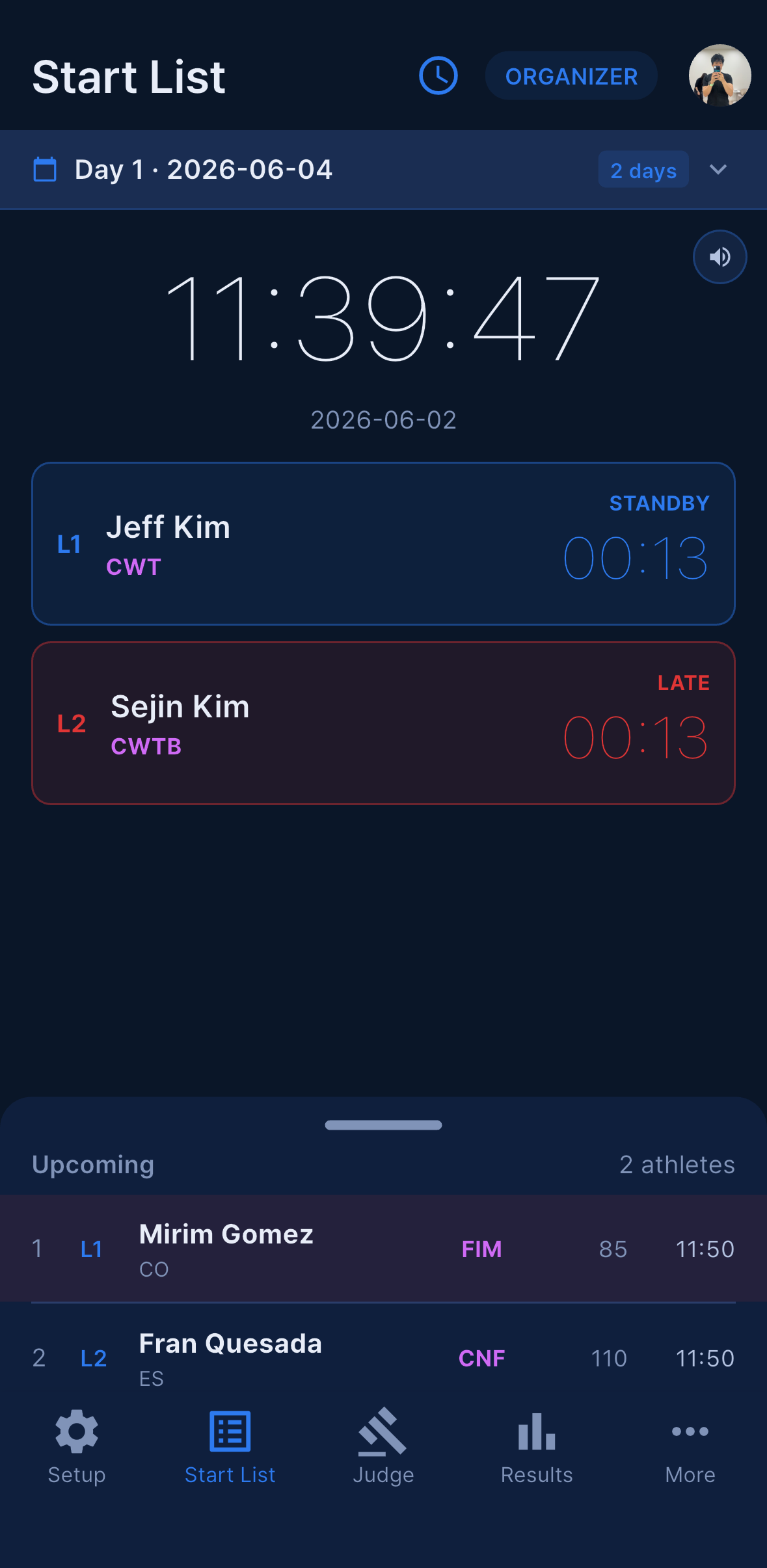
Start List 标签页显示当天的进行顺序,并实时倒计时到下一个 OT,还会把倒计时朗读出来,让选手和裁判不用盯着屏幕也能听到。每个角色都有这个标签页,专用的广播设备整天都停留在这个界面上。
读懂 Start List
- 顶部的大时钟会按你当前的筛选,倒计时到下一个 OT。
- 选手会在 自己的 OT 前 3 分钟 移到
STANDBY卡片上,姓名旁显示剩余时间。如果他被标记为 Late 签到或 DNS,标签会变红并显示LATE或DNS。 - 从 OT 起到 OT 后 31 秒,卡片变绿并显示
表现中以及已过去的时间。之后该选手就离开列表。 - 下方的
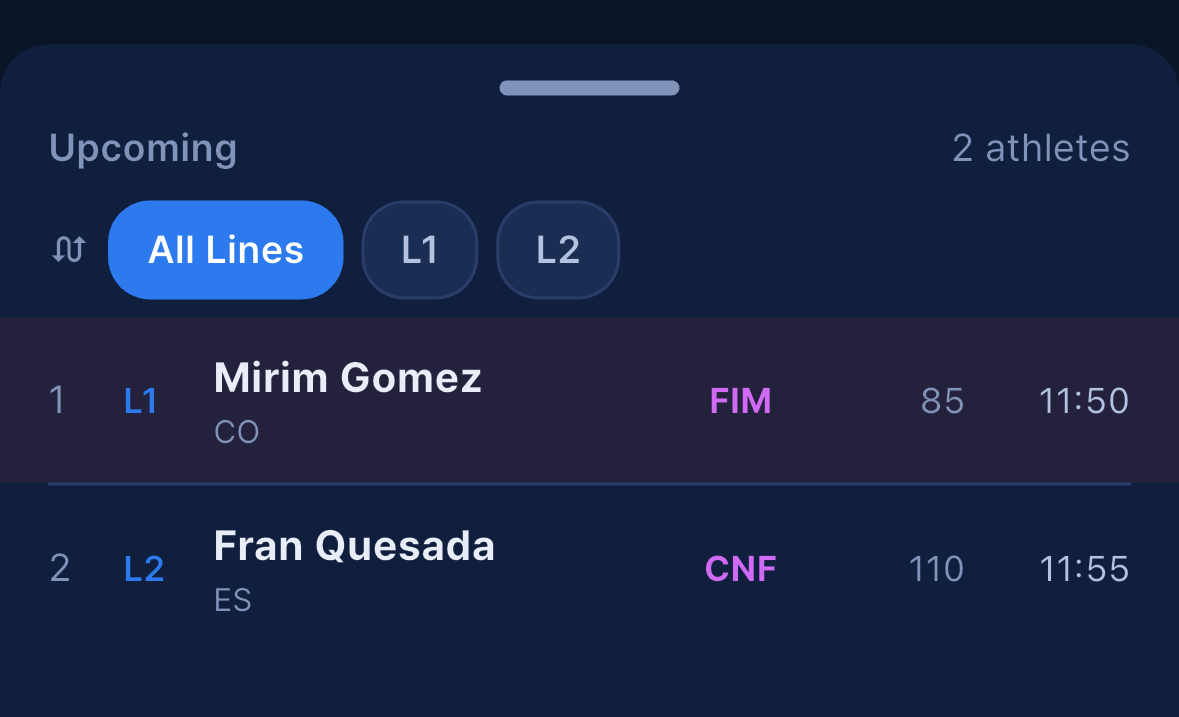
即将出场面板列出所有距离超过 3 分钟的人。 - 筛选:
全部泳道(Depth 和 Team),以及多区域赛事上的全部区域加上每个区域一项。
当整个比赛日都在一小时之后、或者整体都在一小时之前时,界面会切换为 赛前视图 · 倒计时已禁用,语音提示也会关闭 — 这样你提前几天准备的赛程不会自己开始播报。演示比赛始终以实时模式运行,方便你立刻听到倒计时。
语音倒计时
每个 OT 临近时,应用会播放语音提示。这些提示是 预先录制的音频文件,因此在 iOS 和 Android 上听起来完全一致。
OT 之前的提示:2:00(“two minutes to official top”)、1:30、1:00、0:30、0:20、0:10,然后是 5 — 4 — 3 — 2 — 1,到 OT 时是 “official top”。
OT 之后、出发时间窗内的提示:+1 秒时 “plus one”,随后随着时间窗走完而报出已过秒数 — 直到该项目的上限 — 如果选手在时间窗结束前仍未出发,则以 “start cancelled” 结束。
倒计时时钟 与服务器同步,而不是取自手机:进入赛事时、返回应用时以及每隔 30 分钟都会重新同步。正是这一点让广播设备和裁判的手机停在同一秒上。如果同步失败,设备会回退到自己的时钟 — 这也是要让每台设备都使用自动日期与时间的又一个理由。
OT Announce 与 Countdown Test
时钟下方有两个按钮。
OT 播报 会做一次语音播报。没有对话框,也不需要输入任何内容:应用会算出距离你当前筛选的 Line 或区域最近的下一个 OT 还有多久,向上取整到整分钟,然后说 “N minutes to Official Top”。没有安排时会说 没有即将开始的 Official Top。它以设备语言播报,若未安装该语音则回退到英文,而且 即使设备静音也会播放。
Countdown Test 让你在第一位选手之前检查广播链路。点按它、确认(“将进行 2 分钟倒计时,播放 Official Top 前 2 分钟的实际语音提示。要开始吗?” → 开始测试),设备会先说 正在进行倒计时测试。,然后从 OT 前两分钟开始播放真实的提示音,一直到 +31 秒的 start cancelled。运行期间按钮会显示 测试中 95s 并变红;再次点按它、或离开该界面即可停止。测试会穿透静音播放,绝不会改动任何人的 OT,在 Speaker Mode 设备上会被隐藏,并且当下一个真实 OT 不足 5 分钟时会自行隐藏。
静音
点按 AppBar 中的 🔊 / 🔇 图标可以关闭本设备上的语音提示。当场地自带广播系统负责播报、选手偏好安静的倒计时,或者你正好进入会议时都很有用。
静音是按设备生效的 — 同一赛事中的其他设备照常播报 — 而且视觉倒计时无论如何都继续运行。请注意 OT 播报 和 Countdown Test 会忽略静音,并且处于 Speaker Mode 的设备会在静音开关原本的位置显示蓝色的 SPEAKER 徽章,因为它不能被误操作静音。
Speaker Mode
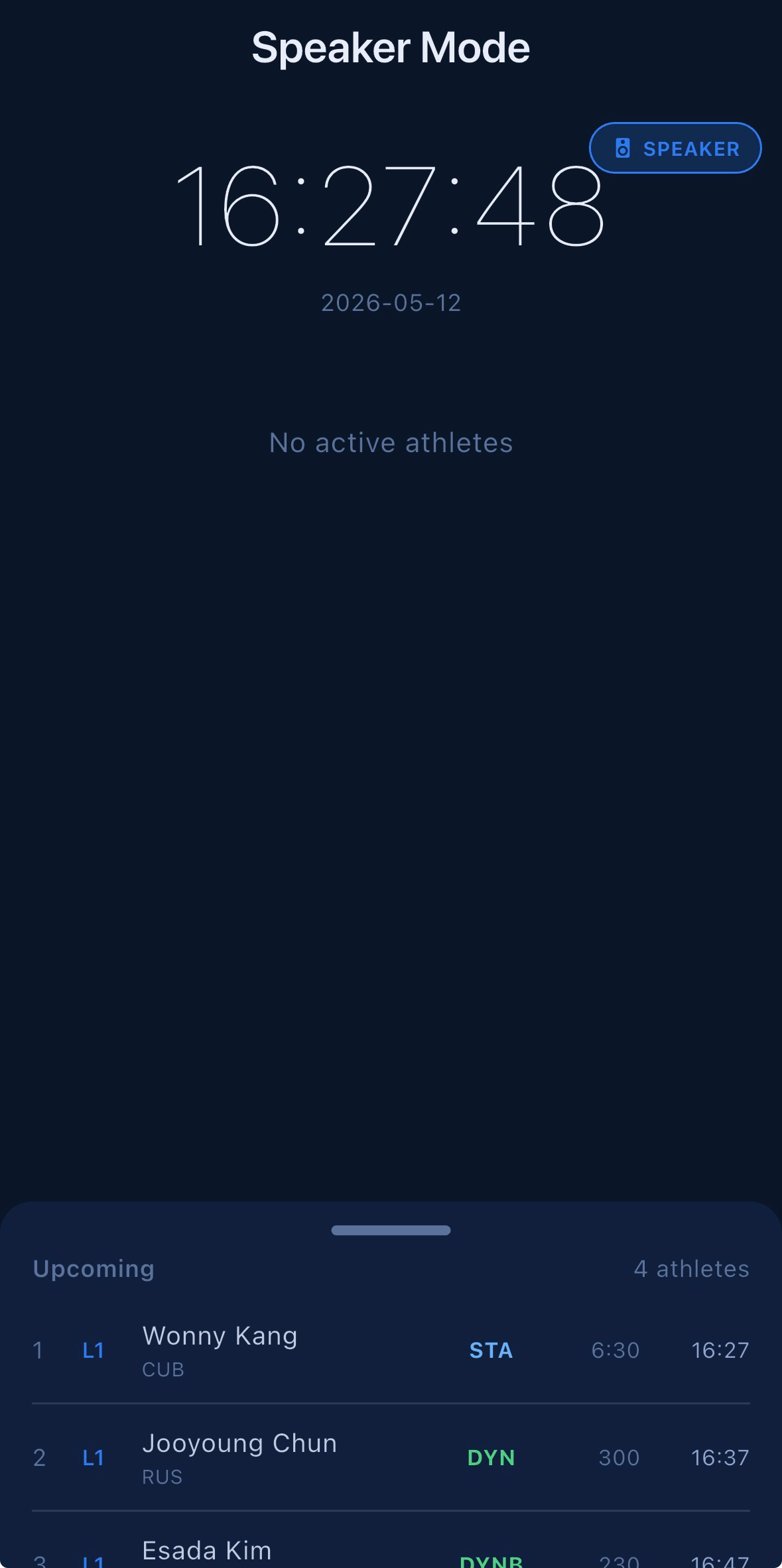
Speaker Mode 把一台设备变成场地扩音系统的专用倒计时播报器。
从更多 → Speaker Mode 打开它。 除 Photo 之外的每个工作人员角色都有这个图块。设置一个 4 位 PIN 并确认。
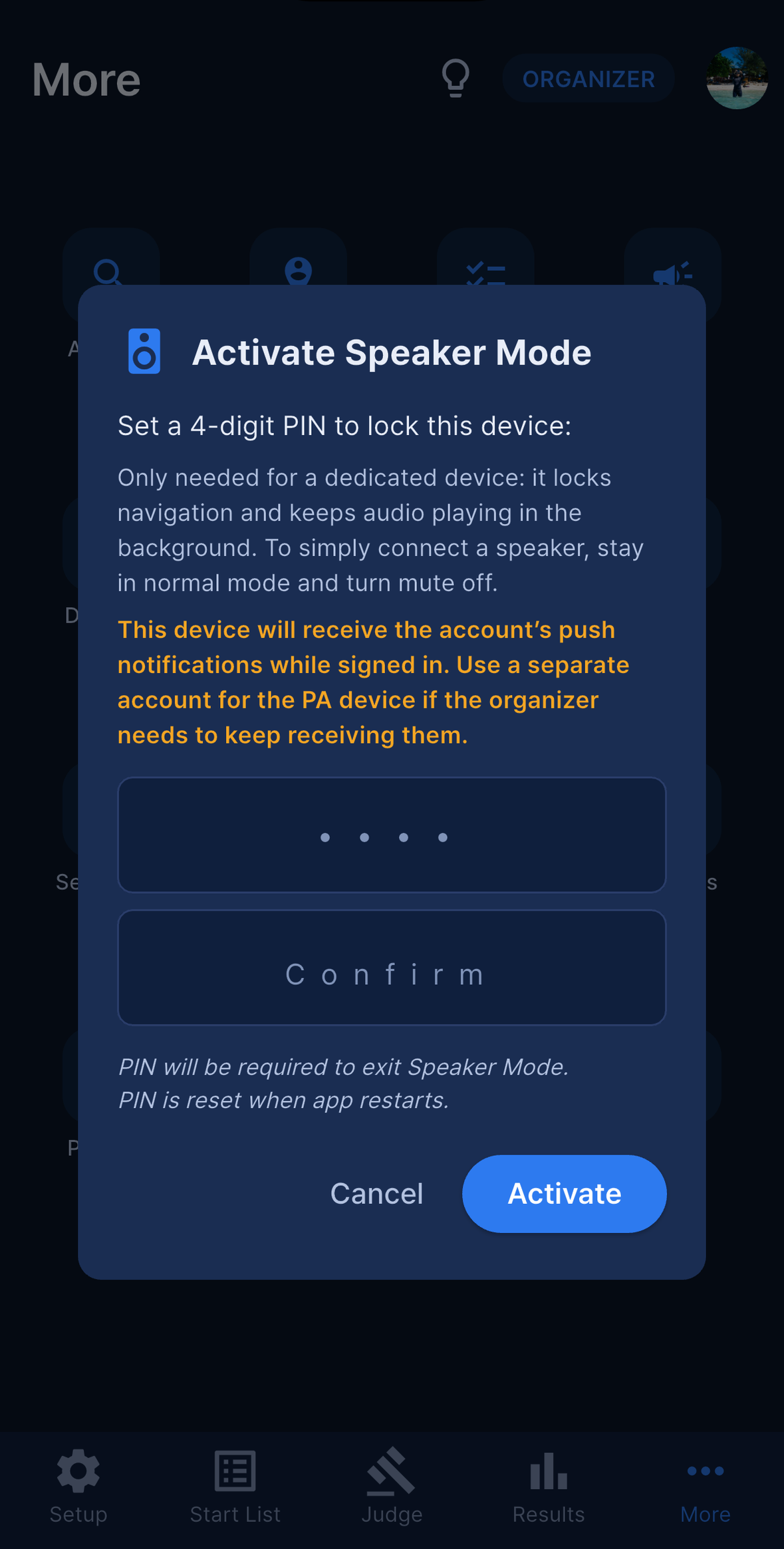
对话框中有两条在确认前值得一读的警告:
- “仅用于专用设备:会锁定界面并在后台持续播放。若只是连接音箱,在普通模式下关闭静音即可。”
- “本设备在登录状态下将接收该账号的推送通知。如果主办方需要继续收到推送,请为广播设备使用单独的账号。”
Speaker Mode 打开之后:
- 设备被锁定在 Start List 上。底部标签栏、AppBar 操作和比赛日选择器都会隐藏,返回导航被阻止。
- 静音被强制关闭。
- 屏幕保持常亮。
- 语音会在后台继续播放。 在 iOS 上,一条静音保活音轨让音频会话保持打开;在 Android 上,前台服务通知(“Start list countdown active”)起同样作用。因此即使手机自己锁屏,扩音系统仍会继续播报。这只适用于 Speaker Mode。
双设备运行。 处于 Speaker Mode 的设备是“一次只能在一台设备上登录”规则的唯一例外,因此 Organizer 可以继续用同一账户使用自己的手机:另一台设备会显示 已在此设备登录。另一台设备处于扬声器模式,将保持登录状态。 这个豁免保存在广播设备的内存中 — 重启应用会清除 Speaker Mode、PIN 和豁免 — 服务器端的标记则在 12 小时后过期。如果广播手机在比赛中途被重启,请重新打开 Speaker Mode。
自动登出。 当天最后一个 OT 过去 5 分钟后,设备会退出 Speaker Mode 并自行登出:比赛结束已满 5 分钟,扬声器模式设备已自动登出。 这只会在设备确实见证过一个实时 OT 之后发生,因此用 Speaker Mode 打开一个已结束的赛事不会把你登出。请预留第二天早上重新登录广播手机的时间。
退出。 点按蓝色的 SPEAKER 徽章并输入 PIN。对话框会提示 退出扬声器模式后,仅当期间该账号已在其他设备登录时,本设备才会登出。 — 因此如果没有其他人占用该账户,你可以在单台设备上自由开关 Speaker Mode。
推荐配置:一部专用手机或平板接入场地音响系统,并保持充电。语音播放比静置待机更耗电。
时钟、跨零点与屏幕锁定
OT 以 HH:mm 保存,不含日期。Start List 按出场顺序读取它们,当时间向回跳时,会把当天余下的部分视为第二天 — 因此 23:34 的 STA 接 00:04 的 DYN,倒计时和播报都会正确。
夜场还有两点相关:上文描述的签到沿用机制在某个比赛日的 OT 跨度超过 12 小时时会停止隐藏后续行;而 OT Delay 仍然是整体移动一批选手的正确工具(参见 赛程调整(OT Delay))。
应用会在 每一个 界面上阻止屏幕自动锁定,而不只是 Start List,因此即使没人碰设备,倒计时和提醒也能正常工作。全天比赛请让设备保持充电。
Apple Watch 伴侣应用
Apnea Comp 有一个 Apple Watch 应用,把当天的出场名单映射到你的手腕上 — 对平台上的安全潜水员、无法拿手机的摄影师,以及想不翻包就知道自己 OT 的选手都很有用。
它是 iPhone 的伴侣应用:手表与 iPhone 配对,那部 iPhone 会自动把当前比赛日的出场名单推送给它 — 加载选手时、OT 变更时以及风险标记变更时都会推送。没有什么按钮需要按。Android 手机没有手表应用。
手表上显示什么取决于你在赛事中的角色:Photo 得到摄影布局,Safety 得到安全布局,其他所有工作人员角色(Organizer、Main Judge、Judge、Staff)得到工作人员布局。在 Athlete 模式下,手机只会发送 你自己的条目,而且只发送 Organizer 已发布的比赛日。
潜水过程中测得的深度和水温只显示在手表上。它们不会发送到手机,也不会保存在服务器上。
手表上显示什么
用数码表冠或上下滑动在各界面之间切换 — 表冠很重要,因为在水下时 watchOS 会屏蔽触摸屏。
| 顺序 | Staff(Organizer / Main Judge / Judge / Staff) | Safety 和 Photo | Athlete |
|---|---|---|---|
| 1 | NOW UP | NOW UP | MY START LIST |
| 2 | NEXT UP | NEXT UP | SURFACE REST |
| 3 | STOPWATCH | STOPWATCH | OT ALARM |
| 4 | SURFACE REST | SURFACE REST | — |
| 5 | MY LINE | MY LINE | — |
| 6 | — | OT ALARM | — |
Staff、Safety 和 Photo 的手表左上角有一个 L1 标签;点按它可以选择手表跟随哪条 Line(Select Line)。
每张选手卡片显示姓名、大字号的 OT、WU(热身时间,即 OT 前 45 分钟)、项目、AP、PB、DT,以及 OT 之前显示 in mm:ss、OT 之后显示 started 的倒计时。姓名前的彩色圆点是该选手的风险标记,彩色圆环则标出你负责拍摄的选手。
STOPWATCH 是一个简单的开始 / 停止 / 重置计时器。SURFACE REST 计算自你上次潜水结束以来的时间 — 你出水时它会自行开始(auto on surface),并显示那次潜水的 LAST DEPTH 和 LAST TIME。
OT 提醒
OT ALARM 界面对 Safety、Photo 和选手开放。它 默认开启,会在 OT 前 2 分钟、前 1 分钟以及 OT 时刻 震动手表(2 min · 1 min · at OT)。Vibrate 开关可以关闭它。
它跟随什么取决于角色,界面上也会告诉你:
| 角色 | 提醒跟随 |
|---|---|
| Athlete | Your OT |
| Photo | Marked athletes — 你负责的选手 |
| Safety | Line N — 用 L1 标签选中的那条 Line |
Staff 的手表没有提醒界面。要让提醒准时,请保持手表处于活动状态:在变暗的常亮屏幕上,watchOS 会限制更新频率,提醒可能会迟到。
手表依据自己的时钟和 OT 的 HH:mm 工作 — 它不检查日期。请让手表和手机都使用自动时间,并且不要让过去某一天的名单在手表上过夜。
下潜界面与深度
在 Apple Watch Ultra 上,下潜约一米会在所有内容之上打开一个全屏下潜显示:当前时刻、以米为单位的当前深度、TIME(你已入水多久)和 MAX(本次下潜的最深点)。没有关闭按钮 — 出水约 3 秒后该界面会自行关闭。其他型号的 Apple Watch 可以正常运行应用,但没有下潜界面。
深度读数受应用当前所持权限的限制,该权限把 测量上限设为 6 m:
| 你看到什么 | 含义 |
|---|---|
橙色深度并带 SENSOR LIMIT NEAR |
你接近 6 m 的上限了。 |
红色 -- 并带 BEYOND SENSOR RANGE 和 limit 6 m |
你比传感器被允许读取的深度更深。 |
红色 -- 并带 DEPTH SENSOR ERROR 和 depth unavailable |
传感器无法读取。 |
在上述任一状态下,MAX 标签都会变成 MAX (LAST),表示下方的数字是最后一次可靠读数,而不是实时值。请把手表当作水面和浅水辅助工具:它不是潜水电脑,绝不能用来评判或监控一次深潜表现。
真正下潜时,Water Lock 由 watchOS 自己处理。应用从不主动开启它;你在水面排水之后,它会保持关闭直到下一次下潜。
手表必需的设置
手表上有两项设置决定下潜界面能否工作。
- 必须允许“动作与体能训练”。 没有它,手表永远收不到入水事件,下潜界面也就永远不会出现。缺少该权限时,应用会在 NOW UP、MY START LIST 和 SURFACE REST 上显示橙色横幅:
DEPTH NOT ALLOWED YET— 需要“动作与体能训练”权限(你还没有回应权限弹窗)。DEPTH OFF— 设置 › 隐私与安全性 › 动作与体能训练(权限被拒绝或被关闭)。
在手表上修好之后,把应用切回前台 — 它每次都会重新检查。
- 在 iPhone 的“手表”应用中关闭“入水时自动启动”。 保持开启会让另一个应用在你入水时抢走屏幕,Apnea Comp 的下潜界面就永远不会被显示。
评判成绩
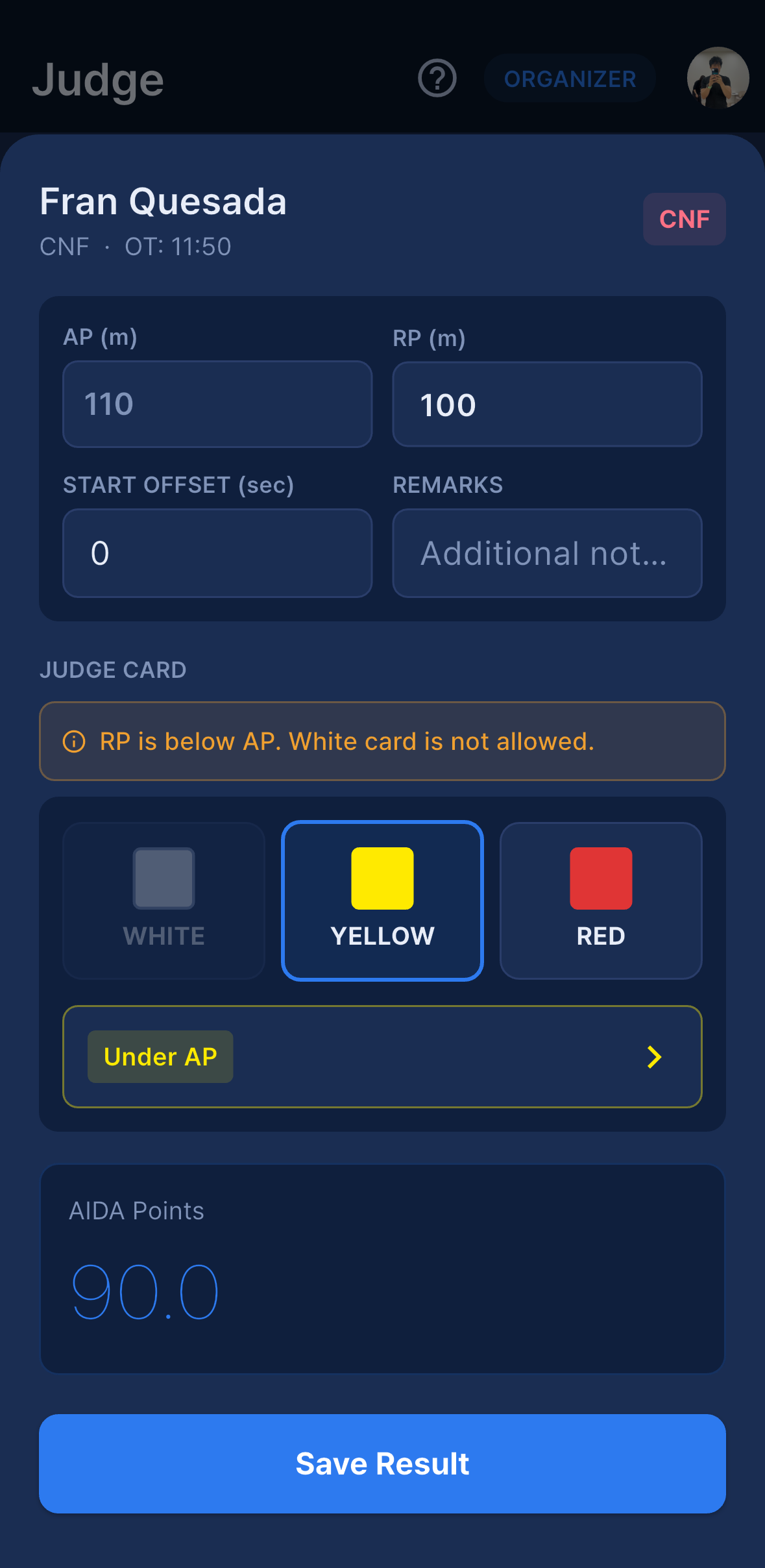
Judge 标签页列出所选比赛日的每一位选手。Organizer、Main Judge 和 Judge 拥有它;Staff、Safety 和 Photo 没有。尚未评判的选手以完整亮度显示,已评判的则变暗,让评判台一眼就能看出还剩下谁。
Judge 标签页
从 选手 OT 前 2 分钟到 OT 后 20 分钟,尚未评判的选手会得到一张 放大的卡片,字体更大、边框为绿色并带有柔和的呼吸光晕 — 评判台不用读名字也能找到当前的表现者。保存成绩会立刻让卡片缩回原状。这个高亮使用设备自身的时钟,因此请让评判设备使用自动日期与时间。
每一行还会显示泳道和 OT,因此无论你是按赛程还是按 Line 叫号,同一张卡片都能用。
录入成绩
点按卡片打开成绩录入面板。
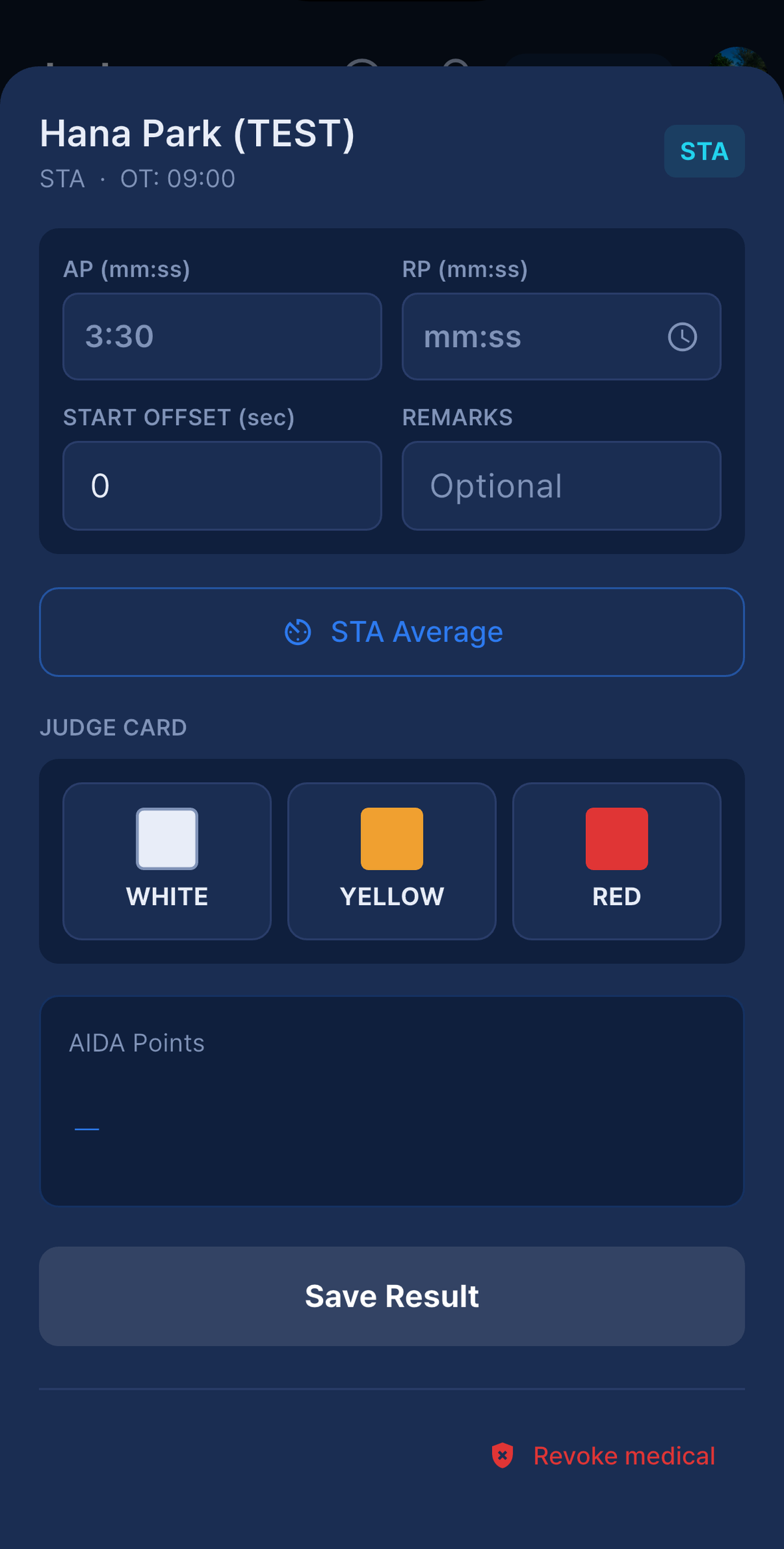
- RP — 实际成绩:静态为时间,动态为距离,深度为深度。Judge Calculator 可以替你算出这个数字。
- Card — WHITE(干净)、YELLOW(罚分)或 RED(取消资格)。
- 罚分原因 — 除 WHITE 之外都必须填写。参见 罚则(规则手册 17.8)。
START OFFSET (秒)— 提前(负数)或延后(正数)的秒数,用于出发时间窗的罚分。备注— 某些原因(黑视、其他罚分、其他 DQ 等)必须填写。应用会预填一段模板;请补全缺少的细节。- 点按
保存结果。
已保存的成绩会在后台写入 AIDA。保存 Setup 配置或重新加载出场名单都不会再覆盖已保存的 RP 或卡片,而且成绩的每一次变更都会连同操作人一起记入 Log。
卡片角标
保存之后,选手卡片上会出现一个小角标:
- ✅ AIDA — 已同步到 AIDA International。
- 🔁 重试 — 同步失败;点按可查看原因并重试。
- ⛔ 离线 — 已保存在本设备并排队;恢复联网后会自动同步。参见 离线运行。
完全没有角标表示该条目没有可同步的 AIDA startId — 对 Opener 和其他手动添加的选手来说这很正常。
卡片上的其他信息
根据选手和赛事的不同,Judge 卡片上还可能带有:
- 记录挑战角标 — 金色的
WR A、CR A、NR A或WR/CR A表示已申报的记录挑战。记录确认后,角标会变成金色奖牌角标(🏅 WR、🏅 CR、🏅 NR)。参见 Results、Rewards 与记录。 - 洋红色边框 — 该选手有一个未结的抗议。参见 Protests。
- 风险圆点 — 在 Risk Marking 中设置的颜色,让评判台不用打开其他界面就能看到 LMC 或黑视风险。
Descend: mm:ss— AIDA 为深度条目提供的下潜时间,有值时显示在 DT 下方。Rope +1m— 在绳降校准覆盖了该选手 AP 区段的深度赛事上,测得的误差会显示在 Judge 卡片和选手详情面板上(Start List 上显示为R +1)。参见 安全与场地工具。- 因 Re-swim 而失效的条目会变暗,姓名带删除线。
从 Judge 提出抗议或作废医疗声明
- 选手行右侧的洋红色剪贴板图标 会打开代该选手提出抗议的界面。点按卡片本身始终打开评判面板,因此两者不会冲突。已失效的 Re-swim 原条目没有这个图标。完整流程见 Protests。
- 选手详情面板底部有
作废医疗声明,面向 Organizer 和 Main Judge,必须填写理由:“将同时作废本次比赛的提交件和选手档案中可复用的原件。选手须重新提交医疗声明,在此之前无法签到(签到台仅主办方/主裁判可放行)。” 参见 黑视后续处理与医疗许可。
Judge Calculator
为了让裁判不用手算距离或静态平均值,Judge 标签页的选手详情面板中内置了两个小计算器。它们替你算出 RP 并直接写入 RP 字段 — 在你保存成绩本身之前,什么都不会被保存。
Pool Length
距离计算需要知道泳池有多长。这个值属于赛事而不属于 Setup:创建赛事时设置 Pool Length (m),或之后在 Setup → 铅笔图标 → Pool Length (m) 中设置。它只存在于 Pool 和 Team 类型的赛事中 — Depth 赛事没有这一项。
如果它缺失,计算器打开时会显示警告 本赛事未设置泳池长度。请在赛事编辑界面中填写。,并且无法计算任何内容。请让 Organizer 或 Main Judge 填上它;这只需要几秒钟,而且对整个赛事生效。
距离计算(DYN / DYNB / DNF)
对于动态项目,在 Judge 中打开该选手,然后点按详情面板中的 距离计算(尺子按钮)。
- 输入
完整圈数— 已完成的池长数。 - 输入
当前圈 (m)— 最后一个未完成池长的部分距离。 - 应用会显示总距离:圈数 × Pool Length + 部分距离。
- 点按
填入 RP把总距离写入 RP 字段。
STA 平均计算
对于静态项目,点按详情面板中的 STA 平均(计时器按钮)。输入两位裁判各自测得的时间 — Judge 1 (mm:ss) 和 Judge 2 (mm:ss),都用 mm:ss 滚轮输入。应用会取平均值并四舍五入到整秒,填入 RP 会把平均值写入 RP 字段。
注意事项
- 如果你输入或填入的 RP 低于选手的 AP,应用会显示
RP is below AP. White card is not allowed.,并且 WHITE 卡片会被禁用。低于 AP 的表现不能判为 White card。 - 深度项目(CWT、CWTB、FIM、CNF)没有计算器 — 请手动输入 RP(深度)。
- 这些计算器只是单纯的算术助手。它们绝不会改动卡片、罚分原因或面板上的其他任何内容。
罚则(规则手册 17.8)
应用遵循 AIDA 规则手册第 17.8 节。原因按卡片颜色分组,凡是会违反规则的保存,应用会直接阻止,而不是放任错误记录写进去。
YELLOW card 原因
- Under AP — 实际成绩低于申报成绩。扣分会根据 AP 和 RP 自动算出。
- No Tag — 没有带回标牌(深度)。
- Grab — 在表现过程中拉了绳、池壁或平台。
- Pull — 拉了绳或泳道分隔绳。
- Turn — 转身时没有触壁(Pool)。
- Start — 出发技术不正确(例如 Pool 中失败的蹬壁出发)。
- Early Start — 在 OT 之前出发。每提前 5 秒扣 1 分。
- Late Start — 在 OT 之后出发。参见下面的出发时间窗。
- Lanyard — 违反安全绳规定(深度)。
- Other Penalty — 其他未涵盖的情况。必须填写备注。
RED card 原因
- Surface Protocol — 出水后 15 秒内的水面动作不正确。
- Blackout Surface — 在水面失去运动控制或意识。必须填写备注(恢复时间)。会触发同日规则 — 参见 黑视后续处理与医疗许可。
- Blackout UW — 水下黑视。必须填写备注。同日规则同样适用。
- Airways — 气道进水。
- DQ Late Start — 出发晚于 +30 秒时间窗所允许的范围。
- Jump Start (DYN、DYNB 和 DNF) — 从池外跳入出发。该原因在 STA 和所有深度项目中会被隐藏。
- Pull、Touch、Other Lane、Check-in DQ — 与规则手册一致。Touch 会要求你记录谁在何时触碰了谁。
- DQ Other — 因其他任何原因取消资格。必须填写备注。
出发时间窗
在 Start offset 字段中以秒为单位输入选手与 OT 的偏差 — 提前为负,延后为正。应用会同时用它来计算罚分和检查时间窗。
| 情况 | 卡片与原因 | 分数 |
|---|---|---|
| 提前出发,任何项目 | Yellow + Early Start |
每提前 5 秒扣 1 分 |
| 延后出发,Pool 项目 | Yellow + Late Start |
超过 +10 秒之后,每 5 秒扣 1 分,计到 +30 秒为止 |
| 延后出发,Depth 项目 | Yellow + Late Start |
无时间罚分 |
| 出发晚于 +30 秒,任何项目 | Red + DQ Late Start |
取消资格 |
如果你试图保存一个带 Late Start 且偏移超过 +30 秒的 Yellow card,应用会拒绝,并告诉你把卡片改为 RED 并选择 DQ Late Start。它同样拒绝保存偏移为 0 的 Early Start 或 Late Start — 秒数是正式记录的一部分。
备注
AIDA 规则手册 4.1.16.2 要求为每一张 Yellow 和 Red 写明书面理由。如果某个原因要求填写备注而它是空的,保存按钮会阻止该操作。
当你选择一个原因时,备注字段会预填一段提示,告诉你该写什么 — 例如黑视时是 BO recovery time (e.g., 25s),DQ Late Start 时是 Time of start (e.g., OT +35s),Surface Protocol 时是 SP detail (e.g., no verbal OK)。保存前请补全缺少的细节;这是正式记录,也是抗议评审团之后会读到的内容。
多选与组合判罚
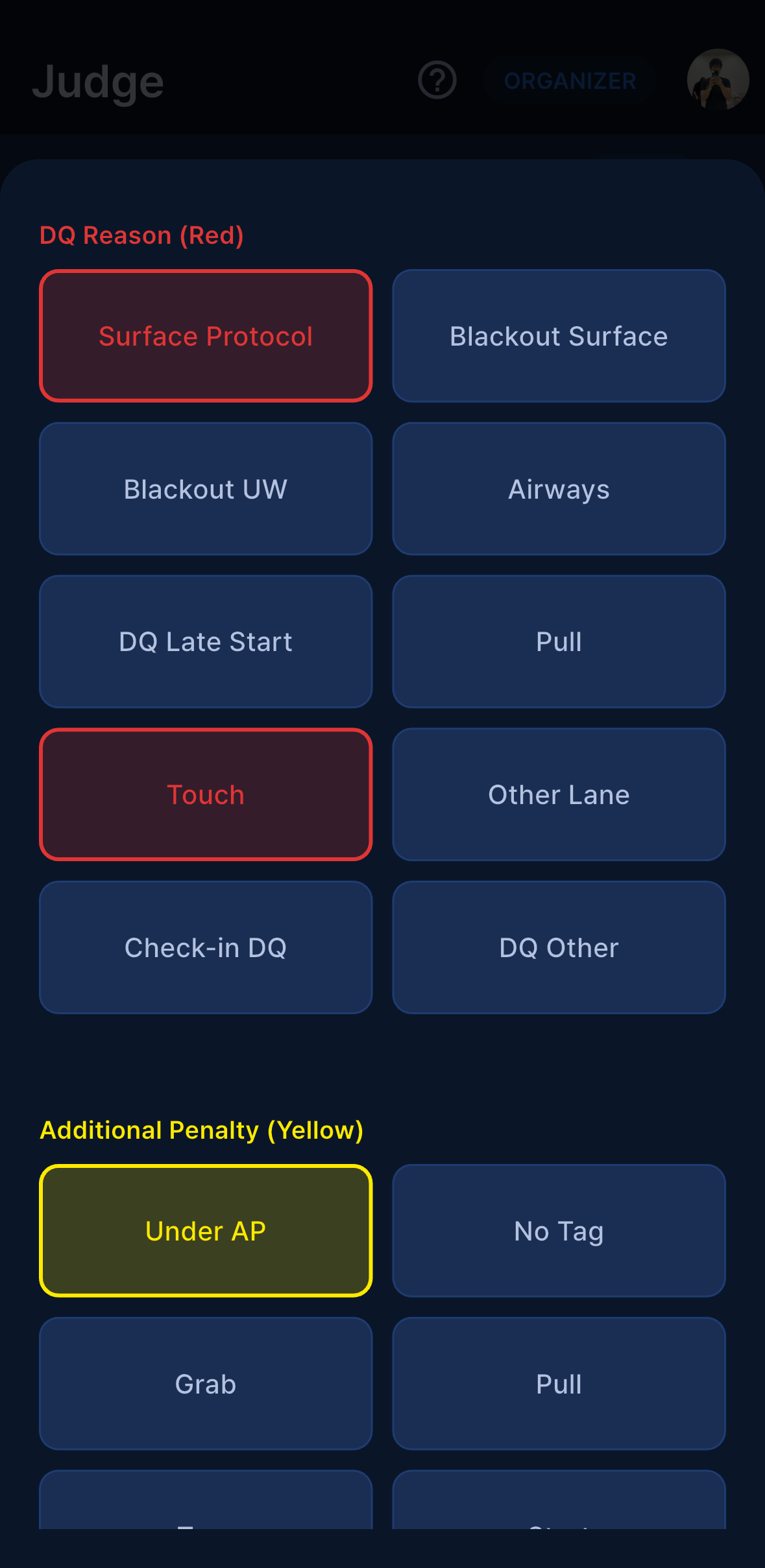
当你点按 Red card 时,原因面板会分两组显示 Red 和 Yellow 两类 原因:
- DQ Reason (Red) — Surface Protocol、Blackout Surface、Blackout UW、Airways、DQ Late Start、Jump Start、Pull、Touch、Other Lane、Check-in DQ、DQ Other
- Additional Penalty (Yellow) — Under AP、No Tag、Grab、Pull、Turn、Start、Early Start、Late Start、Lanyard、Other Penalty
你可以在一次保存中跨两组选择多个原因 — 例如 Red Airways 加 Yellow Under AP。被选中的标签会按类别着色,让你一眼看清正在记录什么。
Yellow card 自身也支持多选(例如 Early Start + Grab)。Yellow card 不会显示 Red 那一组。
黑视后续处理与医疗许可
黑视是唯一一种影响范围超出单个成绩的判罚。应用把规则手册中的后果落实为三个步骤:当天余下的项目自动停止、为之后几天记录一个医疗判断,以及在该判断存在之前,签到和发布始终被拦住。
判定黑视的那一刻会发生什么
当你保存一个带 Blackout Surface 或 Blackout UW 的成绩时,应用会查找该选手同一天中其他尚未评判的项目。如果找到,就会打开 黑视 — 剩余项目,列出涉及的项目并引用规则:World Apnea R&R 5.2.4.10 — 发生黑视后当日禁止再次下潜。
标记 DNS(高亮按钮)会把列出的每个项目标记为 DNS。每一个都按 0 分的 Red card 计分并以此发送到 AIDA,因此之后不需要手动录入任何内容。这些条目会以Auto DNS after blackout记入 Log,用户显示为System (BO rule),以便日后清楚这是规则所为、而非某位裁判所为。稍后会跳过。什么都不会被标记,对话框也不会自行再次出现 — 你就得自己从 Check-in 中把剩余项目标记为 DNS。
该对话框只处理 同一天。选手在之后的比赛日是否可以再次出场,属于医疗判断,那正是下一个界面的用途。
BO Follow-up
更多 → BO Follow-up 对 Organizer 和 Main Judge 开放。它汇集赛事中所有成绩上带有黑视原因、或带有橙色 / 红色风险标记的选手,这样就不会有人在比赛日之间被遗漏。
每张卡片显示项目、黑视类型、你写在备注中的恢复时间和风险标签,在有人做出判断之前一直标记为 待判断。AppBar 中的红色角标统计尚未处理的件数。
为每位选手记录赛事医务人员的判断:
无异常— 卡片随后显示无异常 — 可参赛。要求复检— 卡片随后显示需重新体检。
你可以添加 医务备注(可选),它会在签到台再次显示。如果列表无法加载,界面会明确说明 — 不要把加载失败当成“没有需要确认的内容”。
作废医疗声明
要求复检 会作废该选手的医疗声明:既包括本赛事的提交件,也包括保存在其个人资料中可复用的副本。选手必须提交新的声明,在此之前签到被阻止。
医疗声明还可以从另外两个位置作废,两者都仅限 Organizer 和 Main Judge:
- 更多 → Documents → 打开该选手 →
作废医疗声明(必须填写理由),同一界面上也可以 撤销作废,恢复原有的有效期。 - Judge 的选手详情面板 → 底部的
作废医疗声明(理由至少两个字符)。
这两条途径会给选手发送推送 — 医疗声明已作废 / 请重新提交医疗声明。在提交之前无法签到。 在 BO Follow-up 中进行的作废不会发送该推送,因此请当面告知选手,或者如果你希望通知到他,就改从 Documents 作废。
如果没有可作废的内容,应用会告诉你(没有任何文件被作废 — 未在本次比赛中找到该选手的医疗声明。签到不会被阻止。),但仍会记录你的判断。选手会看到什么、以及他如何解除该标记,参见 Documents(同意书)。
后续判断所控制的关卡
记录判断不是走过场 — 应用中有三件事在等着它。
- 之后某天的签到。 当签到台为一位在本次比赛中先前发生过黑视的选手签到时,应用会打开
此前有黑视记录,显示项目、原因、恢复时间以及 BO Follow-up 中记录的内容(记录:无异常 — 可参赛或记录:需重新体检,还有医务备注)。签到台必须在签名步骤之前点按医务已确认,该确认会写入 Log。 - 已作废的医疗声明会直接阻止签到,直到提交新的声明为止。
- 发布出场名单。 如果你在仍有此前黑视选手没有判断结果时发送或定时发送
发布出场名单推送,应用会显示黑视后续判断未完成并给出涉及的选手数量。仍然发布会照常进行,并把这次放行记入 Log。如果检查本身无法运行,就没有放行按钮 — 出场名单不会被发布,应用会请你稍后重试。定时的出场名单推送会在真正发出之前再检查一次。
Protests
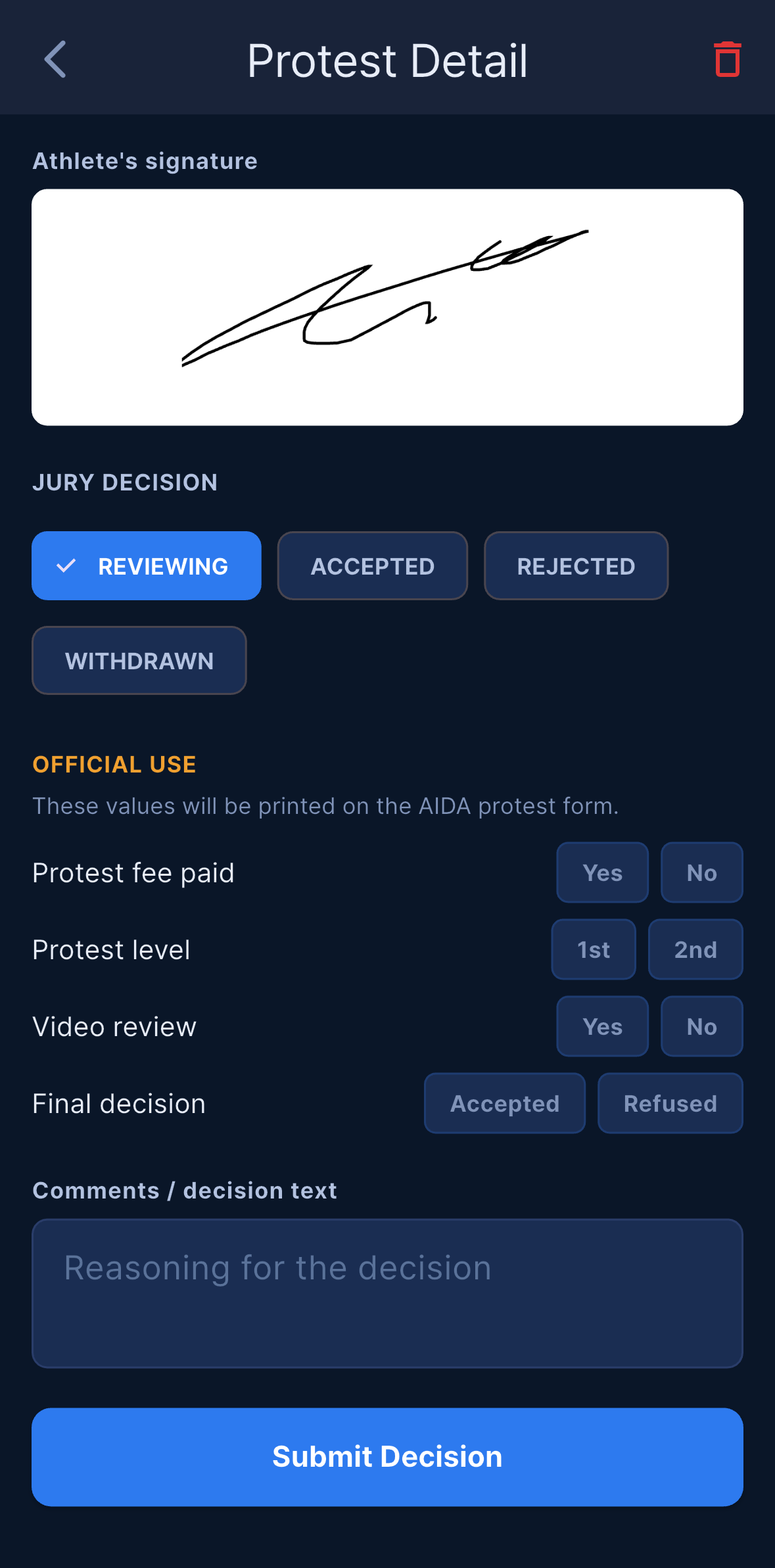
抗议是依据 AIDA 规则手册 17.8 对某个成绩提出的正式异议。Apnea Comp 跟踪整个流程 — 提出、选手签名、评审团投票、裁定,以及对成绩的任何修改。
每一个抗议都以选手的签名收尾,即使是由工作人员代该选手发起的也一样。
谁可以提出
Organizer、Main Judge、Judge 或选手本人。Staff 不能 — 他们没有 Judge 标签页,“更多”菜单中也没有 Protests 图块,所以既不能代为提出,也看不到抗议列表。理由文本至少要有 5 个字符。应用不跟踪抗议费用。
以选手身份提出
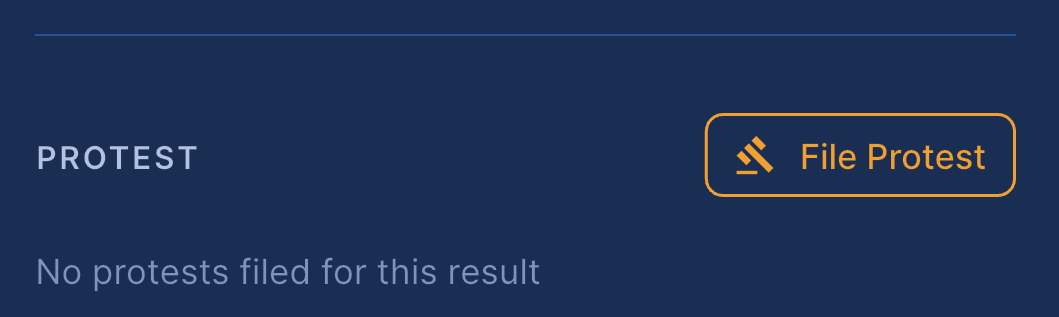
- Athlete 模式 → My Info → 点按成绩旁边的
提出抗议。 - 写明理由,在屏幕上签名,然后点按
提交抗议。
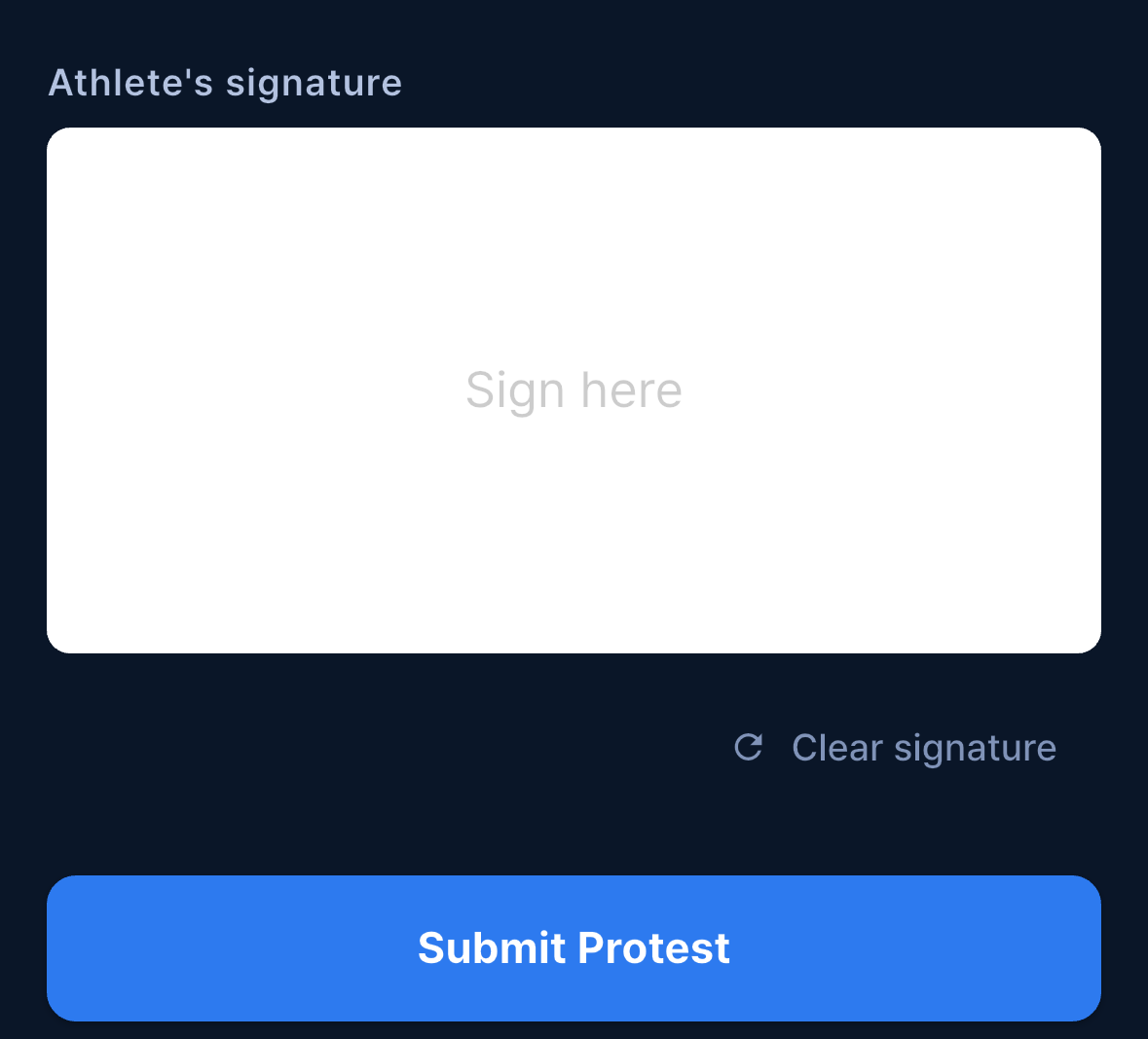
该抗议会直接进入 Pending — 等待评审团处理。
代为提出(工作人员)
- 打开 Judge 标签页,点按 选手行右侧的洋红色剪贴板图标。点按卡片主体打开的是评判面板。已失效的 Re-swim 原条目没有这个图标。
- 写明理由并点按
发起抗议。此时还没有签名。 - 抗议会以 Awaiting signature(等待签名)的状态发送给选手。选手在自己的手机上打开 My Info,查看文本,必要时修改并签名 — 只有到这时它才会变成 Pending。
同一个界面上还有 重赛 按钮,说明见 Re-swim 与 Opener。
评审团投票
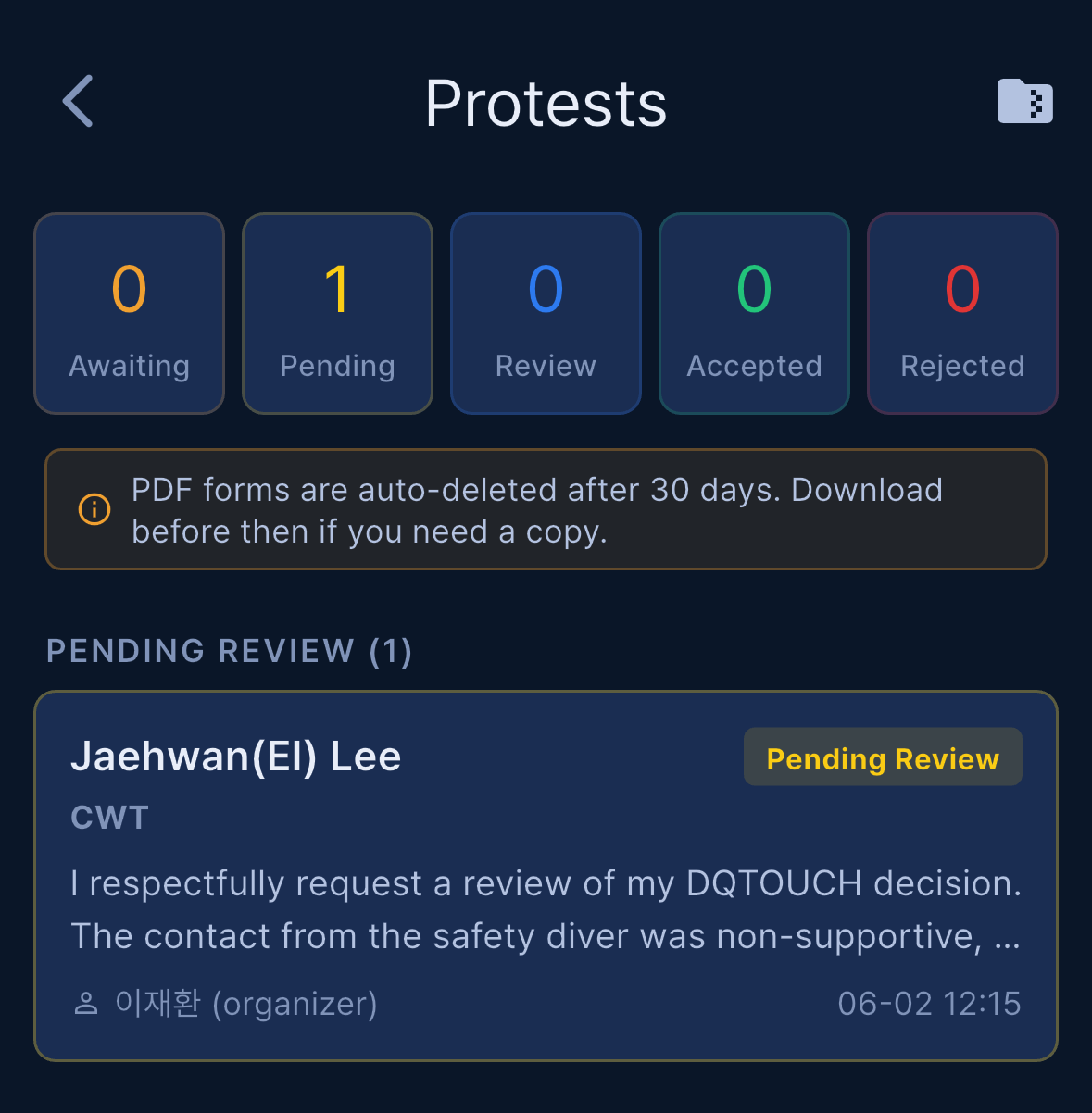
打开 更多 → Protests(Organizer、Main Judge、Judge)。顶部的小卡片统计 Awaiting、Pending、Review、Accepted 和 Rejected,点按其中一张可筛选列表。打开某个抗议即可处理它。
- Judge、Main Judge 和 Organizer 都参与投票,可选
受理或驳回,在投票开放期间可以更改自己的投票。 - Judge 只看到自己的投票表单和确认提示
您的投票已记录。他们永远看不到票数统计,也不能裁定抗议。 - Organizer 和 Main Judge 会看到匿名统计卡片
裁判投票(匿名)— 只显示各方票数,绝不显示谁投了哪一边。如果票数持平,两者中任何一人都可以使用投出决定票(平局)。 - 投票只是参考。它为裁定提供依据,但不代替裁定。
裁定
只有 Organizer 和 Main Judge 提交最终裁定:状态、裁定文本和评审团签名。抗议 在仍等待选手签名时无法裁定,而且裁定一经提交 就不能修改。
ACCEPTED— 你可以在确认之前修改成绩:卡片、RP 和备注。修改会应用到选手的记录,并贯穿到 Results、Rewards 和 AIDA。在官方填写栏下,把最终裁定设为接受。REJECTED/WITHDRAWN— 成绩维持不变。若为驳回,把最终裁定设为驳回。
当你裁定某个比赛日最后一个未解决的抗议时,应用会提示 所有异议已处理 — 要再次发布非正式成绩吗?若无新的异议,15 分钟后将自动发送正式成绩。 打开推送页面 会带你到 Send Push 并已选中该比赛日。这一点很重要:抗议取消了自动的正式成绩推送,只有重新发送一次非正式推送才能重启那 15 分钟的计时(参见 推送通知)。
抗议表格(PDF)
裁定一个抗议会自动生成 AIDA 官方抗议表格的 PDF — 你不必再填一遍。
Organizer 和 Main Judge 可以从抗议列表的对应行下载单份表格,或者用右上角的文件夹 ZIP 图标一次下载全部。保存的 PDF 和 ZIP 会在 创建 30 天后自动删除,因此请在此之前下载你需要归档的内容。
删除抗议
Organizer 或 Main Judge 可以在抗议详情界面(垃圾桶图标)删除抗议,任何状态都可以,包括已裁定的。删除是永久性的。用它来清理测试条目,或者清理那些永远等不到签名的抗议。
抗议会阻止什么
当某个比赛日存在未解决的抗议时 — 等待签名、pending 或 reviewing — 有两件事会停止:
- 该日的
加载名单会被拒绝。 重新加载会替换该日的选手,附着在他们身上的抗议也会随行一起消失。下拉刷新仍然可用,其他比赛日不受影响。 - 该日的
确认正式成绩会被阻止,提示仍有未处理的异议和未结抗议的数量。没有放行选项。提出抗议同样会取消该日自动的正式成绩推送。
这两道关卡都是按比赛日生效的:Day 1 的抗议不会阻塞 Day 2。
通知
谁会收到推送,取决于抗议是如何流转的:
| 事件 | 谁会收到通知 |
|---|---|
| 选手自行提出并签名 | 仅工作人员(不含该选手) |
| 工作人员代选手提出 | 工作人员 以及 该选手(需要操作) |
| 选手为工作人员发起的抗议签名 | 仅工作人员 |
评审团裁定 — ACCEPTED 或 REJECTED |
工作人员 以及 该选手 |
评审团记录 WITHDRAWN,或抗议被设为 REVIEWING |
无人 |
工作人员通知不包括 Photo 角色。只有当选手的 AIDA athlete ID 已关联到其账户时,选手才会收到抗议推送。
Re-swim 与 Opener
预约 Re-swim
从 AIDA 加载某个比赛日的出场名单会替换该日的选手,因此 Re-swim 会先 在队列中预约,等到目标比赛日的名单生成时再插入。这样它就不会被重新加载抹掉。
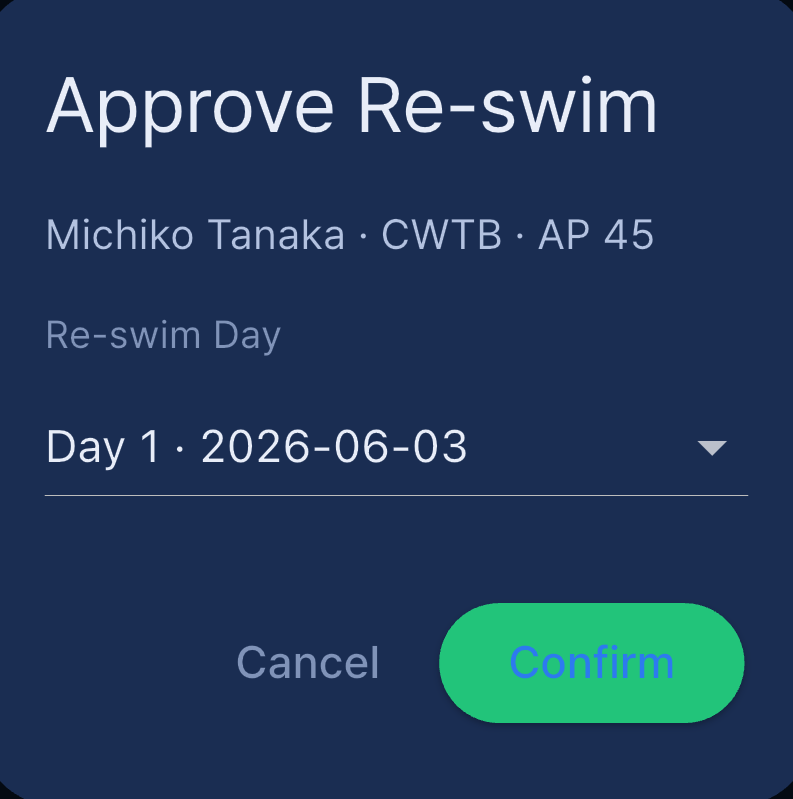
有两个发起入口,都仅限 Judge、Main Judge 和 Organizer — 选手绝不会看到这个按钮:
- 代为提出抗议界面上、
发起抗议下方的重赛。当需要重新表现而又没有已受理的抗议时使用 — 你不必先受理一个抗议。 - 抗议详情界面上的
批准重赛。它只有在抗议状态为ACCEPTED之后才会出现。
无论用哪种方式,你都要从比赛日下拉菜单中选择 重赛日期 并确认。预约 不会给选手发送推送 — 只有发起预约的官员会收到确认,所以请你自己告知选手。
安排 Re-swim
- 如果你选择的比赛日正是当前已加载的那一天,安排对话框会立即打开。
- 否则该 Re-swim 会在队列中等待。当那一天的出场名单被生成或加载时,应用会提示
本日已预约 {n} 名重赛选手。请将其安排到出发名单中。并给出同一个对话框。
在对话框中,你可以选择自动排序 — 按 AP 升序排序、按 AP 降序排序 或 随机顺序 — 或者选择 手动指定位置,它会把你交给 分配泳道,由你手动把选手放到某条 Line 和某个位置上。也可以用 Line (可选) 指定一条 Line。
如果某个比赛日的名单已经生成而你错过了提示,请使用 Setup → 添加选手卡片 → 重新安排重赛选手。如果没有等待安排的项目,它只会说 本日没有待安排的重赛。
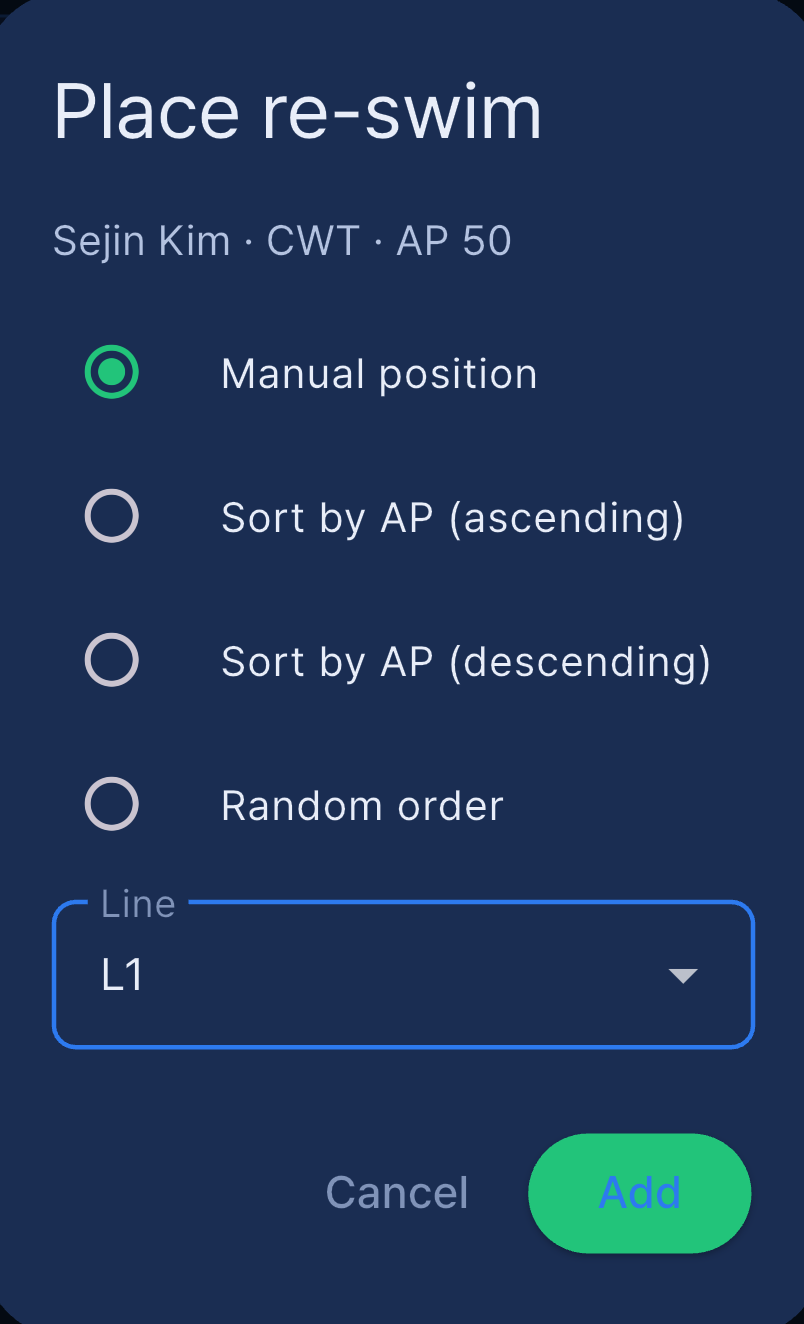
当一个 Re-swim 被安排之后,原条目会失效:它带删除线、被排除在排名之外,但仍显示在 Results 和 Start List 中,以保留可见的历史。Re-swim 的成绩计入该日排名,并使用原来的 start ID 发送到 AIDA。
取消 Re-swim
有三条退路:
- 在安排对话框中 — 红色的
取消重赛会放弃这次预约。 - 从 Judge 标签页 — 点按带删除线的失效原条目。你得到的不是评判面板,而是
取消该重赛?已安排的重赛将被删除,原成绩将恢复。确认后会取消该选手 全部 的 Re-swim 并恢复原成绩。点按 Re-swim 行本身则只取消那一个。 - 离开分配泳道 时手动暂存的 Re-swim 仍未定位 — 应用会询问
放在末尾、继续调整还是取消重赛。
Opener 与手动添加的条目
Opener 是不应计分的示范或热身条目。Setup 卡片上写着 添加开场或不计入排名的选手。不计入排名/AIDA。
Organizer 和 Main Judge 打开 Setup → 添加选手,输入姓名、国籍、性别、项目、AP 和 PB。STA 使用 mm:ss 时间选择器;其他项目输入数字。
Opener 和失效的 Re-swim 原条目 不计入排名,也绝不会发送到 AIDA,但它们 确实会出现在 Start List 和 Results 中 — 当天的进行顺序和实际发生过什么的记录因此保持完整。
赛程调整(OT Delay)
如果当天进度落后 — 热身太久、发生意外、器材出问题 — 你可以在不重建出场名单的前提下顺延剩余的 OT。
时钟图标只位于 Start List 标签页的 AppBar 中,就在角色徽章之前,而且只有 Organizer 和 Main Judge 能看到。它不在 Judge 标签页上。

- 点按时钟图标打开
调整赛程。 - 在
延迟应用起始位置下,选择延迟从哪位选手开始 — 也就是第一位应当被移动 OT 的选手。列表中只会出现 OT 尚未过去 的选手。在多区域的比赛日上,列表会按区域分开。 - 输入
延迟(分钟)。只能是正整数分钟;你不能把赛程往前提。 预览会显示新的时间(旧 → 新)以及将被更新的选手数量。- 点按
应用。
从该选手开始的每一个 OT 都会按延迟时长顺延,对应的热身时间和签到时间也会随之移动。在 多区域 的比赛日上,只有 同一区域 的选手会被顺延 — 其他区域保持各自的时钟。
应用延迟会向受影响的选手发送一条自动推送:OT Schedule Updated / Your OT has been delayed by N minute(s). Please check the updated schedule. 点按它会打开 Start List。签到台需要知道两条限制:这条消息 只有英文,无论选手使用哪种语言;而且它只会送达 已关联 AIDA athlete ID 的选手 — 用 Athlete code 加入却从未匹配的人收不到。请同时用广播宣布这一变更。
没有撤销,所以请在应用之前看清预览。所有工作人员设备会实时更新,该变更也会记入 Log。
Results、Rewards 与记录
Results 标签页
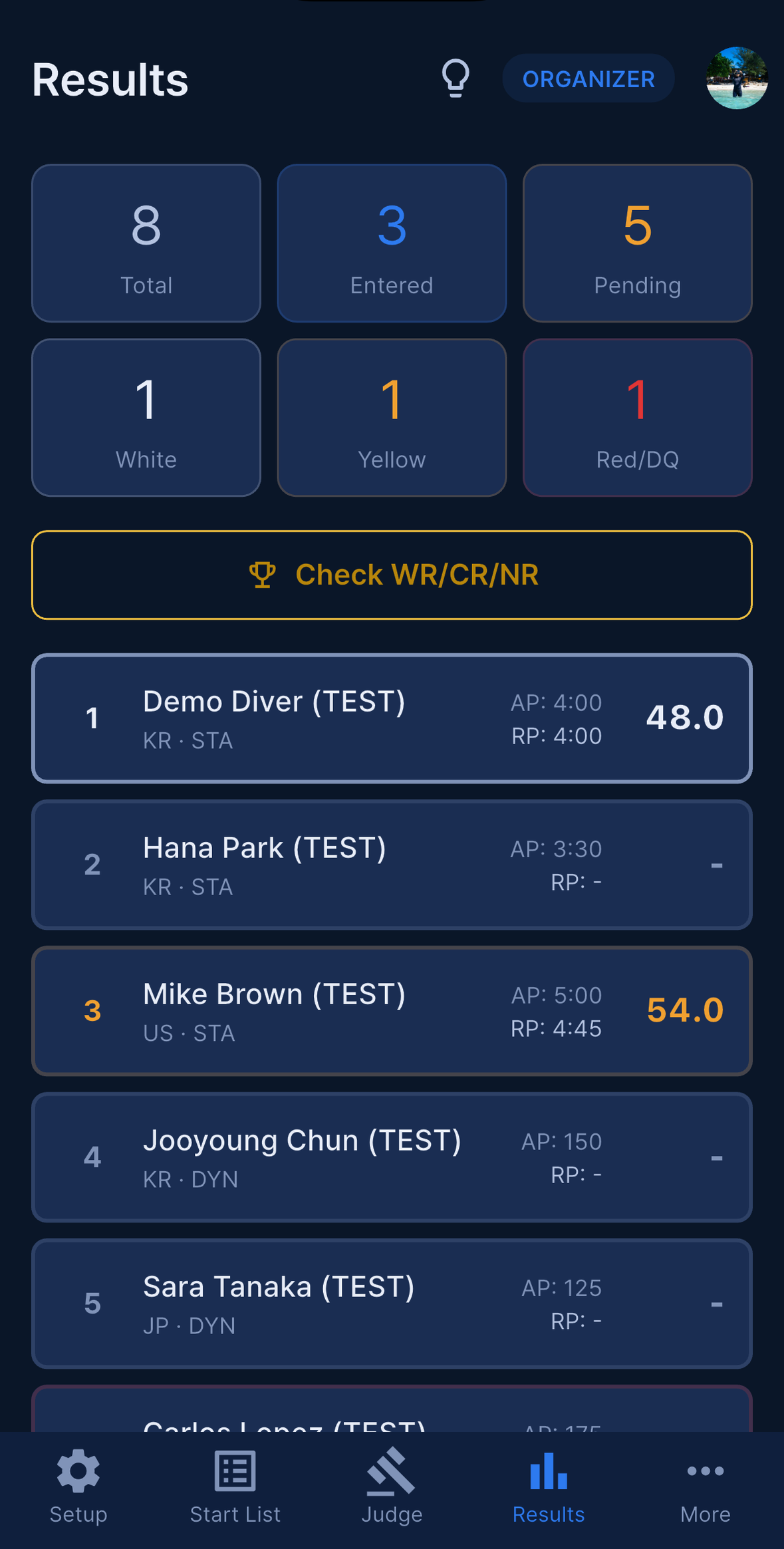
Results 标签页随比赛进行而显示当天情况,评判结果一进来就更新。
- 列表按 出场顺序 排列 — 先 OT,再 Line — 与 Start List 完全一致。左侧的数字是出场位次,不是名次。名次和奖牌在 Rewards 中。
- 顶部有六张 摘要卡片:
Total、Entered、Pending、White、Yellow、Red/DQ。点按其中一张可把列表筛选到该组,点按 × 清除筛选。Opener 和失效的 Re-swim 原条目不计入这些数字。 - 点按任意一行可打开该选手的资料 — 本赛事的 AP → RP、卡片、积分和名次,以及他的 AIDA 公开生涯。参见 作为选手加入。
- 如果赛事标记了记录挑战,顶部会出现奖牌横幅。
- 当有内容尚未送达 AIDA 时,列表上方会出现同步横幅(
立即同步、重新同步、更新令牌)— 参见 离线运行。 - 在浅色模式下,每一行会按卡片着色 — 白色、浅黄、浅红 — 尚未评判的行则位于更深的背景上。
导出
Results 标签页底部的两个按钮,会通过 iOS / Android 常规的分享面板共享一个 Excel 工作簿:
导出 Start List (Excel)— 当天的进行顺序。导出结果 (Excel)— 已评判的成绩,包含Points、Card、CheckIn、Record、Judge Marks和Remarks列。
每个工作簿都有一张 All 工作表,外加每个项目一张工作表;每张工作表内,选手按 Line 分组并按 OT 排序。文件以赛事名和比赛日命名。韩文、日文和中文姓名都能完整保留。
Rewards 界面有它自己的 导出 CSV,那才是贴公告栏该用的 — 见下文。
Rewards 与排名
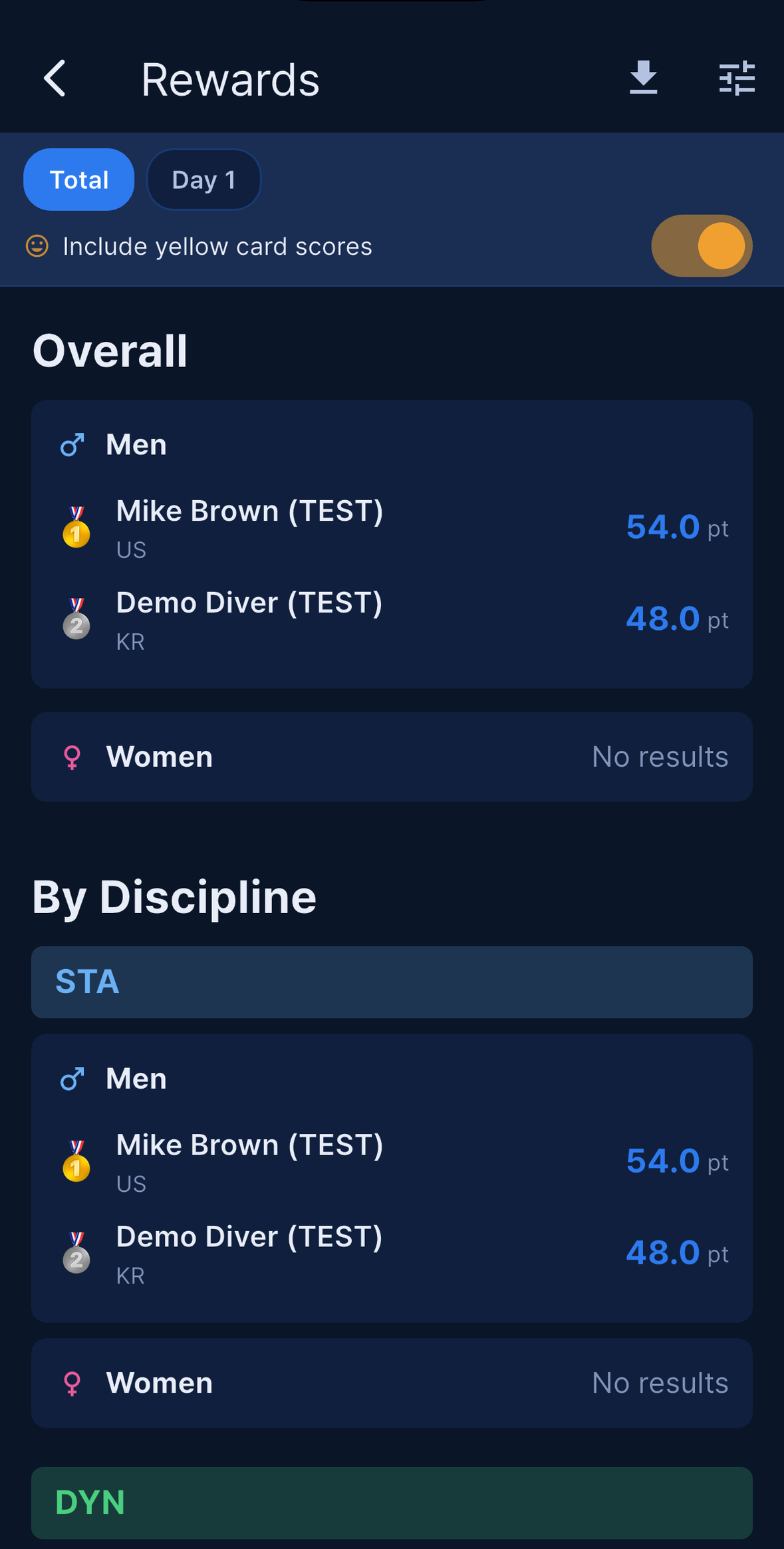
工作人员从 “更多”菜单 打开 Rewards;选手在 Athlete 模式下有一个对应的标签页。选手版只显示排名 — 没有比赛日选项、没有黄卡开关、没有并列规则编辑器,也没有导出。
- 比赛日选项 —
Total、Day 1、Day 2… 用来限定统计范围。 包含 YELLOW card 分数开关。同分决胜(右上角的图标) — 拖动可重新排列规则,底部有恢复默认。导出 CSV— 一个 UTF-8 CSV,在所有语言下都能在 Excel 和 Numbers 中正确打开,并反映当前屏幕上的比赛日、黄卡和并列规则设置。
Overall 和每个项目的分组都分为 Men 和 Women,各列出 前三名。名次采用竞赛排名法,因此并列第 1 的两位选手都是第 1,下一位是第 3。
AIDA 默认的并列处理顺序(规则手册 §4.2.16)为:
| 顺序 | 规则 |
|---|---|
| 1 | Total points (high first) |
| — | 单项最佳成绩 — 在单日赛事上、以及任何选中某个比赛日时自动应用,且仅用于 Overall 排名 |
| 2 | Smallest AP−RP difference |
| 3 | Fewer red cards |
| 4 | Fewer yellow cards |
| 5 | More white cards |
单项最佳规则是一种公平性修正:在同一天里,成绩为 STA 60 + DYN 40 的选手排名 低于 成绩为 STA 100 的选手,因为在总分相同的情况下,两个条目不应当胜过一个强项。它由应用自动应用,所以不会列在并列规则对话框中,恢复默认 也不会影响它,但它会写在 CSV 导出的元数据中。它绝不适用于单项排名。
还有两条规则决定谁会出现在榜单上:
- DQ 条目 — Red card、DNS 和 Late Check-in — 被排除在奖项之外。 在单项排名中它们会完全消失。在 Overall 排名中,只有当某位选手 全部 表现都是 DQ 时才会被剔除;几项成绩中有一项 DQ 并不会把他移除。没有任何有效成绩的选手会显示
无成绩。 - Opener 和失效的 Re-swim 原条目被排除在排名之外。 所有人仍然会出现在 Results 中。
在 Team 赛事中,总分相同的队伍并列同一名次。
记录(WR / CR / NR)
标记并确认世界、洲际和国家记录挑战。
- 标记赛事 — 创建或编辑赛事时,在
记录挑战下打开 世界纪录 和 / 或 大洲纪录。赛事卡片和 Results 标题区随后会显示奖牌徽章。 - 挑战角标 — AP 达到或超过当前记录的选手,会在其 Judge 卡片和自己的 My Info 界面上获得金色挑战角标(
WR A、CR A或NR A;WR 优先于 CR,CR 优先于 NR)。当 Organizer 或 Main Judge 执行加载名单时,这些角标会重新计算。请注意记录挑战开关只提供 WR 和 CR — NR 挑战角标会自行出现。 - 检查记录 — 在 Results 标签页点按
检查 WR/CR/NR。这个按钮 只对 Organizer 和 Main Judge 可见;Judge 没有按钮,点按角标也不会有任何反应。应用会按国籍、项目和性别查询 AIDA 官方记录,并为每位选手建议一个级别。它需要网络,无法获取的条目会被跳过。完成后显示:记录检查完成 · 建议 N · 不可用 M。 - 确认 — 建议显示为虚线角标。点按它可确认 WR、CR 或 NR,也可以清除。已确认的记录显示为实线角标,并包含在 Excel 导出中。
有两个细节决定建议是否会出现:
- 追平 记录的表现同样算数,不只是打破记录。
- 只有白卡表现才会被建议 — 包括国家记录。 黄卡、红卡或尚未评判的条目不会产生建议,而且会清除该选手已有的建议。
检查 WR/CR/NR 只会重新检查当前持有白卡的选手。因此如果某张白卡之后被更正为黄卡,再次按下这个按钮并不会移除旧的建议 — 它会在下一次 加载名单 时被清除。
应用把 更多 → Log 显示给 Organizer 和 Main Judge,它是上述这一切背后的审计轨迹。每条记录都带有一行以你设备语言书写的摘要:评判条目读作 RP x (AP y) · reason · points;只有卡片确实发生变化时,变更才会标注为 WHITE → YELLOW — 首次评判绝不会被显示成更正。推送条目显示收件人、失败情况和定时发送;Setup 的保存显示 Line 数、间隔、首个 OT 以及当时已评判的选手数量。每一行都带日期(MM-DD,跨年时为 YY-MM-DD)。如果两台设备保存同一位选手,最后一次保存仍然胜出,但之前的数值会保留在 Log 中,你可以看到改了什么、是谁改的。
推送通知
Apnea Comp 用推送通知发布时效性强的赛事更新。其中一条不只是通知:发送 Start List 推送正是让当天的出场名单对选手可见的动作。
手动推送
更多 → Send Push(Organizer 和 Main Judge)有三张卡片,上方有比赛日选择器:
发布出场名单— 当天的 Line 和 OT 已确定。发布非正式成绩— 成绩发布给选手查看。确认正式成绩— 最终成绩。
点按卡片会打开确认对话框,其中会 完全按照选手将看到的样子 显示标题和正文,并提供 取消、稍后定时(仅 Start List 和非正式成绩)和 发送。对话框中没有收件人数量 — 数量会在之后以 Sent to N recipient(s) 的形式出现。
发布出场名单 就是那个发布开关。 对话框里也写明了:发送此推送后,出发名单将向选手公开。 在发送之前,选手在 Start List 标签页看到的是 出发名单尚未公布,在 My Info 看到的是 签到、热身和OT将在主办方公布出发名单后显示。发布是 按比赛日 进行的,会立即在选手手机上生效、无需重启,而且即使没有人订阅通知也照样发布。定时的出场名单推送在真正发出的那一刻才完成发布,而不是在你设定它的时候。
围绕它还有两条提醒:在 Setup 中 保存设定 之后,应用会为该比赛日提示 向选手公开?;而发布会被尚未处理的黑视判断拦住(黑视后续判断未完成 → 仍然发布),详见 黑视后续处理与医疗许可。
定时发送推送
在确认对话框中选择 稍后定时(仅 Start List 和非正式成绩),选择 30 天以内的某个日期,然后在 HH:mm 滚轮上选择时间。滚轮默认打开在当前时间加一分钟;当前这一分钟以及任何已过去的时间都会被拒绝:定时时间必须晚于当前时间。
定时安排保存在服务器上而不是你的手机上,因此无论你的设备是否唤醒,它都会发出。对同一比赛日再次安排同一类型的推送会 替换 之前的安排,应用也会告诉你。
界面顶部的 已预约 (N) 列表显示所有待发的安排 — 跨越所有比赛日和所有类型 — 包含时间、类型和比赛日,每一行都有 取消 按钮。它每 30 秒刷新一次,也会显示 正在发送 和 已过预定时间但尚未发送。如果列表本身无法读取,你会得到一行红色警告而不是空列表;绝不要把加载失败当成“没有任何安排”。
取消操作会准确报告发生了什么:已取消、在正在发送时请求了取消、已发送或已取消,或者失败。手动发送一条推送会取消该比赛日对应的安排;发送正式成绩还会取消该比赛日待发的非正式安排,因此同一条消息绝不会发出两次。
定时功能要求发送该推送的设备上的应用版本为 1.2.1 或更新。
非正式 → 正式的自动流程
发送非正式成绩会替你预备好正式公告:若无异议,15 分钟后将自动发送正式成绩。 定时的非正式推送,其 15 分钟从它真正发出的那一刻开始计算,而不是从设定时开始。
- 抗议会取消它。 该比赛日提出的任何抗议都会自动取消待发的正式推送,而且在即将发送之前会再检查一次该比赛日。
- 当该比赛日存在未解决的抗议时,手动的
确认正式成绩会被阻止 —仍有未处理的异议,没有放行选项。 - 重新发布可重启计时。 该比赛日最后一个抗议裁定之后,再次发布非正式成绩;15 分钟计时会重新开始。应用会用
所有异议已处理 → 打开推送页面替你提供这一操作。 - 如果自动后续流程无法预备,应用会提醒你手动发送正式成绩。
自动发送、取消和放弃的重试都会以 System (auto-push) 写入 Log。
自动通知
这些通知无需工作人员操作即可发出:
| 触发条件 | 收件人 | 何时 | 语言 |
|---|---|---|---|
| 应用了 OT Delay | 已关联 AIDA athlete ID 的受影响选手;仅同一区域 | 立即 | 仅英文 |
| 签到提醒,1 小时 | 尚未签到的选手 | OT 前 2 小时 | 仅英文 |
| 签到提醒,30 分钟 | 尚未签到的选手 | OT 前 1.5 小时 | 仅英文 |
| 选手提出抗议 | 仅工作人员 | 提交时 | 5 种语言 |
| 抗议等待签名(工作人员提出) | 工作人员 + 该选手 | 提交时 | 5 种语言 |
| 选手为抗议签名 | 仅工作人员 | 签名时 | 5 种语言 |
| 抗议已裁定 | 工作人员 + 选手,仅 ACCEPTED / REJECTED |
裁定时 | 5 种语言 |
| AP 超过 PB 上限 | 该选手 | 加载名单 首次发现时一次 |
5 种语言 |
| 医疗声明被作废 | 该选手 | 从 Documents 或 Judge 面板作废时(BO Follow-up 除外) | 5 种语言 |
| 缺少文件的提醒 | 缺少必需表格的选手 | 赛事前一天 | — |
| 公告板公告 | 你选择的受众 | 发布时 | 按原文 |
| 推送 | 你选择的工作人员 | 发送时 | 按原文 |
选手一旦签到,或被标记为 DNS 或 Late Check-in,签到提醒就会停止;这些提醒还需要选手的 AIDA athlete ID 和比赛日日期。
时区。 签到提醒的时间是按 OT 为韩国时间(UTC+9)来计算的。在该时区之外,提醒会按时差偏移送达,因此不要把它当作唯一的提醒手段 — 请同时在现场宣布签到截止时间。
谁会收到什么
- Start List、非正式成绩和正式成绩 会发送给 赛事中每一位已批准的成员 — Organizer、Main Judge、Judge、Staff、Safety 和选手 — 与你选择的比赛日无关。Photo 角色被排除。这些推送 不 需要 AIDA 关联。
- 在 立即 发送之前,与出场名单匹配的待批准选手会被自动批准,因此他们也会收到那条推送。这一步不适用于定时发送。
- 定向推送 — OT Delay、抗议通知、签到提醒 — 需要选手已关联 AIDA athlete ID。用 Athlete code 加入却从未匹配的人收不到它们。
- 公告板公告 也会送达那些用 Athlete code 加入、仍在等待批准的成员。
- 通知会发送到用该账户 最后登录的那台设备。在某部手机上登出会释放它的注册;在那里用另一个账户登录会转移注册。
- 通知的语言跟随 设备 语言,而不是应用内的语言设置 — 上文列出的仅英文项例外。
点按通知 会打开正确的位置。对工作人员:出场名单和 OT 延迟 → Start List;非正式与正式成绩 → Results(Photo 角色停留在原处);公告 → 公告板;dispatch → 居中弹窗;抗议 → Judge 及以上角色进入 Protests 列表,其他角色进入 Start List。对选手:抗议 → My Info;出场名单和 OT 延迟 → Start List(已结束赛事为 My Info);成绩 → Results;公告 → 公告板。如果推送带有比赛日信息,应用会切换到该比赛日。
关闭通知
应用内没有通知开关。 请使用设备设置:
- iPhone:设置 → Apnea Comp → 通知。
- Android:设置 → 应用 → Apnea Comp → 通知。
在操作系统层面关闭会阻止通知送达,但不会立即清除为你的账户保留的注册。注册会在你登出时、另一台设备用同一账户登录时,或推送服务报告该注册无效时被清除。
每一条推送同样会写入赛事 Log — Push sent:、Push scheduled: 和 Scheduled push cancel: — 附带收件人数量、比赛日和发送人,因此重复的公告总能追溯。
演示比赛中没有推送功能:Send Push 和“推送”会显示 演示中不可用,保存 Setup 之后的发布提示也会说明那里无法使用推送。
公告板与推送
更多 菜单中并排放着两个消息工具。公告板 是面向整个赛事的公开公告板;推送 是一位工作人员发给选定同事的直接消息。两者对每个角色都开放,但谁可以书写并不相同。
公告板(公告)
工作人员从 更多 → 公告板(喇叭图标)打开公告板。选手则从赛事 AppBar 中的喇叭图标进入同一个公告板,该图标带一个红色角标,统计他们上次打开之后新发布的公告数。这个角标记在设备上,因此在一部手机上打开公告板不会清除另一部手机上的角标。
列表显示每篇公告的标题、作者和日期。点按一篇公告即可阅读正文;正文中的网址会变成可点按的链接。
只有 Organizer 和 Main Judge 可以发布。 点按 发布公告,填写 标题(必填)和 内容,然后点按 发布。编辑和删除按钮只对撰写该公告的人显示。
发布之后,应用会询问 通过推送通知吗?,有三个选项:
| 选项 | 会发生什么 |
|---|---|
| 不发送 | 公告只出现在公告板上。 |
| 仅选手 | 通知本赛事的选手。 |
| 全部 | 通知选手和工作人员。 |
公告推送会原样携带你输入的标题和消息 — 它们 不会 被翻译,因此请用你的参与者读得懂的语言撰写。点按通知会打开公告板。
用 Athlete code 加入、仍在等待批准的选手已经可以阅读公告板并收到公告推送,这让它成为联系晚报名者的好办法。公告板在演示比赛中也能打开,只是内容为空。
推送(工作人员消息)
更多 → 推送 用于工作人员之间的消息。任何已批准且不是选手的成员都可以撰写:点按 新建推送,输入消息,然后选择收件人(全选 可一次选中所有人)。你永远不会出现在自己的收件人列表中。
没有主题行。推送会以你的姓名作为标题、你的消息作为正文送达,并且 不会 被翻译。收件人点按通知时,最新的 dispatch 会以弹窗形式出现在屏幕中央。
Organizer 和 Main Judge 可以看到赛事中的每一条 dispatch,包括每一条发给了谁。其他所有人只能看到自己发送或收到的。作者、Organizer 和 Main Judge 可以删除一条 dispatch。
演示比赛中没有“推送”。
安全与场地工具
除了评判和排程,更多 菜单还放着安全团队、绳索团队、器材负责人和摄影师当天要用的工具。你能看到哪些图块取决于你的角色 — 参见 角色及其权限。
Risk Marking
更多 → Risk Marking 对 Organizer、Main Judge、Judge 和 Safety 开放。它列出当前比赛日的出场名单,并带有 Line 筛选(All、L1、L2 …)。
点按或长按某位选手并选择一个等级:None (clear)、Yellow、Orange 或 Red。用它标记你希望安全团队留意 LMC 或黑视风险的选手 — 热身不顺、AP 大幅提升、有过 samba 病史等。
标记会让该选手在这个界面上的行着色,在 Judge 卡片和 Apple Watch 上显示为彩色圆点,并实时同步到赛事中的每一台设备,因此在签到台设置的标记几秒内就会出现在安全潜水员的手腕上。
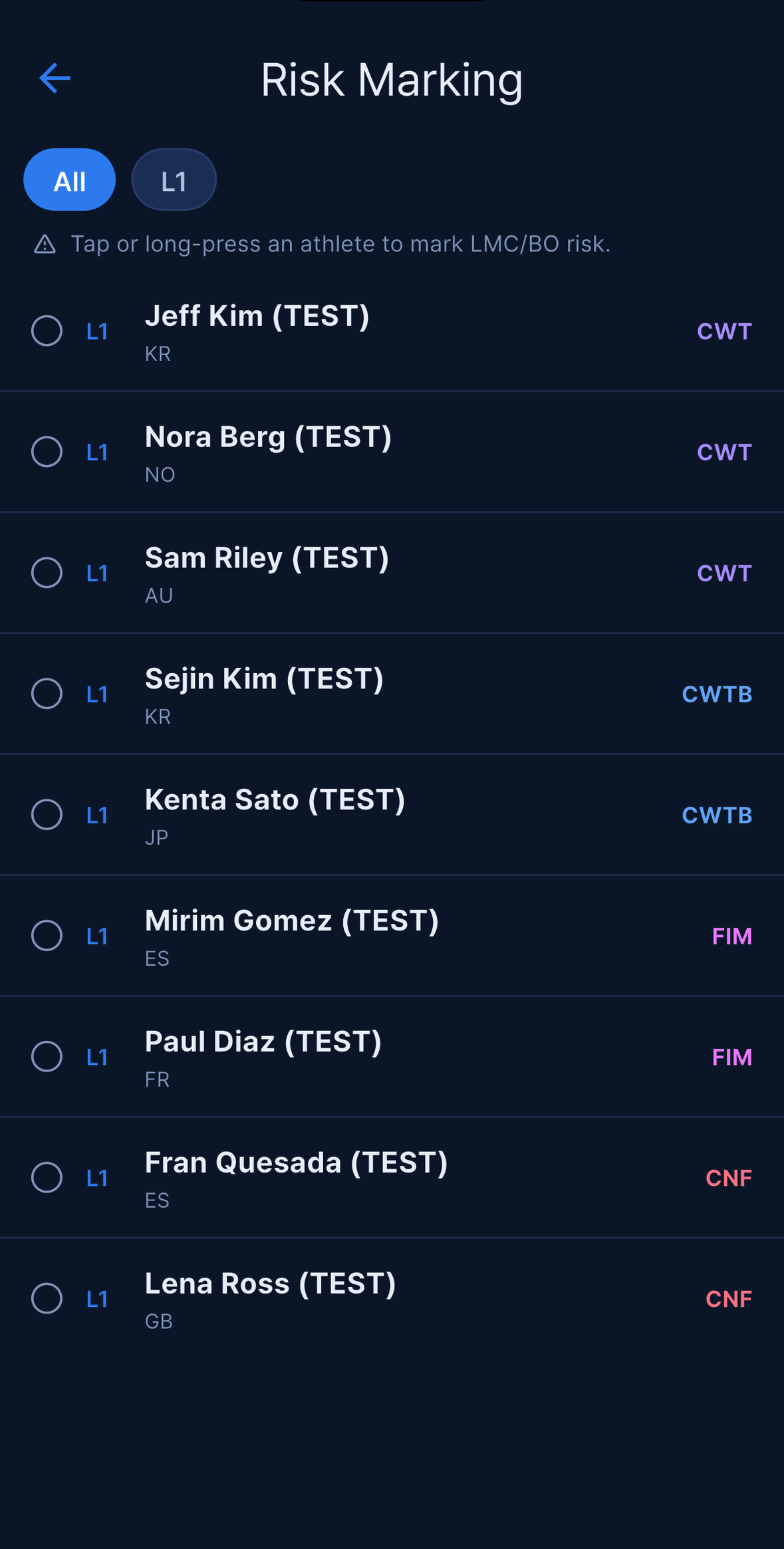
被标记为 Orange 或 Red 的选手也会和真正发生过黑视的选手一起出现在 BO Follow-up 中,因此你标记的任何内容都不会在一天结束时被遗漏。参见 黑视后续处理与医疗许可。
Rope Calibration
更多 → Rope Calibration 对与 Risk Marking 相同的角色显示,而且只出现在深度赛事、或名单上有深度项目选手的比赛日上。
输入在每个 10 m 绳索标记处测得的官方深度表读数。应用会以橙色显示 误差(标记 − 读数),保留一位小数:+ 值表示绳要放得更深,− 值表示绳要收上来。行会一直生成到名单上最深的 AP,最少到 60 m;增加10m 可以再加一段。测量完成后点按右上角的 保存。
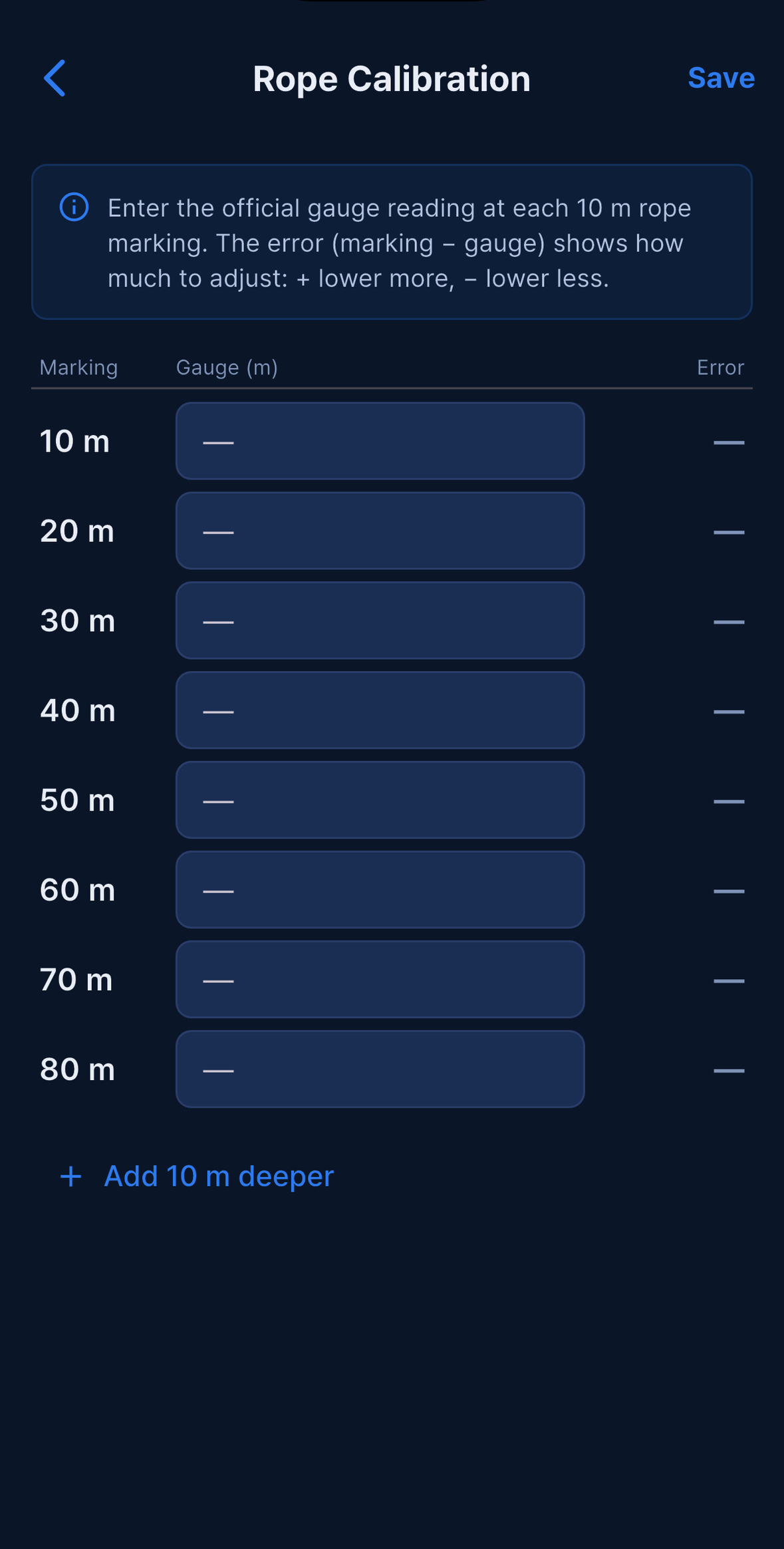
校准 按比赛日保存,因此隔夜重新布设的绳索第二天早上要重新测量。保存之后,每位深度项目选手都会看到自己 AP 所在区段的误差 — Judge 卡片和详情面板上显示为 Rope +1m,Start List 上显示为 R +1。你没有测量的区段什么都不显示,而不会去猜。
装备清单
更多 → 装备 对除 Photo 之外的每个角色开放。它是一份共享清单,列出所有必须带到场地的东西,由实际携带它们的人来勾选。
- Organizer 和 Main Judge 创建类别和条目,并给每一项打上角色标签 — Common、Organizer、Main Judge、Judge、Staff 或 Safety。条目默认继承其类别的角色,除非你更改它。
- 任何 赛事成员都可以点按某个条目来勾选或取消勾选,勾选者的名字会显示在旁边。
- 标题区以 x / y 已勾选 的形式统计进度。全部勾选之后,Organizer 或 Main Judge 可以点按 确认;之后会显示确认者的名字。
- 顶部的角色标签可以筛选列表,因此安全团队只看自己的条目即可。
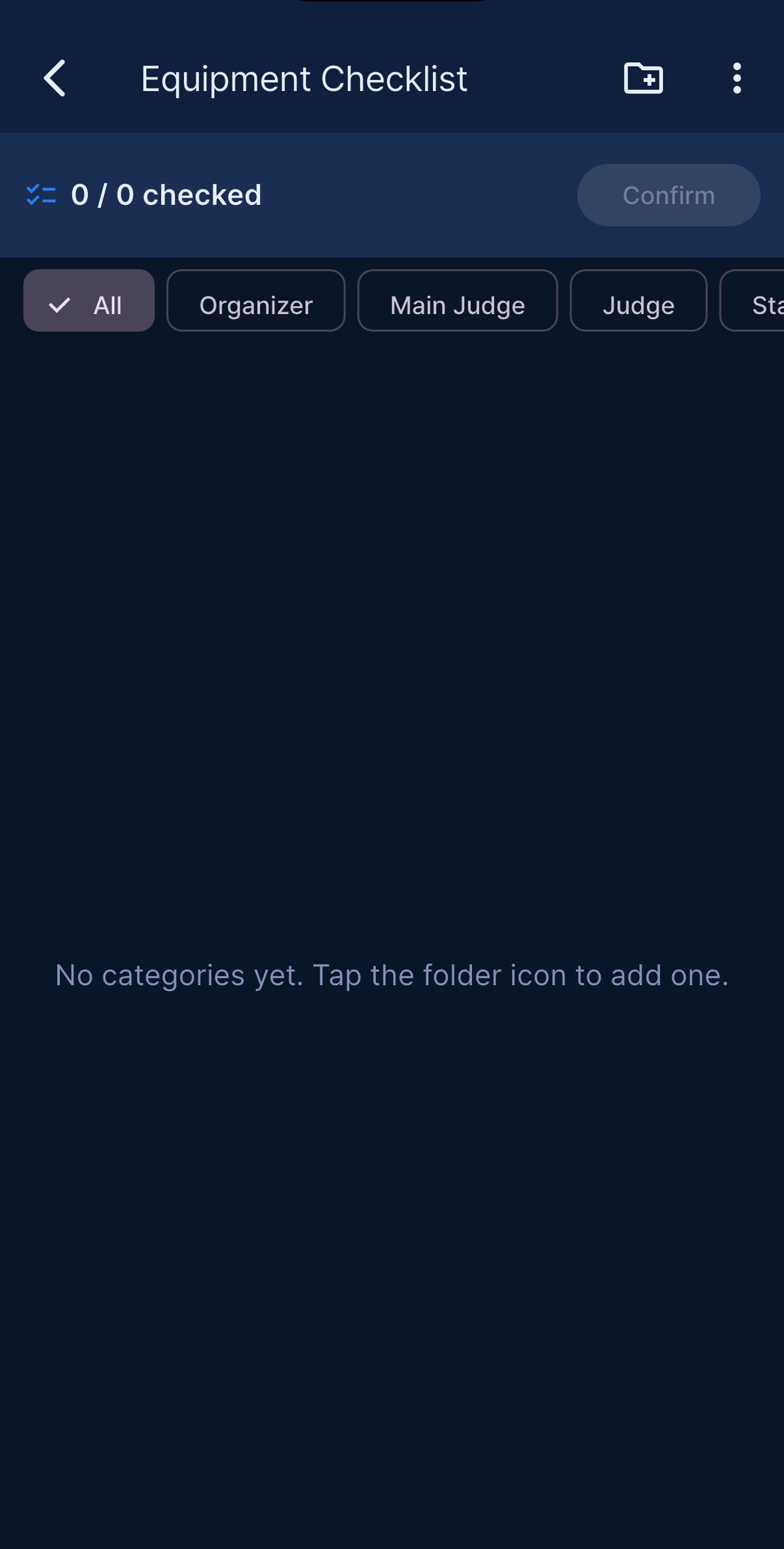
⋮ 菜单向所有人提供 导出 CSV,并向 Organizer 和 Main Judge 提供 保存为模板 / 载入模板。模板保存在你的账户中而不是设备上的文件里,而且会保留角色标签 — 列表做一次,下个赛季的赛事直接加载。
Photo Marking
更多 → Photo Marking 只对 Photo 角色出现。第一次打开时,请登记你的摄影师名称并选择一个颜色;本赛事中其他摄影师已占用的颜色不可选。
按 Line 筛选,然后点按选手来标记或取消你负责的人。每一行选手最多显示五个摄影师的色点,因此团队一眼就能看出谁还没人负责。你自己负责的选手会在你的 Apple Watch 上以你的颜色高亮 — 参见 Apple Watch 伴侣应用。
Athletes(搜索)
更多 → Athletes 对所有人开放。与 Start List 和 Judge 标签页不同,它会加载赛事 所有比赛日 的选手,按姓名和国籍合并重复项,并让你按姓名或国籍搜索。
点按某位选手可以看到他报名的每个比赛日和项目,以及每个成绩的 AIDA 同步状态(AIDA 或 AIDA Failed)。当有人不在今天的名单上时,这是回答“她什么时候下水?”最快的办法,也是查看昨天的成绩究竟有没有送到 AIDA 的最快办法。
多日赛事
跨越多天的比赛在应用中是一个赛事,每个比赛日对应一个 Day 区块。
没有任何字段让你输入天数。比赛日来自 AIDA:先连接赛事,然后 Setup → 加载日程 会为每个 AIDA 比赛日创建一个区块,并各自标注日期。要把某一天标记为无人比赛,请 长按 它的区块 — 区块下方的提示写着 长按可将该日设为休息日。
只要赛事有一个以上的比赛日,AppBar 下方就会出现比赛日选择器。点按它即可切换;Setup、Start List、Check-in、Judge、Results 和 Send Push 都会跟随你选中的比赛日。
每个比赛日都有自己的出场名单、签到状态、成绩、OT、休息时间和绳降校准。数据不会在比赛日之间延续:在 Day 2 移动一位选手不会影响 Day 1,OT 也是按比赛日计算的。整场比赛的合计在 Rewards 中计算,那里的比赛日选项让你在 Total 和单个比赛日之间切换。
确实会跨比赛日的有两件事:
- 黑视。 在前面某天发生黑视的选手,必须在之后某天签到之前得到许可,而未处理的后续判断会阻塞出场名单的发布。参见 黑视后续处理与医疗许可。
- AIDA 出场名单。 如果 AIDA 重新生成了比赛的出场名单,AIDA 那边已不存在的比赛日会被自动清理,使比赛日选择器与 AIDA 一致。已经有成绩、Opener 或 Re-swim 的比赛日永远不会被移除。
离线运行
应用的设计目标之一,就是在比赛中途断网时仍能继续工作 — 这在泳池 / 深度场地相当常见。
断网时会发生什么
顶部会出现红色横条 “您已离线”。你仍然可以:
- ✅ 保存 Judge 成绩(本地保存,之后同步)
- ✅ 为选手签到(本地保存,之后同步)
- ❌ 从 AIDA 加载新的选手名单
- ❌ 接收推送通知(重新联网后送达)
签到台会多出一个步骤:文件查询需要服务器,因此在你离线期间,每一位 你签到的选手都会弹出 无法确认文件状态 对话框,你必须点按 仍然签到 才能继续。签到本身会正常保存。如果你确知当天的文件都齐全,这么做是安全的;如果不确定,请记下姓名,等连接恢复后核实。参见 Check-in。
离线角标

当你在离线状态下保存成绩时,选手卡片上会显示一个小小的 ⛔ 离线 角标,代替 AIDA 同步角标。它表示:
- 成绩 安全地 保存在你设备的内存中。
- 它 还没有 到达服务器。
- 应用会在后台每 5 秒自动重试一次。
网络恢复后,角标会自动变为 ✅ AIDA。不需要任何手动操作。
手动同步
如果由于某种原因自动重试没能跟上,请打开 Results:
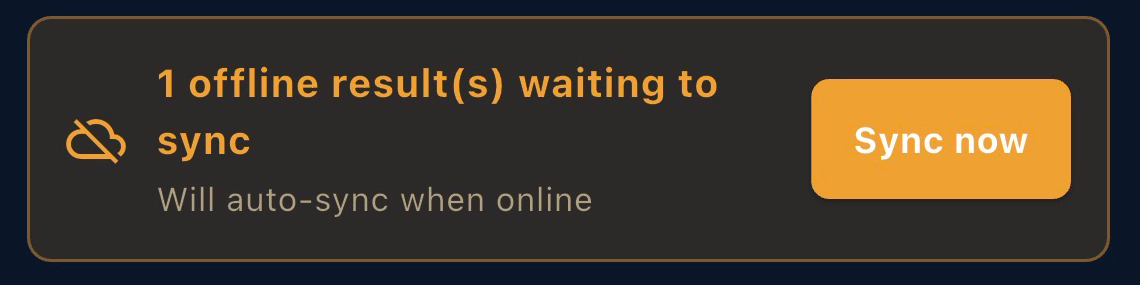
如果有待处理项,你会看到橙色横幅:
- “N 条离线成绩等待同步” 并带 立即同步 按钮 — 点按即可立刻重试。
- “M 条成绩未同步到 AIDA” 并带 重新同步 按钮 — 用于 AIDA 侧的失败(令牌、服务器错误等)。
重要提示
离线成绩在同步之前一直存放在你设备的内存中。在仍有离线项待处理时,请不要强制关闭应用或重启手机 — 它们会丢失。请等 ⛔ 角标全部消失,或者在退出前点按 立即同步。
如果不确定,请打开 Results 看看有没有橙色横幅。没有横幅 = 没有待处理项。
AIDA 集成
把赛事连接到 AIDA International,才能让应用从一个本地计分板变成官方计分工具:出场名单从 AIDA 下来,每一个评判过的成绩都回到 AIDA 上去。
获取凭据
登录你在 https://www.aidainternational.org 的 AIDA International 管理账户,打开你注册的那场比赛。在 API / 集成区域,你会找到应用需要的两个值:
- AIDA Event ID — 一个数字,通常 4–6 位。
- AIDA API key — 一长串字母和数字。
如果你看不到它们,就需要注册该比赛的 AIDA 管理员把它们分享给你,或者需要更新你的账户权限。AIDA API key 的有效期很短 — 通常只有几个小时 — 所以在长时间的比赛中要预期需要重新连接。
在应用中连接
Connect to AIDA 面板会在 Event created! 之后自动打开,你也可以随时从 Setup → AIDA API Connection → Connect 再次打开它。
输入 AIDA Event ID 和 AIDA API key(眼睛图标可以显示你输入的内容),然后点按 Connect。这一个按钮会验证凭据、保存它们并刷新服务器端缓存;成功时卡片显示 已连接。失败时你会看到 Could not connect. Check the Event ID and API key. 没有 Test Connection 按钮,也没有单独的保存步骤,而且编辑赛事中完全没有 AIDA 字段。
连接之后,Setup 卡片上的同一位置会变成 加载日程,选择比赛日之后再变成 加载名单。
重新打开这个面板会预填你当前使用的值 — 过期的密钥就是在这里更换的。 只有 Organizer 和 Main Judge 可以这么做;其他角色只能请他们处理。
同步什么、何时同步
- 读取 — 加载日程 获取比赛日,加载名单 拉取所选比赛日的出场名单:姓名、AP、PB、DT 和项目。
- 写入 — Judge 标签页中每一次 保存结果 都会在后台发送 RP、卡片、罚分原因、备注和出发偏移。把选手标记为 DNS 或 Late Check-in 同样会被发送,作为 0 分的 RED card,并在备注中注明原因。
连接、或点按 加载日程,还会用 AIDA 的第一个比赛日 覆盖赛事日期。这是有意为之 — 它让应用的日期与 AIDA 保持一致 — 但这意味着赛事卡片上的日期可能在你不知不觉中改变;而且如果 AIDA 的第一天已经过去,赛事会立刻对 Organizer 和 Main Judge 之外的工作人员变为只读。参见 创建赛事(Organizer)。
同步失败时
- 密钥过期或无效 → Organizer 和 Main Judge 会看到一条红色横条:AIDA 令牌无效 — 请在 Setup → Connect 中重新连接;其他所有人看到的是 AIDA 令牌无效 — 请联系 Organizer 重新连接。请在 Setup → AIDA API Connection → Connect 中修复,然后打开 Results 并点按 重新同步。在 Results 横幅上,Organizer 和 Main Judge 也可以点按 更新令牌,它会打开同一个 Connect 面板。
- 赛事在 AIDA 上被锁定(403) → 成绩会记录 Event locked on AIDA (403) — results are final or token/event mismatch; auto-retry stopped. 这发生在比赛已在 AIDA 上定稿,或者密钥属于另一个赛事时。这些成绩会被永久排除在 15 秒自动重试和批量 重新同步 之外,因此卡片上的提示是唯一的迹象 — 在断定是网络问题之前,请先读它。请用正确的密钥重新连接,或者让 AIDA 重新开放该比赛,然后再次保存成绩。
- 网络错误 → 卡片上出现 🔁 重试角标。点按它查看错误信息并重试,或者用 Results → 重新同步 一次性处理。请求在 15 秒后放弃,而不是无限等待。
- 离线 → ⛔ 离线角标。联网后自动重试;参见 离线运行。
Mock mode
把 AIDA 字段留空 不会 启动 mock mode。没有凭据的赛事只会在 Setup 卡片上显示 未连接,既没有加载按钮,也无法获取选手。
只有当你在 Connect 面板中输入的密钥恰好是 test 或 demo 时,mock mode 才会运行。它会生成一份示例出场名单,不向 AIDA 发送任何内容,并且忽略真实日期,因此倒计时可以立即工作。对于培训和演练,快速开始 中描述的演示比赛是更好的选择 — 它们完全不需要凭据,也绝不会碰服务器。
显示、语言与无障碍
主题和语言都位于右上角的头像菜单中,并且会立即应用到整个应用。
主题
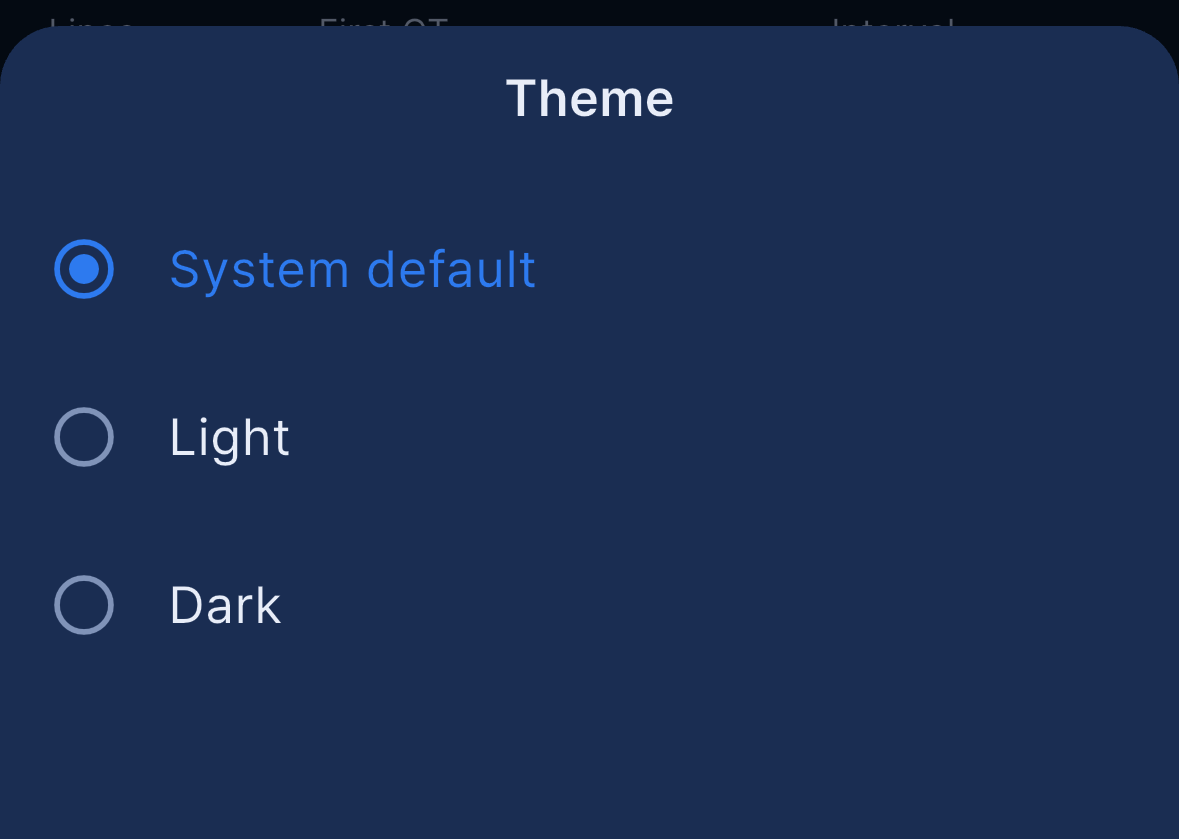
点按你的头像 → 主题 → 选择 跟随系统、浅色 或 深色。
在赛事内部,同一个面板还带有 高对比度(户外) 开关 — 阳光/防水壳下加深灰色文字。在池边和船上工作时请打开它,因为默认的灰色次要文字在阳光下或隔着防水袋很难看清。这个开关保存在设备上,因此每部手机都可以按其使用场景单独设置。它不会出现在我的赛事界面上,只在赛事内部的头像菜单中提供。
语言
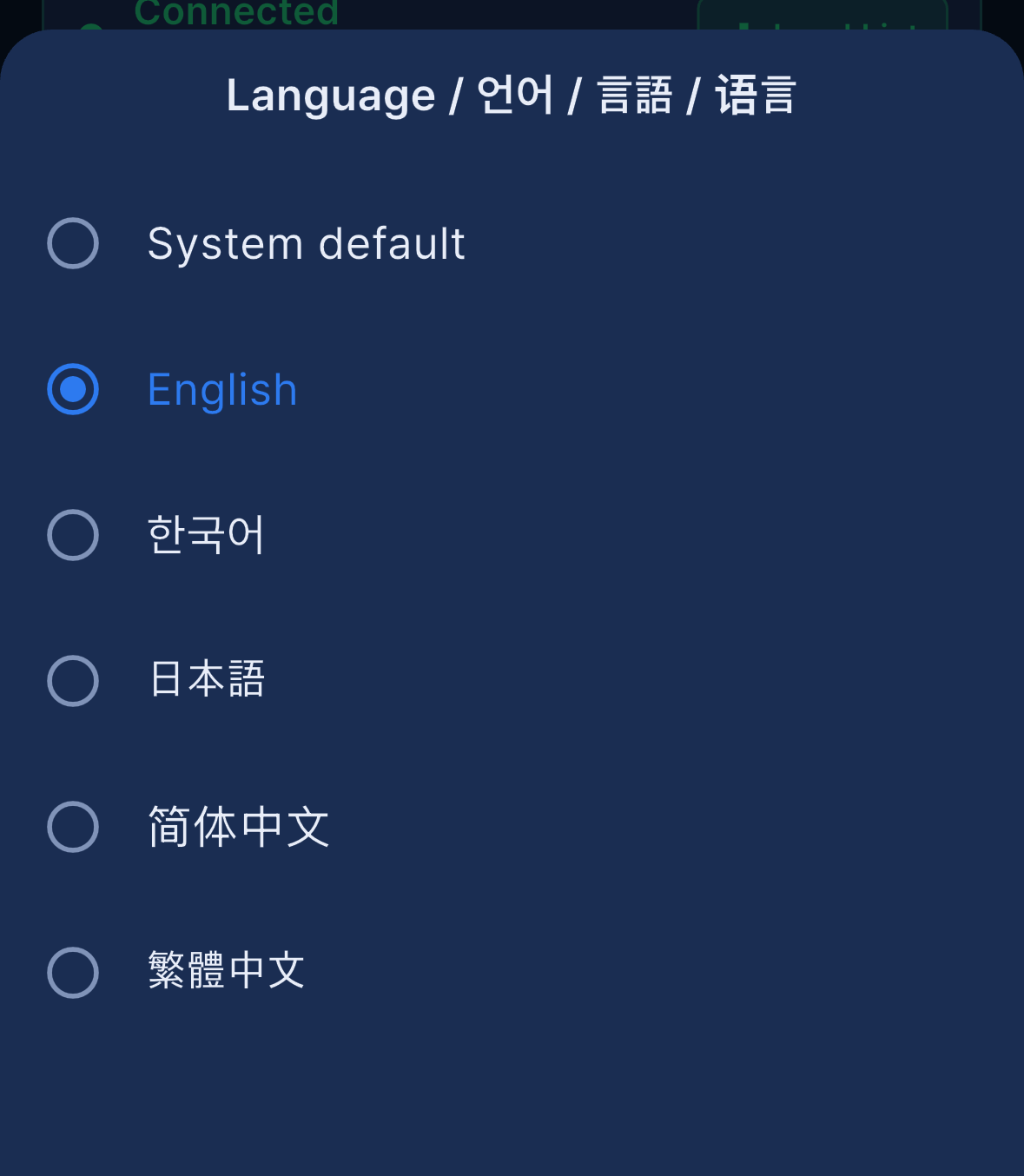
点按你的头像 → 语言 → 选择 系统默认、English、한국어、日本語、简体中文 或 繁體中文。应用会立即切换并记住你的选择。
关于这个设置在哪些地方生效、哪些地方不生效,有两点需要知道:
- 语言只有在登录之后才可用。 登录界面和 “How will you use Apnea Comp today?” 模式界面跟随你的设备语言,而 Apnea Comp、AIDA Competition Management System、Continue with Apple / Continue with Google 以及 Staff / Athlete 卡片标题在所有语言中都保持英文。
- 推送通知跟随你的设备语言,而不是这个设置。有两个例外对所有人都以英文送达:OT Delay 通知和签到提醒。参见 推送通知。
比赛标准术语在所有语言中都保持英文 — OT、AP、RP、PB、DT、项目代码(STA、DYN、CWT …)、WHITE / YELLOW / RED、DNS、Late Check-in、Pool / Depth / Lane、AIDA,以及角色名(Organizer、Main Judge、Judge、Staff、Safety、Photo、Athlete)— 这样来自不同国家的工作人员在彼此的屏幕上读到的标签是一样的。
你的资料与账户
编辑个人资料
点按你的头像 → 编辑个人资料。这个界面包含一切属于你本人、而不属于某个赛事的内容:
- 姓名 — 你的显示名称。保存它也会更新你在所有所属赛事成员列表中的姓名,因此在这里改正一个笔误就等于处处改好。
- Profile picture — 对你所在赛事的其他成员可见,也会显示在赛事 Log 中你的条目旁边。
- AIDA athlete details — 在AIDA中查找 会搜索 AIDA 选手名录并把你的账户关联到你的 AIDA 选手记录;你也可以输入名、姓、国籍和性别,然后点按 保存 AIDA 信息。参见 作为选手加入。
- 修改密码 — 不离开应用即可设置新密码。用 Apple 或 Google 登录时不适用。
- 医疗证明 — 保存在你个人资料中的那份副本,有效期一年,可在各赛事之间复用。如果 Organizer 作废了它,这里也会显示红色警告,你必须重新提交。参见 Documents(同意书)。
除了已保存的医疗声明之外,赛事文件不会列在这里;它们属于各个赛事,从选手的 My Info 界面管理。
过往比赛
我的赛事主列表只显示正在进行或尚未开始的赛事。已结束的赛事会移到头像菜单 → 过往比赛,它带有数量角标。
在里面,赛事分为 🛠 以 Staff 身份 和 🏊 以 Athlete 身份 两部分,每一部分都可以折叠。已结束的赛事以 只读 打开 — 你可以查阅成绩、Log 和文件,但什么都改不了。Organizer 和 Main Judge 可以把赛事向左滑动并确认删除;删除是永久性的,说明见 创建赛事(Organizer)。
删除账户
你可以在应用内删除自己的账户 — 不需要发邮件。
- 点按你的 头像(屏幕一角)→ 编辑个人资料。
- 滚动到底部并点按 删除账户。
- 在对话框中确认。
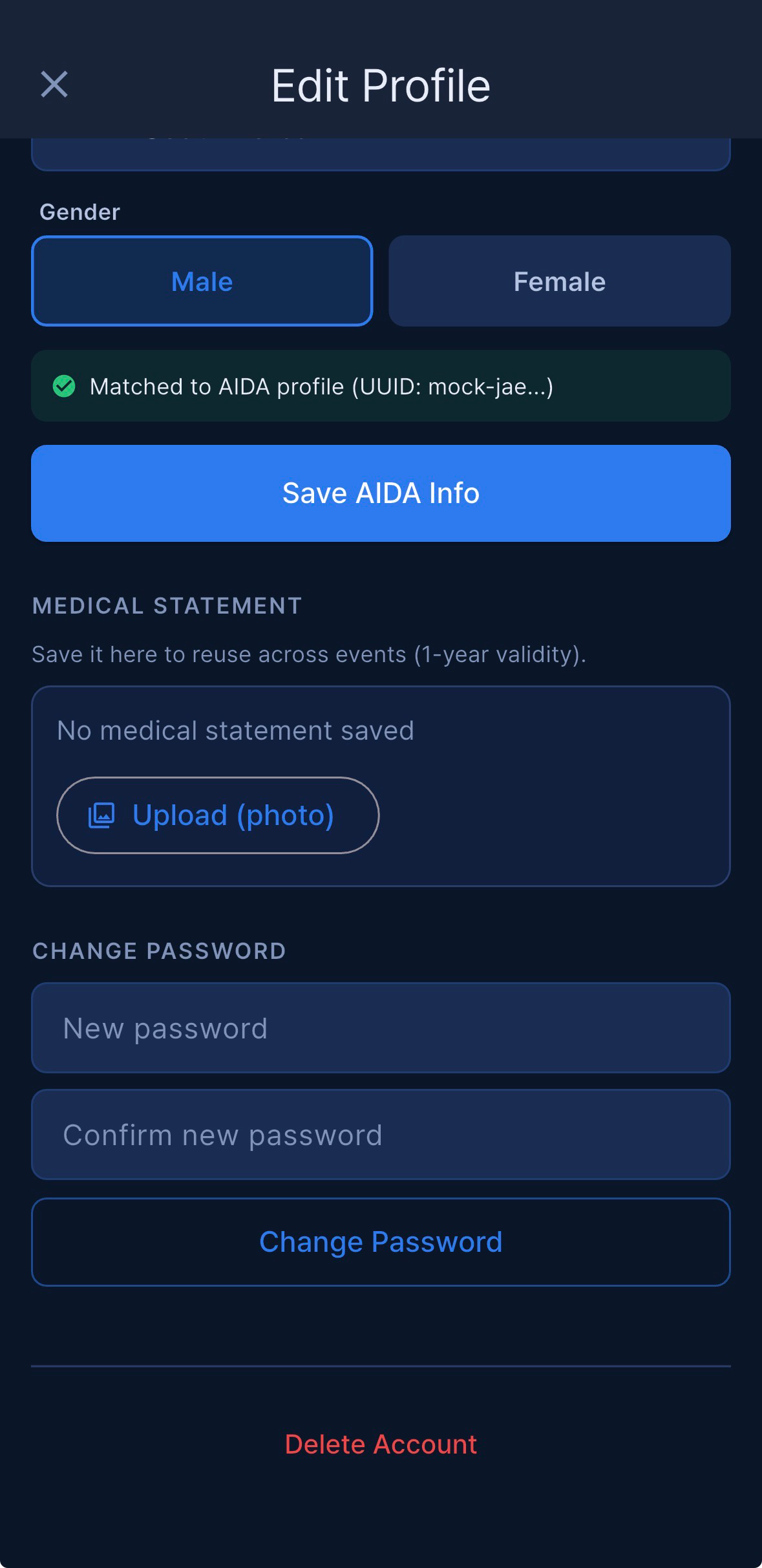
这会永久移除你的账户和个人资料。它不会删除那些以邮箱地址标识你的比赛记录 — 你的赛事成员身份、你在某位 Organizer 的出场名单和成绩中的条目、已提交的文件和医疗声明、抗议签名、Log 条目以及任何排除记录,都会作为该赛事记录的一部分保留,并按各自的时间表删除。
动手之前有三点需要知道:
- 你的 Apnea Comp 账户是 共享的 ELfreediving 账户。删除它也会一并移除你在其他 ELfreediving 应用中的登录。
- 如果你在配套的教学应用中拥有一家潜水中心,删除会被拒绝:您拥有一个潜水中心,暂时无法删除账户。请先转让或删除该中心。
- 删除账户 不会 清除用 记住密码 保存在该设备上的密码。如果你也想清理设备,请先从我的赛事界面登出 — 参见 登录。
FAQ
一位工作人员的手机没电了 — 他录入的内容会丢吗?
不会。他一保存成绩,内容就已经存到服务器上(离线时则存在他的设备上)。同一赛事中的其他设备会立即看到该成绩。即使那部手机永久丢失,有风险的也只是他尚未同步的离线成绩 — 而且只有在故障发生的那一刻确实有待同步项时才会。
两个人同时查看同一位选手并保存了不同的成绩
最后保存的胜出,应用不会对并发编辑发出警告。请口头协调 — 通常一个成绩只由一位裁判录入。万一真的发生了,两个数值都会出现在 更多 → Log(Organizer 和 Main Judge)中,并附上各自保存者的姓名和日期,因此错误的更正总能被追溯和纠正。
某位选手有 AP / PB 但没有 startId — 为什么?
多半是他在 Mock mode 下被添加,或者是在 AIDA 之外手动导入的。AIDA 同步需要 startId;这些选手的成绩不会被发送到 AIDA(不显示角标)。他们仍会出现在 Results 中。
我换了 AIDA API key,旧的成绩还是失败
请在 Setup → AIDA API Connection → Connect 中更换密钥 — 那是唯一保存它的界面,而且成功的 Connect 还会刷新服务器端缓存,所以不需要重启应用。然后打开 Results 并点按 重新同步,重新发送所有失败的内容。如果某张卡片提示赛事在 AIDA 上被锁定(403),请参见 AIDA 集成 — 这些成绩不会被自动重试。
签到期间断网了会怎样?
签到会保存在设备上,并在连接恢复后的几秒内自动同步;选手不必重新签名,签名绘图本身也从不保存。在你离线期间,应用无法查询文件状态,因此每位选手都会弹出 无法确认文件状态 对话框,你必须点按 仍然签到 才能继续。
为什么我加载不了这一天的出场名单?
加载名单 会替换该日的选手,因此当该日仍有未结抗议或待处理的 Re-swim 数据时它会被阻止 — 删除那些行会连抗议一起删掉。请先解决或删除抗议、或者安排好 Re-swim,然后再加载。下拉刷新始终可用,而且足以获取其他设备所做的更改。
某位选手收不到推送通知
请按这个顺序排查:
- 出场名单、成绩和公告推送 会发送给赛事中所有已批准的人。如果该选手在 更多 → Users 中仍是待批准状态,请批准他。
- 定向推送 — OT Delay、抗议通知和签到提醒 — 还需要该选手已关联到他的 AIDA 选手记录。没有关联,系统就不知道他是哪位选手。
- 设备必须在 接收比赛通知 提示上接受了 开启通知,并且在操作系统层面打开了通知(iPhone:设置 → Apnea Comp → 通知;Android:设置 → 应用 → Apnea Comp → 通知)。
- 只有用该账户 最后登录的那台设备 会收到通知。如果他在第二部手机上登录了,第一部就会安静下来。
- 选手一旦签到、DNS 或 Late Check-in,签到提醒就会停止 — 这是刻意为之。
我可以删除赛事吗?
可以 — Organizer 或 Main Judge 都可以。打开 Setup → 铅笔图标(编辑赛事)→ Danger Zone → 删除赛事。我的赛事主列表没有滑动删除;已结束的赛事可以在头像菜单 → 过往比赛 中滑动删除。
删除是永久性的,会移除该赛事的全部数据:选手、成绩、日志、签到状态和抗议。生成的抗议 PDF 会在创建 30 天后自动移除。
我移除的选手无法重新加入
这是刻意设计的。从赛事中移除 是排除而不是重置:同一个邮箱再次尝试 Athlete code 时会被拒绝,也不会再被自动注册;使用同一个 AIDA athlete ID 或同样姓名和国籍的另一个账户可以注册,但会停留在待批准状态。唯一的回归途径是 在移除之后签发的个人激活码 — 在此之前发出的代码会被拒绝为 邀请码无效或已过期。参见 作为选手加入。
我的 Speaker Mode 手机为什么自己登出了?
当天最后一个 OT 过去 5 分钟后,处于 Speaker Mode 的设备会退出 Speaker Mode 并登出,提示 比赛结束已满 5 分钟,扬声器模式设备已自动登出。 这是一道安全网,避免一部被留在桌上的广播手机整夜占用账户。重新登录即可继续使用。
我可以运营一场跨越午夜的比赛吗?
可以。OT 以一天中的时刻保存,Start List 会检测跨日:当时间不再递增时 — 23:34 的 STA 之后是 00:04 的 DYN — 转折之后的选手会被视为第二天,因此等待列表、倒计时和语音提示都保持正确。
为什么某位 Re-swim 选手不在 Rewards 中?
Opener 和重赛选手的原条目被刻意排除在排名之外,以免同一次表现被计算两次。他们仍会带着卡片和 RP 出现在 Results 中。参见 Re-swim 与 Opener。
OBSERVER 标签是什么?
卡片上显示 OBSERVER 的成员是出于支持目的观察该赛事的平台运营人员。他们不参与评判或计分。
应用会收集崩溃报告吗?
会,且已匿名化。发布版本会发送自动的崩溃和错误诊断,以便发现并修复安全相关功能中的缺陷。其中不包含截图、账户信息或跟踪标识符。参见 隐私与数据。
应用显示“需要更新”界面,不让我进去
你安装的版本低于正式使用所要求的最低版本。点按 立即更新 打开 App Store / Play Store,安装更新,然后点按 我已更新 — 重新检查。在检查通过之前,返回导航是被阻止的。
比赛当天我需要让应用一直开着吗?
在用于评判或签到的设备上需要。应用不会在后台运行 — 自动 Late 签到和 AIDA 重试计时器只在打开着该赛事的设备上运行,因此请至少让一部工作人员手机停留在赛事中。
应用会在每一个界面上阻止屏幕自动锁定,因此你可以把设备放在桌上而不必担心它变暗。也正因如此电池会比平常更快耗尽 — 全天比赛请让设备保持充电。
推送通知本身并不要求应用处于打开状态 — 只要你允许了通知,iOS / Android 即使在应用关闭时也会送达。
一个抗议卡在 “Awaiting signature”,选手无法签名
这发生在当前签名流程之前创建的旧抗议上。Organizer 或 Main Judge 可以打开 更多 → Protests → 该抗议 → 🗑 并删除它。参见 Protests。
支持哪些设备?
iPhone 需要 iOS 15.6 或更新版本,Android 需要 7.0 或更新版本。平板可以用,但布局是为手机调校的。可选的 Apple Watch 伴侣应用需要 watchOS 26.5 或更新版本 以及一部 iPhone。
故障排查
Judge 中出现红色的 “Could not save” 提示条
应用连把成绩存到设备上都做不到 — 通常是因为屏幕上的选手名单与赛事本身已经不同步。请下拉刷新界面;如果没用,请对该比赛日重新执行 Setup → 加载名单,然后重新录入成绩。错误信息中包含选手 ID 和当前数量,报告问题时很有用。
“AIDA token invalid” 反复出现
- 打开 Setup → AIDA API Connection → Connect。面板会带着你当前的值打开;眼睛图标可以显示密钥,方便你检查是否混入了空格。
- 从 AIDA 粘贴一个新的密钥并点按 Connect。你应该看到 已连接。
- 打开 Results 并点按 重新同步,重新发送密钥过期期间失败的所有内容。
只有 Organizer 和 Main Judge 能这么做 — 其他角色看到的是 AIDA 令牌无效 — 请联系 Organizer 重新连接。如果连接成功但个别成绩仍然失败,请读卡片上的提示:403 表示比赛已在 AIDA 上定稿,或者密钥属于另一个赛事。
应用显示“您已离线”,但我明明在线
连通性检查会 ping 服务器。如果服务器短暂不可达(少见),或者你的网络屏蔽了应用的网址(在酒店 / 公共 Wi-Fi 上不常见),指示条可能会一直是红色。请照常尝试保存一个成绩 — 如果保存成功,指示条会在几秒内消失。
OT Delay 图标不见了
请检查:
- 你在 Start List 标签页上 — 🕒 图标只在那里,不在 Judge 或其他任何标签页上。
- 你的角色是 Organizer 或 Main Judge;其他角色都看不到它。
- 请看 AppBar 右侧,就在角色徽章之前。
分配 Line 之后赛程看起来不对
在你点按 保存设定 之前,Setup 中的任何内容都不会被保存 — 那一刻才会重新计算 OT。如果你重新排序了选手或改动了 Line,而时间看起来不对,请向下滚动并保存。请留意橙色的 已暂存 — 点击底部「保存配置」以应用 提示:单独设置间隔以及顺序或 Line 的重新生成,在你保存之前都保持暂存状态。
某位团队成员一直卡在 Pending
Users 在 更多 菜单中,不是标签页。打开 更多 → Users,在 等待批准 下找到他,点按 批准 接受他申请的角色,或点按 更改角色 给他另一个角色。批准是按赛事进行的,不会在赛事之间延续。待批准的 选手 只有在该比赛日的出场名单加载之后才能被批准。
Results 界面是空白的,但我已经评判了选手
进入赛事时会有一个短暂的加载遮罩,所以界面空白一瞬间是正常的。请下拉刷新。如果仍然空白,请切到另一个标签页再切回来。如果问题持续存在,请截图并联系我们 — 这种情况不该发生。
换手机之后推送通知不工作了
请在新手机上登录,并在出现 接收比赛通知 提示时 接受开启通知。新设备会接管该账户的通知,旧手机则停止接收。如果你当时用 稍后 关掉了提示,下次启动应用时还会再次提供。
某位选手无法提交文件
通常有两道关卡可以解释:
- 提交时间窗 已关闭。请查看 更多 → Documents 中的 开放 / 关闭 标记,必要时调整时间窗。
- 对于深度项目的参赛表,该选手的报名成绩超过了其 PB 之上允许的上限。他必须在 AIDA 上降低 AP 或更正 PB。参见 Documents(同意书)。
签到一直提示“无法确认文件状态”
要么是设备无法连接服务器(请查看离线横条),要么是该选手没有可供查询文件的 AIDA 选手记录 — 手动添加的选手和 Opener 总是会提示。确认文件无误后点按 仍然签到。
所有人都被标记成了 Late Check-in
第一个 OT 被设在了不到一小时之后。签到在 OT 前一小时截止,因此如果第一个 OT 太近,截止时间其实已经过去,所有选手都会被自动标记为 Late。请把第一个 OT 至少设在 1 小时 30 分钟之后,然后从 更多 → Check-in(Organizer 或 Main Judge)把受影响的选手改回已签到。参见 Setup:比赛日、Line 与 OT。
手表不显示深度
深度需要同时满足以下条件:手表应用被授予 动作与体能训练 权限、在手表设置中启用了 入水时自动启动,以及一块 Apple Watch Ultra — 下潜界面及其深度传感器在其他型号上并不存在。读数还限于浅水。完整清单见 Apple Watch 伴侣应用。
隐私与数据
关于本应用收集哪些数据、如何处理,以及你享有哪些权利的完整说明,请参阅 隐私政策。
简要概述:
- 保存了什么 — 你的账户邮箱、显示名称和头像;如果你关联了 AIDA 选手身份,还包括你的 AIDA athlete UUID;启用通知时的推送订阅 ID;以及在应用中录入的比赛数据:选手成绩、签到状态、活动日志、抗议(理由、签名、裁定和生成的 PDF)、已提交的文件、医疗声明的作废理由、黑视后续判断和医务备注、风险标记、公告板公告以及“推送”消息连同其发件人和收件人,还有 Organizer 在某赛事中排除的账户列表。此外还会保存用于让每个账户只保留一台使用中设备的登录设备标识,以及谁在何时修改了判定结果的记录。打开选手资料时,App 会用 UUID 查询该选手的公开 AIDA 资料,结果仅用于显示,不会保存。
- 文件 — 你在应用中填写的表格会保存你输入的内容,包括参赛表上的出生日期和出生国家;医疗声明会保存体检日期以及医师的姓名、电话号码和签名。如果你改为提交已签名纸质表格的照片或扫描件,则保存该图像文件。
- 签名 — 文件上的选手、见证人和医师签名,以及抗议上的签名,会作为正式记录的一部分保存。签到 签名是唯一绝不保存的签名:签名板只用于视觉确认,只有“发生过签名”这一事实会被记录。
- 没有保存什么 — 选手的邮箱地址(本人账户邮箱除外)、电话号码、通信地址、位置数据、跟踪标识符、浏览历史或你设备中的通讯录。我们不会建立选手面部图像的集合,但你上传的头像会被保存,你附加到文件上的照片或扫描件也会随该次提交一起保存。
- 保存在哪里 — Supabase,仅位于首尔区域(ap-northeast-2),静态加密,只能通过 Row-Level Security 策略访问,这些策略把数据范围限定为每场赛事已批准的成员,再由应用按角色决定其中哪些内容展示给你。推送通知经由 OneSignal 中转,它再转发给 APNs(iOS)和 FCM(Android),并可能在该区域之外处理投递元数据。
- 保留期 — 赛事数据在 Organizer 删除赛事时删除。已提交的赛事文件在赛事结束 15 天后删除;生成的抗议 PDF 和抗议 ZIP 压缩包在创建 30 天后删除,而批量下载的文件 ZIP 在生成一天后删除。保存在你个人资料中的医疗声明会在其一年有效期内保留,你也可以随时撤回。
- 崩溃报告 — 发布版本会发送匿名化的崩溃和错误诊断,以便发现并修复缺陷,这对应用中与安全相关的部分尤为重要。报告包含错误、代码位置、应用版本和设备型号 — 没有截图、没有账户信息、没有使用跟踪。邮箱地址以及签名图像等长编码值,会在报告的消息和面包屑中被掩码,用户与请求上下文会被移除;如果这一处理无法完成,报告会被丢弃而不发送。异常的类型和消息也会应用同样的掩码处理。应用内没有开关。
- AIDA API key — 在服务器上加密保存,只有 Organizer 和 Main Judge 可以设置,绝不会出现在 URL 中。
- 离线缓冲 — 离线时保存的评判成绩只存在于应用内存中,重新联网后几秒内同步。
- 设备本地存储 — 记住邮箱 会把你的邮箱地址保存到标准本地存储。如果你启用 记住密码,它会把你的密码保存到设备的安全密钥库(iOS Keychain / Android EncryptedSharedPreferences),绝不会保存到我们的服务器。你的主题、高对比度和语言选择也保存在设备上。从我的赛事界面登出会清除已保存的密码;各个退出路径究竟会清除什么,参见 登录。
- Apple Watch — 深度和水温只显示在手表上。它们不会发送到手机、服务器或 AIDA。
- 你的账户 — 登录在各 ELfreediving 应用之间共享,因此你的邮箱、显示名称和头像在所有这些应用中都代表你。比赛数据只留在 Apnea Comp 内部。
联系方式
如有 bug、问题或反馈:
- Email: lee33179@gmail.com
报告问题时,请包含:
- 设备型号和操作系统版本
- 应用版本(更多 → About)
- 如相关,请附截图
- 问题发生的大致时间(以便我们与日志匹配)
Manual 1.1.0 — 最后更新 2026-09-16。所涵盖的应用版本:1.2.1。